Zautomatyzowane powiadomienie mobile push dostarcza wiadomości w odpowiednim momencie bezpośrednio na ekrany urządzeń mobilnych twoich kontaktów – nawet wtedy, gdy twoja aplikacja mobilna jest zamknięta. Ten format kampanii pomaga zespołowi angażować kontakty dokładnie w chwili, gdy wykonują określoną akcję – np. kończą rejestrację, zostawiają produkty w koszyku lub stają się nieaktywne – bez konieczności ręcznego wysyłania wiadomości. W Positive User raz konfigurujesz treść wiadomości, a scenariusze automatyzacji samodzielnie zajmują się doborem odbiorców oraz czasem dostarczenia, w oparciu o zdefiniowane reguły i zachowania klientów.
Zautomatyzowana kampania mobile push dostarcza dynamiczne wiadomości wyzwalane przez indywidualne zachowania kontaktów, konkretne zdarzenia w aplikacji lub własne reguły.
Skorzystaj z kampanii zautomatyzowanej, gdy chcesz:
Przywitać i wdrożyć nowe kontakty natychmiast po zainstalowaniu twojej aplikacji mobilnej lub założeniu konta.
Odzyskać utracone transakcje, przypominając kupującym o produktach pozostawionych w koszyku.
Ponownie zaangażować nieaktywne kontakty, które nie otworzyły twojej aplikacji mobilnej przez określony czas.
Wysyłać aktualizacje w czasie rzeczywistym, takie jak zmiany statusu zamówienia czy powiadomienia o dostawie.
Dla kontrastu – jednorazowe kampanie push wysyłają pojedynczą wiadomość do wybranej grupy odbiorców jednocześnie, w konkretnej dacie i o konkretnej godzinie. Jeśli zależy ci na ciągłych, opartych na zachowaniach ścieżkach klienta, w których odbiorcy i momenty dostarczenia są dobierane automatycznie przez warunki automatyzacji, wybierz kampanię zautomatyzowaną.
Zanim zaczniesz budować zautomatyzowaną kampanię powiadomień push, upewnij się, że masz przygotowane następujące elementy:
Zintegrowana aplikacja mobilna: Twoja aplikacja mobilna musi być zintegrowana z workspace Positive User.
Kontakty z zapisanymi kluczami FCM: Musisz mieć kontakty, które mają już zapisany klucz FCM w swoim profilu. Powiadomień push nie można dostarczyć do kontaktów bez aktywnego klucza FCM.
Utworzony scenariusz automatyzacji: Potrzebujesz istniejącego scenariusza automatyzacji (lub zaplanowanego scenariusza), do którego po utworzeniu zostanie przypisana twoja kampania, aby wyzwolić powiadomienie push.
Postępuj zgodnie z poniższymi krokami, aby skonfigurować, przygotować i przygotować do uruchomienia zautomatyzowaną kampanię powiadomień mobile push.
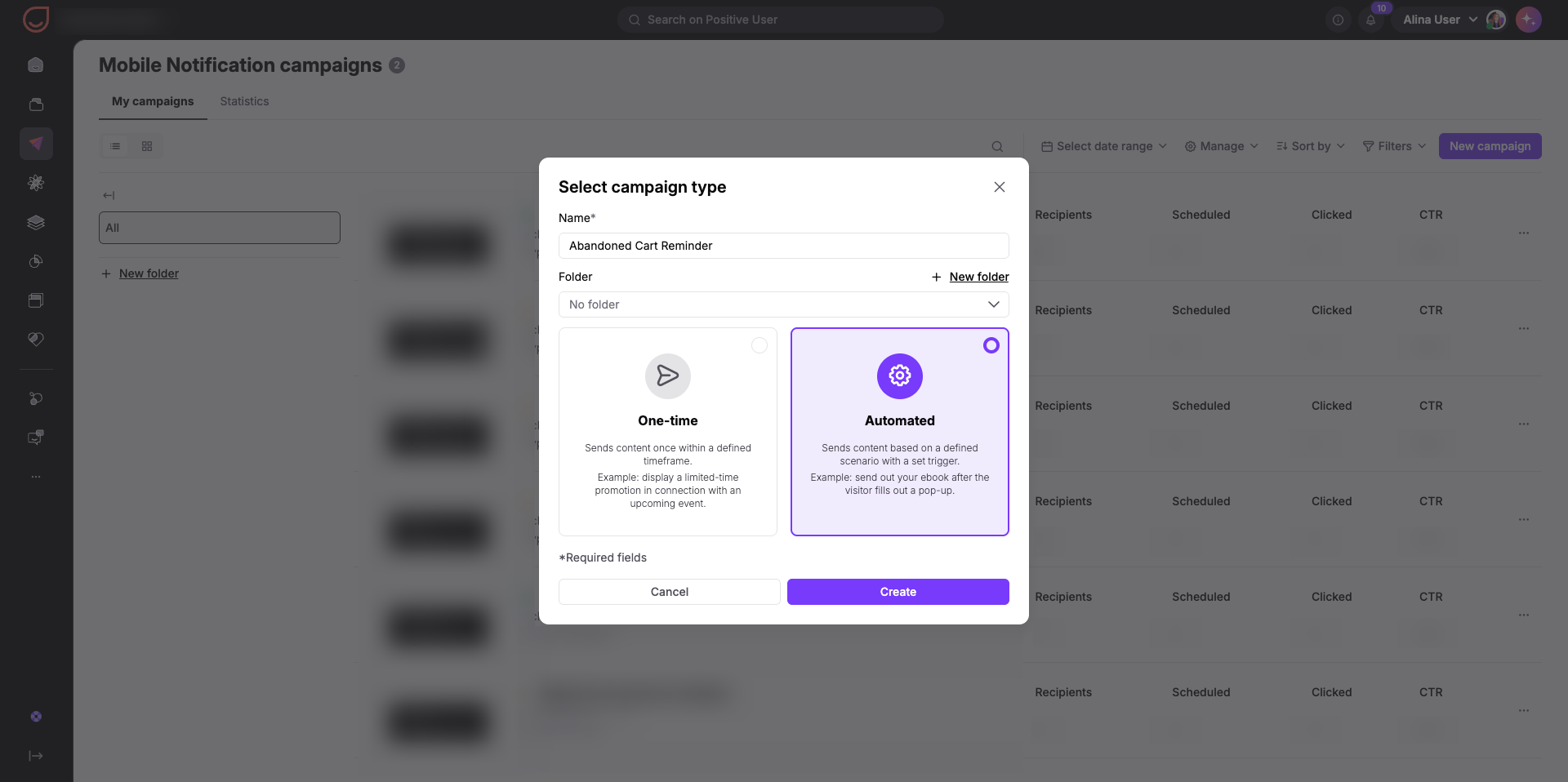
Przejdź do „Campaigns" → „Mobile App Marketing" → „Push Notifications". Otworzy się lista istniejących kampanii powiadomień push w twoim workspace.
W prawym górnym rogu kliknij fioletowy przycisk „New Campaign". Otworzy się okno modalne zatytułowane „Select Campaign Type".
Skonfiguruj podstawowe parametry kampanii:
W polu „Name" wpisz wewnętrzną nazwę kampanii, np. „Abandoned Cart Reminder". Kontakty nie będą widzieć tej nazwy.
W rozwijanym menu „Folder" wybierz opcjonalny folder, aby utrzymać porządek w kampaniach.
Wybierz „Automated", aby skonfigurować tę wiadomość tak, by była wyzwalana przez zdarzenia kontaktu w ramach scenariusza automatyzacji.
Kliknij „Create".
Twoja kampania została zapisana jako wersja robocza, a edytor kampanii otwiera się z dwoma krokami postępu u góry: „Messages" oraz „Summary".
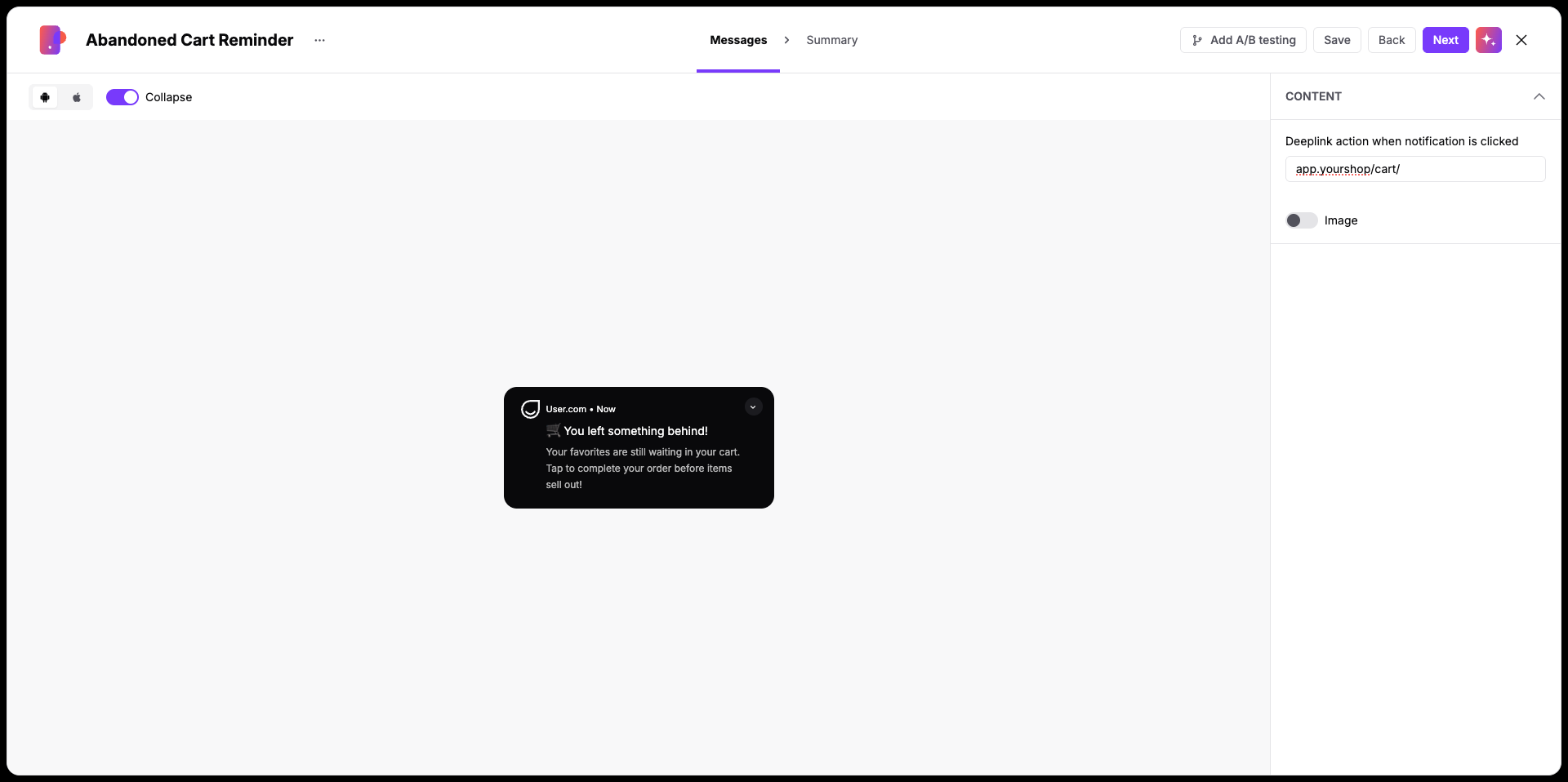
Na etapie „Messages" przygotuj swoje powiadomienie, korzystając z interaktywnego podglądu na telefonie:
Kliknij domyślne pole tytułu „Welcome" i wpisz swój nagłówek, np. „🛒 Zostawiłeś coś w koszyku!".
Kliknij pole tekstowe pod nagłówkiem i wprowadź treść o długości do 150 znaków, np. „Twoje ulubione produkty wciąż czekają w koszyku. Dotknij, aby dokończyć zamówienie, zanim się wyprzedadzą!".
Opcjonalnie dodaj „Image", aby załączyć materiał wizualny do powiadomienia na ekranie blokady.
Opcjonalnie dodaj „Deeplink", aby przekierować kontakty bezpośrednio do konkretnej strony lub sekcji w twojej aplikacji mobilnej, np. do ich aktywnego koszyka.
Kliknij „Next".
Zadbaj o to, by wiadomość była jasna i zwięzła. Większość urządzeń mobilnych wyświetla na ekranie blokady tylko pierwsze dwie linijki tekstu, dlatego najważniejszą ofertę i wezwanie do działania umieść na samym początku.
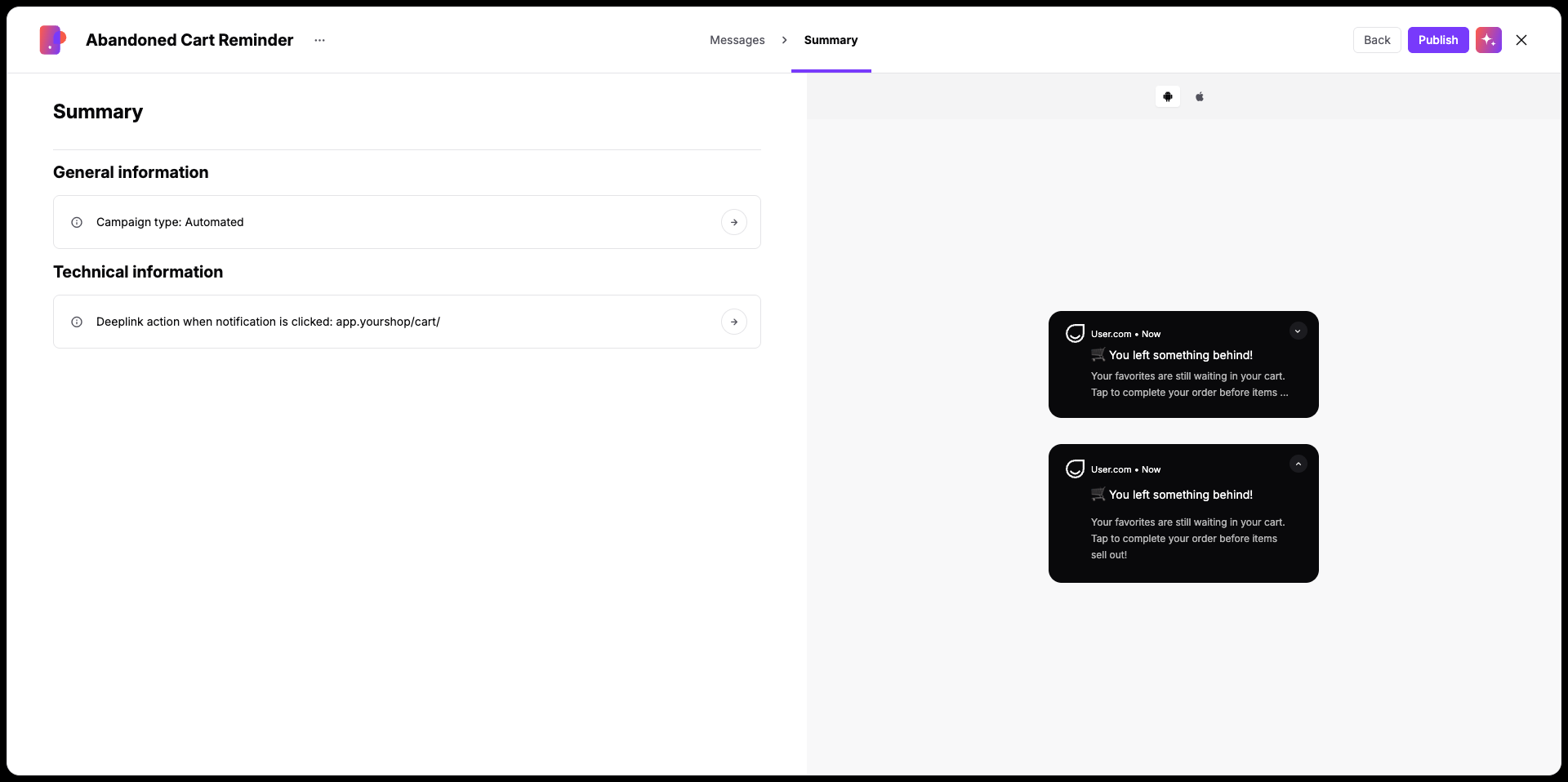
Etap „Summary" przedstawia przegląd konfiguracji twojej kampanii, zanim połączysz ją z automatyzacją:
Typ kampanii.
Podgląd tytułu powiadomienia i treści.
Skonfigurowany deeplink lub załączone pliki multimedialne.
Ponieważ czas dostarczenia i dobór odbiorców są w całości zarządzane przez twój scenariusz automatyzacji, w tym podsumowaniu nie zobaczysz stałej liczby odbiorców ani zaplanowanego czasu wysyłki.
Jeśli chcesz wprowadzić zmiany, kliknij krok „Messages" w górnym pasku nawigacyjnym, aby wrócić do wersji roboczej.
Gdy konfiguracja jest kompletna, kliknij „Publish".
Następnie możesz zostać przekierowany do automatyzacji, w której ta kampania zostanie wykorzystana.
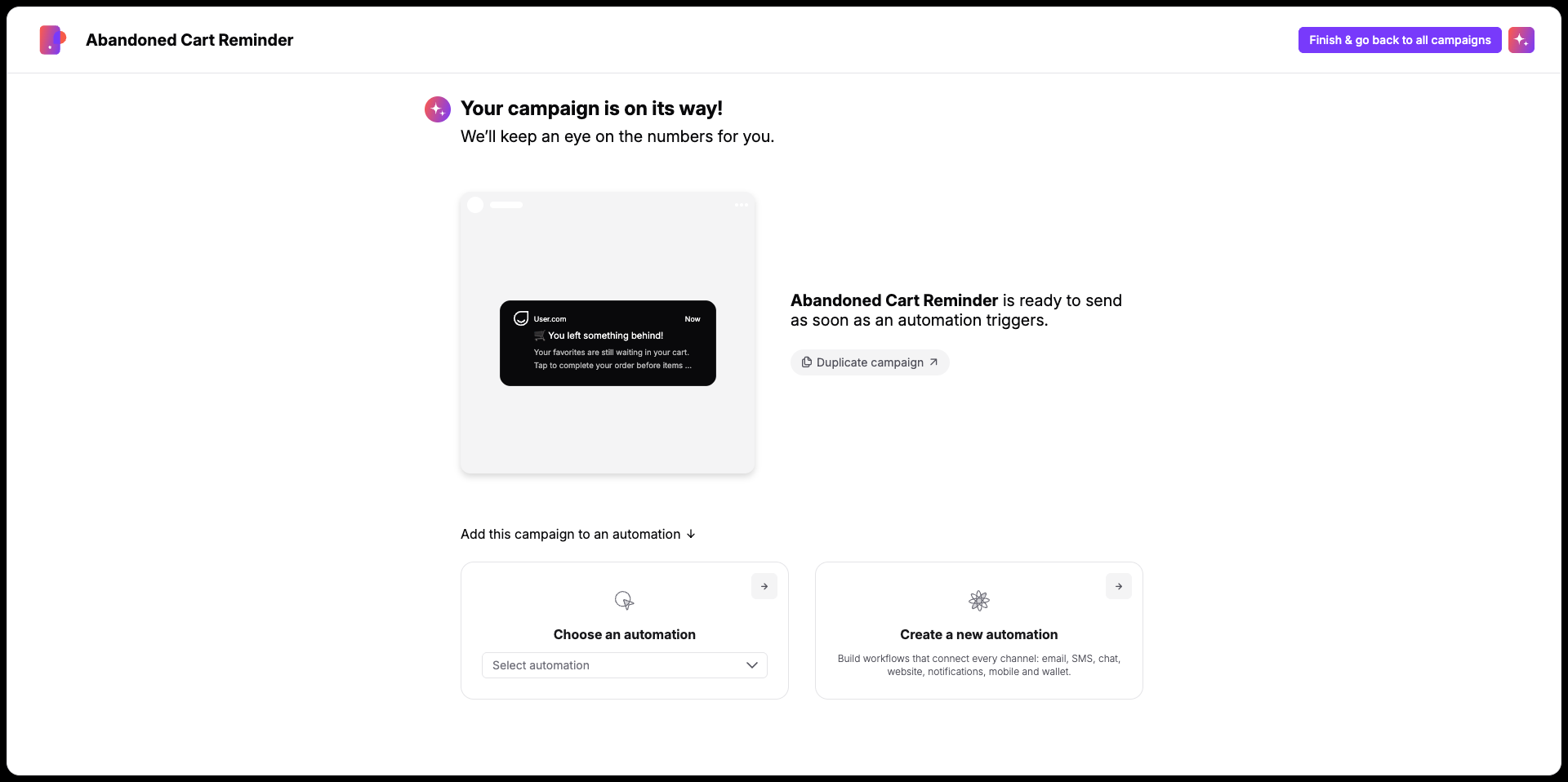
Zautomatyzowane kampanie mobile push zostały zaprojektowane tak, aby były wysyłane jako element scenariusza automatyzacji. Po zapisaniu kampanii przejdź do istniejącej automatyzacji (lub zbuduj nową) i wybierz swoją kampanię w jednym z poniższych modułów:
wyzwalacz „Mobile push action"
akcja „Send mobile push notification"
Każda skuteczna automatyzacja zaczyna się od jasno określonego scenariusza. Najpierw naszkicuj ścieżkę klienta, a następnie wybierz wyzwalacze i warunki, które odpowiadają twojemu celowi. Dopiero potem podepnij swoją kampanię push do modułu akcji.
Przykład:
User story: Po dodaniu produktu do koszyka każdy kontakt, który nie sfinalizował zakupu w ciągu 2 godzin, powinien otrzymać powiadomienie push o porzuconym koszyku. Powiadomienie powinno być wysyłane maksymalnie raz dziennie na jeden kontakt.
Automatyzacja:
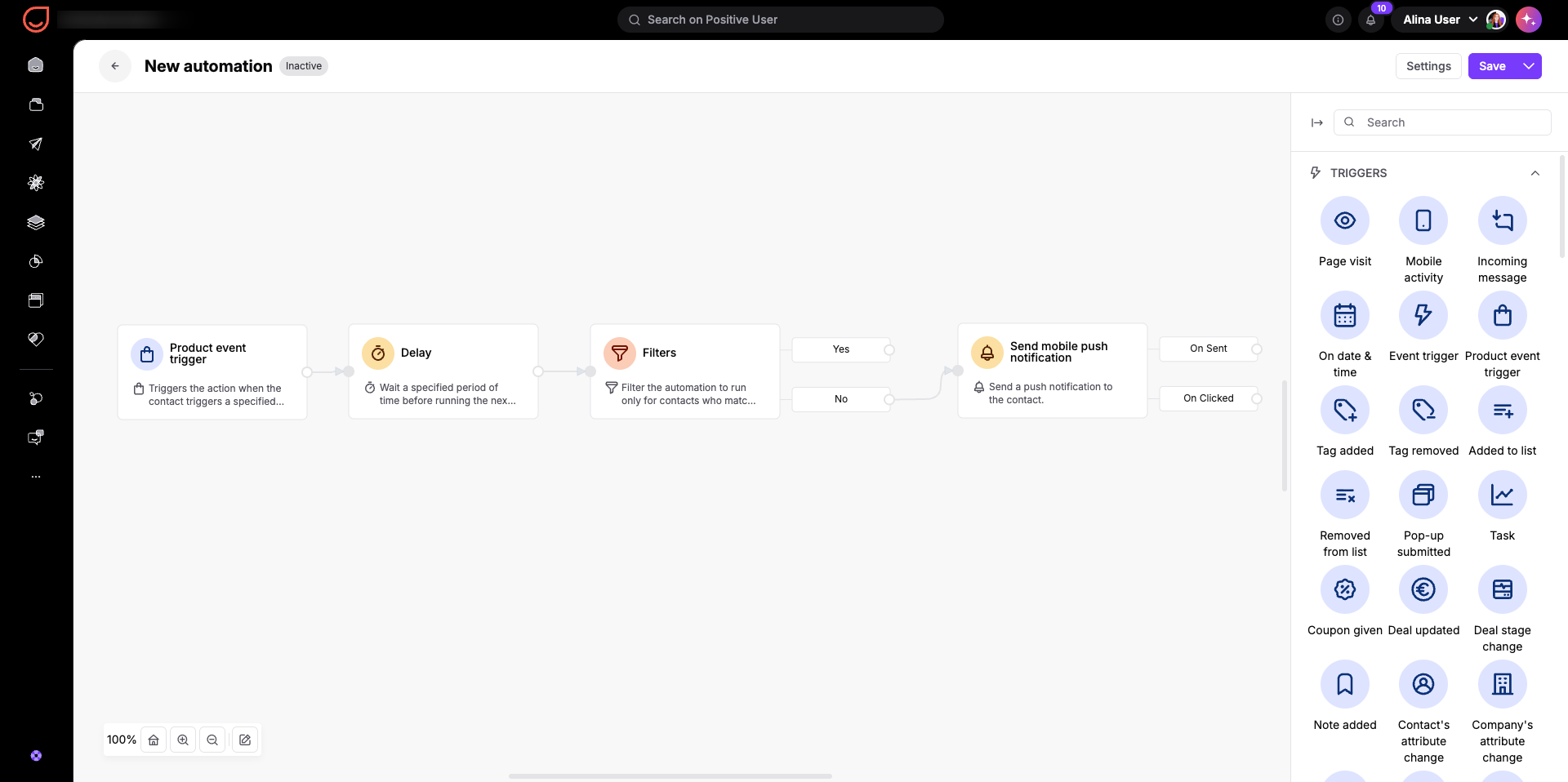
Scenariusz zaczyna się od wyzwalacza „Product event trigger" dla zdarzenia „add to cart", po którym następuje moduł „Delay" ustawiony na 2 godziny. Moduł „Filters" sprawdza, czy w tym oknie czasowym wystąpiło zdarzenie „purchase". Jeśli zakup nie miał miejsca, akcja „Send push notification" automatycznie wysyła do kontaktu twoją kampanię „Abandoned Cart Reminder".
Przypomnienia o porzuconym koszyku: Ponownie angażuj kontakty, które przeglądają produkty i zostawiają je w koszyku, używając deep linków, aby odesłać je prosto do finalizacji zakupu.
Onboarding nowych kontaktów: Wyślij powitalne powiadomienie push wkrótce po rejestracji konta lub instalacji aplikacji, aby przedstawić kontaktom kluczowe funkcje i pobudzić wczesne zaangażowanie.
Odzyskiwanie nieaktywnych kontaktów: Wyzwól powiadomienie push angażujące ponownie, gdy kontakt nie otworzył twojej aplikacji mobilnej przez 14 lub 30 dni, oferując spersonalizowaną zachętę do powrotu.
