Wiadomości in-app pojawiają się w Twojej aplikacji mobilnej, gdy kontakt aktywnie z niej korzysta, dzięki czemu Twój zespół może bezpośrednio przyciągnąć jego uwagę w momentach o wysokiej intencji. Zautomatyzowana kampania pozwala uruchamiać kontekstowe banery i komunikaty na podstawie bieżących działań kontaktu (takich jak porzucenie koszyka lub ukończenie onboardingu), zamiast opierać się na stałej dacie w kalendarzu. Skonfigurowanie kampanii w Positive User umożliwia zaprojektowanie układu, dopracowanie treści oraz powiązanie wiadomości ze scenariuszami automatyzacji.
Dowiedz się więcej o podstawowych koncepcjach w artykule „Czym jest kampania wiadomości in-app".
Wybierz zautomatyzowaną kampanię, gdy chcesz, aby wiadomość pojawiała się w odpowiedzi na konkretne zachowanie kontaktu lub kamień milowy w jego koncie, a nie w ogólnym oknie kalendarzowym. Ponieważ zautomatyzowane kampanie są sterowane przez scenariusze automatyzacji, Twój zespół nie musi ręcznie wybierać list odbiorców ani ustalać harmonogramu wysyłki podczas konfigurowania kampanii. Zamiast tego reguły automatyzacji dynamicznie oceniają wyzwalacze i warunki, aby zdecydować, kto się kwalifikuje i kiedy baner ma zostać wyświetlony.
Upewnij się, że Twój zespół ma przygotowane te trzy niezbędne elementy przed rozpoczęciem budowy kampanii:
Podłączona aplikacja mobilna: Zintegruj swoją aplikację mobilną z workspace Positive User, aby platforma mogła wysyłać banery na urządzenia kontaktów.
Kontakty z aktywnymi kluczami FCM: Gdy ktoś instaluje Twoją aplikację, jego urządzenie otrzymuje unikalny klucz Firebase Cloud Messaging (FCM). Tylko kontakty z aktywnym kluczem zapisanym w profilu mogą odbierać banery in-app.
Scenariusz automatyzacji: Twój zespół potrzebuje aktywnego lub planowanego scenariusza automatyzacji, do którego kampania zostanie podłączona i który uruchomi ją na podstawie zachowań kontaktu.
Przejdź do „Kampanie" → „Mobile App Marketing" → „Wiadomości in-app". Kliknij przycisk „Nowa kampania" znajdujący się w prawym górnym rogu. Skonfiguruj podstawowe parametry w oknie, które się pojawi:
Wprowadź wewnętrzny tytuł w polu „Nazwa" (na przykład „Oferta odzyskania koszyka"). Twoje kontakty nigdy nie zobaczą tej nazwy.
Opcjonalnie wybierz „Folder", aby utrzymać porządek w kampaniach.
Wybierz „Automatyczna" w opcjach typu kampanii.
Kliknij „Utwórz".
Twoja kampania zostaje zapisana jako wersja robocza, a edytor wyświetla etapy konfiguracji w górnym pasku nawigacyjnym.
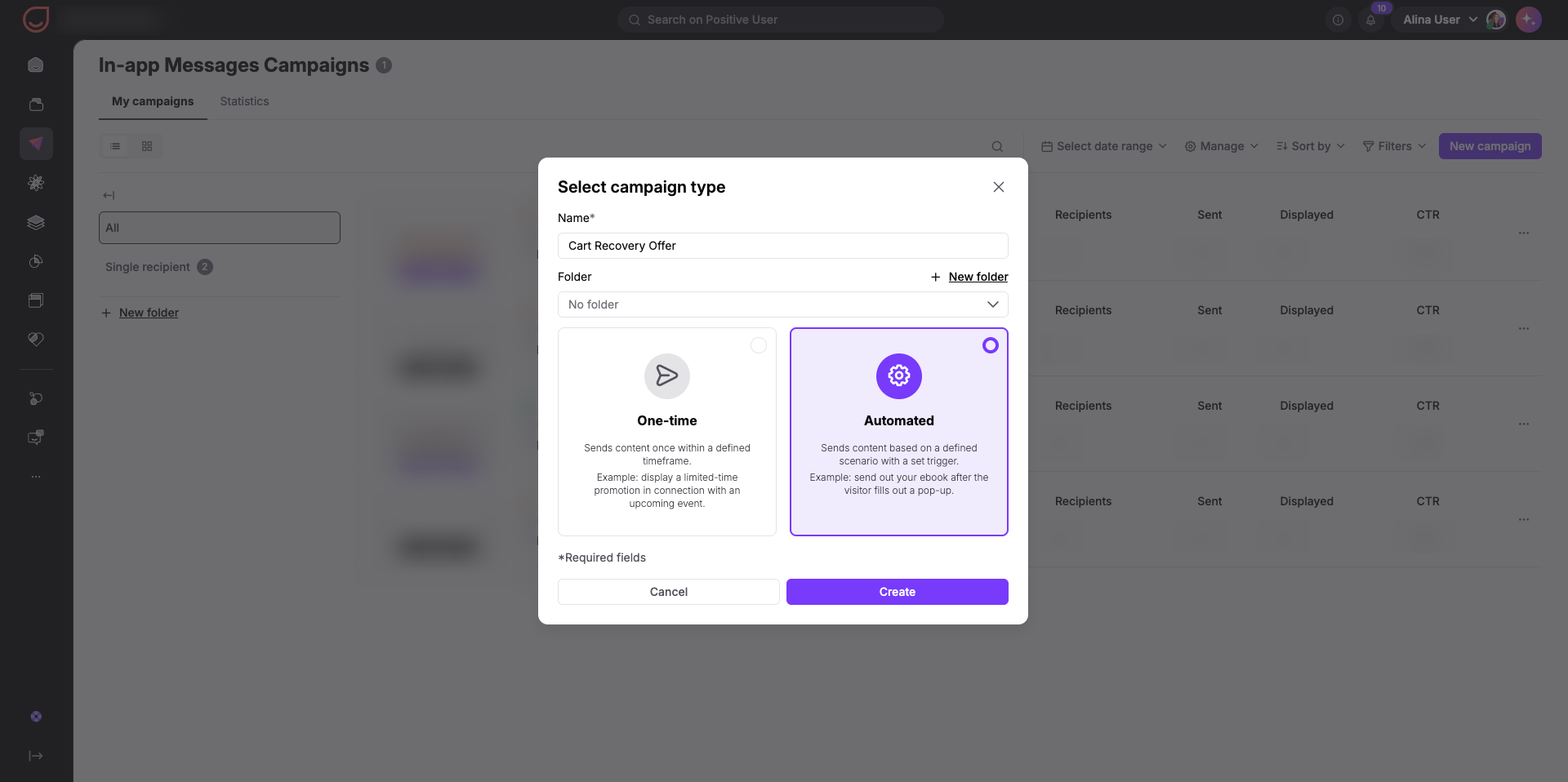
Zbuduj strukturę banera, napisz treść i dostosuj styl w edytorze drag&drop.
Dodaj bloki treści: Przejdź do prawego panelu w sekcji „Treść" i kliknij „Przycisk", „Tekst" lub „Obraz", aby wstawić bloki na podgląd kreacji.
Napisz i sformatuj tekst: Kliknij obszar tekstowy w podglądzie mobilnym, aby wpisać wiadomość. Wpisz nagłówek i dodaj opisową treść (na przykład „Zostawiłeś produkty w koszyku! Dokończ zamówienie dziś i otrzymaj 10% rabatu z kodem CART10").
W sekcji „Tekst" bocznego panelu dopracuj odstępy za pomocą „Margines górny", „Margines dolny", „Margines lewy" i „Margines prawy".
Skonfiguruj przycisk: Kliknij dwukrotnie przycisk na kreacji, aby edytować jego etykietę (na przykład „Wróć do koszyka"). Rozwiń sekcję „Przycisk" w prawym panelu, aby dostosować jego ustawienia:
Wprowadź docelowy adres w polu „URL przycisku" lub dodaj deep link do wewnętrznego ekranu aplikacji.
Ustaw „Kolor tła" za pomocą kodu hex lub próbnika kolorów.
Dostosuj „Margines górny", „Margines dolny", „Margines lewy" i „Margines prawy", aby umiejscowić przycisk względem pozostałych elementów.
Wybierz układ i rozmieszczenie na ekranie: Rozwiń sekcję „Typ" na górze panelu. Wybierz „Modal", aby uzyskać pływającą kartę pop-up, lub „Pełny ekran" dla wyświetlenia immersyjnego. W pozycji wybierz, czy modal ma pojawić się „U góry", „Na środku" czy „Na dole" ekranu.
Dostosuj tło: Rozwiń sekcję „Tło". Wpisz kod hex lub wybierz odcień w polu „Kolor" (domyślnie #FFFFFF). Aby wyświetlić graficzne tło, wklej link do obrazu w polu „URL zdjęcia".
Skonfiguruj przycisk wyjścia: Otwórz sekcję „Przycisk wyjścia" i włącz przełącznik „Włącz przycisk wyjścia", aby kontakty mogły łatwo zamknąć baner. Wybierz odcień ikony w „Kolor", wybierz „Lewo" lub „Prawo" w „Umiejscowienie" oraz ustaw „Margines górny" i „Margines boczny", aby umiejscowić go porządnie.
Kliknij „Zapisz" w górnym pasku, aby zapisać zmiany.
Kliknij „Dalej".
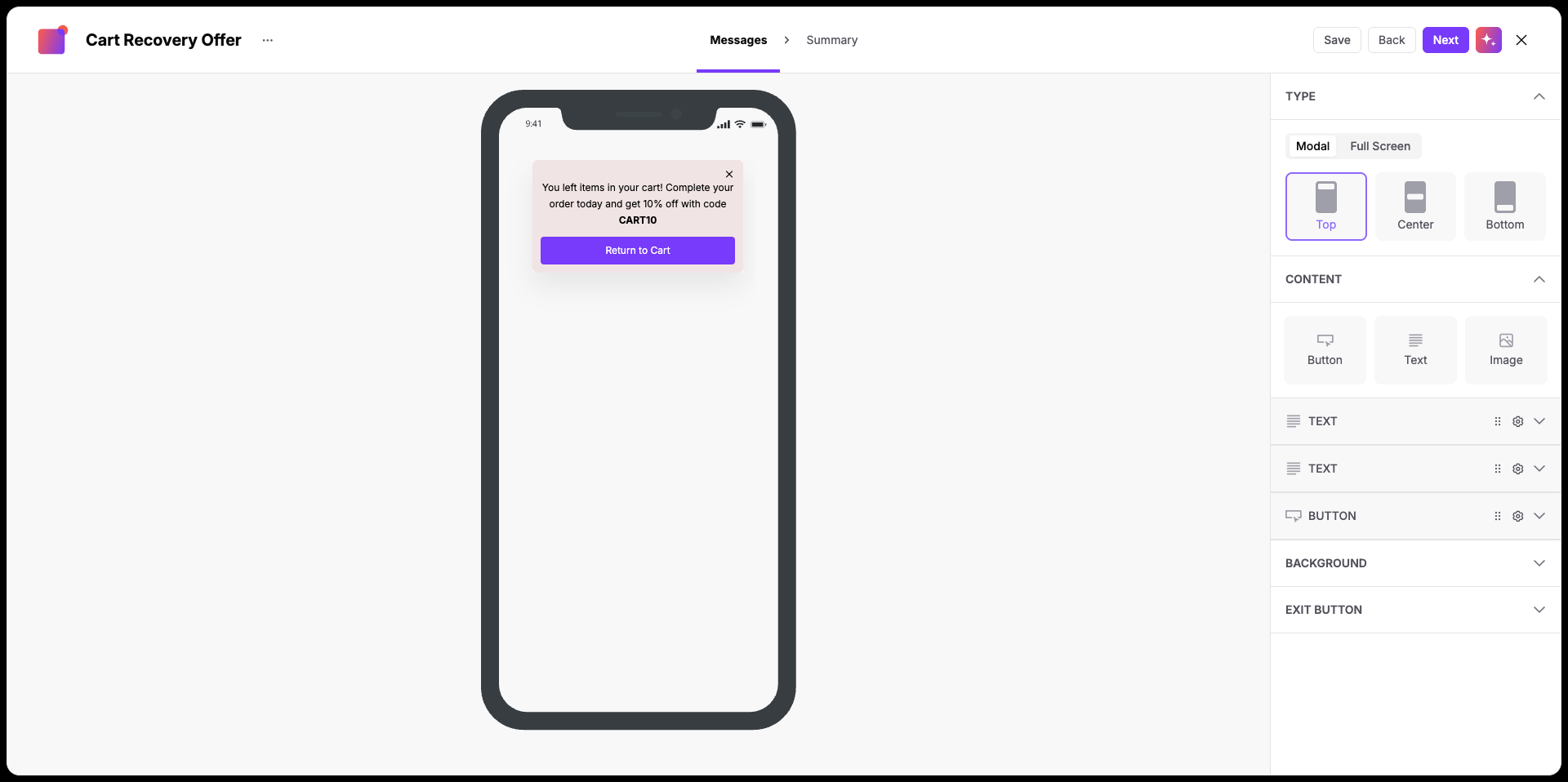
Przejrzyj specyfikację zautomatyzowanej kampanii przed finalizacją:
Typ kampanii (Automatyczna).
URL wiadomości.
Wizualna kontrola układu obejmująca treść, obrazy i styl przycisku.
Aby edytować jakiekolwiek szczegóły, kliknij nazwę etapu w górnym pasku nawigacyjnym, aby wrócić. Gdy wszystko wygląda poprawnie, kliknij „Zapisz", aby zakończyć tworzenie wiadomości.
Zautomatyzowane banery in-app nie uruchamiają się od razu po zapisaniu. Wyświetlają się w aplikacji dopiero po powiązaniu ich z aktywnym scenariuszem automatyzacji.
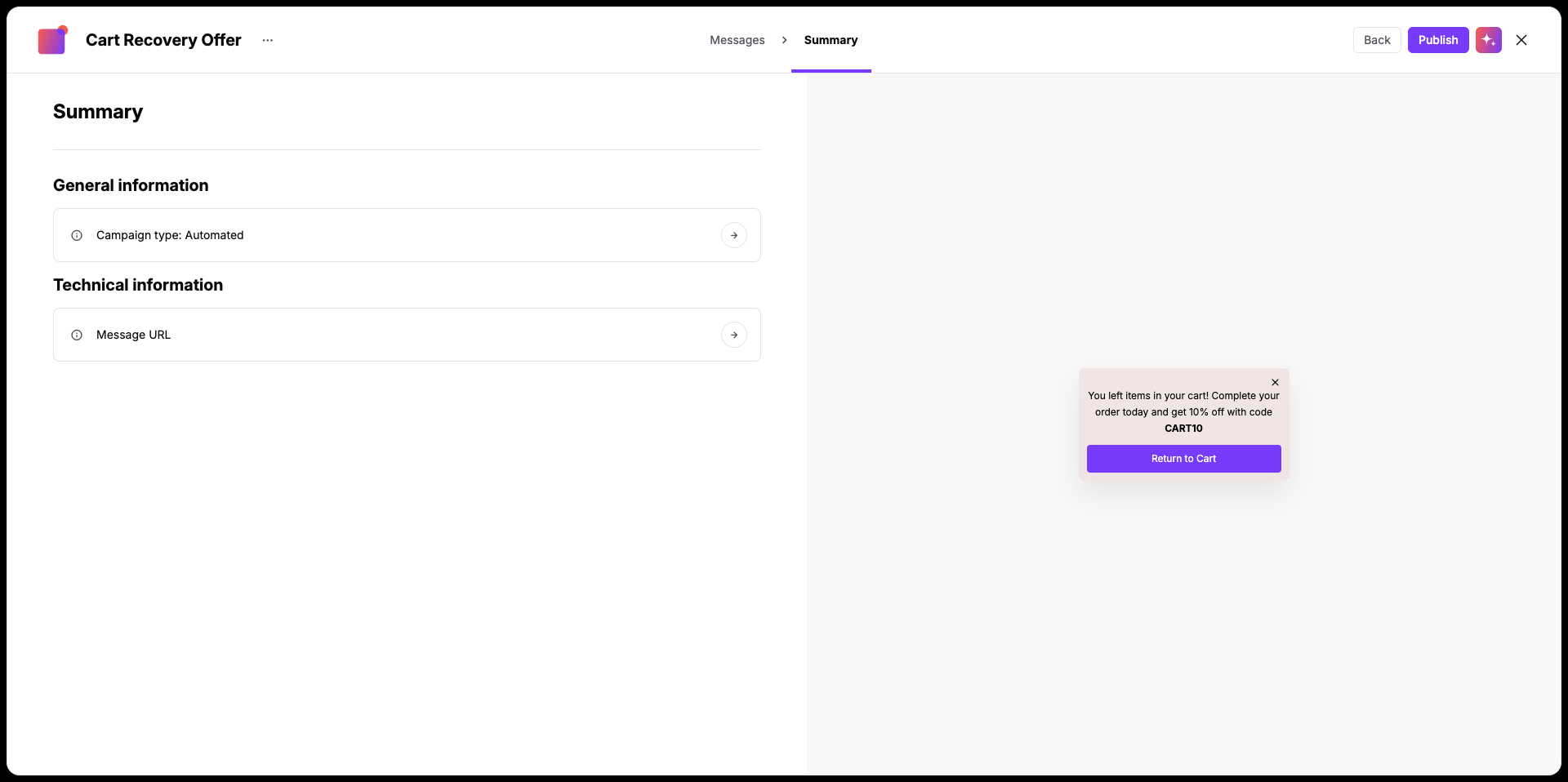
Zautomatyzowane kampanie in-app muszą być uruchamiane poprzez scenariusz automatyzacji. Po zapisaniu kampanii przejdź do „Automatyzacje", aby powiązać baner z istniejącą sekwencją lub zaprojektować nową. Baner możesz uruchomić za pomocą modułu akcji „Wyślij wiadomość in-app". [LINK]
Każda skuteczna automatyzacja zaczyna się od jasnego scenariusza. Najpierw rozpisz swoją historię, identyfikując zdarzenie wyzwalające, kryteria kontaktu oraz wiadomość, którą chcesz wyświetlić.
Przykład:
User story: Gdy kontakt dodaje produkt do koszyka, ale nie kończy procesu zakupowego po 20 minutach, wyświetl przypomnienie przy kolejnym otwarciu aplikacji. Ogranicz tę wiadomość do raz na kontakt co 4 dni.
Automatyzacja:
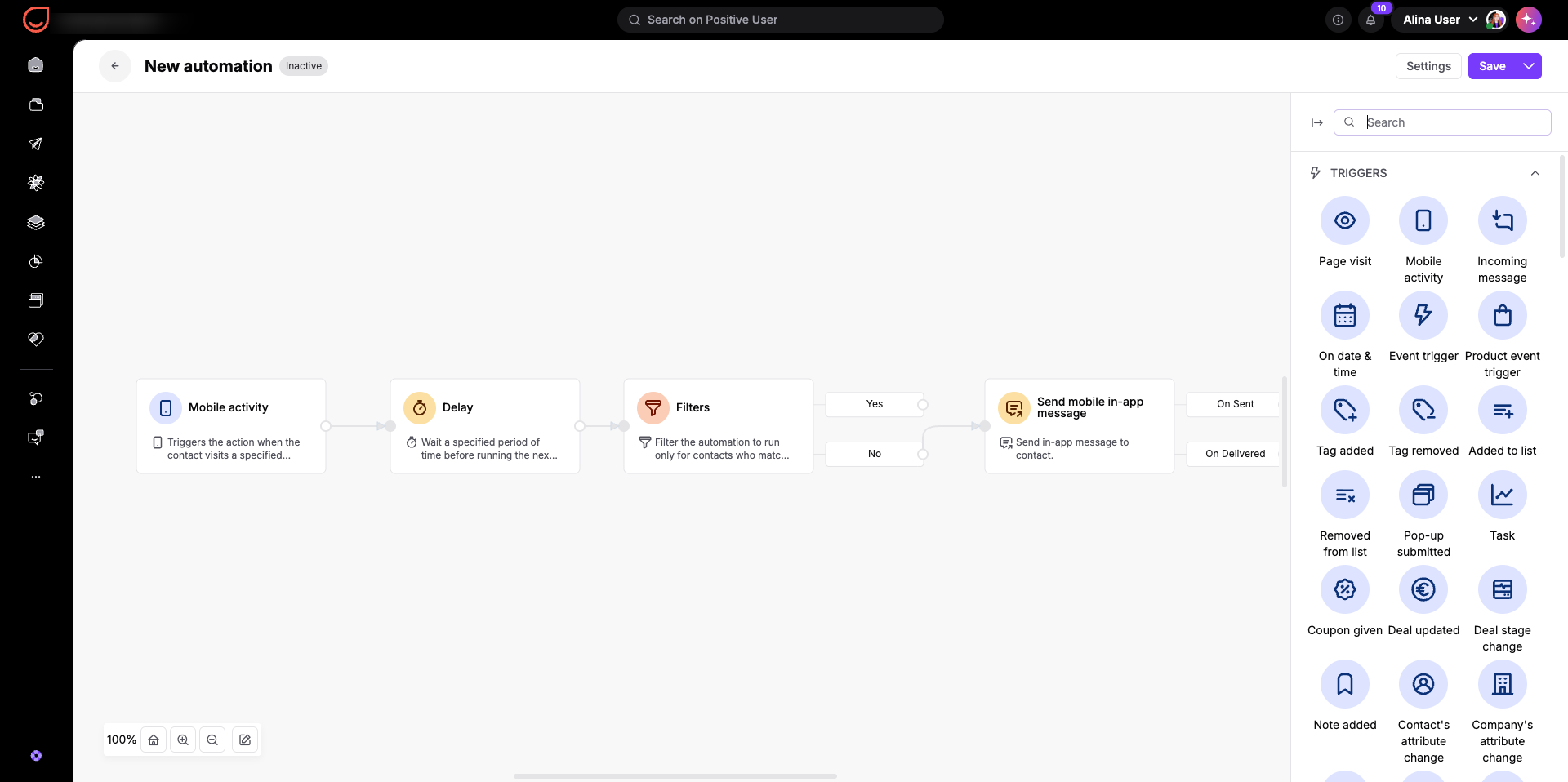
Scenariusz jest uruchamiany przez aktywność mobilną „dodanie do koszyka". Następnie, po krótkim opóźnieniu, system sprawdza, czy użytkownik aplikacji sfinalizował zakup. Jeśli nie, przy kolejnym otwarciu aplikacji zobaczy powiadomienie o produktach pozostawionych w koszyku.
Oferty powitalne w pierwszej sesji: Przywitaj nowo zarejestrowane kontakty wprowadzającą zniżką przy pierwszym otwarciu aplikacji.
Przypomnienia o progu darmowej dostawy: Wyświetl baner zachęcający kontakty do dodania jeszcze jednego produktu, gdy wartość ich aktywnego koszyka zbliża się do kwalifikacji do darmowej dostawy.
Odkrywanie funkcji i przewodniki po narzędziach: Przedstaw nową funkcję mobilną lub narzędzie, gdy kontakty przechodzą do konkretnego ekranu w aplikacji.
Świętowanie kamieni milowych lojalności: Wyświetl kartę z gratulacjami i punktami nagród, gdy tylko kontakt sfinalizuje trzeci zakup.
