Segmenty pomagają organizować dane na podstawie określonych warunków. Pozwalają dynamicznie grupować kontakty, firmy, szanse sprzedaży, zgłoszenia, zadania lub produkty i wykorzystywać te grupy w automatyzacjach, kampaniach i filtrach.
Jeśli dopiero zaczynasz pracę z segmentami, przeczytaj „Czym jest segment", aby zrozumieć, czym są i jak je tworzyć.
Jeśli chcesz dowiedzieć się, jak działa przeliczanie i jak je kontrolować, zobacz „Jak przeliczać segmenty".
Ten artykuł wyjaśnia, jak zarządzać istniejącymi segmentami w workspace.
Ta metoda pozwala zobaczyć wszystkie segmenty pogrupowane według typu obiektu i nimi zarządzać.
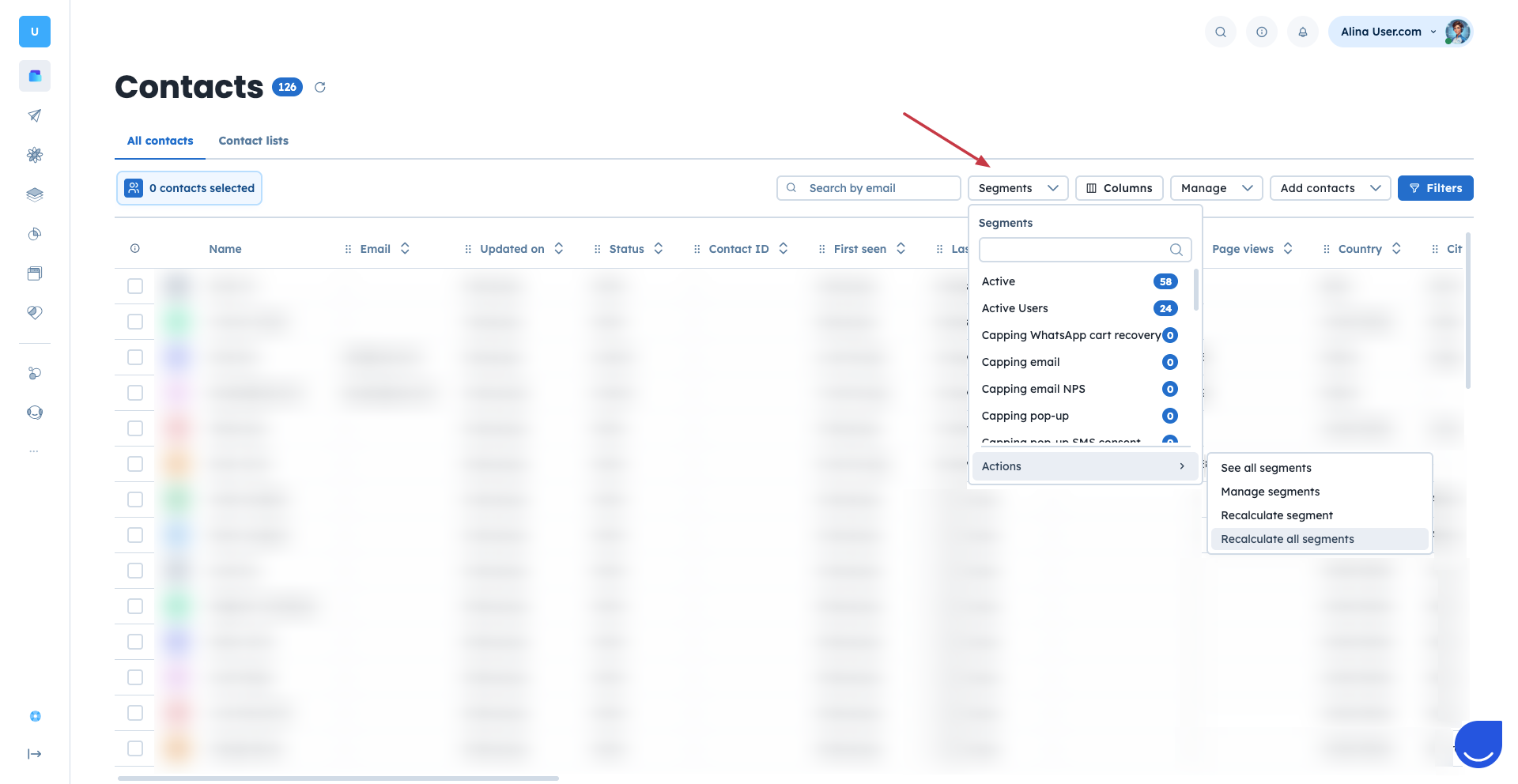
Przejdź do dowolnej sekcji „Dane" (np. „Kontakty", „Zgłoszenia", „Firmy").
Kliknij „Segmenty" w górnym panelu.
Wybierz „Akcje" → „Zobacz wszystkie segmenty".
LUB
Przejdź do „Ustawienia" → „ustawienia workspace" → sekcja „Segmenty".
Znajdziesz tu osobne widoki dla:
Segmentów kontaktów
Segmentów produktów
Segmentów firm
Segmentów szans sprzedaży
Segmentów zadań
Segmentów zgłoszeń
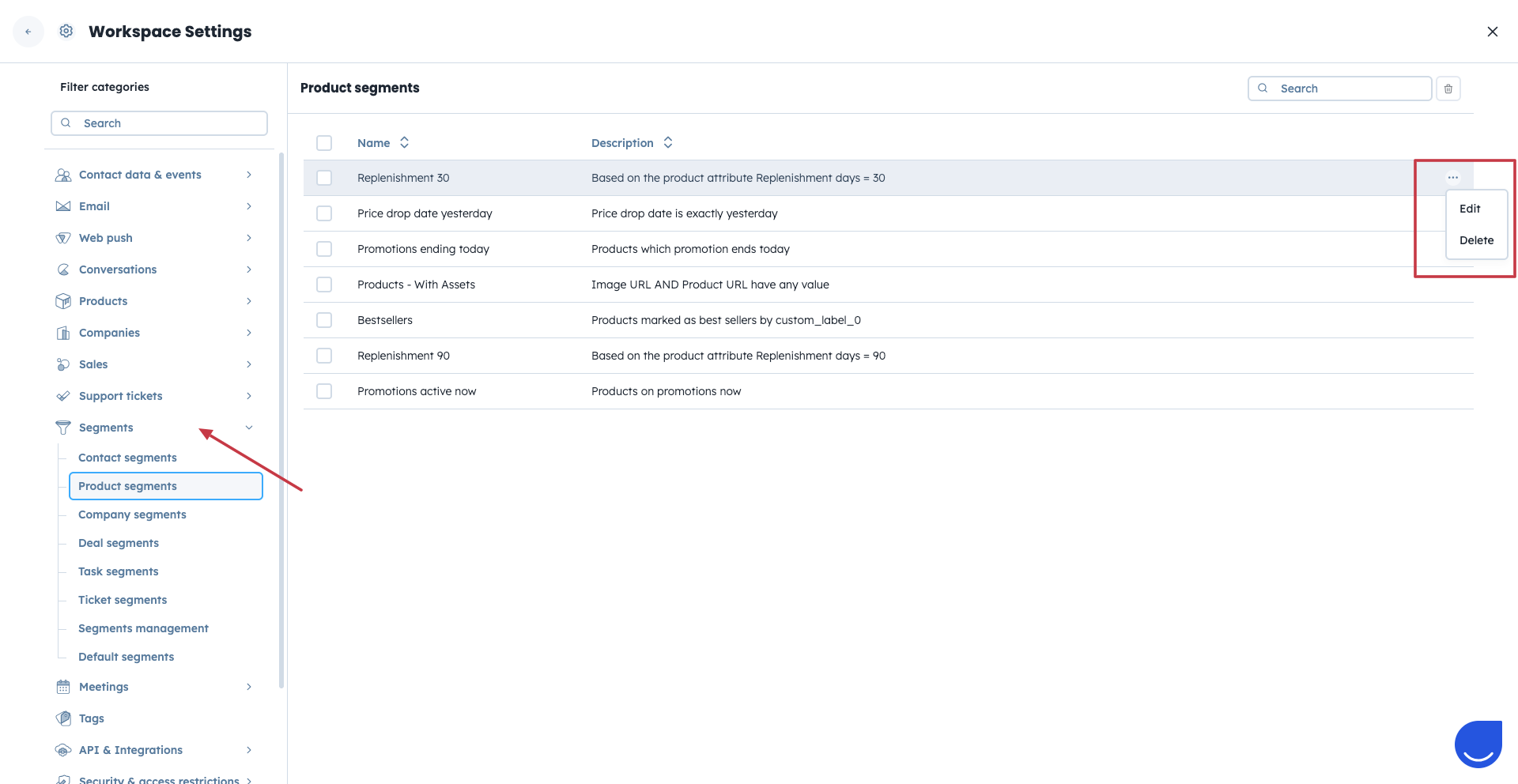
W każdym widoku zobaczysz nazwę segmentu oraz jego opis. Obok każdego segmentu kliknij menu z trzema kropkami. Stamtąd możesz:
Edytować segment
Usunąć segment
Usunięcie segmentu trwale usuwa go z workspace. Przed usunięciem upewnij się, że nie jest używany w automatyzacjach, kampaniach ani filtrach.
Po wybraniu „Edytuj" możesz:
Zmienić nazwę segmentu.
Zaktualizować opis segmentu.
Ustawić segment jako niewidoczny dla wybranych członków zespołu.
Ta opcja pozwala ukryć zbędne segmenty przed innymi osobami, zachowując je dla wybranych członków zespołu.
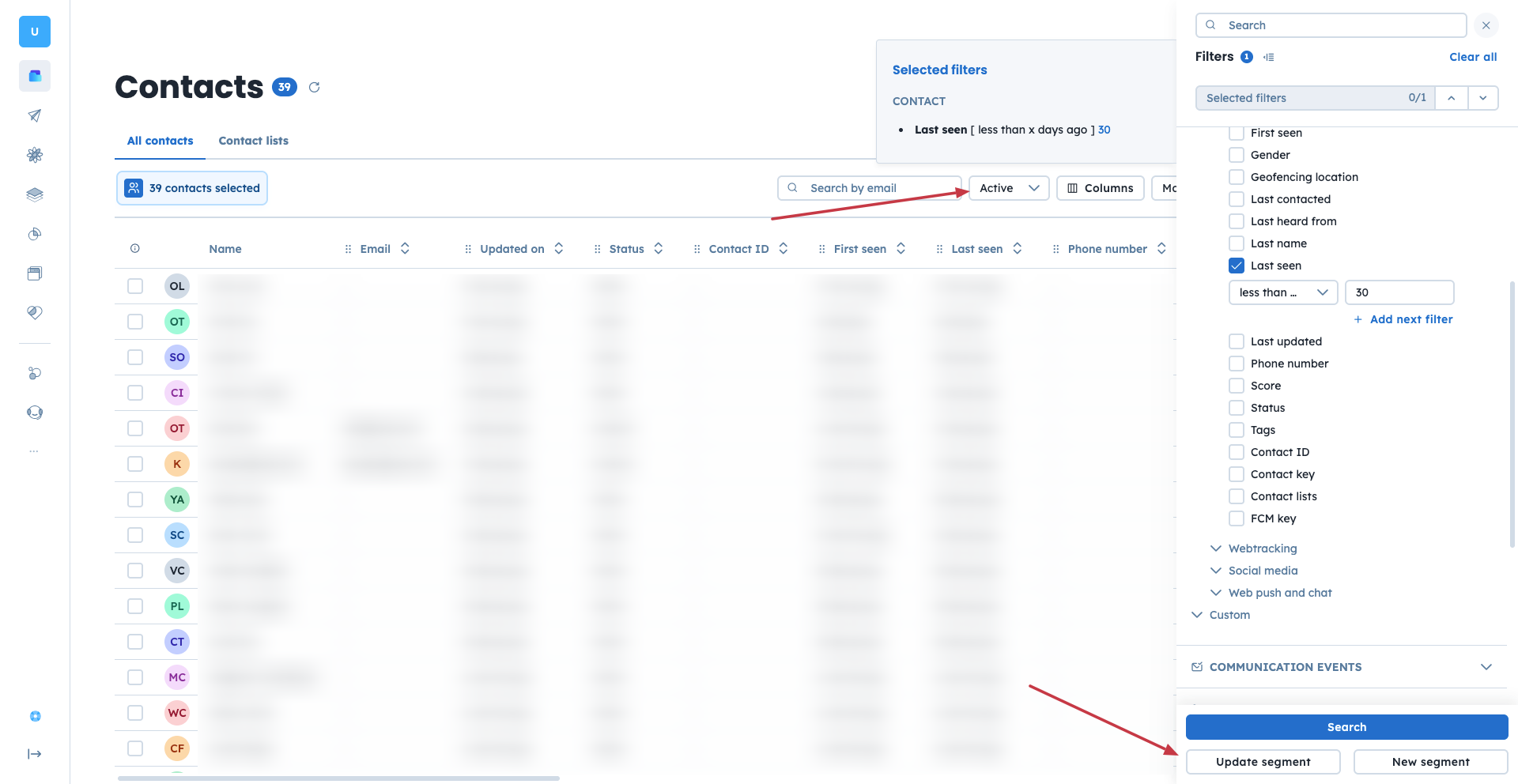
Możesz również zaktualizować warunki definiujące, które rekordy należą do segmentu.
Zmiana warunków filtrów natychmiast wpływa na to, które rekordy należą do segmentu po synchronizacji.
Ta metoda pozwala uzyskać dostęp do widoku zarządzania segmentami bezpośrednio z konkretnej sekcji danych (np. „Kontakty" lub „Szanse sprzedaży").
Przejdź do sekcji „Dane" w głównej nawigacji (np. „Kontakty", „Zgłoszenia").
Kliknij przycisk „Segmenty" w górnym panelu.
Wybierz „Akcje" → kliknij „Zarządzaj segmentami".
LUB
Przejdź do „Ustawienia" → „ustawienia workspace" → „Segmenty" → sekcja „Zarządzanie segmentami".
W tym widoku możesz analizować i kontrolować działanie swoich segmentów. Dla każdego segmentu zobaczysz:
Nazwa – nazwa segmentu.
Typ – typ obiektu, do którego odnosi się segment (np. kontakt, szansa sprzedaży, zgłoszenie).
Interwał – jak często segment jest przeliczany.
Liczba – liczba obiektów aktualnie należących do segmentu.
Ostatnio policzono – data ostatniego przeliczenia segmentu.
Data modyfikacji – kiedy definicja segmentu była ostatnio zmieniana.
Zbyt obciążający – wskazuje, czy segment znacząco wpływa na wydajność workspace.
Przelicz – przycisk pozwalający ręcznie uruchomić przeliczanie.
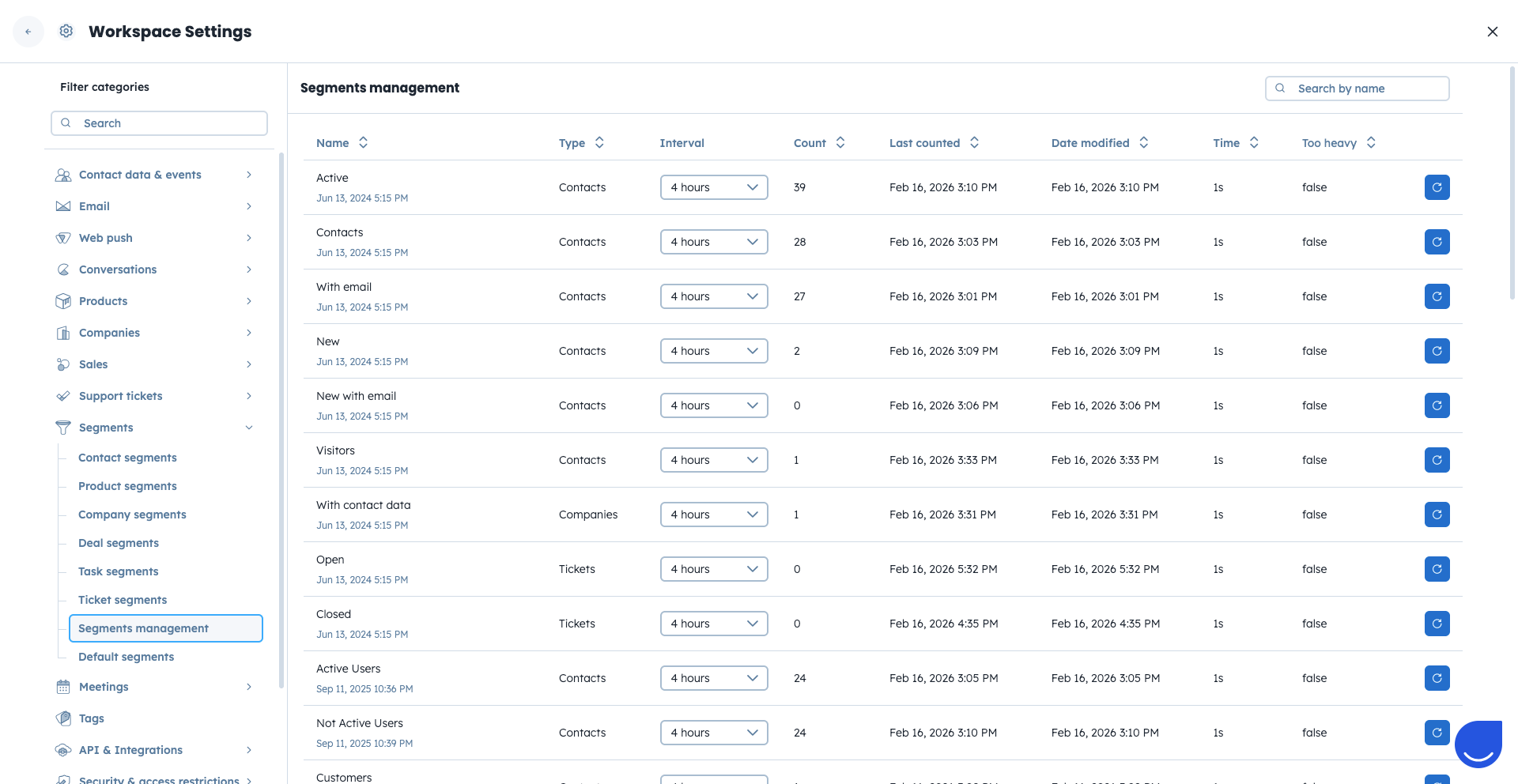
Z tego widoku możesz:
Zmienić interwał przeliczania.
Przeliczyć segment natychmiast.
Jeśli potrzebujesz więcej szczegółów na temat logiki przeliczania i interwałów, zobacz „Jak przeliczać segmenty".
Możesz również ręcznie uruchomić przeliczanie dla jednego lub wielu segmentów, korzystając z poniższych opcji.
Przejdź do sekcji „Dane" (np. „Kontakty", „Firmy").
Kliknij „Segmenty" w górnym panelu.
Wybierz „Akcje" → „Przelicz segmenty".
W widoku pop-up możesz przeliczyć konkretny segment.
LUB
Przejdź do sekcji „Dane" (np. „Kontakty", „Firmy").
Kliknij „Segmenty" w górnym panelu.
Wybierz „Akcje" → „Przelicz wszystkie segmenty".
Ten przycisk pozwala zaktualizować wszystkie segmenty jednocześnie.
Przeliczanie wszystkich segmentów jednocześnie może wpłynąć na działanie workspace. Korzystaj z tej opcji ostrożnie, zwłaszcza jeśli masz wiele złożonych segmentów.
Aby dowiedzieć się więcej o przeliczaniu, sprawdź poniższy artykuł.
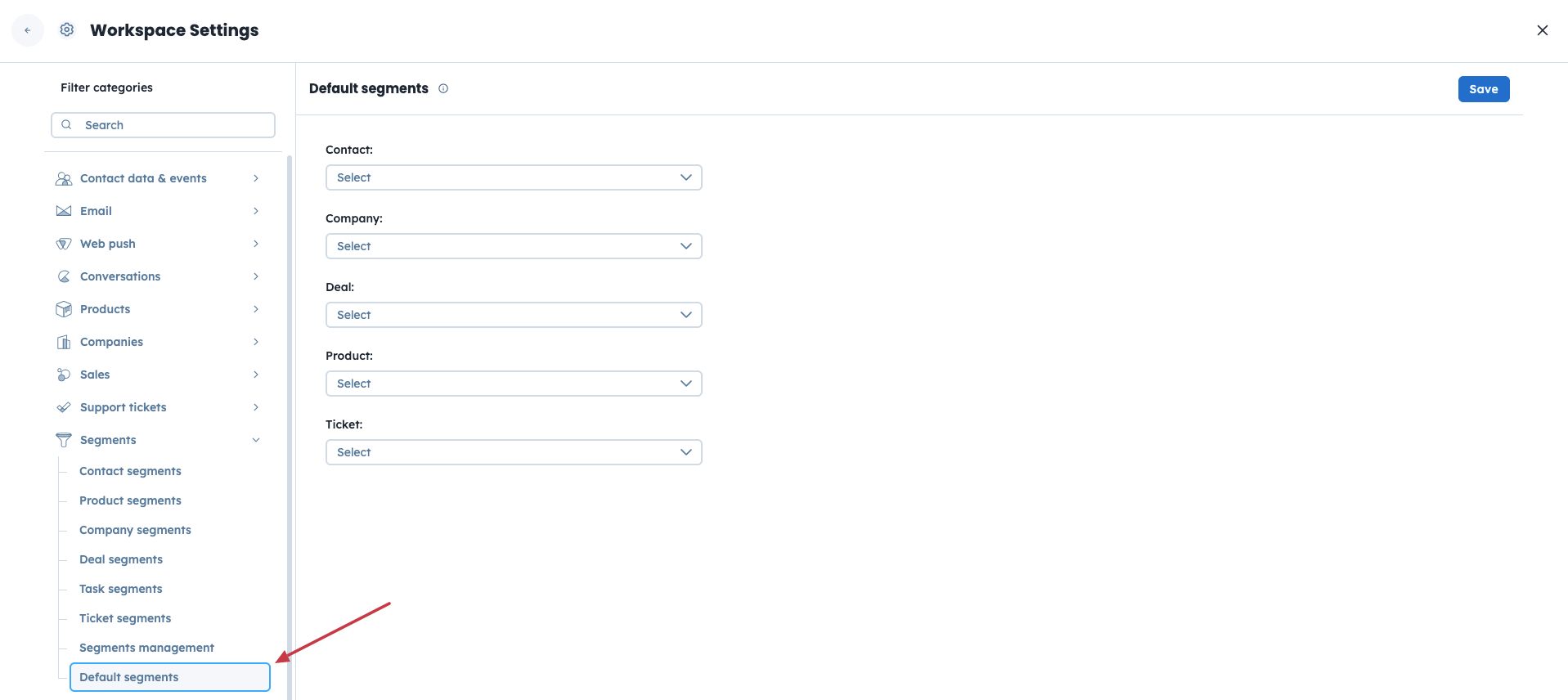
Możesz określić, które segmenty mają być wyświetlane jako domyślne dla Twojego zespołu w poszczególnych sekcjach „Dane".
Domyślne segmenty określają, który widok wyświetla się, gdy Ty lub Twoi współpracownicy otwierają daną sekcję w aplikacji.
Przejdź do „Ustawienia" → „ustawienia workspace".
Wybierz „Segmenty" z menu po lewej stronie.
Przejdź do widoku „Domyślne segmenty".
Tutaj możesz ustawić konkretny segment jako współdzielony widok domyślny dla wybranej sekcji danych. Wszyscy członkowie zespołu zobaczą zdefiniowane segmenty jako pierwsze i domyślne w odpowiedniej sekcji danych.
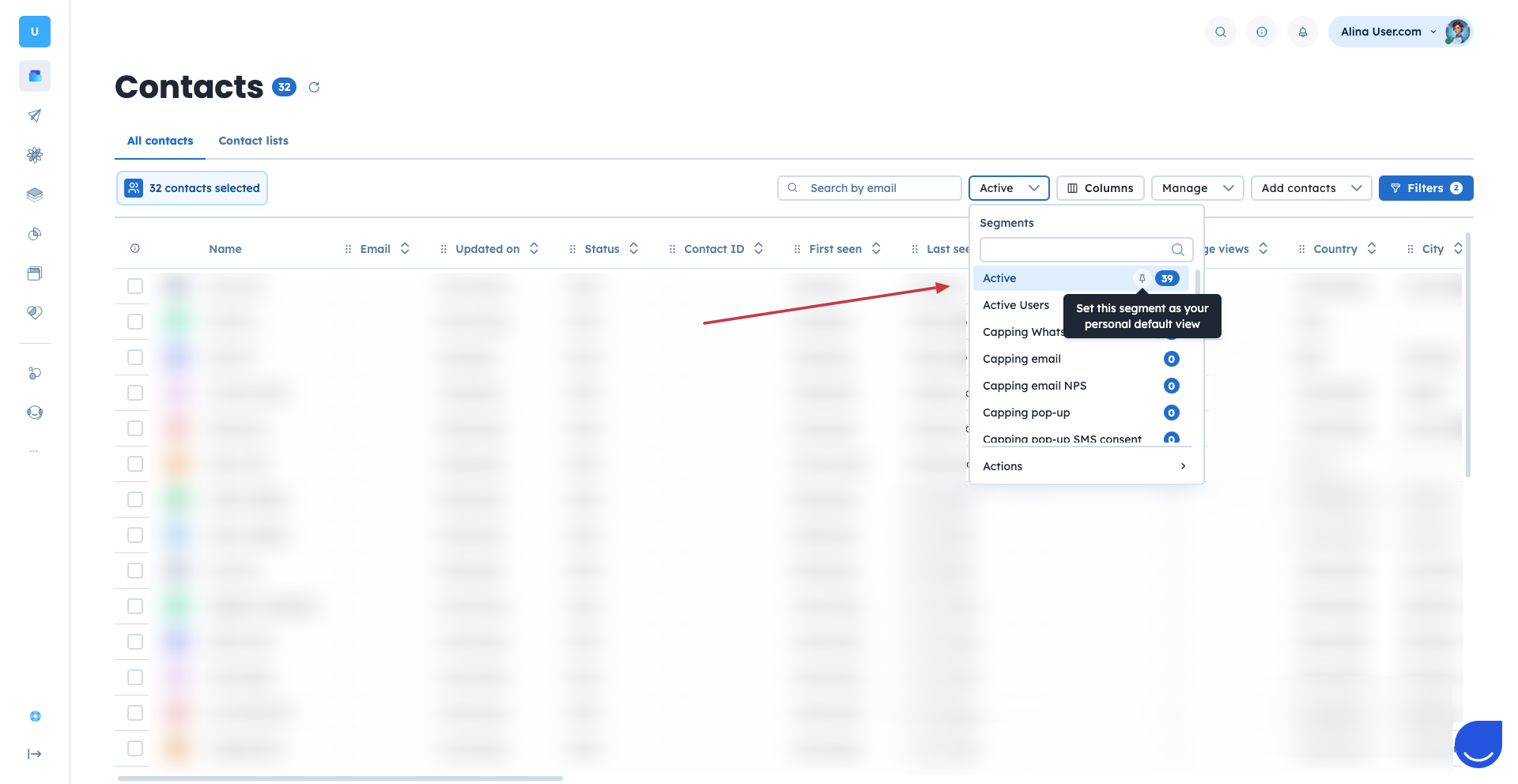
Istnieje możliwość przypięcia segmentu jako domyślnego tylko dla Twojego widoku.
Przejdź do sekcji „Dane" (np. „Szanse sprzedaży", „Firmy").
Kliknij „Segmenty" w górnym panelu.
Znajdź ikonę „pinezki" przed nazwą segmentu. Pojawia się po najechaniu kursorem na wiersz.
Kliknij ją, aby ustawić segment jako domyślny.
Możesz automatycznie przypisywać konwersacje czatu do konkretnych członków zespołu lub grup członków zespołu na podstawie segmentu, do którego należy kontakt.
Gdy na czacie powstaje nowa konwersacja, system sprawdza, czy kontakt należy do segmentu, dla którego zdefiniowano regułę przypisania.
Jeśli zostanie znalezione dopasowanie, konwersacja jest automatycznie przypisywana do odpowiedniego członka zespołu lub grupy członków zespołu.
Przypisanie następuje w momencie utworzenia konwersacji.
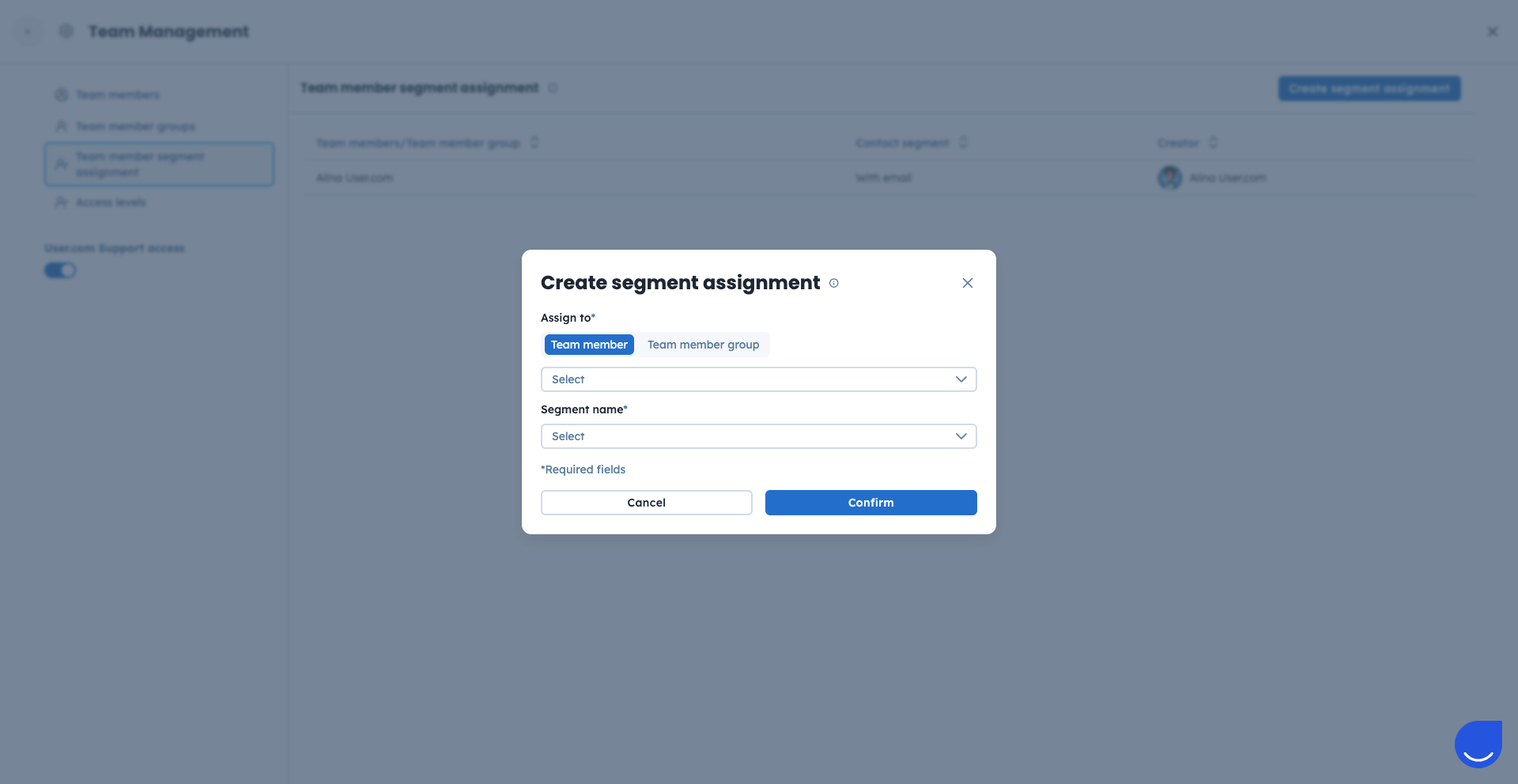
Przejdź do „Ustawienia" → sekcja „Zarządzanie zespołem".
W menu po lewej stronie kliknij „Przypisywanie segmentów do członków zespołu".
Kliknij przycisk „Utwórz przypisanie segmentu" po prawej stronie.
Określ, który segment ma uruchamiać przypisanie i który członek zespołu lub grupa członków zespołu ma otrzymać konwersację.
Reguły przypisywania segmentów dotyczą wyłącznie konwersacji czatu. Nie wpływają na inne kanały komunikacji.