Zdarzenia pozwalają rejestrować to, co Twoje kontakty robią na stronie, w produkcie lub w kanałach komunikacji. Dzięki temu lepiej zrozumiesz ich zachowanie, spersonalizujesz komunikację i uruchomisz automatyzację w odpowiednim momencie.
Zdarzenie to niestandardowa informacja o czynności wykonanej przez kontakt. Możesz tworzyć zdarzenia dla każdego rodzaju działania, istotnego dla Twoich scenariuszy.
Każde zdarzenie jest powiązane z kontaktem, który je wywołał, i pojawia się na osi czasu tego kontaktu. Na przykład: kontakt kliknął przycisk „Kup teraz” lub kontakt przesłał formularz rejestracyjny.
Zdarzenia mogą zawierać atrybuty – dodatkowe szczegóły przesyłane razem ze zdarzeniem. Na przykład zdarzenie „Podsumowanie zakupu” może zawierać atrybuty takie jak „Cena”, „Kod rabatowy” czy „Sposób dostawy”.
Po wysłaniu danych do Positive User możesz filtrować kontakty według zdarzeń, aby tworzyć spersonalizowaną komunikację lub budować bardziej precyzyjne segmenty.
Zdarzenia zawierają też znacznik czasu, który pozwala filtrować je według momentu wystąpienia akcji.
Typ | Opis | Przykład |
String | Dowolny ciąg znaków o maksymalnej długości 255 elementów. Idealny do informacji tekstowych, takich jak nazwy, linki czy inne dane tekstowe | Atrybut „Plan subskrypcji”, wartość „Standard” |
Boolean | Reprezentuje opcje binarne (prawda/fałsz) | Atrybut „Zgoda marketingowa”, wartość „True” |
Datetime | Pole do przechowywania danych dotyczących czasu, takich jak data rejestracji lub ostatniej aktywności. Wymaga formatu ISO 8601 | Atrybut „Ostatni zakup”, wartość „2016-08-03 12:00:00+00:00” |
JSON file format | Sprawdza się przy dłuższych wartościach, które nie mieszczą się w innych formatach danych | Atrybut „Dodatkowe informacje o zamówieniu”, wartość (poprawny obiekt JSON): „key”: „value” |
Number | To pole jest używane specjalnie dla atrybutów zdarzenia. Obsługuje zarówno liczby całkowite, jak i zmiennoprzecinkowe | Atrybut „Cena”, wartość „150” |

Przeczytaj więcej o tworzeniu niestandardowych atrybutów.
Zdarzenia możesz tworzyć na kilka sposobów:
• Wysyłaj je przez Google Tag Manager (GTM).
• Wysyłaj je za pomocą JavaScript.
• Wysyłaj je przez REST API.
• Twórz je wewnątrz automatyzacji za pomocą modułu „Utwórz zdarzenie”. [LINK]
• Zbieraj je za pomocą zbieracza danych. [LINK]
Aby zdefiniować zdarzenie w aplikacji, przejdź do „Ustawienia workspace” → „Dane i zdarzenia kontaktu” → „Zdarzenia” i wybierz „Utwórz zdarzenie”.
Podaj nazwę i opis zdarzenia. Pamiętaj, że spójne nazewnictwo we wszystkich polach ułatwia późniejsze korzystanie z tych elementów.
Kliknij przycisk „Zapisz”. Zdarzenie pojawi się na liście.
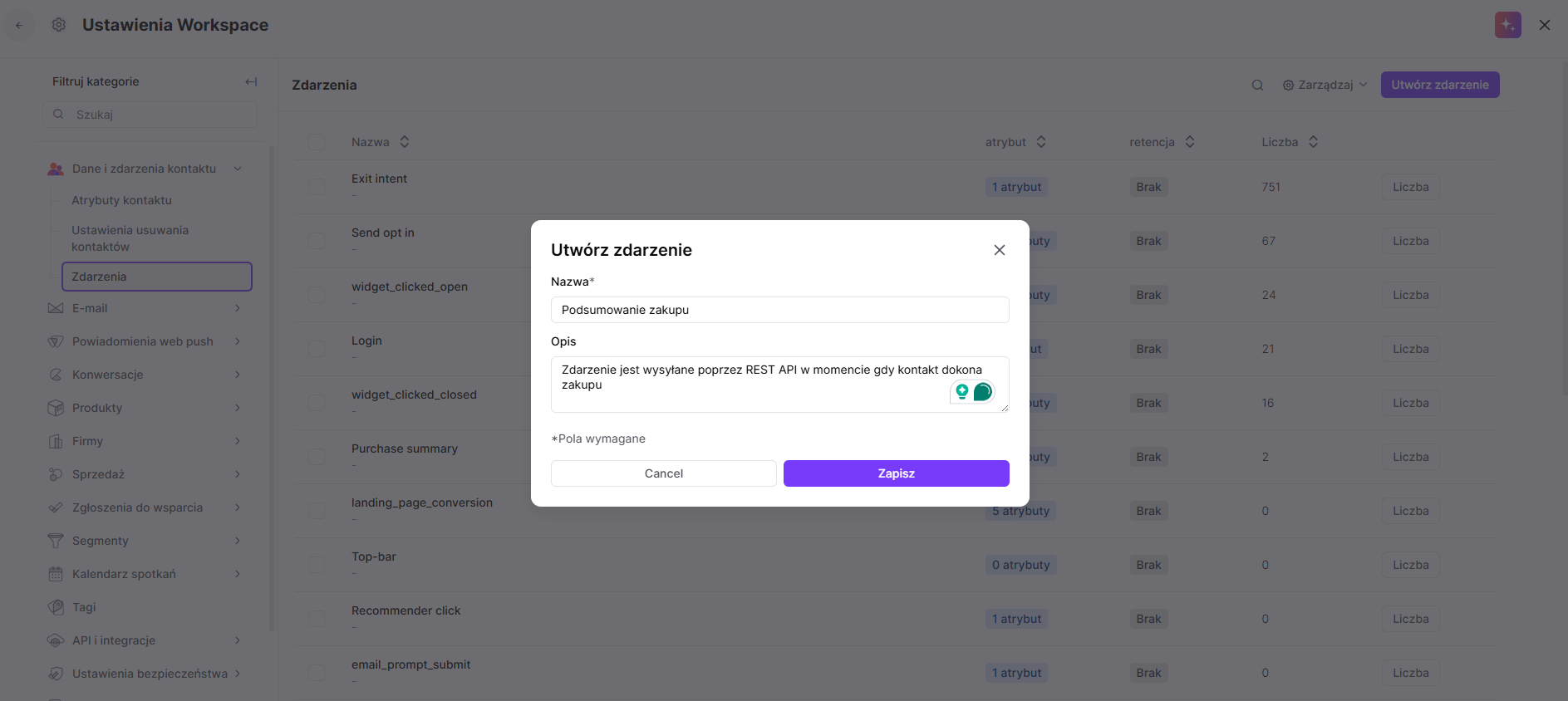
Teraz możesz dodać atrybuty zdarzenia. Aby je zdefiniować, kliknij trzy kropki obok nazwy zdarzenia i wybierz „Edytuj atrybuty”.
W widoku atrybutów zdarzenia wybierz „Nowy atrybut zdarzenia” i zdefiniuj nazwę oraz typ atrybutu.
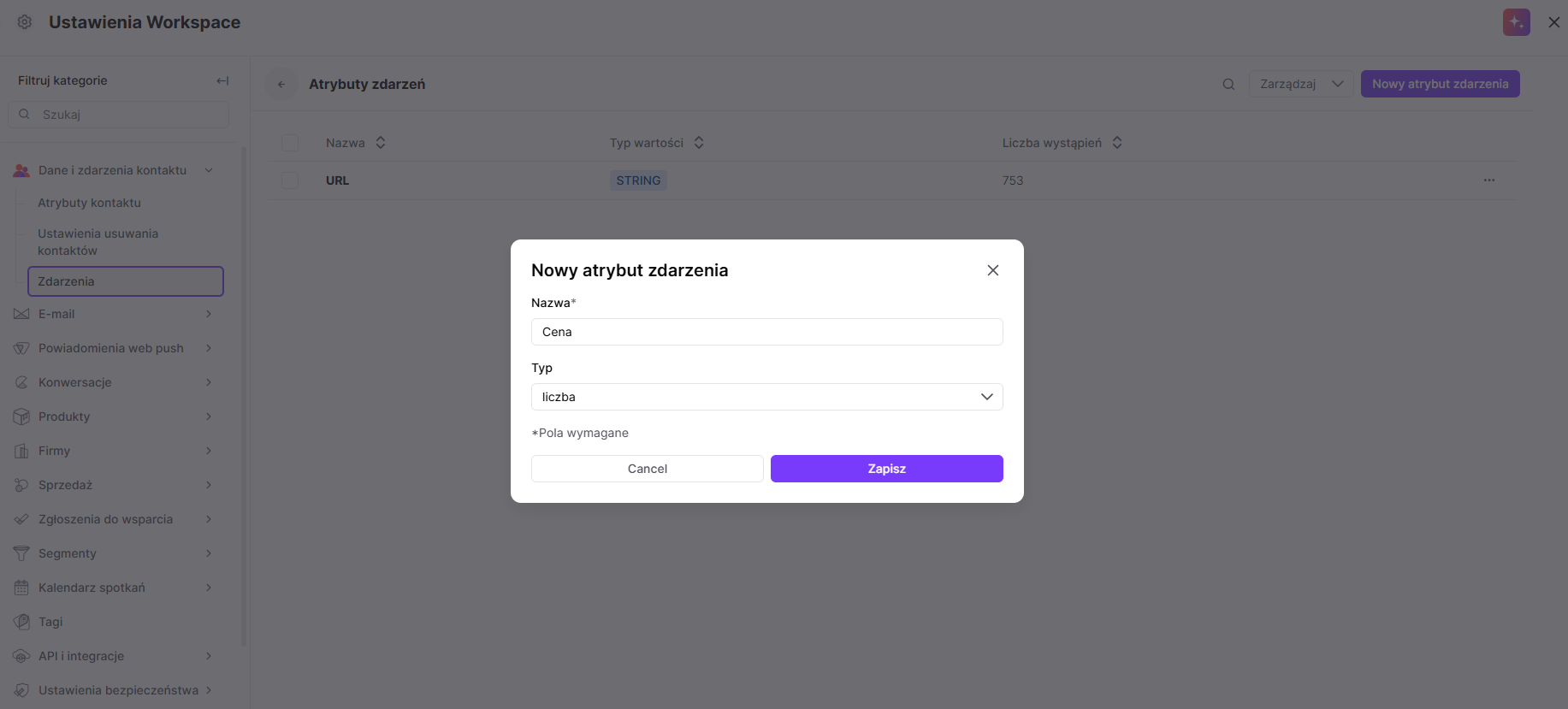
Poniżej znajdziesz wszystkie dostępne typy atrybutów wraz z opisami i przykładami.
Automatyzacje: Użyj modułu „Wyzwalacz zdarzenia”, aby uruchomić automatyzację za każdym razem, gdy wystąpi wybrane zdarzenie. Ponieważ zdarzenia mogą reprezentować niemal każdą akcję, oferują elastyczne i precyzyjne wyzwalacze automatyzacji.
Personalizacja kampanii: Możesz wysyłać dopasowane e-maile lub wiadomości na podstawie danych ze zdarzeń. Na przykład przypomnij kontaktom o produktach dodanych do koszyka, których nie kupili, dołączając atrybuty takie jak zdjęcie produktu czy cena.
Filtry i segmentacja: Znajdź najbardziej wartościowe kontakty dzięki filtrowaniu na podstawie zdarzeń. Na przykład wyszukaj kontakty, które kupiły więcej niż pięć produktów lub zrobiły zakupy powyżej wybranego progu. Skorzystaj z filtrów w sekcji „Kontakty”
Dashboardy i raportowanie: Śledź statystyki zdarzeń w czasie. Na przykład utwórz dashboard pokazujący, ile produktów zostało zakupionych w ciągu ostatnich 24 godzin.
Przewodnik po module „Utwórz zdarzenie” [LINK]
Jak korzystać ze zbieracza danych [LINK]
