Wysyłanie zdarzeń za pomocą JavaScript to jeden z najpopularniejszych i najbardziej elastycznych sposobów śledzenia zachowań kontaktów w Positive User. Możesz w ten sposób rejestrować kliknięcia, zakupy, wypełnienia formularzy oraz inne ważne akcje wykonywane na Twojej stronie. Tak zebrane zdarzenia mogą następnie zasilać automatyzacje, segmenty, analitykę oraz spersonalizowaną komunikację.
Jeśli chcesz najpierw zapoznać się z samą koncepcją zdarzeń, zobacz: „Czym jest zdarzenie”.
Możesz wysłać zdarzenie, przypisując je bezpośrednio do akcji na Twojej stronie, np. do kliknięcia przycisku. Gdy akcja się wykona, zdarzenie zostanie wysłane do Positive User.
Przykład:
<a href="#" onclick="userengage('event.name_your_event_here')">CLICK ME!</a> Możesz wzbogacić zdarzenia, dodając atrybuty jako drugi parametr.
Przykład z jednym atrybutem:
<a href="#" onclick="userengage('event.name_your_event_here', {'price': '10'})">CLICK ME!</a>Jeśli chcesz wysłać więcej atrybutów, przekaż je jako obiekt.
Przykład z kilkoma atrybutami:
<a href="#" onclick="userengage('event.name_your_event_here', {'sku': '7', 'size': '39', 'color': 'teal', 'price': '39'})">CLICK ME!</a>Przed wysłaniem zdarzeń z atrybutami upewnij się, że wszystkie atrybuty zdarzeń zostały utworzone w Positive User z prawidłowymi typami. W przeciwnym razie wszystkie przychodzące atrybuty będą traktowane jako ciągi znaków (z wyjątkiem JSON). Może to ograniczyć możliwości filtrowania i zmniejszyć potencjał automatyzacji.
Zobacz instrukcję, jak tworzyć atrybuty.
Przykład:
<a href="#" onclick="userengage('event.purchase_details', { 'sku': 7, 'size': 39, 'color': 'teal', 'price': 39 })"/>W tym przykładzie tylko „color” jest ciągiem znaków. Pozostałe atrybuty są wysyłane jako liczby, zgodnie z ich przeznaczeniem.
Bardzo ważne jest, aby wybrać właściwy typ atrybutu. Po utworzeniu atrybutu nie będzie można już zmienić jego typu.
Poniżej znajdziesz wszystkie możliwe typy atrybutów zdarzeń wraz z opisami i przykładami.
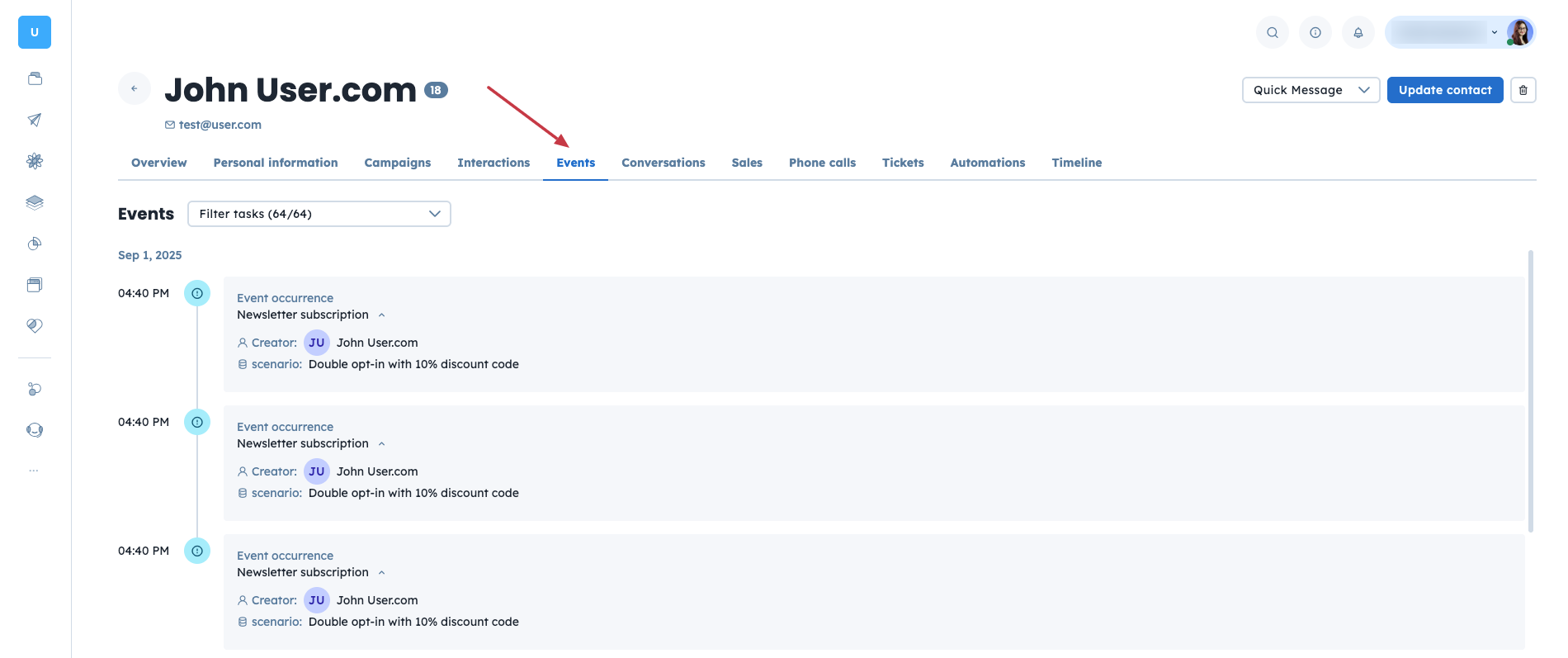
Po wysłaniu danych do aplikacji Positive User możesz sprawdzić je w dwóch miejscach:
Profil kontaktu (w sekcji „Events”)
„Settings” → „Workspace Settings” → „Contact Data & Events” → „Events” (kliknij nazwę zdarzenia, aby sprawdzić logi)
Przykład: