SMS to bezpośredni kanał komunikacji z odbiorcami – wiadomości są dostarczane natychmiast i niemal od razu odczytywane. Ponieważ większość SMS-ów jest czytana w ciągu kilku minut, ten kanał świetnie sprawdza się w pilnych komunikatach wymagających szybkiej reakcji, takich jak alerty serwisowe, powiadomienia o wydarzeniach czy oferty z ograniczonym czasem trwania.
Ten przewodnik krok po kroku pokazuje, jak zarządzać zautomatyzowanymi kampaniami SMS w Positive User – od podłączenia nadawcy, przez stworzenie treści, aż po monitorowanie wyników.
Zautomatyzowane kampanie SMS są podstawą strategii „ustaw i zapomnij” – pozwalają dostarczyć właściwą wiadomość dokładnie w momencie, w którym dana osoba wykona określoną akcję. Świetnie sprawdzają się w budowaniu długofalowych relacji w oparciu o wyzwalacze behawioralne, takie jak powitanie nowych subskrybentów, odzyskiwanie porzuconych koszyków czy wysyłka spersonalizowanych zniżek urodzinowych. W przeciwieństwie do jednorazowych wysyłek, zautomatyzowane wiadomości zapewniają spójną komunikację na każdym etapie ścieżki klienta – dzięki temu doświadczenie jest płynne, osobiste i dostarczane we właściwym momencie, bez konieczności ręcznej obsługi każdej wysyłki.
Aby budować zautomatyzowane kampanie o wysokiej konwersji, skup się na:
trafnych wyzwalaczach,
logicznych scenariuszach,
spersonalizowanych danych.
Zanim stworzysz swoją pierwszą kampanię, upewnij się, że poniższe kroki zostały wykonane.
Aktywny dostawca SMS podłączony do Positive User. (sprawdź instrukcję)
Segment odbiorców, którzy wyrazili zgodę na kontakt.
Numery telefonów muszą być zapisane w formacie E.164 (np. +48575622340).
W Positive User kampanie SMS to połączenie treści i ustawień, dzięki któremu możesz wysyłać wiadomości tekstowe.
Dlatego proces tworzenia kampanii podzielono na kilka etapów. Przejdźmy przez wszystkie.
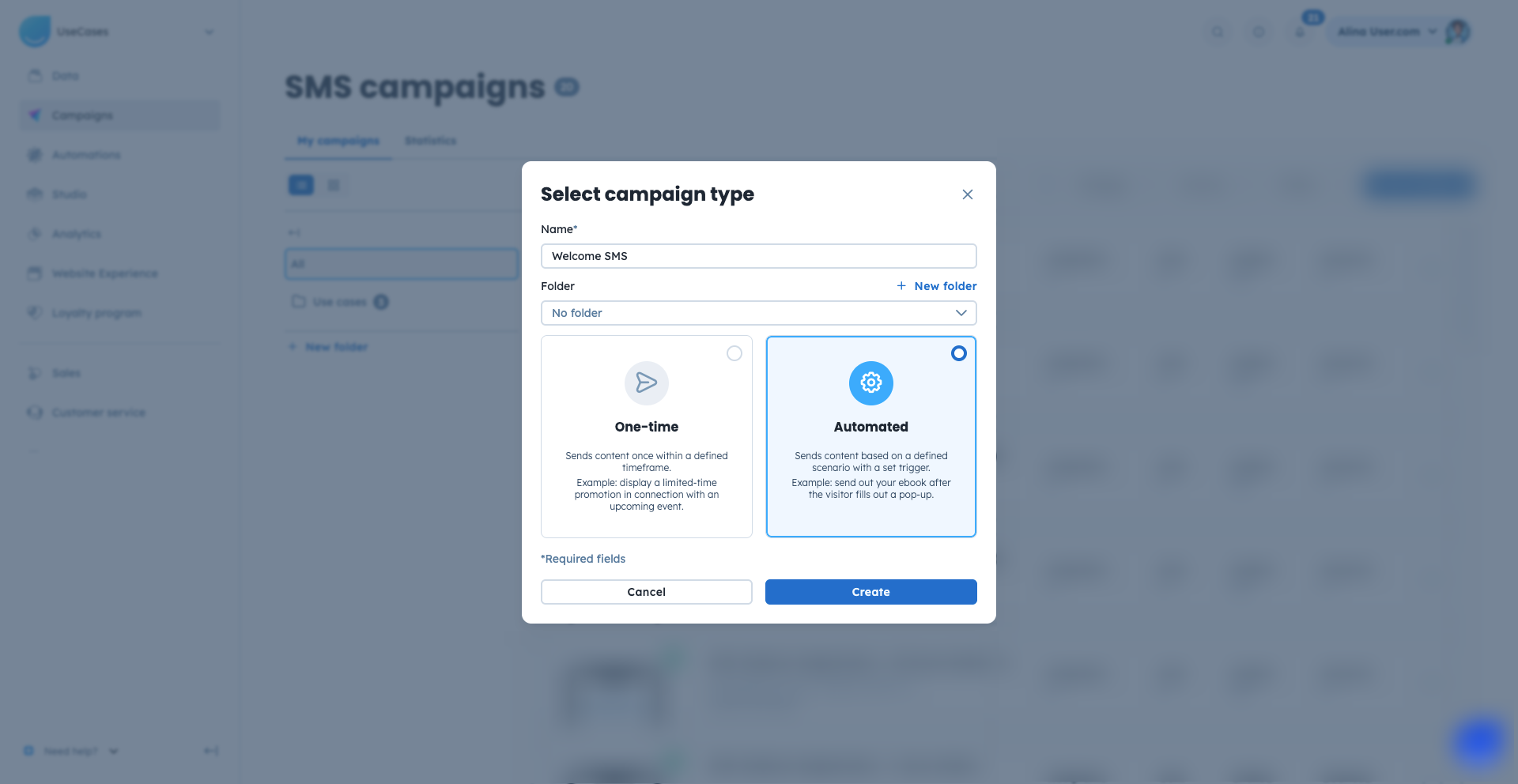
Przejdź do „Campaigns” → „SMS” → „New campaign”.
Wybierz nazwę kampanii i przypisz ją do folderu, jeśli to konieczne.
Wybierz typ „Automated” i kliknij „Create”.
Kolejny krok dotyczy treści Twojej kampanii SMS. Tutaj musisz stworzyć wiadomość, która zostanie wysłana do kontaktów. Pamiętaj, że możesz użyć snippetów tagów, aby spersonalizować treść.
Na tej samej stronie musisz wybrać konto SMS, z którego ma zostać wysłana kampania.
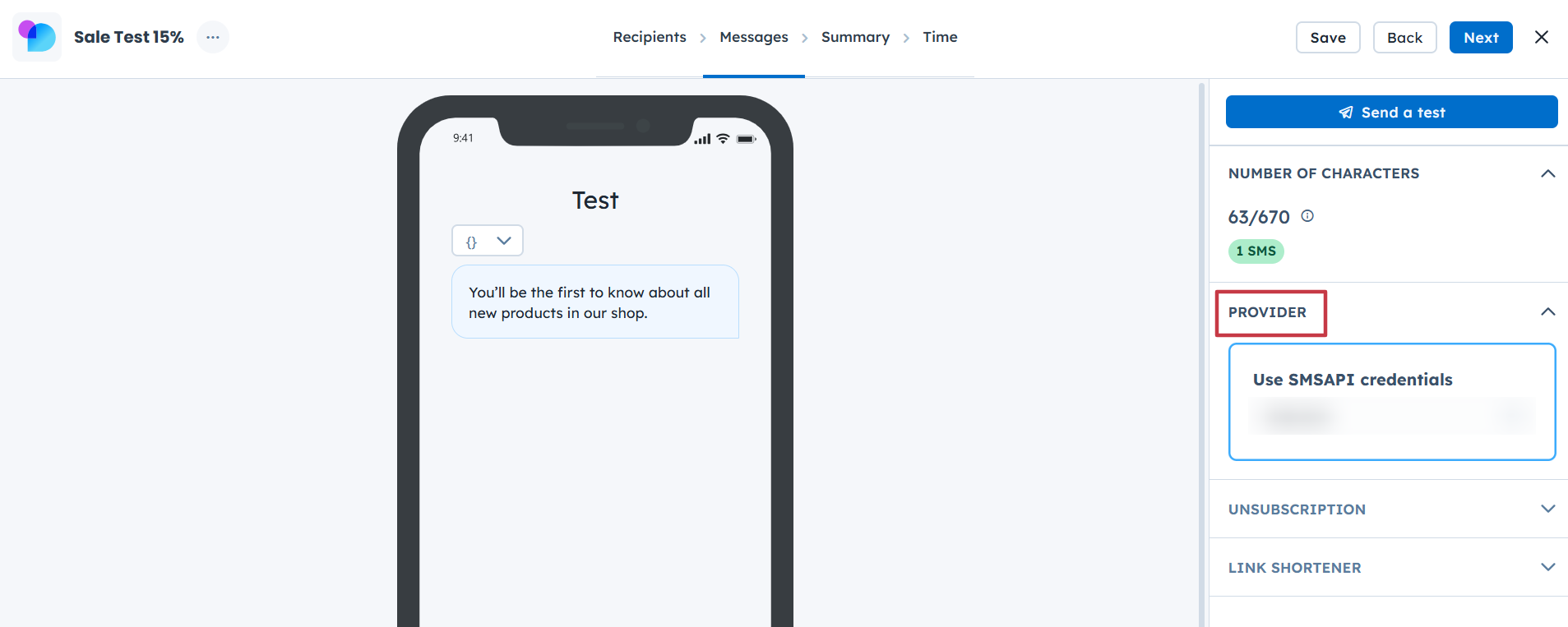
Napisz treść bezpośrednio w trybie podglądu. Łatwo wstawiaj zmienne, aby spersonalizować zawartość.
Wybierz dostawcę SMS z listy. (Integracja musi być wcześniej skonfigurowana)
Zdecyduj o opcji wypisu. (W zależności od dostawcy)
Skorzystaj z funkcji skracania linków, jeśli to potrzebne. Używa ona domyślnej domeny, której nie można zmienić.
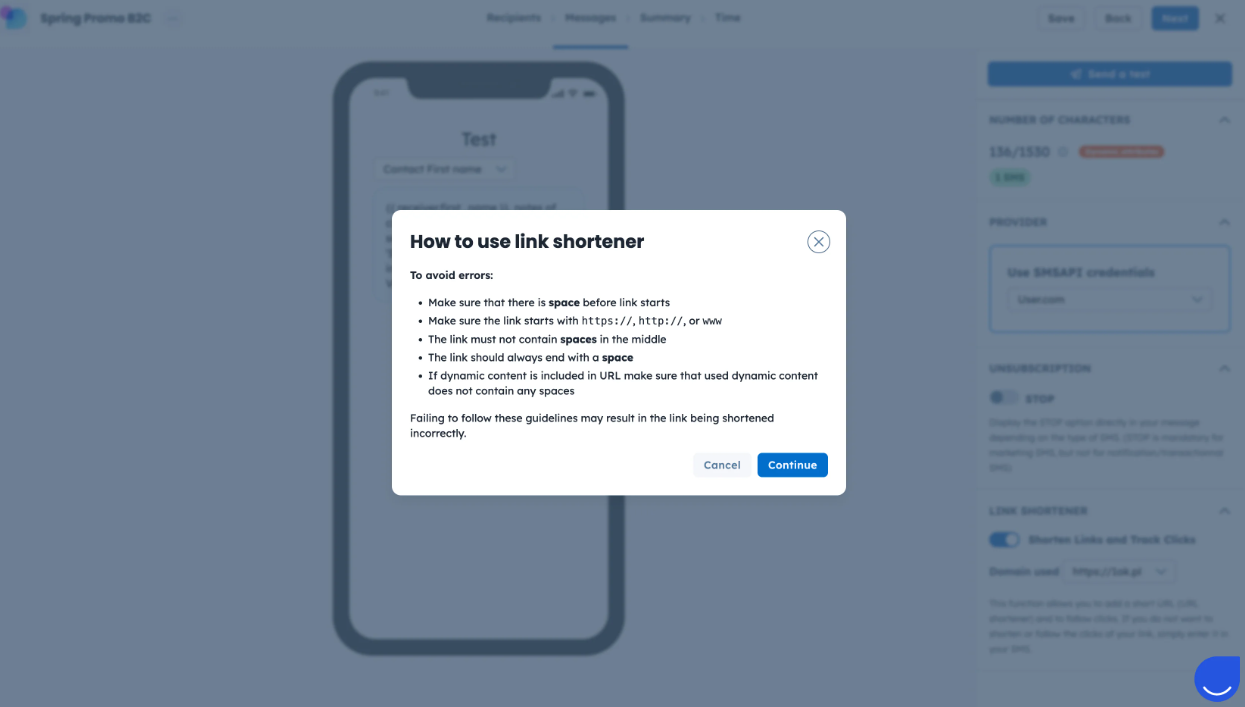
Zdecydowanie zalecamy wysłanie wiadomości testowej z tego widoku, aby upewnić się, że wszystkie linki działają zgodnie z oczekiwaniami.
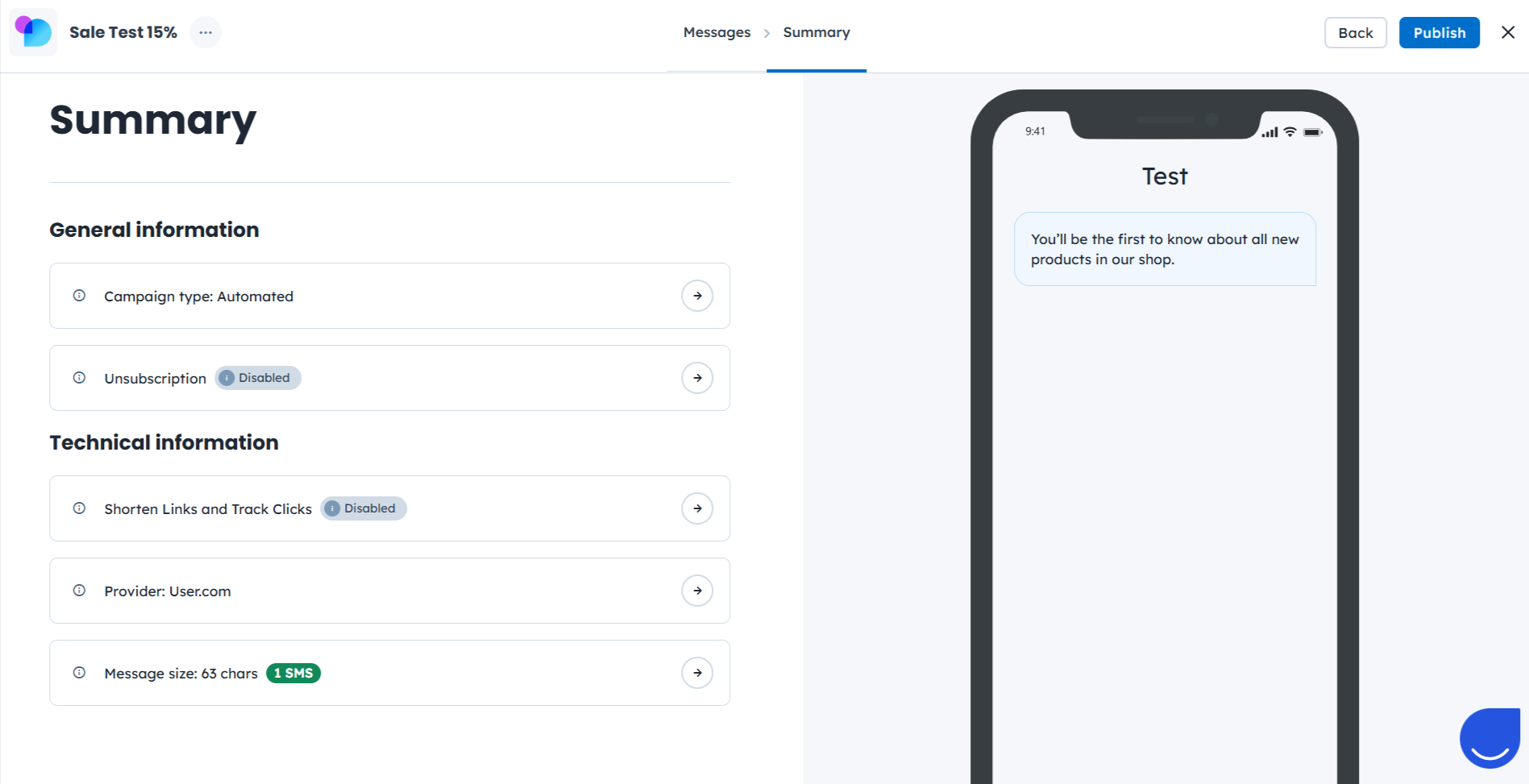
Ten krok obejmuje wszystkie najważniejsze elementy kampanii:
Informacje ogólne (typ kampanii i typ wypisu).
Informacje techniczne (status skracania linków i śledzenia kliknięć, dane dostawcy, rozmiar wiadomości).
Podgląd treści.
Upewnij się, że wszystko odpowiada Twoim oczekiwaniom. Jeśli kampania jest gotowa, możesz ją opublikować. Jeśli planujesz wrócić do niej później i wprowadzić zmiany, zapisz ją jako wersję roboczą – wtedy będzie dostępna do edycji.
Pamiętaj, że aby wysłać zautomatyzowaną kampanię SMS, musisz stworzyć automatyzację. Po aktywacji kampanii można jej używać w scenariuszach.
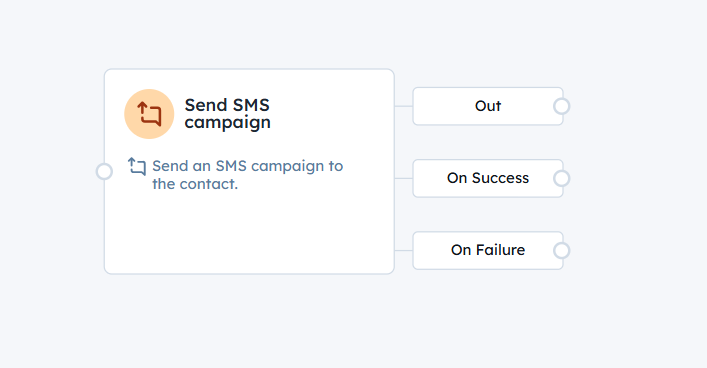
Zautomatyzowane kampanie SMS są tworzone jako element scenariusza automatyzacji. Po aktywacji kampanii możesz przejść do istniejącej automatyzacji (lub zbudować nową) i wybrać kampanię w jednym z poniższych modułów:
wyzwalacz „SMS Action”
akcja „Send SMS campaign”
Każda automatyzacja zaczyna się od dobrego scenariusza. Trzeba go najpierw opisać, a następnie dobrać moduły, które pasują do celu. Dopiero potem wypełniasz moduły treścią.
Przykład:
User story: po rejestracji każdy kontakt powinien otrzymać powitalną kampanię SMS. SMS powinien zostać wysłany maksymalnie raz na kontakt.
To będzie krótka automatyzacja:
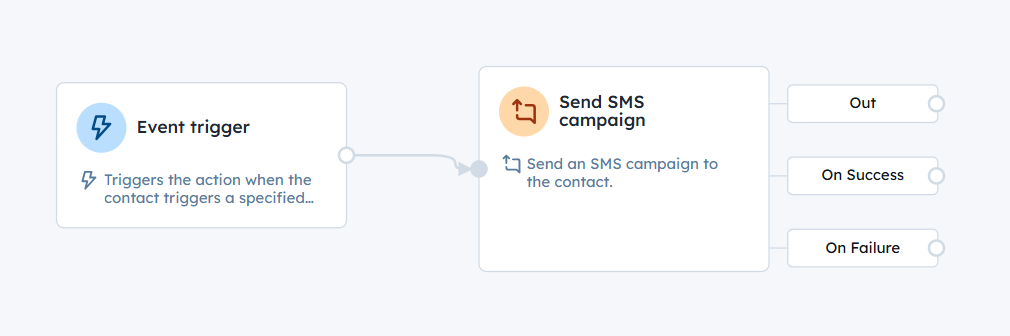
Dzięki temu kampania SMS zostanie wysłana do każdego kontaktu w unikalnym momencie, na podstawie zdarzenia „registration” rejestrowanego na stronie.
