Jako nowy członek zespołu konfiguracja Twojego profilu to jeden z pierwszych i najważniejszych kroków po dołączeniu do User.com. Twój profil określa, jak widzą Cię klienci oraz osoby z zespołu, a także kontroluje kluczowe ustawienia osobiste, takie jak język, powiadomienia i bezpieczeństwo. Dobrze skonfigurowany profil pozwala pracować efektywniej i sprawia, że Twoja komunikacja jest spójna i profesjonalna od pierwszego dnia.
Twój profil to miejsce w aplikacji, w którym możesz spersonalizować wybrane ustawienia platformy oraz zarządzać swoimi danymi osobowymi.
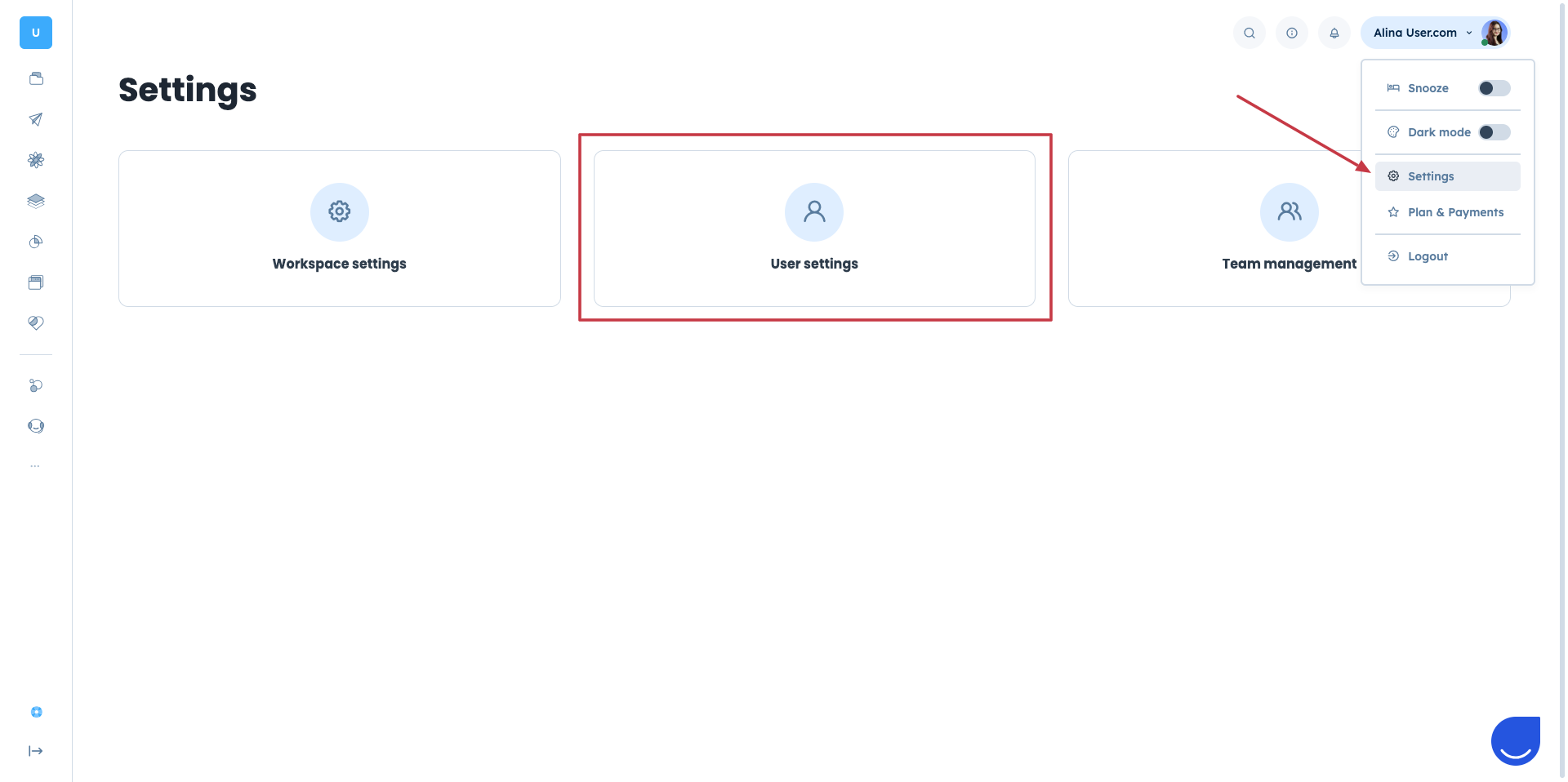
Aby przejść do swojego profilu, kliknij ikonę użytkownika w prawym górnym rogu aplikacji i wybierz „Settings” → „My settings”.
W widoku profilu możesz zmienić swój awatar.
Kliknij domyślną ikonę w lewym górnym rogu.
Prześlij zdjęcie profilowe.
Jest to szczególnie ważne, gdy:
jesteś widoczny na liście członków zespołu w widgecie czatu, lub
Twoje imię jest używane w zautomatyzowanych wiadomościach czatu.
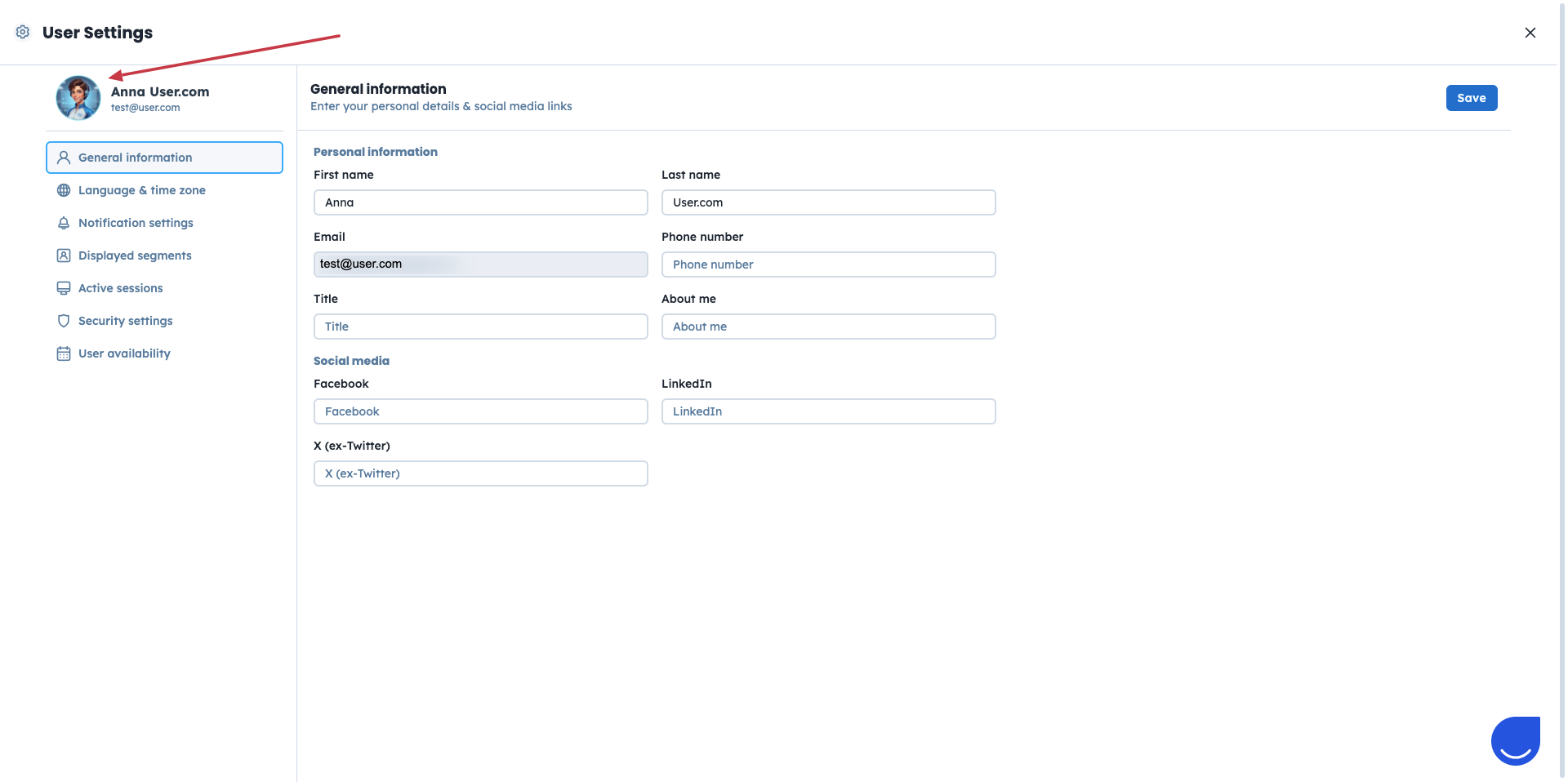
Sekcja General information zawiera podstawowe dane Twojego konta.
Znajdziesz tam:
Imię
Nazwisko
Adres e-mail (na który otrzymałeś zaproszenie do konta)
Tytuł (widoczny w widgecie czatu)
O mnie (widoczne w widgecie czatu)
Numer telefonu
Linki do mediów społecznościowych
Możesz zastąpić nazwisko nazwą firmy, jeśli pasuje to do wewnętrznych zasad Twojego zespołu.
Adresu e-mail nie można zmienić. Jeśli musisz korzystać z nowego adresu e-mail, zaproś nowego członka zespołu i usuń poprzedniego.
Opcjonalne pola, takie jak „Tytuł”, „O mnie” oraz linki do mediów społecznościowych, są widoczne w widgecie czatu. Ich wypełnienie zależy od decyzji Twojego zespołu i stylu komunikacji.
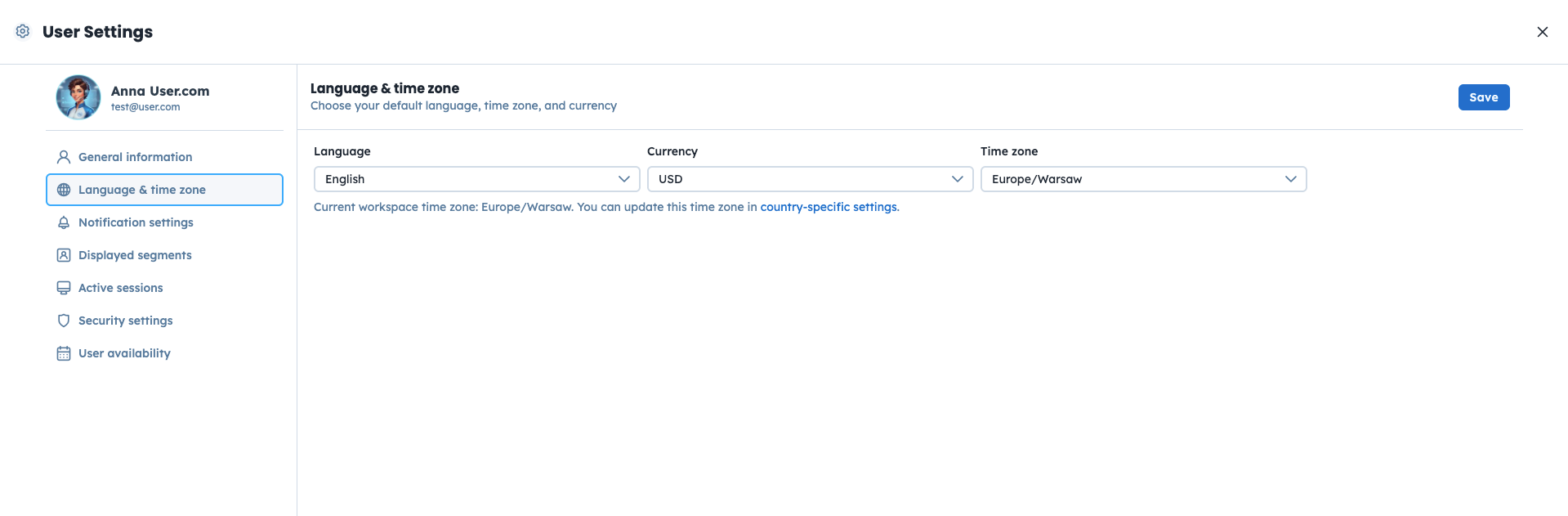
W sekcji „Language & time zone” możesz dostosować sposób działania aplikacji do swoich potrzeb.
Język: Wybierz język interfejsu, który jest dla Ciebie najwygodniejszy. (Podstawowy język aplikacji – angielski)
Strefa czasowa: Prawidłowe ustawienia strefy czasowej są kluczowe podczas planowania kampanii e-mailowych lub działań na konkretny moment w przyszłości.
Waluta: Jeśli korzystasz z modułu CRM, możesz również ustawić domyślną walutę używaną w widokach lejka sprzedażowego.
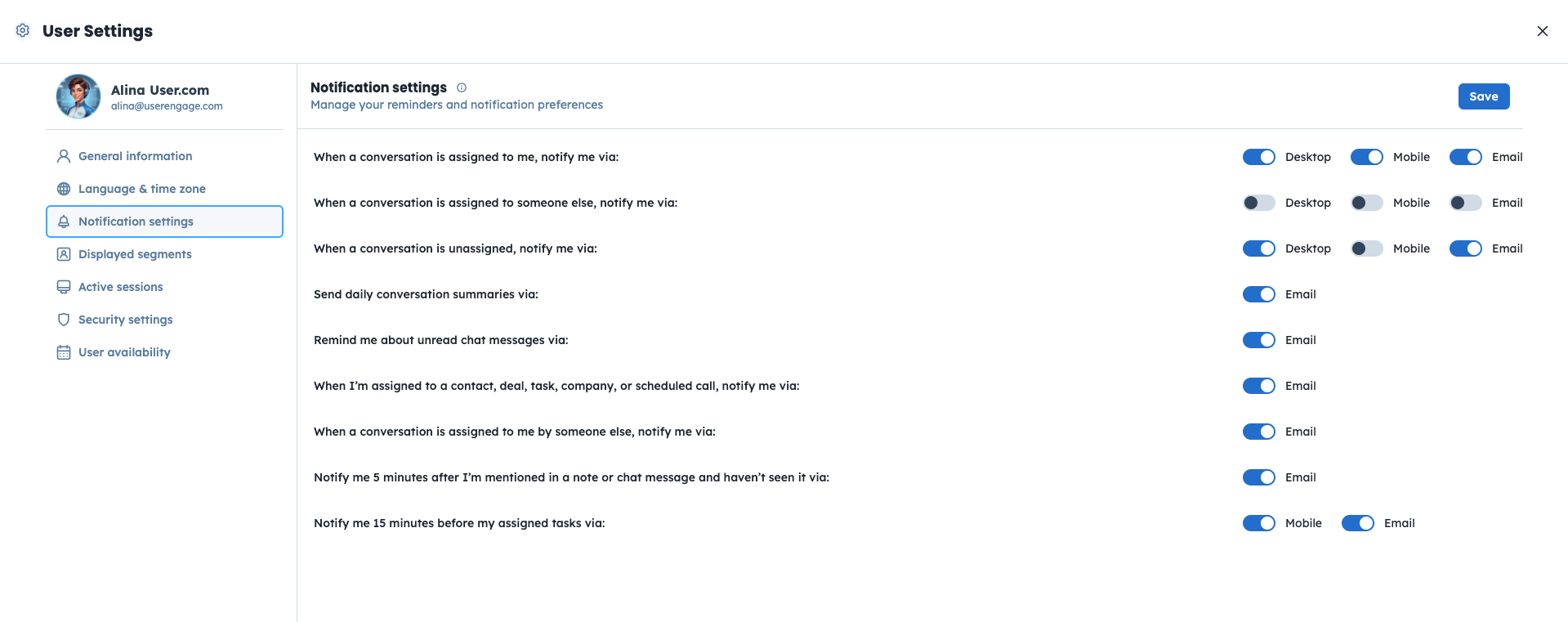
W sekcji Notification settings decydujesz, jakie powiadomienia chcesz otrzymywać i z jakiego kanału komunikacji.
Powiadomienia mogą dotyczyć różnych sekcji, takich jak konwersacje czy inne aktywności. Dostosuj je tak, aby uniknąć rozproszeń i być na bieżąco tylko z tym, co naprawdę dla Ciebie istotne.
Sprawdź ten dedykowany artykuł, w którym szczegółowo opisano wszystkie dostępne opcje. [LINK
Ta sekcja profilu członka zespołu odnosi się do segmentów kontaktów i firm, które chcesz widzieć w powiązanych sekcjach aplikacji.
Jeśli pozostawisz to pole puste, wszystkie segmenty będą dla Ciebie widoczne.
Sekcja Active sessions ma charakter informacyjny i związany z bezpieczeństwem.
Możesz w niej:
zobaczyć wszystkie aktualnie aktywne sesje na Twoim koncie,
usunąć sesje, które nie są już potrzebne.
Dzięki temu zachowujesz kontrolę nad tym, gdzie i jak Twoje konto jest używane.
Sekcja Security settings obejmuje dwa istotne obszary.
Uwierzytelnianie dwuskładnikowe (2FA)
Uwierzytelnianie dwuskładnikowe dodaje dodatkową warstwę zabezpieczeń do Twojego konta. Oprócz danych logowania musisz podać drugą formę weryfikacji, np. kod z aplikacji uwierzytelniającej lub inną bezpieczną metodę.
Dzięki temu znacząco zmniejszasz ryzyko nieautoryzowanego dostępu, nawet jeśli Twoje hasło zostanie przejęte.
Włącz tę opcję zgodnie z polityką bezpieczeństwa Twojej firmy.
Ustawienia hasła
Możesz zmienić lub zresetować hasło, jeśli logujesz się metodą adres e-mail i hasło
Jeśli logujesz się przez Google sign-in, opcje zmiany i resetowania hasła nie są dostępne.
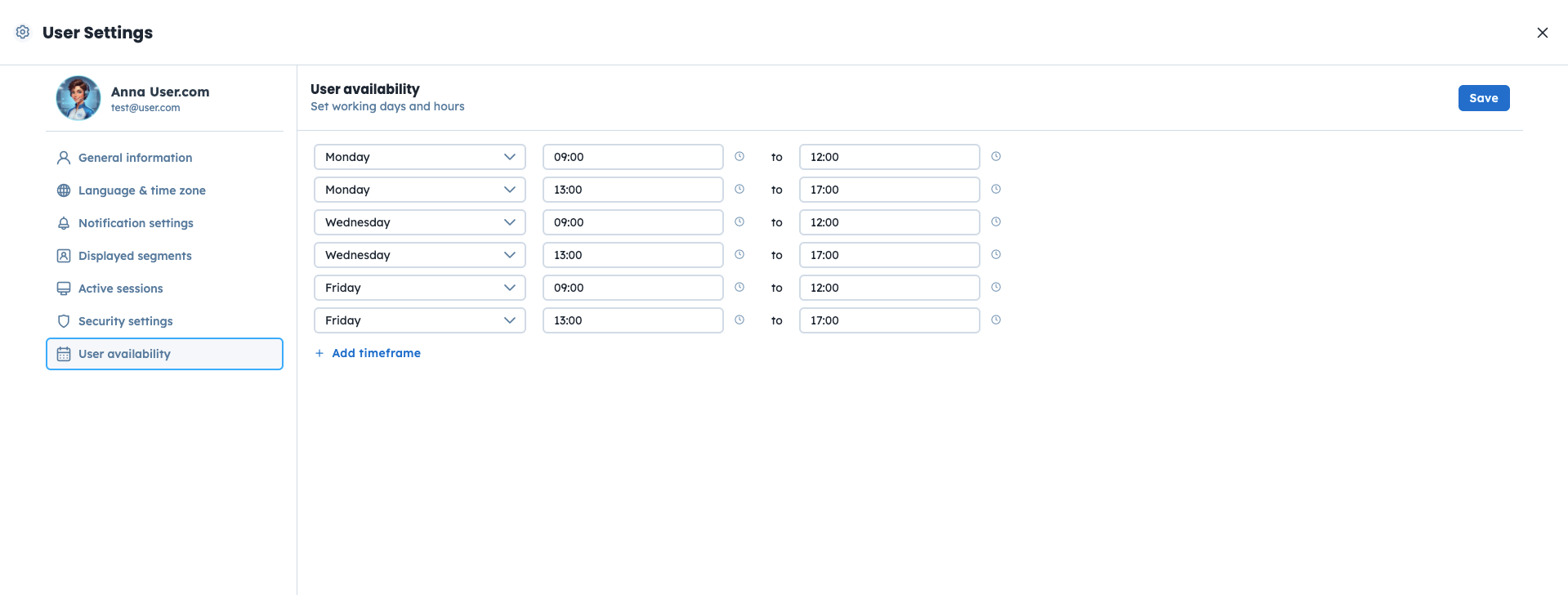
Ustawienia Twojej dostępności pozwalają określić, kiedy chcesz otrzymywać powiadomienia z sekcji „Conversations”.
Możesz:
wybrać konkretne dni i godziny,
zablokować powiadomienia e-mail z czatu oraz powiadomienia web push poza godzinami pracy.
Dzięki temu łatwiej zarządzasz swoim grafikiem i automatycznie kontrolujesz swój status dostępności w systemie.
Jak skonfigurować powiadomienia członka zespołu
