Udostępnienie opcji podglądu w przeglądarce pozwala odbiorcom wyświetlić Twój e-mail bezpośrednio w przeglądarce internetowej. Zwiększa to dostępność w sytuacji, gdy klient pocztowy nie renderuje poprawnie układu wiadomości lub blokuje obrazy. W tym artykule dowiesz się, jak dodać do swoich e-maili link do wersji online za pomocą dedykowanego snippetu HTML.
Skorzystaj z edytora drag&drop, aby automatycznie dołączyć lub dostosować link podglądu w przeglądarce w projekcie e-maila. Gdy tworzysz wiadomość przez „Email" → „Nowa kampania" lub otwierasz e-mail przez „Studio" → „Templates" → „My Templates", Positive User automatycznie dodaje u góry obszaru roboczego linię preheadera z linkiem „Wyświetl w przeglądarce".
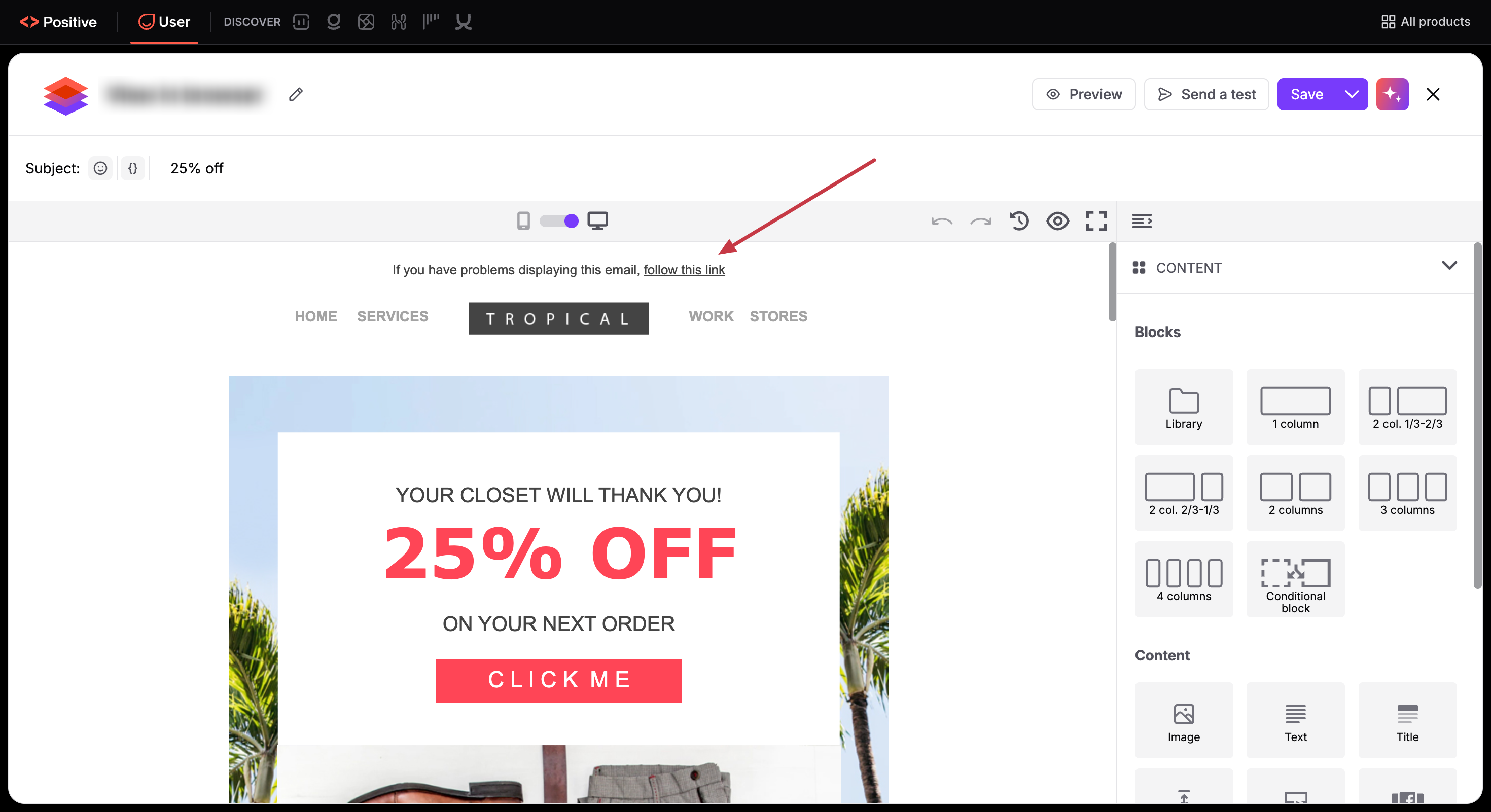
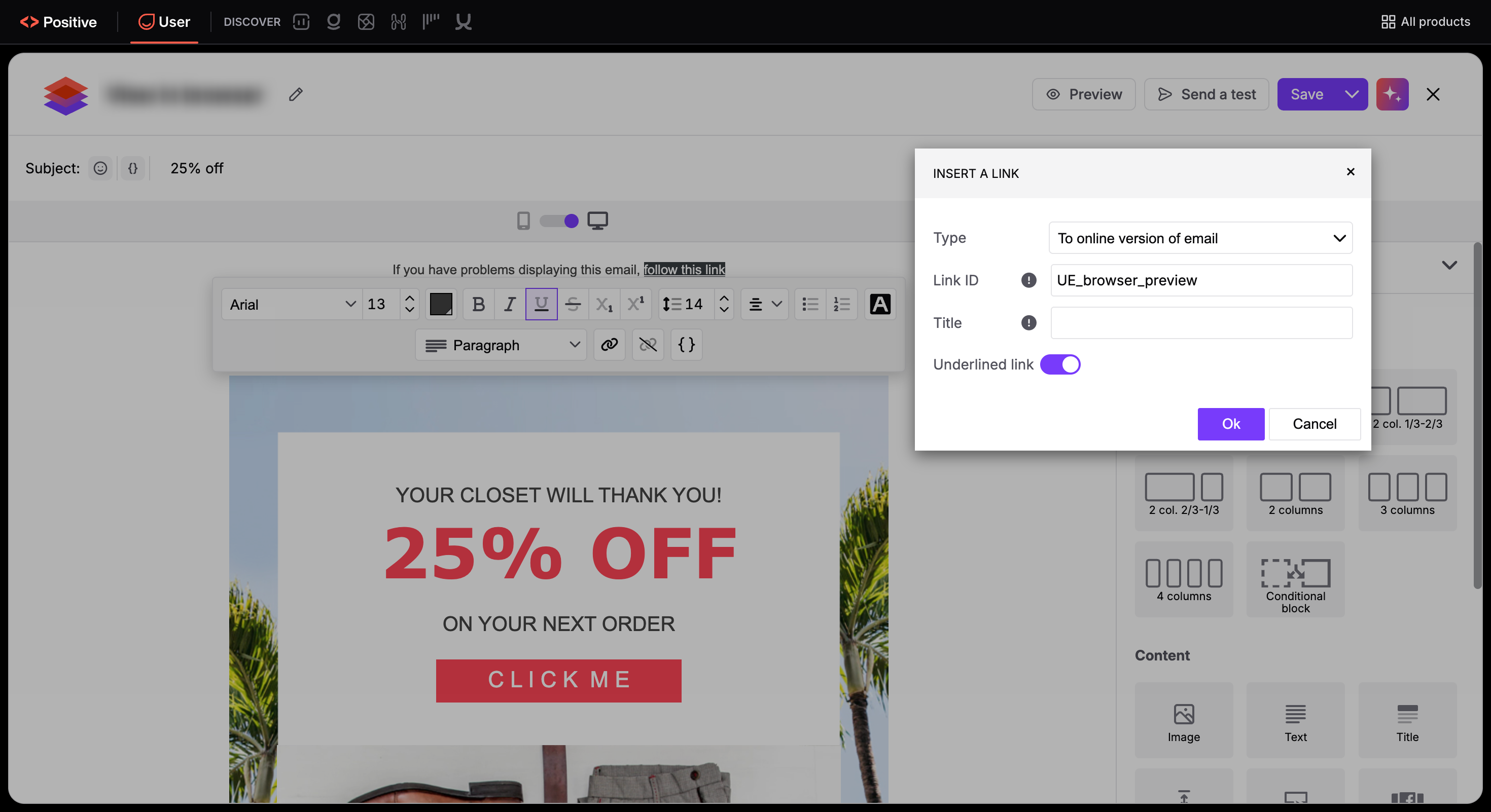
Twój zespół może zachować tę domyślną linię lub użyć własnego tekstu, np. „Czytaj online". Zaznacz tekst, którego chcesz użyć jako linku, a następnie kliknij ikonę linku na pasku narzędzi edycji tekstu nad blokiem.
W oknie „INSERT A LINK" kliknij listę rozwijaną „Type" i wybierz „To online version of email". Positive User automatycznie uzupełni wymagane ID linku, dzięki czemu nie musisz wklejać żadnego kodu.
Wykonaj poniższe kroki, aby dodać link „Wyświetl w przeglądarce" do swojej wiadomości e-mail.
Otwórz w edytorze kodu wiadomość e-mail, którą chcesz zaktualizować. Możesz uzyskać do niej dostęp z istniejącej kampanii lub przechodząc do „Studio" → „Templates" → „My Templates".
Zdecyduj, w którym miejscu szablonu e-maila powinien pojawić się link podglądu w przeglądarce – na przykład w obszarze preheadera lub headera. Wklej do swojego HTML poniższy znacznik anchor:
<a id="UE_browser_preview">View in browser</a>Możesz dostosować stylizację do projektu swojego e-maila. Dobrą praktyką jest również dodanie tekstu wspierającego, na przykład:
„Jeśli ten e-mail nie wyświetla się poprawnie, zobacz go w przeglądarce."
Podgląd w przeglądarce jest dostępny przez 7 dni od momentu wysłania kampanii. Po tym czasie odbiorcy, którzy klikną w link, zobaczą stronę zastępczą zamiast oryginalnego e-maila.
Zapewnienie spójnego wyświetlania na różnych urządzeniach i klientach pocztowych: Klienty pocztowe takie jak Outlook czy Gmail mogą renderować wiadomości HTML w różny sposób, szczególnie gdy używane są obrazy, czcionki lub złożone układy. Podgląd w przeglądarce pomaga zachować zamierzony układ i spójność marki, otwierając wiadomość w standardowym środowisku webowym.
Wsparcie dla odbiorców za firewallami lub filtrami bezpieczeństwa: W komunikacji B2B firmowe ustawienia bezpieczeństwa często blokują obrazy lub zewnętrzne zasoby w e-mailach. Podgląd w przeglądarce pozwala odbiorcom uzyskać dostęp do pełnej treści bez tych ograniczeń.
Link podglądu w przeglądarce działa wyłącznie dla wysłanych kampanii i pozostaje aktywny przez ograniczony czas. Upewnij się, że takie działanie jest zgodne z Twoją strategią komunikacji, zwłaszcza w przypadku kampanii evergreen lub długoterminowych.
