Tagi to potężna funkcja w Positive User, która pomaga kategoryzować i segmentować obiekty, takie jak kontakty, firmy, szanse sprzedaży, produkty, zgłoszenia i wiadomości. Dzięki temu łatwiej uporządkujesz swoją bazę danych, uruchomisz automatyzacje i dotrzesz do właściwej grupy odbiorców z personalizowanymi kampaniami.
Ten artykuł pokazuje wszystkie obsługiwane sposoby dodawania i usuwania tagów w Positive User. Dowiesz się, jak zarządzać tagami automatycznie, ręcznie, podczas konwersacji na żywo, przez importy oraz za pomocą API, dzięki czemu wybierzesz najlepsze podejście do każdego scenariusza operacyjnego.
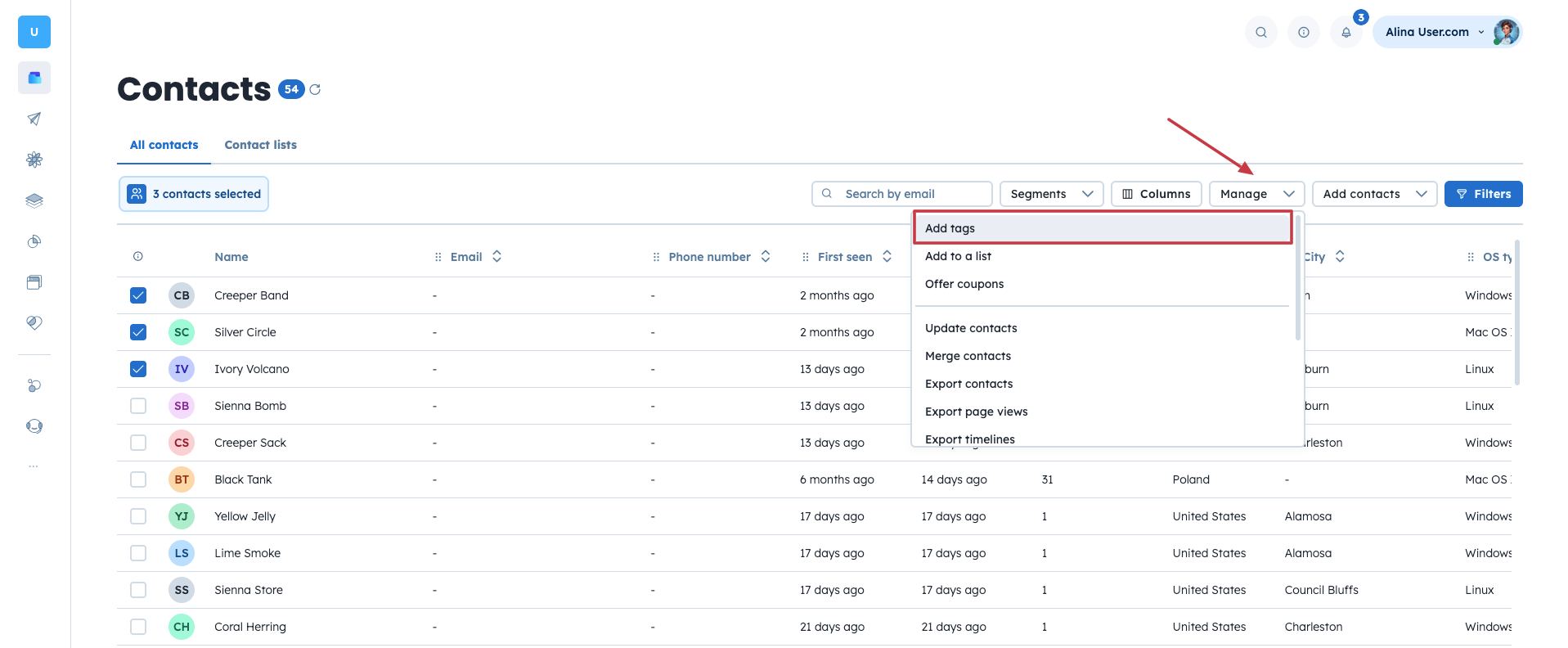
Możesz ręcznie dodawać lub usuwać tagi bezpośrednio z sekcji danych, takich jak Kontakty, Firmy czy Szanse sprzedaży. Ta metoda jest przydatna, gdy potrzebujesz pełnej kontroli nad wybranymi rekordami.
Kroki są podobne dla wszystkich typów obiektów:
Tagi kontaktów: „Dane" → „Kontakty" → Zastosuj filtry lub wybierz użytkowników ręcznie → „Zarządzaj" → „Dodaj tagi" / „Usuń tagi"
Tagi firm: „Dane" → „Firmy" → Zastosuj filtry lub wybierz firmy ręcznie → „Zarządzaj" → „Dodaj tagi" / „Usuń tagi"
Tagi produktów: „Dane" → „Produkty" → Zastosuj filtry lub wybierz produkty ręcznie → „Zarządzaj" → „Dodaj tagi" / „Usuń tagi"
Tagi szans sprzedaży: „Sprzedaż" → „Szanse sprzedaży" (widok tabeli) → Zastosuj filtry lub wybierz szanse sprzedaży ręcznie → „Zarządzaj" → „Dodaj tagi" / „Usuń tagi"
Tagi konwersacji: „Wsparcie klienta" → „Konwersacje" → Najedź na wiadomość w konwersacji → Kliknij trzy kropki obok wiadomości → „Dodaj tag" (aby usunąć tag, kliknij ikonę X obok niego)
Przykład: W sekcji Kontakty możesz ręcznie dodać tag „Prospect" do użytkowników, z którymi nie nawiązano jeszcze kontaktu. Dzięki temu zespoły sprzedaży szybko zidentyfikują i ustalą priorytety nowych leadów.
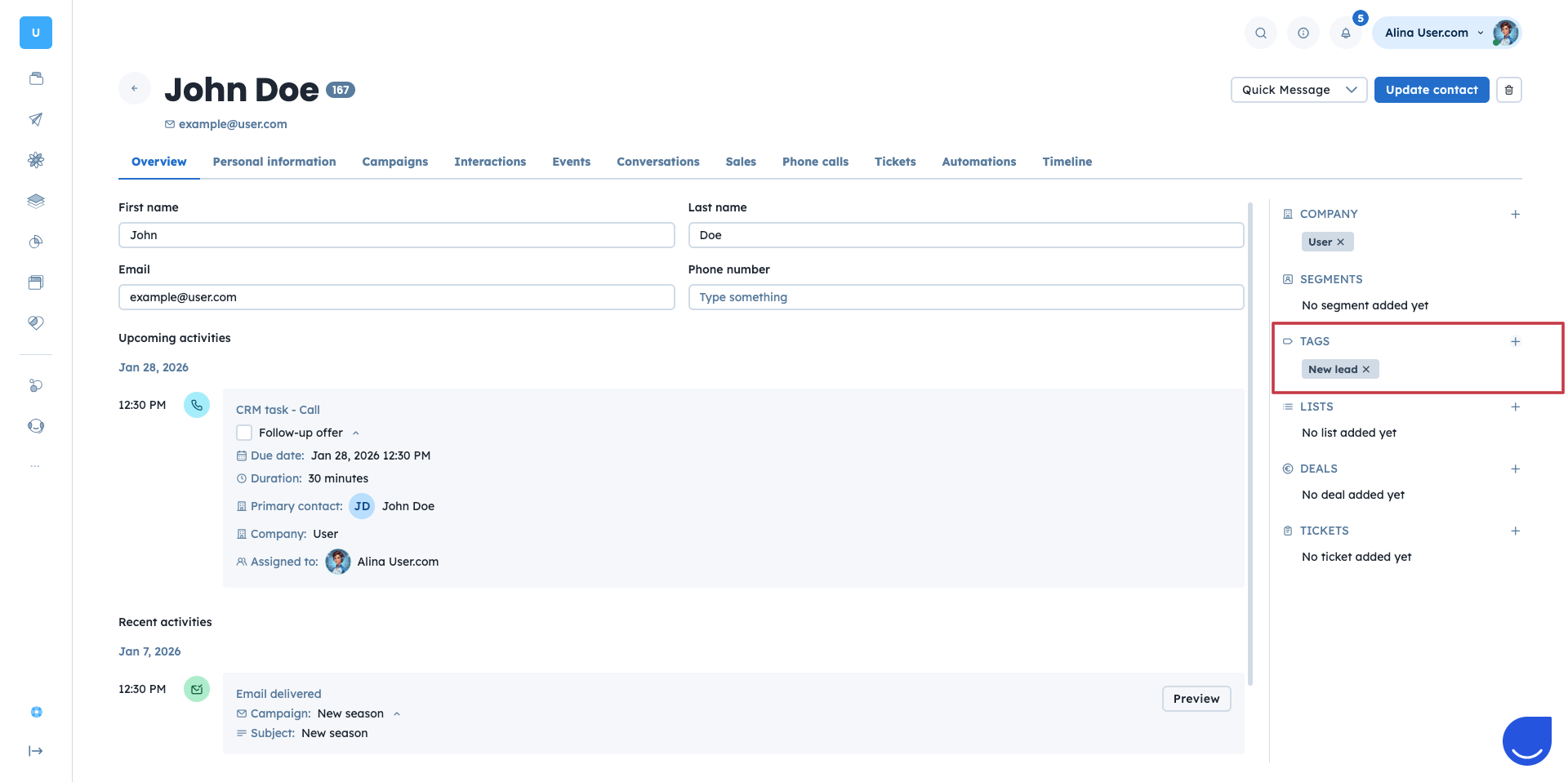
Możesz również zarządzać tagami bezpośrednio z widoku profilu pojedynczego obiektu. Ta metoda sprawdza się, gdy przeglądasz pojedyncze rekordy i potrzebujesz zaktualizować tagi na podstawie ostatnich interakcji.
Tagi kontaktów: „Dane" → „Kontakty" → Otwórz profil kontaktu → Sekcja „Tagi" po prawej stronie → Ikona „+", aby dodać tag (kliknij ikonę X, aby usunąć tag)
Tagi firm: „Dane" → „Firmy" → Otwórz profil firmy → Sekcja „Tagi" po prawej stronie → Ikona „+", aby dodać tag (kliknij ikonę X, aby usunąć tag)
Tagi produktów: „Dane" → „Kontakty" → Otwórz profil produktu → Sekcja „Tagi" po prawej stronie → Ikona „+", aby dodać tag (kliknij ikonę X, aby usunąć tag)
Tagi szans sprzedaży: „Sprzedaż" → „Szanse sprzedaży" → Otwórz profil szansy sprzedaży → Sekcja „Tagi" po prawej stronie → Ikona „+", aby dodać tag (kliknij ikonę X, aby usunąć tag)
Tagi zgłoszeń: „Wsparcie klienta" → „Zgłoszenia" → Otwórz profil zgłoszenia → Sekcja „Tagi" po prawej stronie → Ikona „+", aby dodać tag (kliknij ikonę X, aby usunąć tag)
Tagi konwersacji: „Wsparcie klienta" → „Konwersacje" → Najedź na wiadomość w konwersacji → Kliknij trzy kropki obok wiadomości → „Dodaj tag" (aby usunąć tag, kliknij ikonę X obok niego)
Przykład: Po prezentacji produktu przedstawiciel handlowy przegląda profil leada i dodaje tag „Wysokie zainteresowanie", aby oznaczyć okazję do dalszych działań follow-upowych.
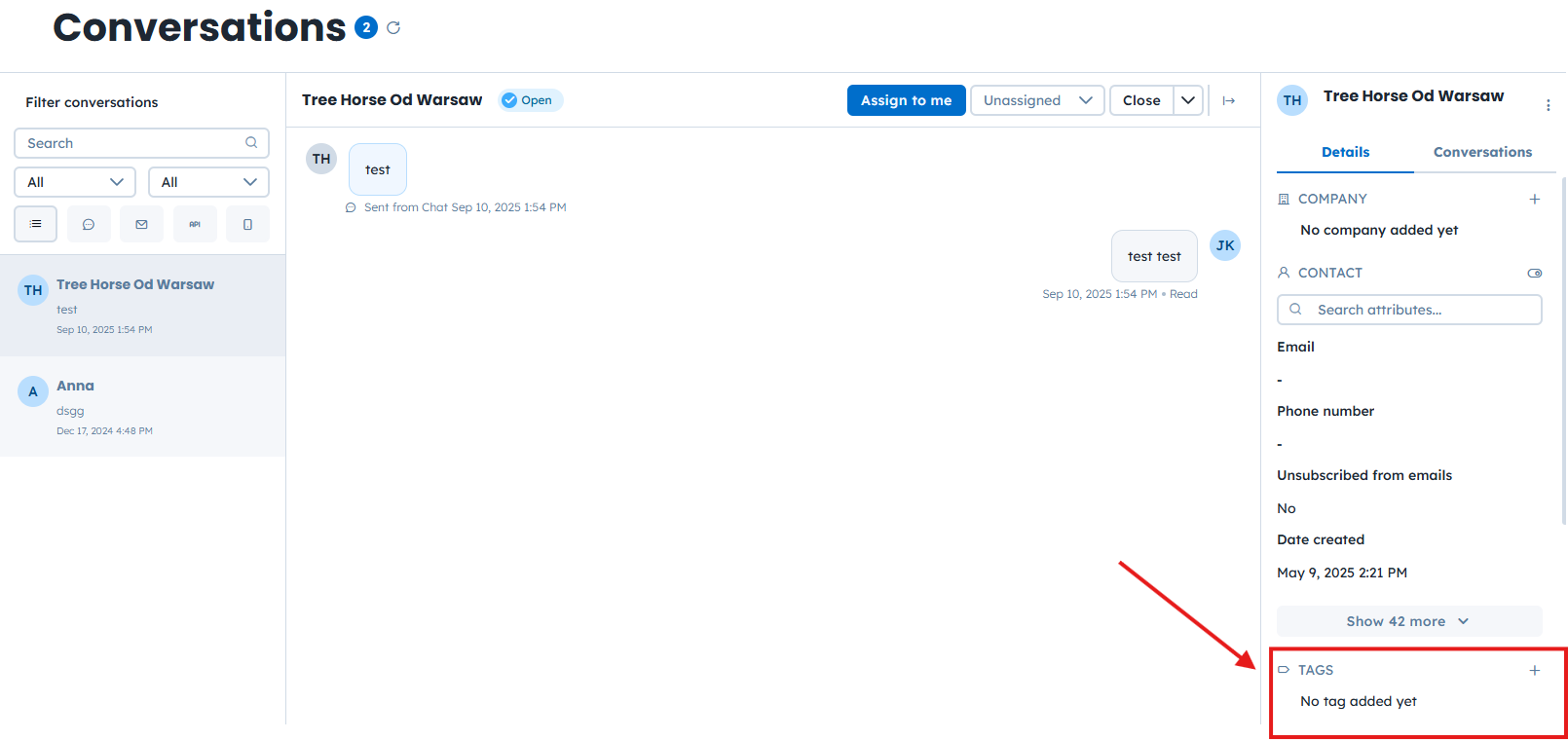
Moduł „Konwersacje" pozwala zarządzać tagami kontaktów podczas czatowania z kontaktami w czasie rzeczywistym. Jest to szczególnie przydatne dla zespołów sprzedaży i wsparcia pracujących z konwersacjami na żywo.
Aby dodać tag podczas konwersacji:
Otwórz konwersację: „Sprzedaż"/„Wsparcie klienta" → „Konwersacje" → Wejdź w konwersację.
Znajdź sekcję „Tagi" po prawej stronie panelu wśród innych szczegółów kontaktu.
Kliknij ikonę „+" i wybierz istniejący tag lub utwórz nowy.
Przykład: Podczas czatu na żywo użytkownik wyraża zadowolenie ze wsparcia. Agent dodaje tag „Zadowolony klient" bezpośrednio z widoku konwersacji, dzięki czemu łatwiej będzie później uwzględnić tych użytkowników w kampaniach z opiniami lub testimonialami.
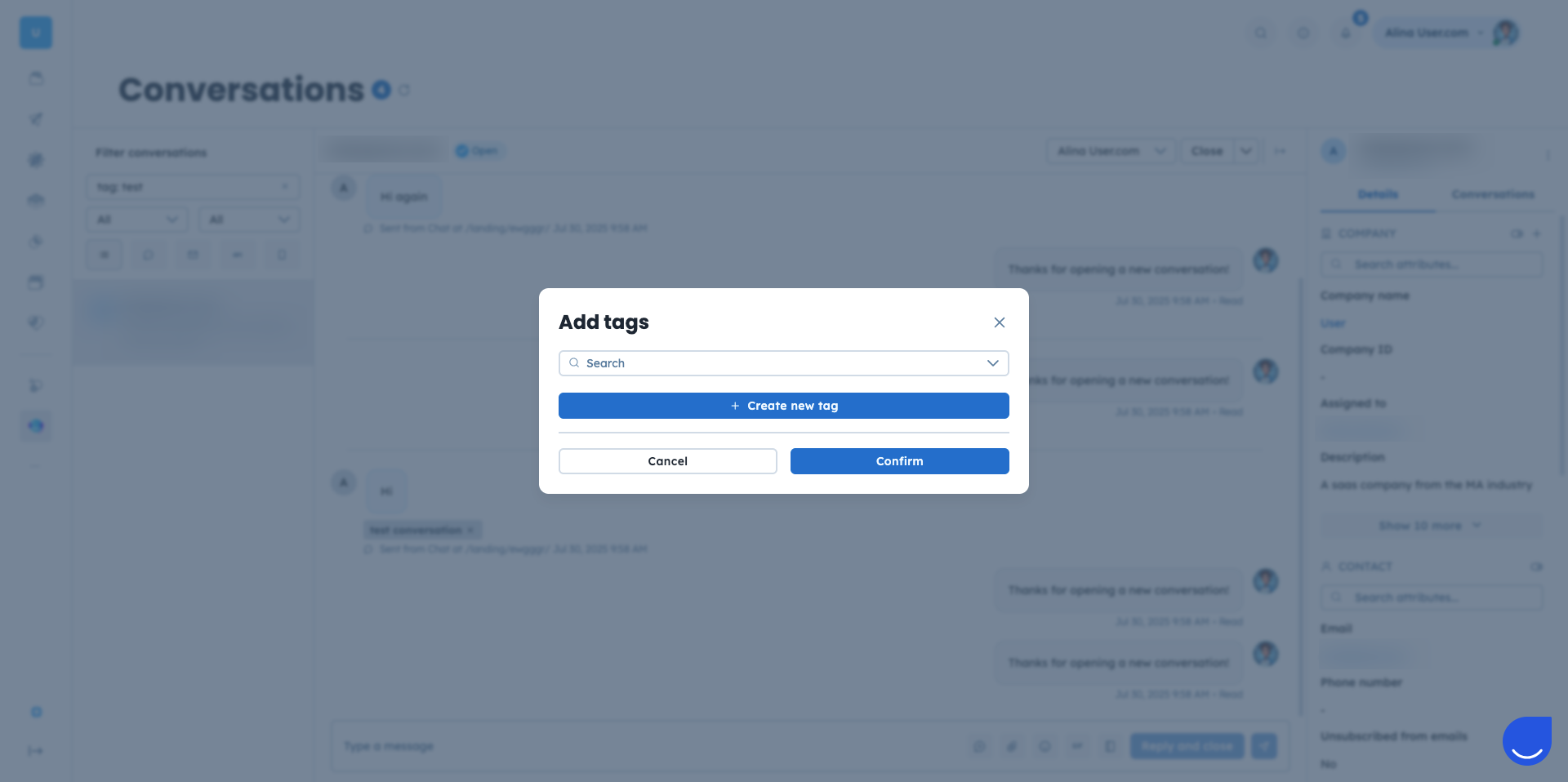
W tym miejscu możesz również dodawać tagi do wiadomości w ramach konwersacji. Pomaga to zespołom wsparcia klienta uzyskać więcej statystyk dotyczących typów zapytań od klientów i leadów. Co więcej, możesz filtrować konwersacje według konkretnego tagu, aby je przejrzeć lub przeanalizować wybrany temat.
Aby dodać tag do wiadomości z konwersacji:
Przejdź do sekcji „Sprzedaż"/„Wsparcie klienta" → „Konwersacje".
Otwórz konwersację, z której chcesz oznaczyć wiadomość tagiem. Najedź na wiadomość w konwersacji → Kliknij trzy kropki obok wiadomości → „Dodaj tag" (aby usunąć tag, kliknij ikonę X obok niego).
Wybierz jeden z istniejących tagów lub utwórz nowy od razu.
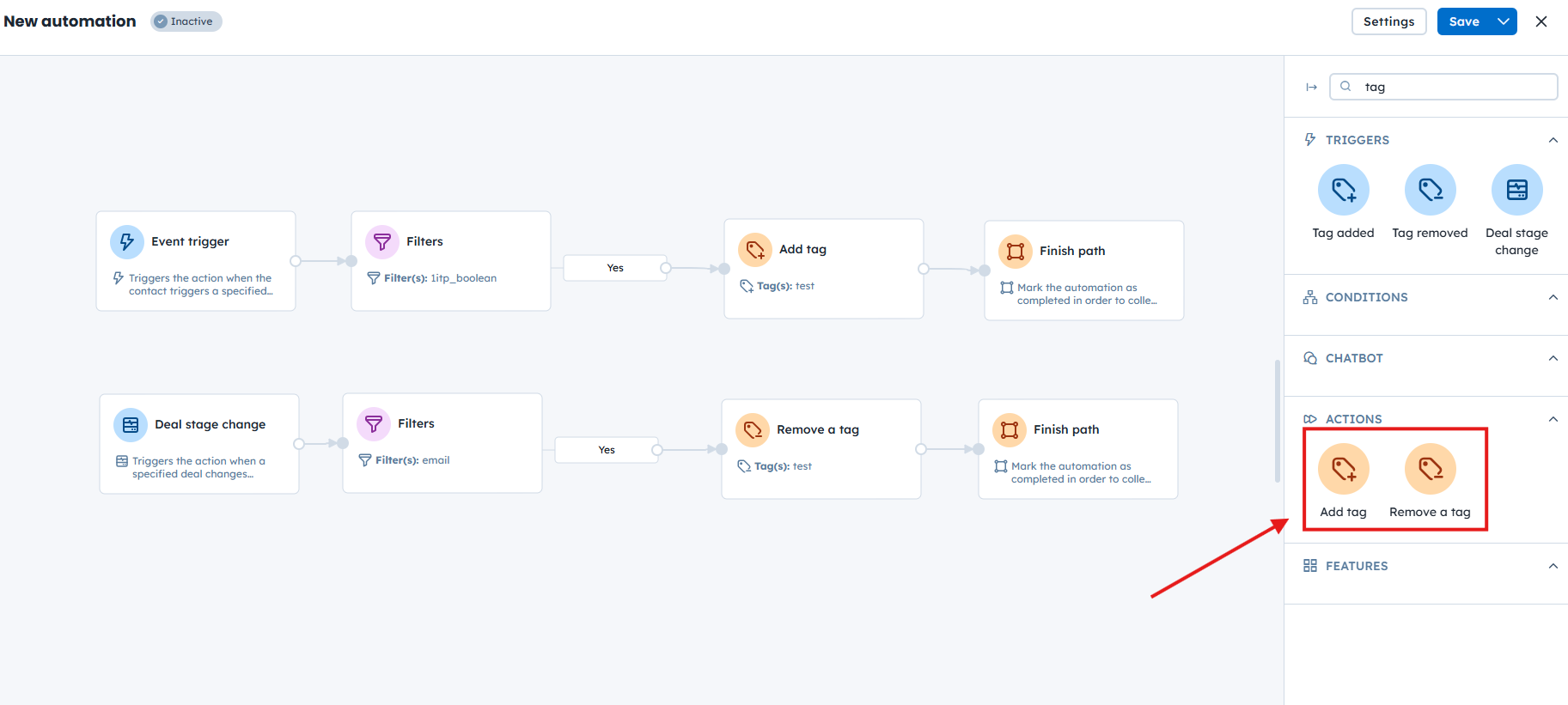
Automatyzacje to najpopularniejszy i najbardziej skalowalny sposób zarządzania tagami. Pozwalają automatycznie dodawać lub usuwać tagi na podstawie zachowania kontaktu, wartości atrybutów lub innych zdarzeń w ścieżce kontaktu.
Cztery moduły są dedykowane zarządzaniu tagami:
Akcja „Dodaj tag" [LINK]
Akcja „Usuń tag" [LINK]
Wyzwalacz „Tag dodany" [LINK]
Wyzwalacz „Tag usunięty" [LINK]
Przykład: Możesz stworzyć automatyzację, która dodaje tag „Golden" do użytkowników, którzy dokonali więcej niż siedmiu zakupów. Dzięki temu łatwo zidentyfikujesz wysoko zaangażowanych użytkowników i skierujesz do nich dedykowane kampanie.
Automatyzacje mogą dodawać lub usuwać tylko tagi użytkowników. Tagi dla innych obiektów nie są obsługiwane w automatyzacjach.
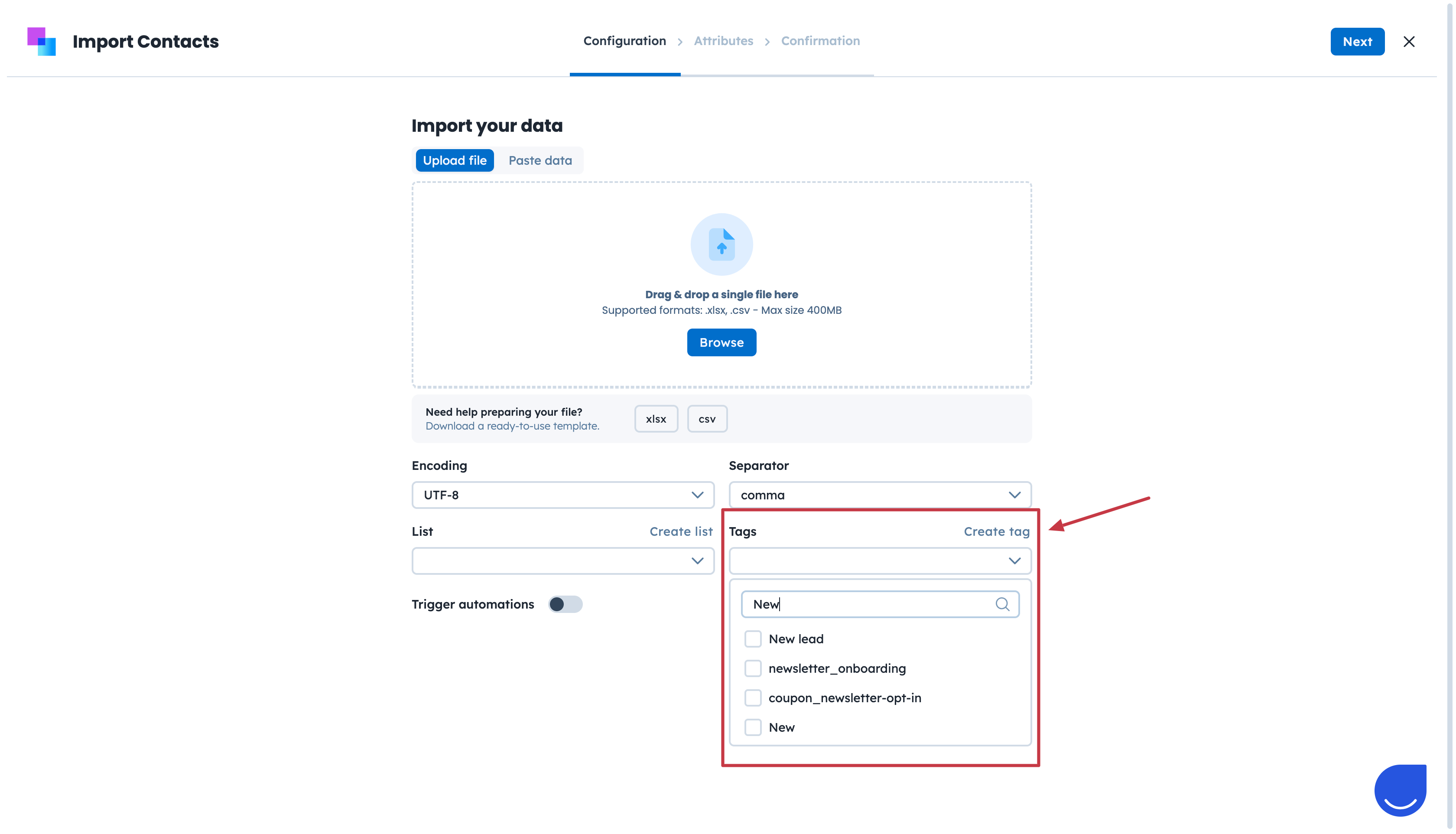
Import CSV pozwala dodać tagi do wielu obiektów jednocześnie. To skuteczny sposób na oznaczanie importowanych rekordów i śledzenie źródeł danych. Tagi dodane podczas importu mogą również uruchamiać automatyzacje.
Zalecamy używanie tagów technicznych do importów, aby wyraźnie oznaczyć importowane rekordy i monitorować proces.
Aby dodać tagi podczas importu:
Rozpocznij import CSV.
W pierwszym kroku utwórz nowy tag lub wybierz istniejące tagi.
Przykład: Importujesz leady zebrane podczas wydarzenia i oznaczasz je tagiem „Event Lead – Lato 2025", aby spersonalizować kampanie follow-upowe.
REST API pozwala programowo dodawać lub usuwać tagi dla różnych obiektów. Ta metoda idealnie sprawdza się przy integracjach i automatyzacji na dużą skalę zarządzanej poza interfejsem Positive User.
Oprócz podstawowego zarządzania tagami, API obsługuje zaawansowane operacje związane z tagami.
Pełną listę dostępnych opcji znajdziesz w dokumentacji REST API Positive User.
Przykład: Gdy status użytkownika lub firmy zmienia się w Twoim wewnętrznym systemie, możesz automatycznie zaktualizować ich tagi w Positive User za pomocą API.
Przewodnik po module: Wyzwalacz Tag dodany [LINK]
Przewodnik po module: Wyzwalacz Tag usunięty
Przewodnik po module: Akcja Dodaj tag
Przewodnik po module: Akcja Usuń tag
