W Positive User możesz zdefiniować dostęp dla członków zespołu w całej aplikacji. Poziomy dostępu określają, które części aplikacji są dostępne dla każdej roli oraz jakie dane są widoczne, co pozwala chronić wrażliwe informacje i dostosować uprawnienia.
Z tego artykułu dowiesz się, jak tworzyć poziomy dostępu, konfigurować zasady widoczności oraz przypisywać uprawnienia poszczególnym członkom zespołu lub grupom.
Poziomy dostępu określają, do których części aplikacji członek zespołu ma dostęp oraz jakie akcje może wykonywać.
Domyślnie Positive User zawiera dwa poziomy dostępu:
Administratorzy
Agenci
Możesz tworzyć dodatkowe poziomy dostępu, aby lepiej dopasować je do struktury Twojej organizacji.
Aby utworzyć nowy poziom dostępu:
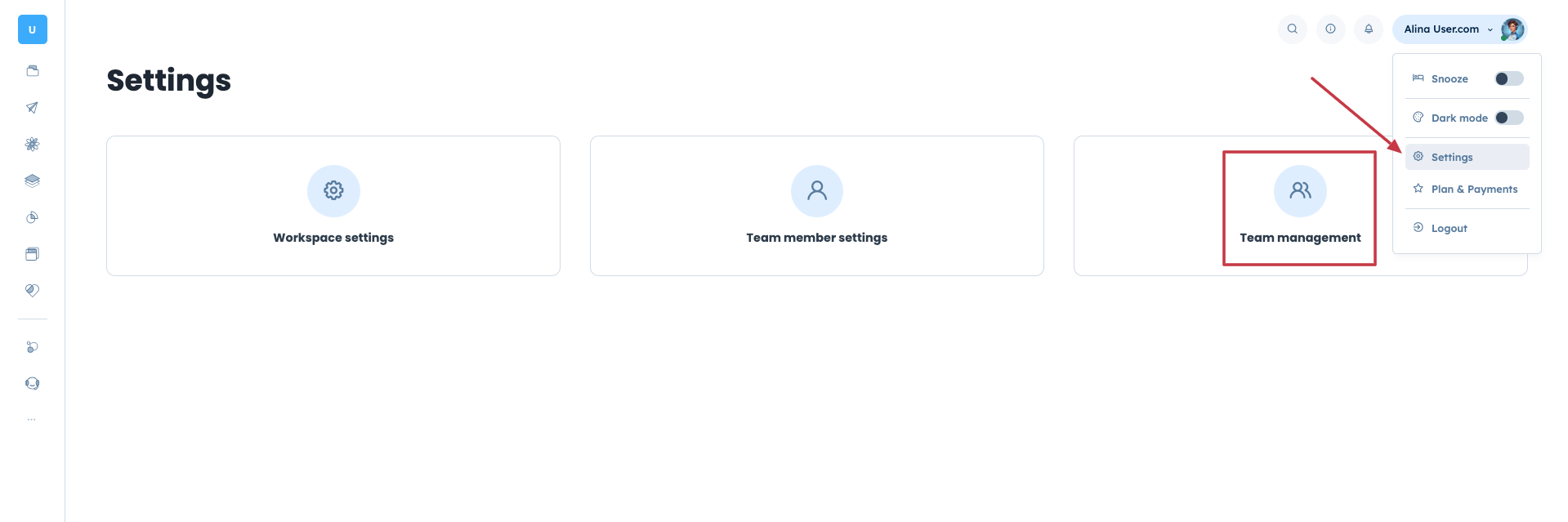
Przejdź do prawego górnego rogu panelu → „Ustawienia" → „Zarządzanie zespołem".
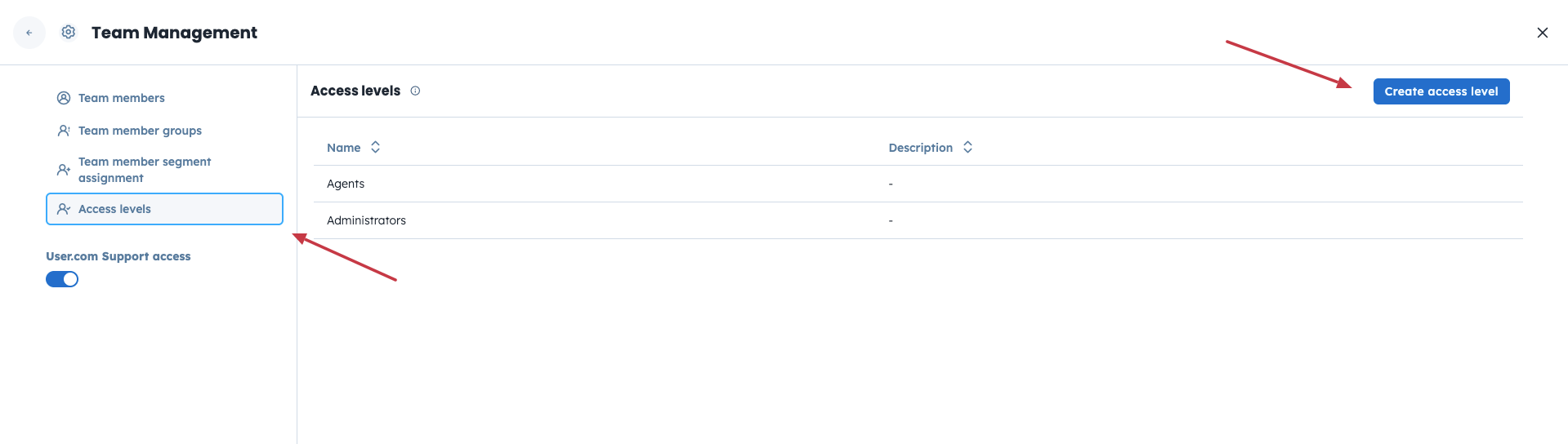
Znajdź „Poziomy dostępu" po lewej stronie, a następnie kliknij przycisk „Utwórz poziom dostępu" w prawym górnym rogu.
Zdefiniuj nazwę oraz sekcje aplikacji, które ten poziom dostępu może przeglądać i którymi może zarządzać.
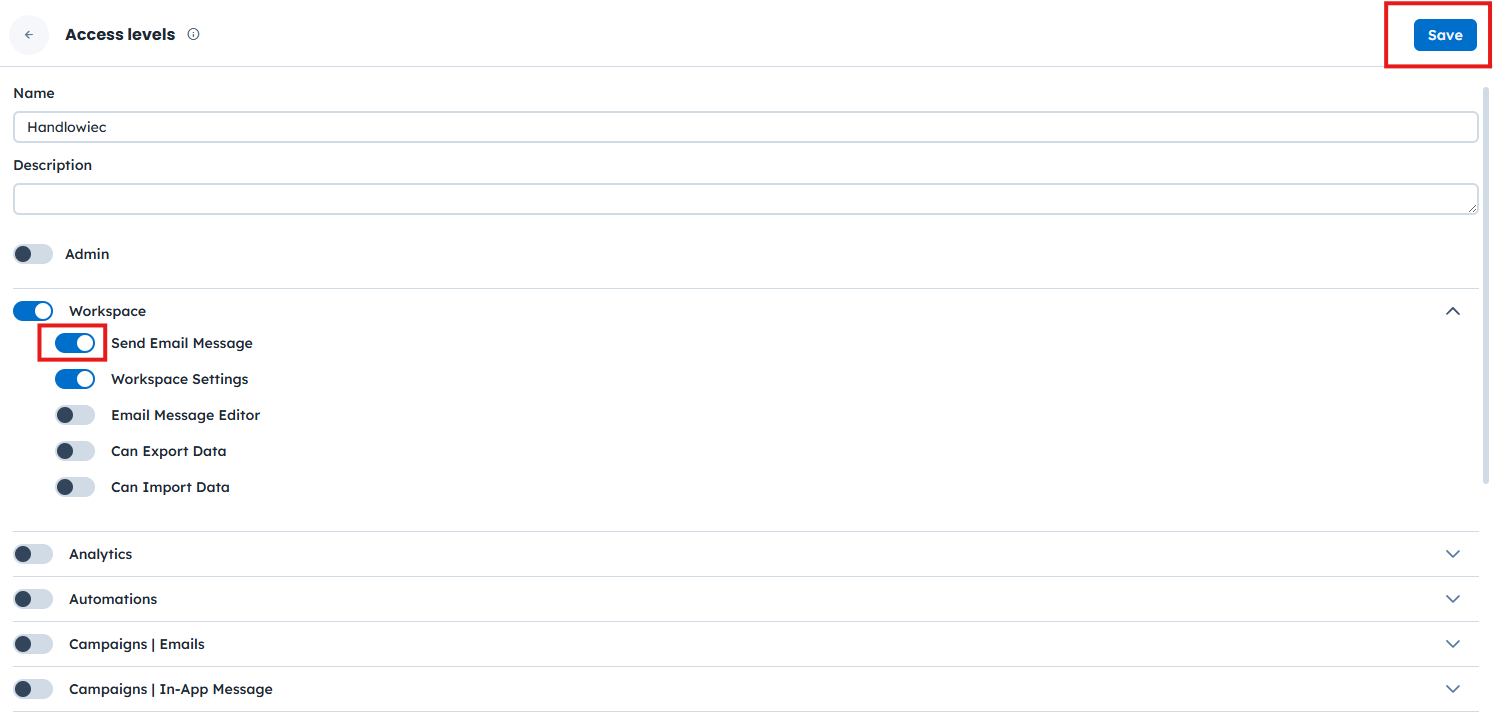
Zapisz zmiany.
Poziomy dostępu można w każdej chwili zaktualizować, dzięki czemu możesz dostosowywać uprawnienia w miarę rozwoju zespołu lub procesów. Aby je zaktualizować, kliknij trzy kropki obok nazwy poziomu dostępu.

Przykład: Możesz utworzyć osobne poziomy dostępu dla zespołów sprzedaży, wsparcia lub marketingu, z których każdy ma dostęp wyłącznie do potrzebnych mu narzędzi.
Oprócz dostępu do sekcji możesz kontrolować widoczność obiektów. Określa ona, które elementy (takie jak szanse sprzedaży, zgłoszenia czy kontakty) członek zespołu może zobaczyć.
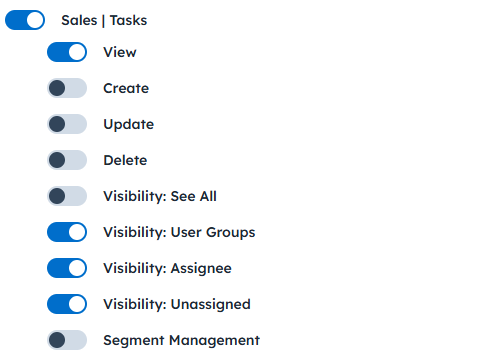
Przed ustawieniem widoczności musisz włączyć uprawnienie „Wyświetlanie" dla danego typu obiektu. Następnie możesz wybrać jeden z poniższych poziomów widoczności.
Widoczność: Wszystkie
Członek zespołu widzi wszystkie obiekty, niezależnie od przypisania. Nieprzypisane obiekty są widoczne tylko przy tym poziomie widoczności.
Widoczność: Grupa użytkowników
Członek zespołu widzi:
Obiekty przypisane do niego
Obiekty przypisane do innych członków zespołu w tej samej grupie członków zespołu
Widoczność działa addytywnie. Jeśli członek zespołu należy do wielu grup z różnymi ustawieniami widoczności, zobaczy wszystkie obiekty udostępnione przez każdą z grup.
Widoczność: Osoba przypisana
Członek zespołu widzi tylko obiekty bezpośrednio do niego przypisane.
Widoczność: Nieprzypisane
Członek zespołu widzi tylko obiekty, które nie są bezpośrednio do niego przypisane.
Menedżerowie grup automatycznie widzą wszystkie obiekty przypisane do członków swojej grupy. Więcej szczegółów znajdziesz w artykule o grupach członków zespołu.
Przykład: Konfiguracja widoczności dla zespołu sprzedaży
Jeśli chcesz, aby przedstawiciele handlowi pracowali tylko na szansach sprzedaży, których są właścicielami:
Przypisz szanse sprzedaży poszczególnym członkom zespołu sprzedaży
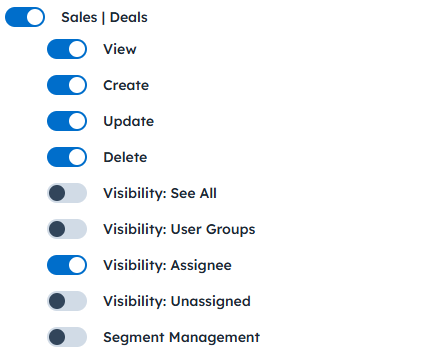
Przyznaj uprawnienie „Wyświetlanie" dla szans sprzedaży
Ustaw widoczność na „Osoba przypisana"
Dzięki temu agenci sprzedaży mogą przeglądać, tworzyć, aktualizować i usuwać szanse sprzedaży, ale tylko te, które są do nich przypisane:
Jeśli chcesz, aby przedstawiciele handlowi widzieli wszystkie szanse sprzedaży obsługiwane przez cały zespół sprzedaży, użyj opcji „Widoczność: Grupy członków zespołu".
Ten krok nie jest obowiązkowy. Możesz dodatkowo ograniczyć dostęp, określając, które atrybuty kontaktu/firmy członek zespołu lub grupa może przeglądać lub edytować. Ograniczenia te konfiguruje się dla każdego poziomu dostępu osobno.
Pozwala to ukryć wrażliwe pola, jednocześnie udostępniając członkom zespołu te same obiekty.
Przejdź do prawego górnego rogu panelu → „Ustawienia" → „Zarządzanie zespołem" → „Poziomy dostępu"
Najedź na wybrany poziom dostępu i kliknij trzy kropki przed nazwą poziomu.
Wybierz „Ustaw uprawnienia atrybutów".
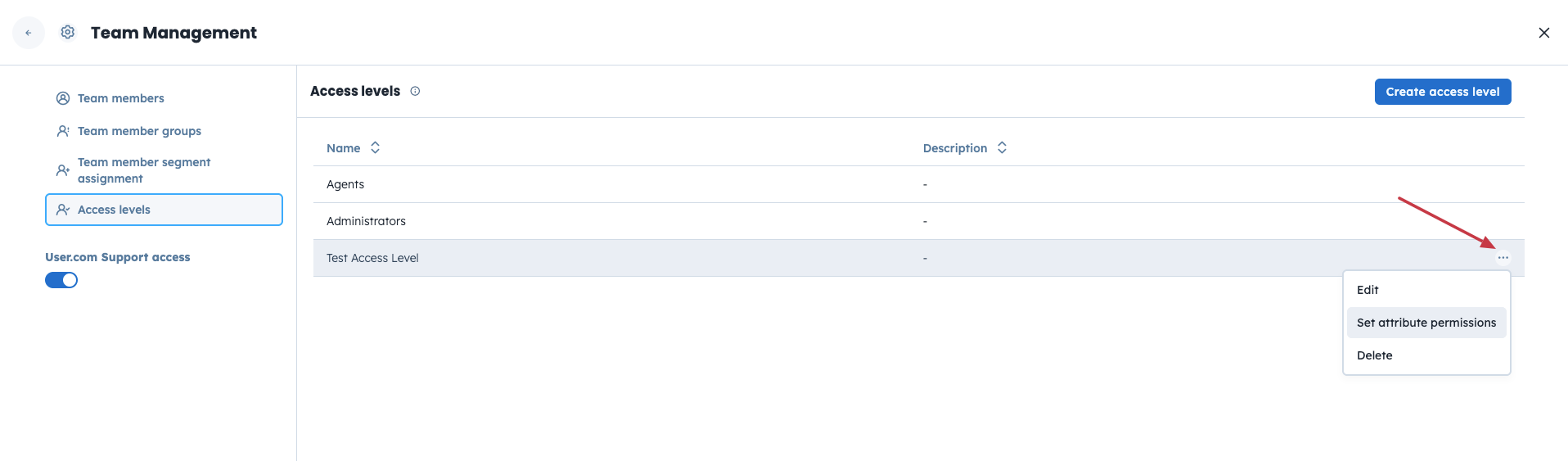
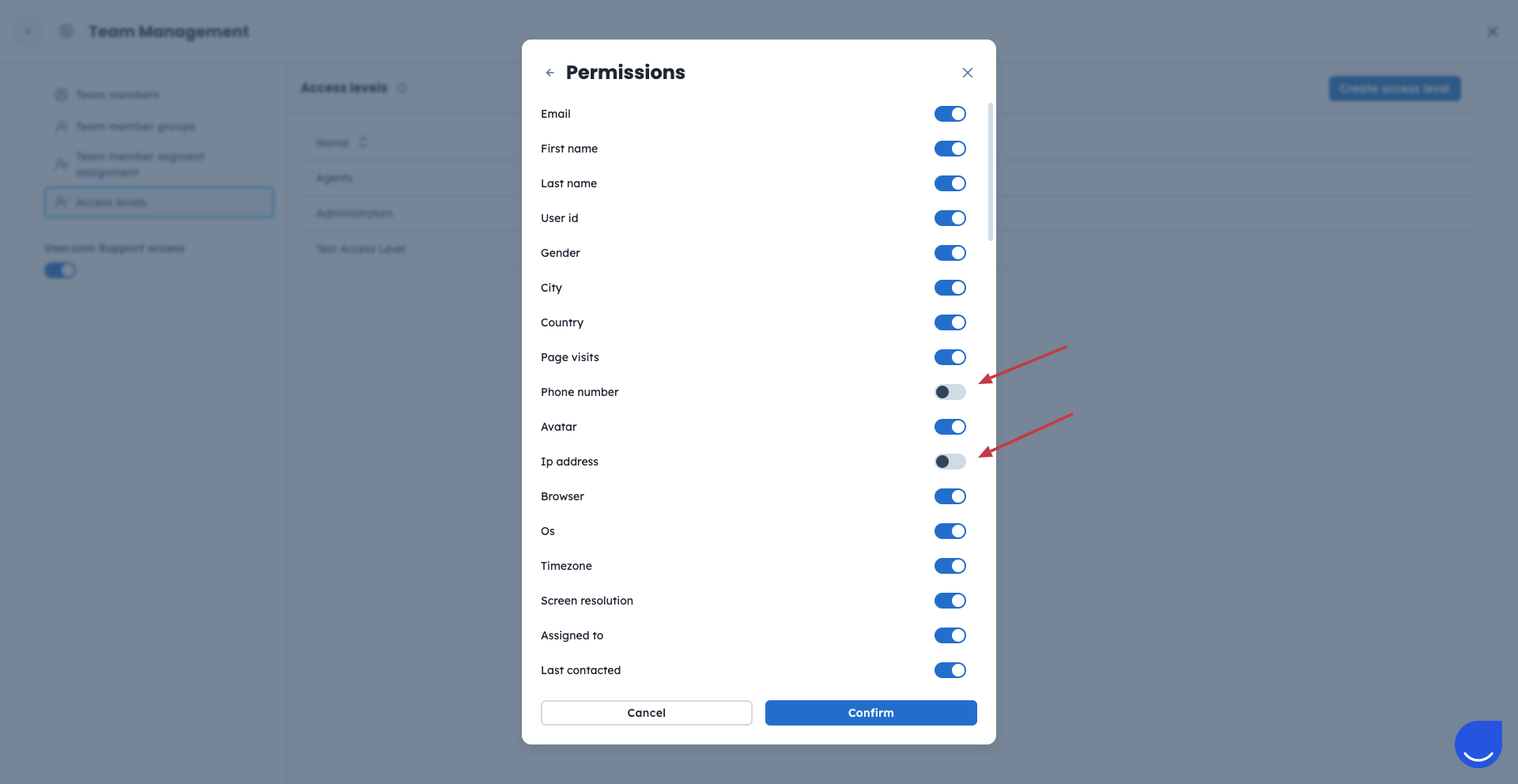
Wybierz pomiędzy atrybutami „Kontaktu" a „Firmy".
Określ, które atrybuty mają być niewidoczne dla wybranego poziomu dostępu, wyłączając je suwakiem.
Potwierdź swój wybór.
Poziomy dostępu można przypisać:
Poszczególnym członkom zespołu
Całym grupom członków zespołu
Aby przypisać poziom dostępu członkowi zespołu, musisz:
Przejść do sekcji „Członkowie zespołu".
Wybrać poziom dostępu z listy rozwijanej dla każdego członka zespołu na liście.
Możesz też przypisać poziomy dostępu nowym członkom zespołu podczas wysyłania zaproszenia do workspace. Sprawdź ten artykuł.
Aby przypisać poziom dostępu grupie członków zespołu, musisz:
Przejść do sekcji „Grupy członków zespołu".
Wybrać poziom dostępu z listy rozwijanej dla każdej grupy członków zespołu na liście.
Jeśli niektóre sekcje Positive User nie są dla Ciebie widoczne, oznacza to, że Twój poziom dostępu nie obejmuje uprawnień do tych modułów. Skontaktuj się z administratorem swojego workspace i poproś o aktualizację poziomu dostępu.
