Przypisywanie kontaktów do firm pomaga uporządkować je w ramach kont biznesowych. Dzięki temu łatwiej zarządzasz sprzedażą opartą na kontach, wsparciem klienta oraz segmentacją. W User.com możesz łączyć kontakty z firmami na kilka sposobów, w zależności od tego, czy pracujesz na pojedynczych profilach, czy na dużych zbiorach danych.
Kontakty możesz przypisywać do firm ręcznie, automatycznie na podstawie domeny e-mail, poprzez import lub korzystając z integracji takich jak REST API i JavaScript.
Aby lepiej zrozumieć, jak kontakty i firmy działają w User.com, zalecamy wcześniejsze zapoznanie się z powiązanymi artykułami.
To najprostszy sposób przypisania kontaktu do firmy. Sprawdza się podczas rozmów wsparcia lub indywidualnego onboardingu.
Otwórz profil kontaktu (z wyszukiwarki globalnej lub sekcji „Dane" → „Kontakty").
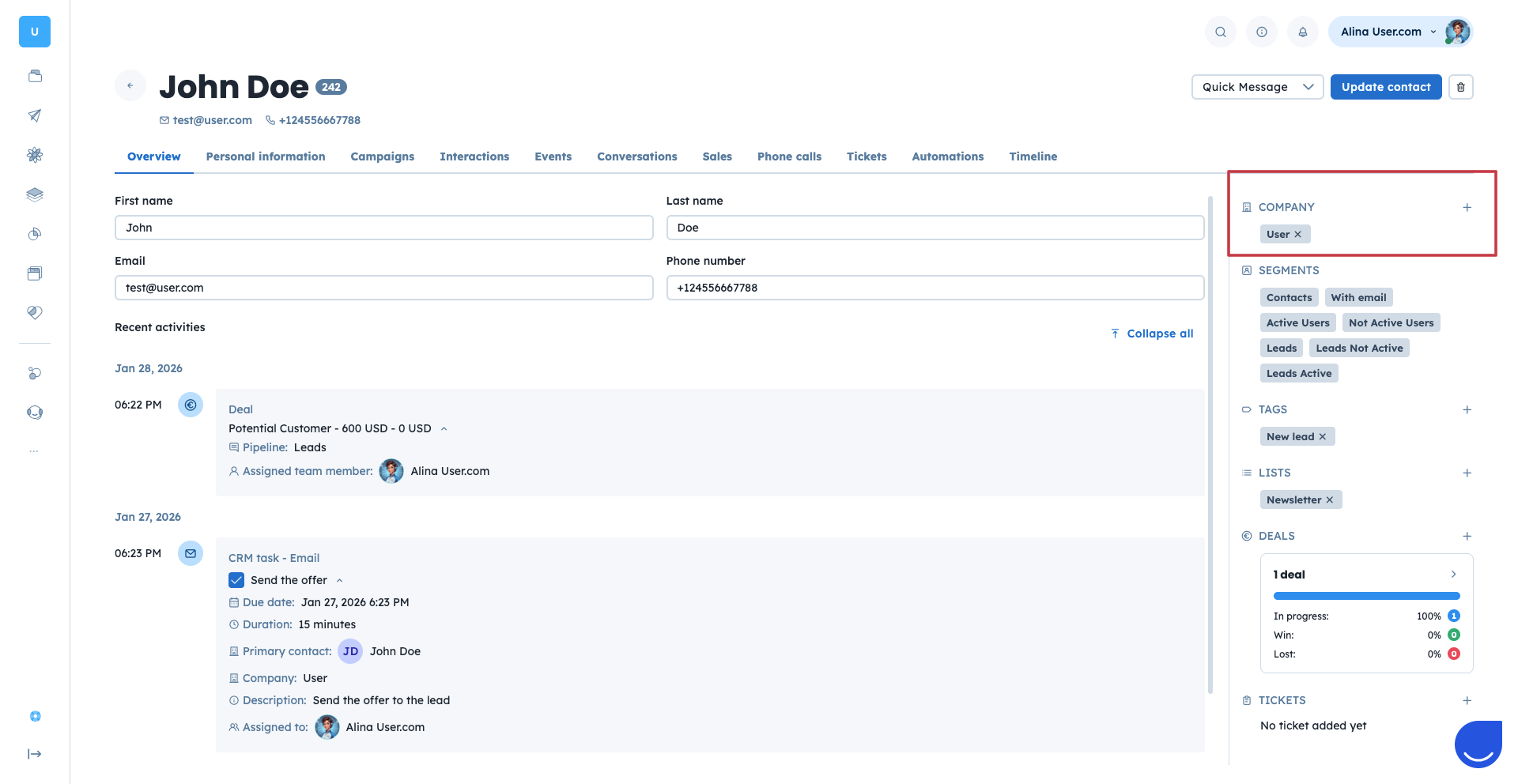
Po prawej stronie profilu znajdź sekcję „Firma".
Kliknij ikonę „+", a następnie wybierz istniejącą firmę lub utwórz nową.
Kontakt jest teraz widoczny jako pracownik w wybranym profilu firmy.
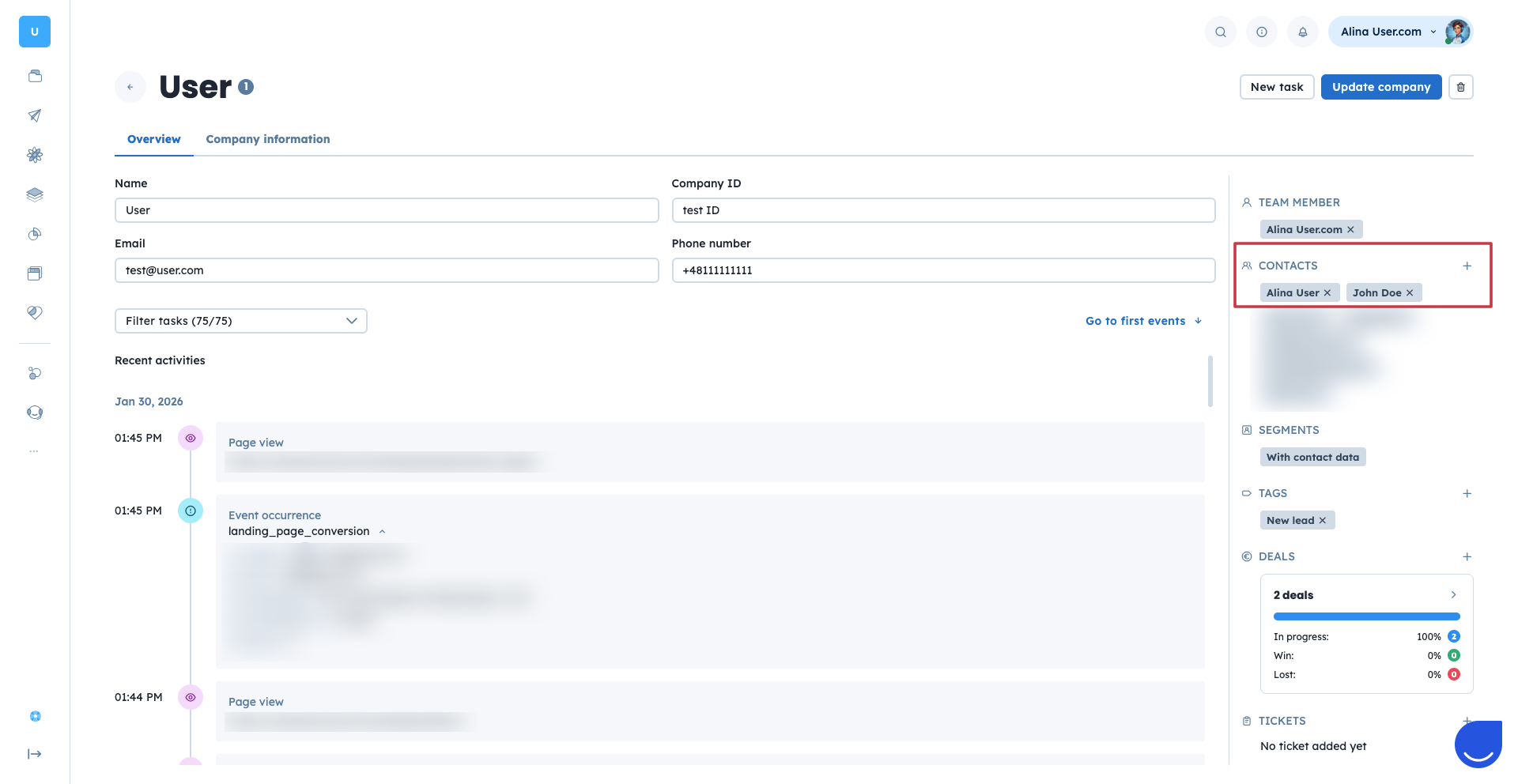
Pracowników możesz dodawać również bezpośrednio z profilu firmy. To podejście sprawdza się przy aktualizacji danych firmy lub budowaniu pełnej listy zespołu.
Otwórz profil firmy (z wyszukiwarki globalnej lub sekcji „Dane" → „Firmy").
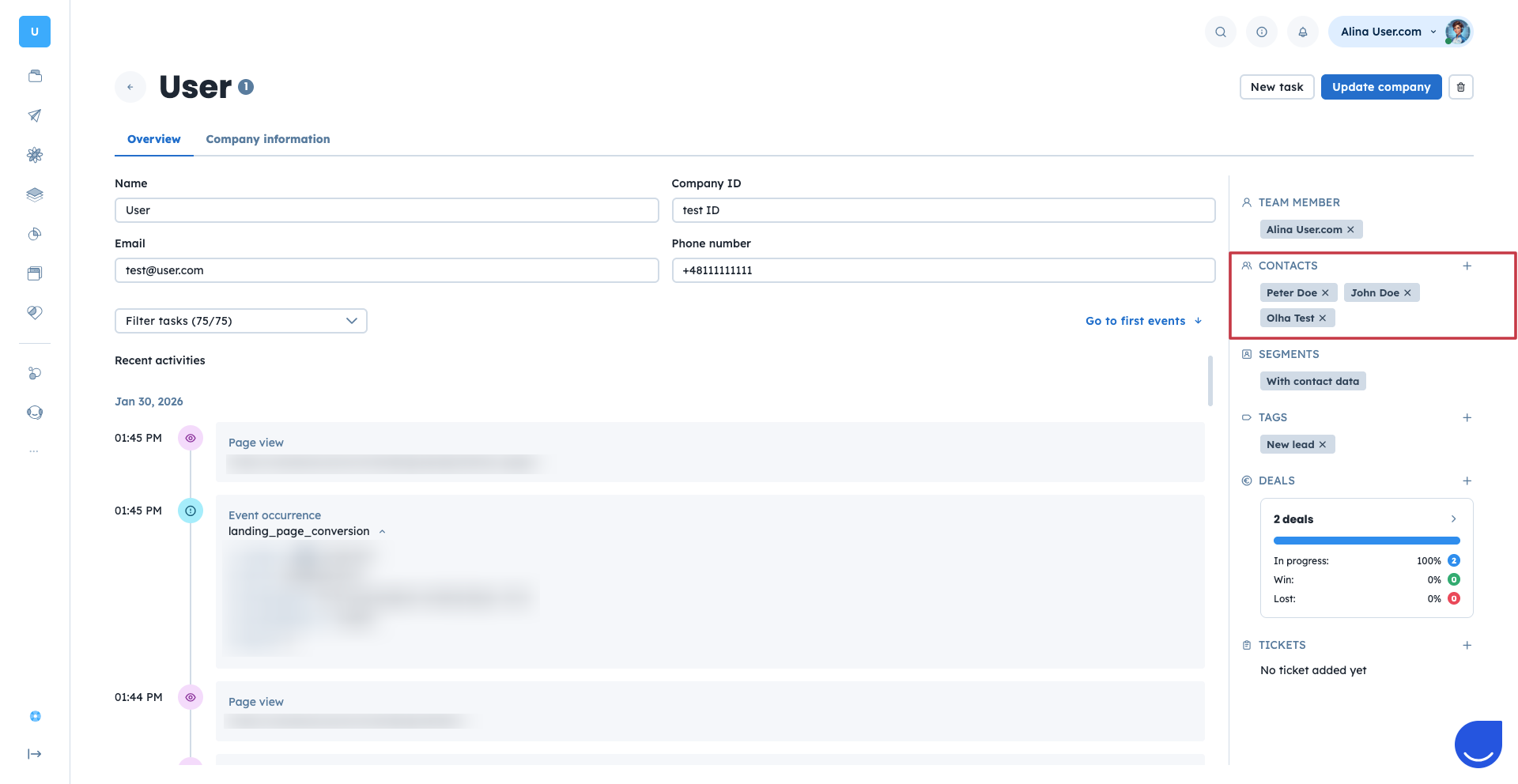
Po prawej stronie profilu znajdź sekcję „Kontakty" (Pracownicy).
Kliknij ikonę „+" i wpisz nazwę lub adres e-mail kontaktu.
Kontakt jest teraz widoczny jako pracownik w profilu firmy.
User.com pozwala przypisywać kontakty do firm automatycznie na podstawie domeny e-mail. Gdy w bazie pojawia się nowy kontakt, system sprawdza, czy istnieje firma o nazwie odpowiadającej domenie e-mail kontaktu.
Jeśli pasująca firma istnieje, kontakt zostaje automatycznie przypisany jako pracownik.
Jeśli pasująca firma nie istnieje, tworzona jest nowa, a kontakt zostaje do niej przypisany.
Wszystkie kolejne kontakty z tą samą domeną e-mail są automatycznie przypisywane do tej firmy.
Aby włączyć lub wyłączyć tę opcję:
Przejdź do prawego górnego rogu panelu → „Settings" → „Workspace Settings" → „Firmy" → „Auto-przypisywanie kontaktów do firm".
Włącz lub wyłącz przełącznik „Enable".
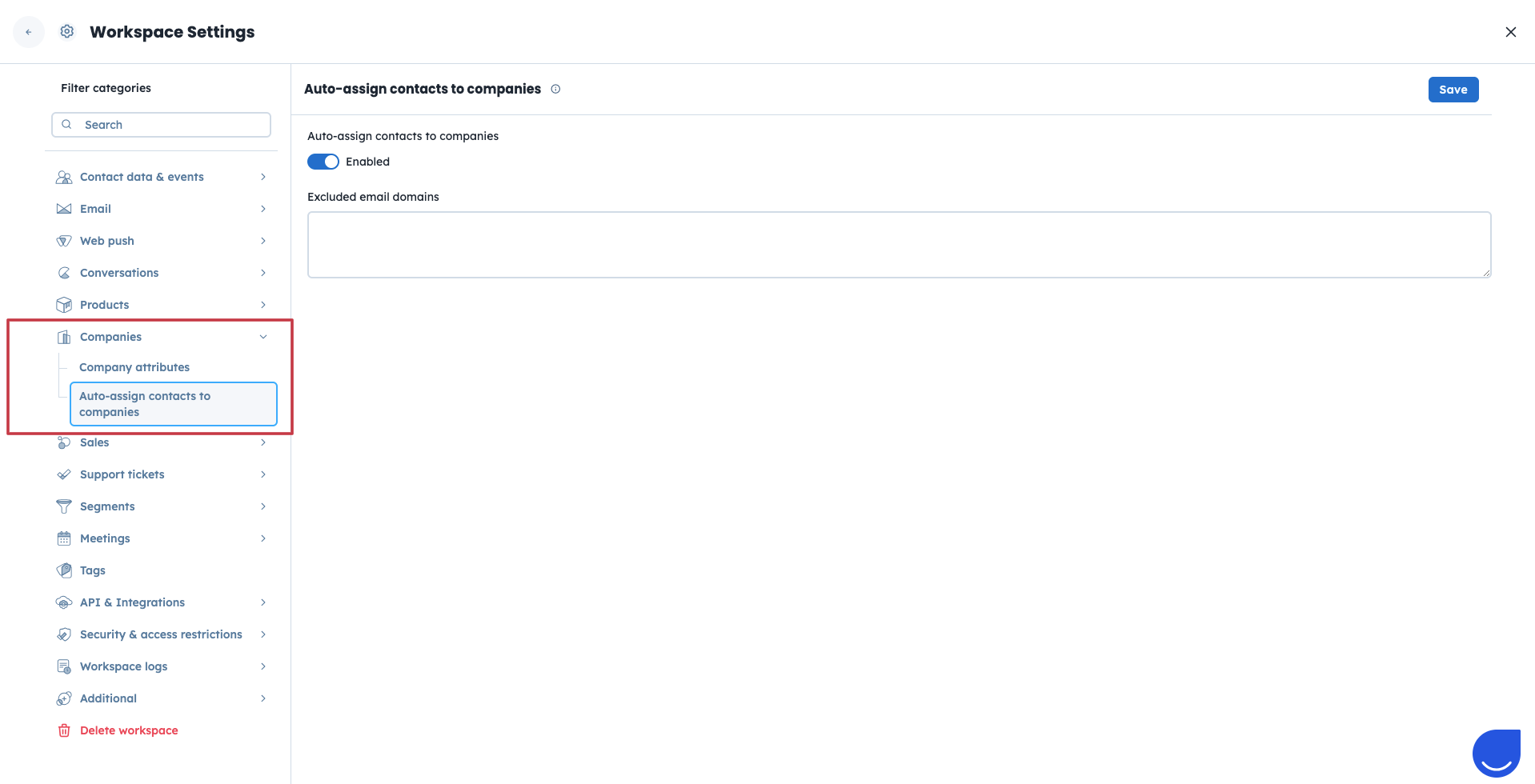
Możesz też skorzystać z pola „Wyklucz domeny e-mail", aby zapobiec tworzeniu firm dla wybranych domen, np. wewnętrznych domen testowych.
Automatyczne przypisywanie kontaktów do firm jest domyślnie włączone. Generyczne domeny, takie jak gmail.com czy yahoo.com, są automatycznie wykluczane.
Masowe przypisywanie kontaktów do firm przydaje się przy migracji danych lub imporcie leadów z zewnętrznych systemów.
Aby skorzystać z tej metody, firmy muszą już istnieć w User.com, a każda z nich musi mieć wartość w atrybucie „company_id". Ten atrybut jest niezbędny do powiązania kontaktów z firmami.
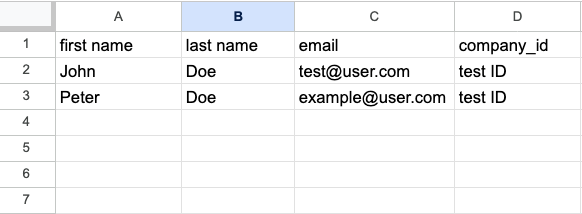
Upewnij się, że firmy z wartościami „company_id" zostały utworzone lub zaimportowane do systemu. Jeśli firmy nie istnieją jeszcze w Twoim workspace, najpierw zaimportuj je wraz z wartościami „company_id".
Przygotuj plik CSV/XLSX z danymi kontaktów. Dodaj kolumnę „company_id" i wpisz odpowiednią wartość dla każdego kontaktu.
Jeśli kontakt ma należeć do kilku firm, oddziel wartości „company_id" znakiem pionowej kreski „|" w jednej kolumnie.
Przejdź do „Dane" → „Importery" → „Importuj kontakty" i prześlij plik.
Podczas importu zmapuj kolumnę „company_id" do atrybutu „company_id".
Zakończ proces importu.
Kontakty są teraz widoczne jako pracownicy w odpowiednich profilach firm oraz w sekcji „Firmy" i na profilu firmy.
W sekcji „Importery" możesz też wkleić dane z pliku bez jego załączania. W tym przypadku zwróć szczególną uwagę na formatowanie i separatory.
Kontakt do firmy możesz przypisać również bezpośrednio przez integrację JavaScript. To przydatne przy identyfikowaniu kontaktów podczas logowania lub konfiguracji konta oraz automatycznym wysyłaniu danych firmy.
Dane firmy są wysyłane razem ze szczegółami kontaktu za pomocą obiektu company w skrypcie.
Podobnie jak przy metodzie importu, kluczową rolę w tym typie przypisywania pełni „company_id".
Przykład:
<script data-cfasync="false" type="text/javascript">
  window.civchat = {
    apiKey: 'YOUR_API_KEY',
    name: "John Doe",
    user_id: "idfromyourdatabase",
    email: "[email protected]",
    gender: 2,
    status: 2,
    date_attr: "2017-07-25T14:14:08.612Z",
    phone_number: "+44754123434",
    score: 0,
    company: {
      name: "My Company",
      company_id: "idfromyourdatabase",
      revenue: "$239.9 billion"
    }
  };
</script>
<script data-cfasync="false" type="text/javascript" src="https://.user.com/widget.js"></script>Aby uzyskać pełną automatyzację i integrację z systemami zewnętrznymi, możesz korzystać z REST API User.com do zarządzania relacjami kontakt–firma. Dostępne endpointy pozwalają dodawać i usuwać pracowników – zarówno po niestandardowym, jak i wewnętrznym ID.
Ta metoda jest rekomendowana przy synchronizacji User.com z zewnętrznymi CRM-ami lub wewnętrznymi bazami danych.
Powiązanie kontaktów z firmami może odgrywać dużą rolę w strukturze bazy danych. Zobacz kilka przykładów:
Sprzedaż oparta na kontach: grupuj kontakty w profilach firm, aby śledzić interakcje, szanse sprzedaży i zaangażowanie na poziomie konta.
Wsparcie klienta: daj zespołom wsparcia pełen obraz wszystkich osób powiązanych z firmą, co pozwala udzielać pomocy bardziej kontekstowo.
Segmentacja i automatyzacja: wykorzystuj relacje z firmami do segmentowania kontaktów i wyzwalania automatyzacji na podstawie atrybutów na poziomie firmy.
