Kreator e-maili w Positive User to edytor typu drag&drop, który pozwala tworzyć responsywne, profesjonalne szablony i wiadomości e-mail bez umiejętności technicznych.
E-maile budujesz, dodając moduły (bloki), a następnie uzupełniając je treścią (moduły kontentowe) oraz dostosowując układ i styl (kolory, typografię, odstępy, obramowania i inne elementy) bezpośrednio w edytorze.

Gdy tworzysz nową wiadomość e-mail lub szablon, pracujesz w edytorze opartym na obszarze roboczym:
Przeciągnij i upuść bloki do e-maila, aby zbudować strukturę.
Następnie wybierz i przeciągnij w odpowiednie miejsce moduły kontentowe, by bloki uzupełnić treścią.
Kliknij dowolny moduł i wybierz ikonę koła zębatego, aby go edytować.
Konfiguracja otwiera się w ruchomym oknie typu pop-up (możesz je przesunąć w dowolne miejsce na ekranie).
Większość opcji wizualnych (style, obramowania, typografia, zaokrąglone rogi) jest dostępna w ustawieniach więc nie ma potrzeby używania własnego kodu.
Na koniec skonfiguruj ustawienia ogólne (układ, motywy, dystrybucję kolorów, ustawienia i preheader) w sekcji “Style” po prawej stronie.
Sprawdź instrukcję krok po kroku tworzenia szablonów e-mail tutaj.
Zanim dodasz treść, zazwyczaj zaczynasz od stworzenia układu szablonu za pomocą bloków. Te bloki określają strukturę e-maila i sposób rozmieszczenia treści (obok siebie lub na pełną szerokość).
Możesz wybrać liczbę kolumn w jednym wierszu. Maksymalna liczba kolumn to sześć.
To ograniczenie jest celowe i uznawane za optymalny maksymalny limit, który zapewnia poprawne wyświetlanie w niemal wszystkich popularnych skrzynkach pocztowych. Dzięki temu układy są czystsze i bardziej czytelne a ryzyko problemów z renderowaniem na różnych urządzeniach i różnych klientach poczty - mniejsze.
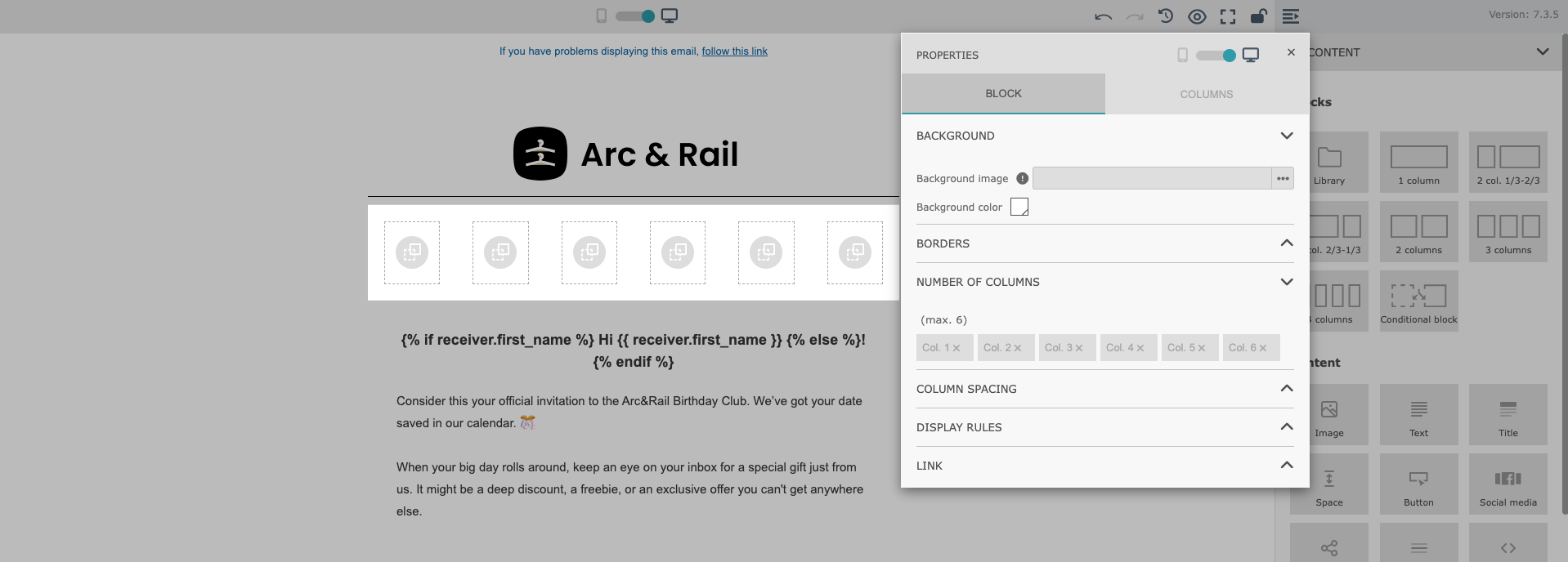
Moduł “Library” pomaga oszczędzać czas i utrzymywać spójną identyfikację wizualną we wszystkich wiadomościach e-mail.
Co robi:
Umożliwia tworzenie, konfigurowanie i zapisywanie bloków wielokrotnego użytku (np. nagłówków, stopek, banerów, sekcji produktowych, CTA)
Zapisane bloki trafiają do wspólnej biblioteki, dostępnej dla całego zespołu.
Każdy zapisany blok można ponownie wykorzystać w:
nowych wiadomościach e-mail,
nowych szablonach e-mail.
Moduł “Library” jest dostępny bezpośrednio w natywnym kreatorze e-maili, w sekcji „Blocks” po prawej stronie. Po kliknięciu otworzysz bibliotekę zapisanych bloków, które możesz łatwo wstawiać do aktualnie tworzonej treści e-maila.
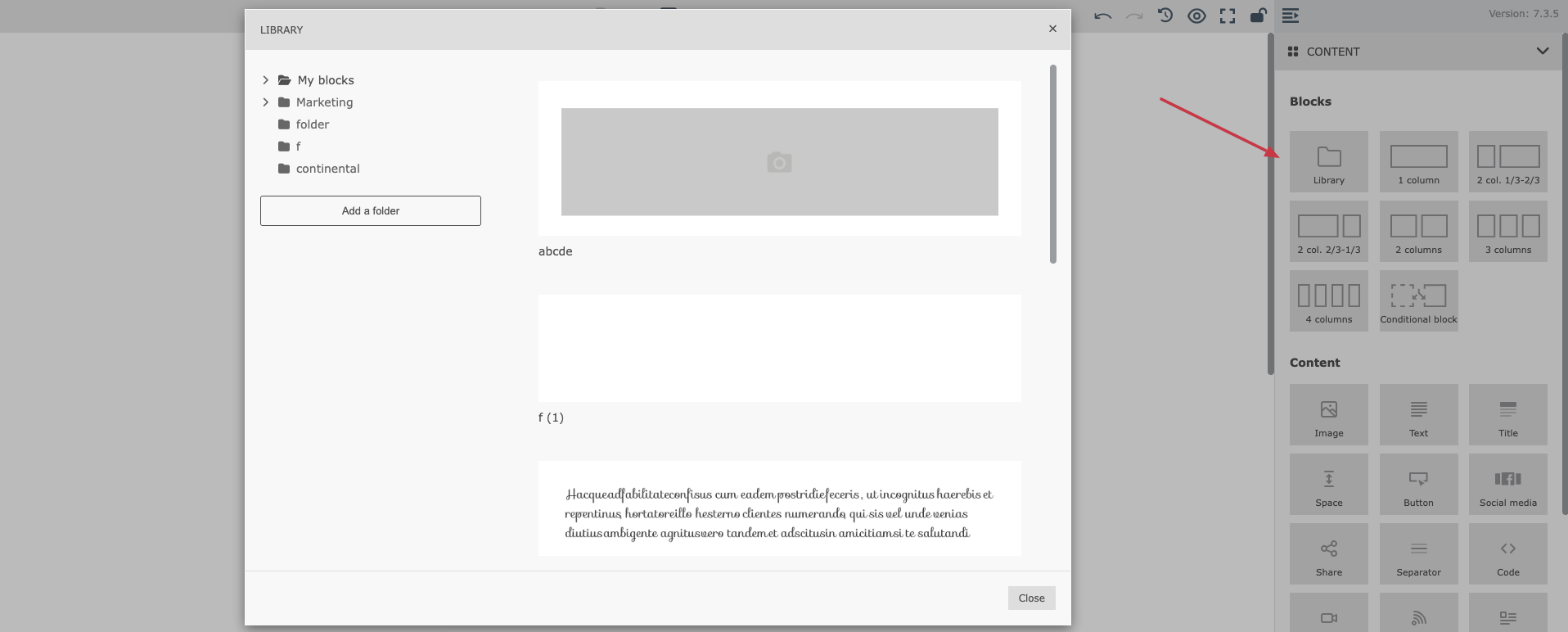
Gdy utworzysz strukturę e-maila za pomocą bloków (np. wierszy i kolumn), kolejnym krokiem jest wypełnienie układu treścią. Właśnie do tego służą moduły kontentowe.
Moduł “Image” umożliwia dodanie treści wizualnych do szablonu e-maila.
Możesz wgrać obraz z:
własnego urządzenia,
galerii obrazów,
konkretnego adresu URL,
zmiennych (dynamicznych źródeł treści).
Po dodaniu obrazu możesz skonfigurować:
szerokość obrazu,
wewnętrzne marginesy,
link, do którego ma prowadzić obraz (w linkach możesz używać treści dynamicznych).
Rozmiarowanie w pikselach daje bardziej precyzyjną kontrolę nad wyglądem obrazów, co pomaga zachować spójne proporcje wizualne w różnych układach e-maili.
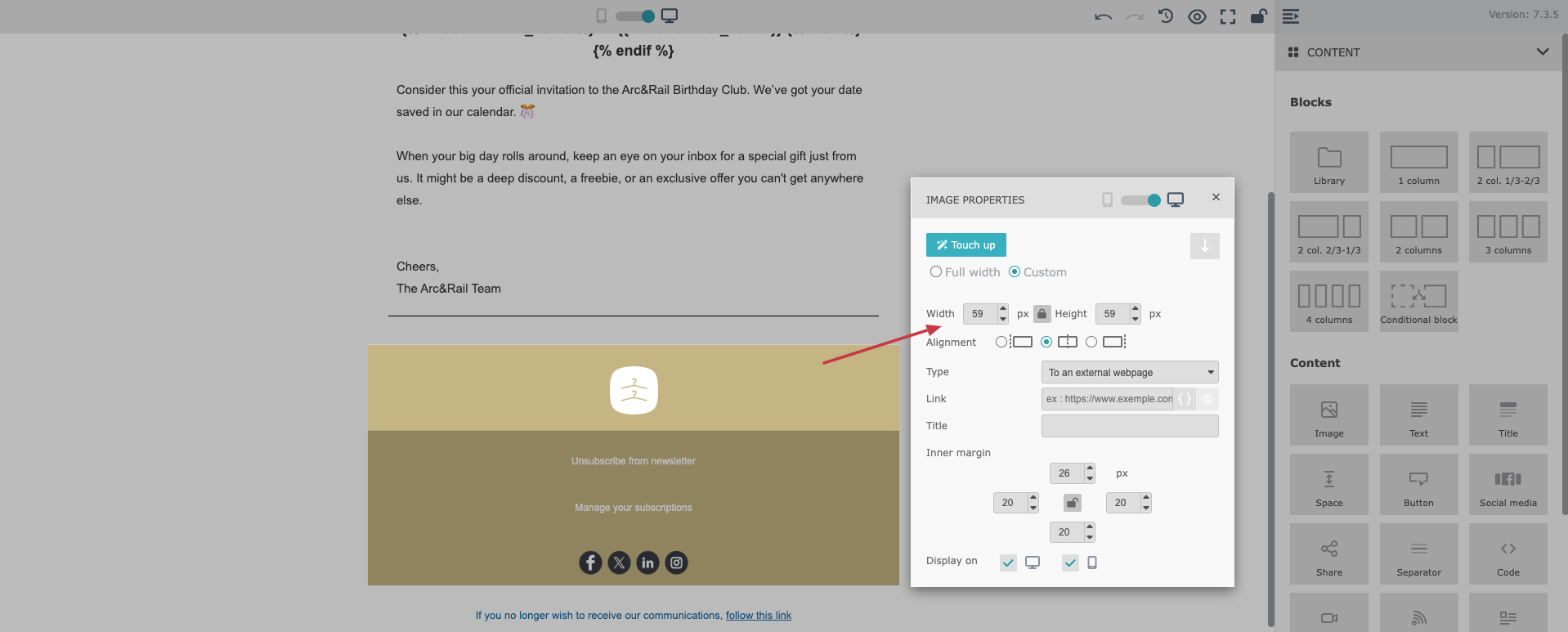
Moduł “Text” to jeden z najczęściej używanych elementów treści. Pozwala wpisywać lub wklejać tekst bezpośrednio w e-mailu i formatować go według potrzeb.
Konfiguracja tekstu obejmuje:
rodzaj czcionki,
rozmiar czcionki,
kolor czcionki,
wyrównanie,
odstępy i stylowanie.
Możesz też dodawać klikalne linki w treści (w tym linki zawierające zmienne).
Dodatkowo moduł „Text” umożliwia wstawienie pływającego obrazu, co ułatwia tworzenie bardziej elastycznych układów, w których tekst opływa grafikę.
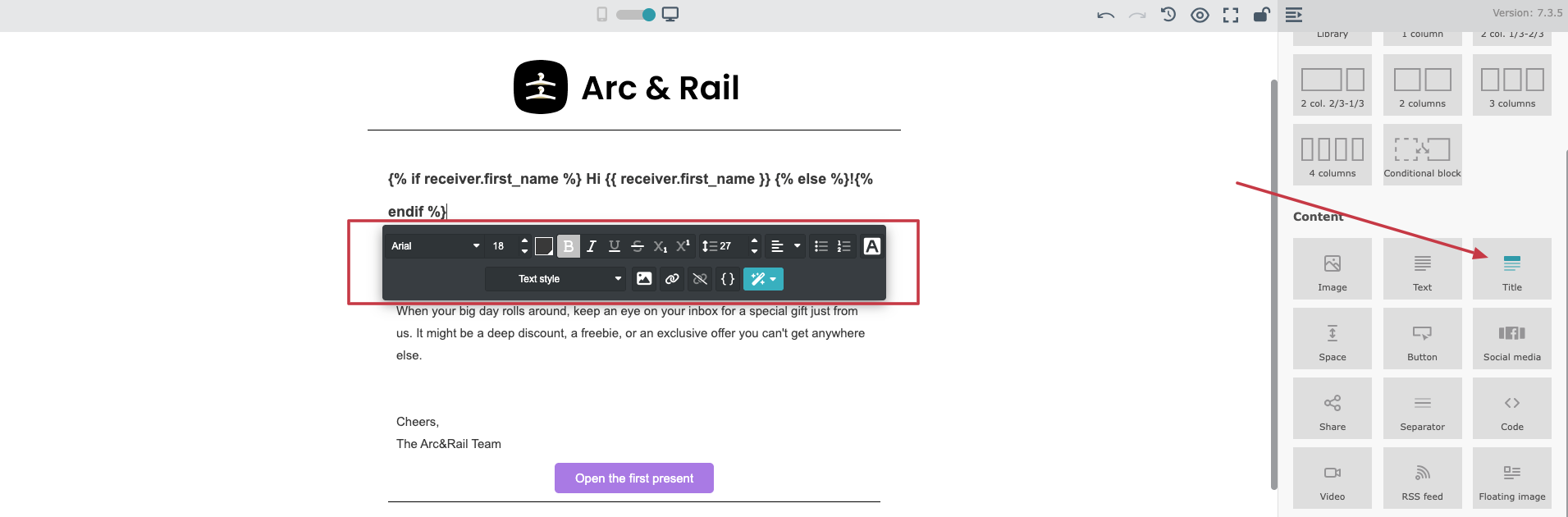
Moduł “Title” służy do dodawania nagłówków i tytułów sekcji w e-mailu. Pomaga uporządkować wiadomość i poprawia czytelność, szczególnie w dłuższych e-mailach.
W module „Title” możesz skonfigurować:
rodzaj czcionki,
rozmiar czcionki,
stylowanie tekstu,
wyrównanie i odstępy.
Ten moduł jest przydatny, gdy chcesz, aby nagłówki miały inny styl niż tekst główny.
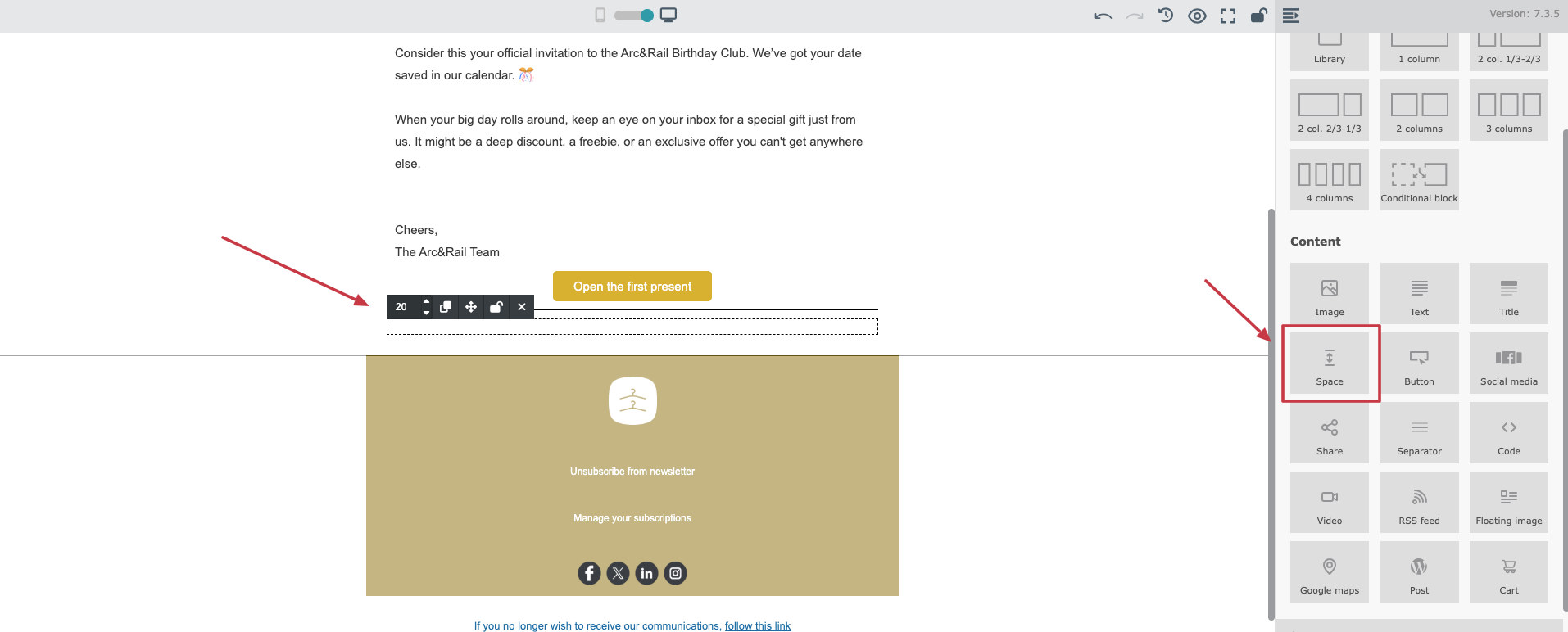
Moduł “Space” to dedykowany element służący do tworzenia pustej przestrzeni między różnymi blokami treści. Można go umieścić w dowolnym miejscu treści e-maila, co daje bardziej przejrzystą kontrolę nad strukturą układu i jego spójnością.
Możesz skonfigurować:
wysokość odstępu (możesz stworzyć mniej lub więcej pustej przestrzeni)
Ten moduł jest szczególnie przydatny, aby poprawić czytelność i utrzymać czysty układ zarówno w widoku na komputerze, jak i na urządzeniach mobilnych.
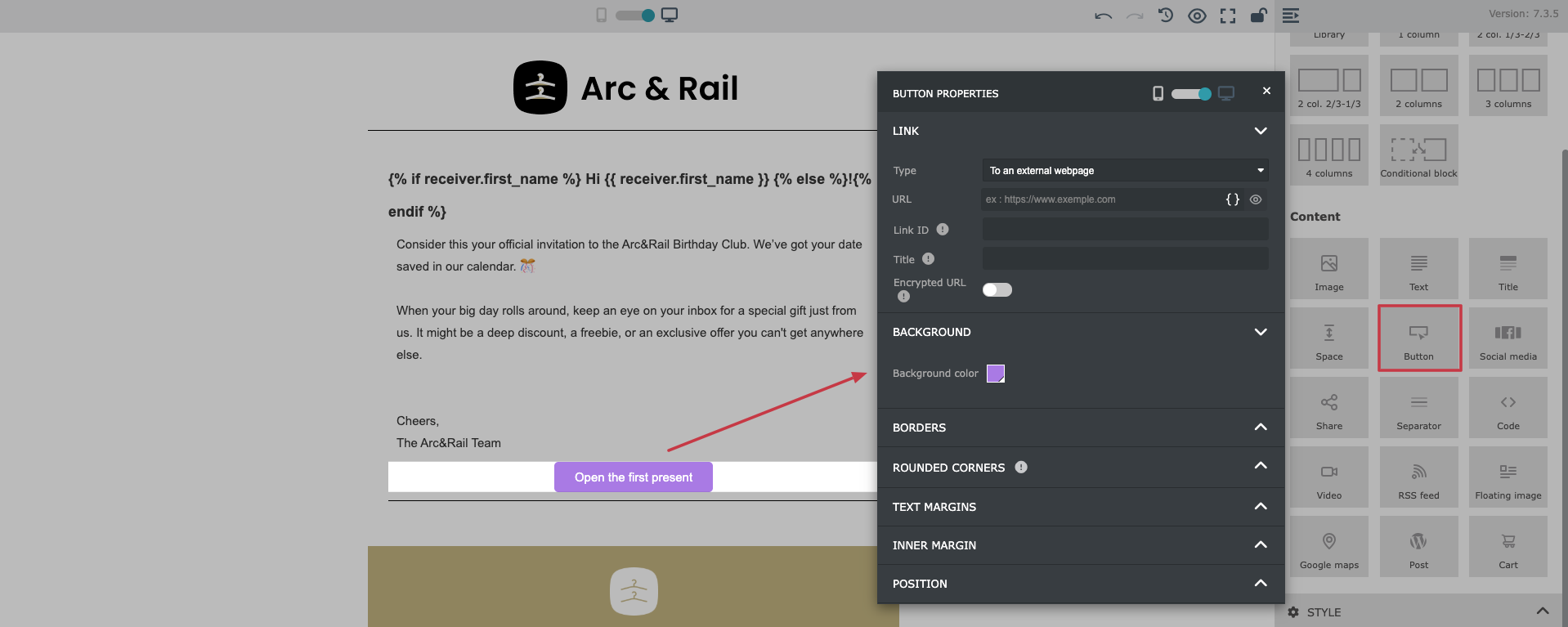
Moduł “Button” pozwala dodać do e-maila wyraźne wezwanie do działania (CTA).
W ustawieniach przycisku możesz skonfigurować:
adres URL przycisku (także z użyciem treści dynamicznych),
tekst przycisku,
kolory (tło i tekst),
zaokrąglone rogi,
wyrównanie i umiejscowienie,
odstępy i padding.
Przyciski są kluczowe, by kierować odbiorców do kolejnego kroku (np. przejścia na stronę, potwierdzenia decyzji lub dokończenia procesu).
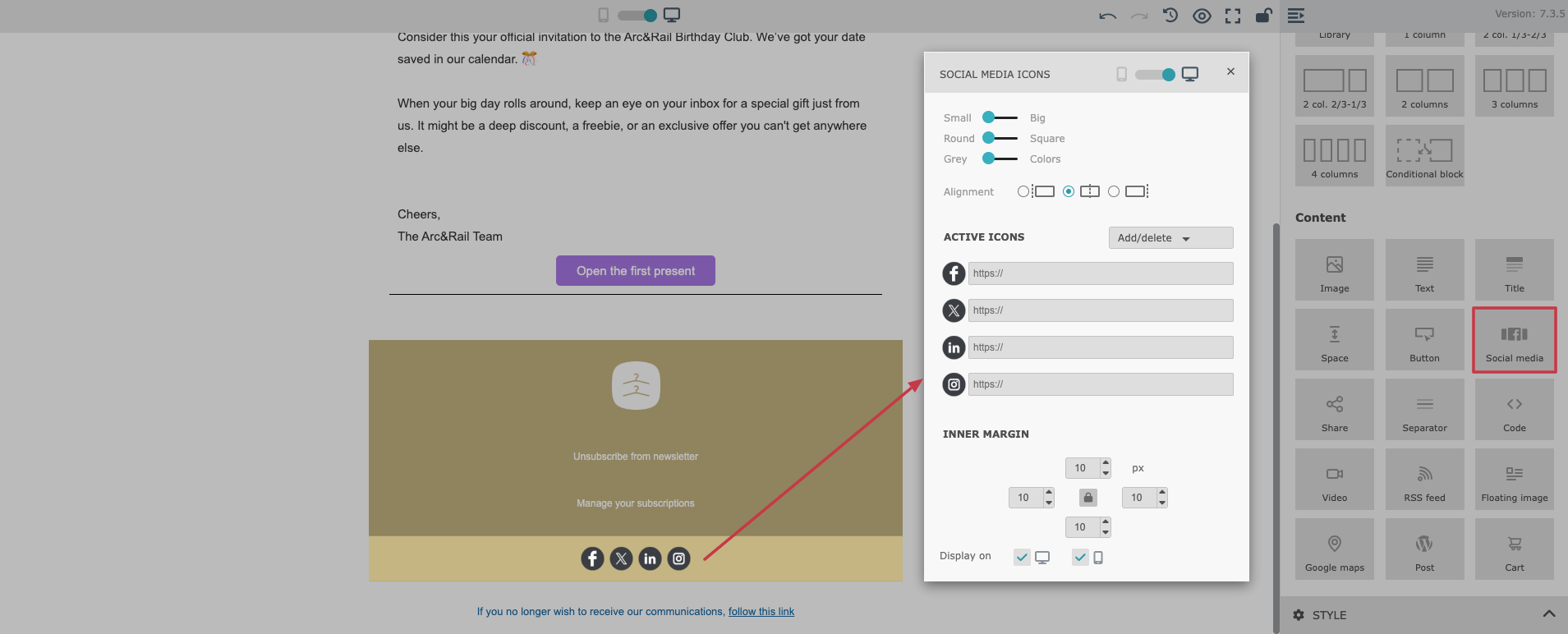
Moduł “Social Media” pozwala dodać klikalne ikony prowadzące do Twoich profili w mediach społecznościowych. Obsługuje wszystkie najpopularniejsze platformy, dzięki czemu odbiorcy mogą łatwo wejść w kontakt z Twoją marką poza e-mailem.
W ustawieniach modułu możesz skonfigurować:
platformy, które mają się wyświetlać,
linki do profili dla każdej platformy,
rozmiar ikon,
styl ikon (zaokrąglone lub kwadratowe),
kolory (kolorowe ikony lub w skali szarości),
wyrównanie (do lewej, na środku, do prawej),
wewnętrzne marginesy i odstępy.
Moduł najczęściej umieszcza się w stopce e-maila, ale sprawdzi się też w sekcjach promocyjnych, gdy chcesz zachęcić odbiorców do zaangażowania.
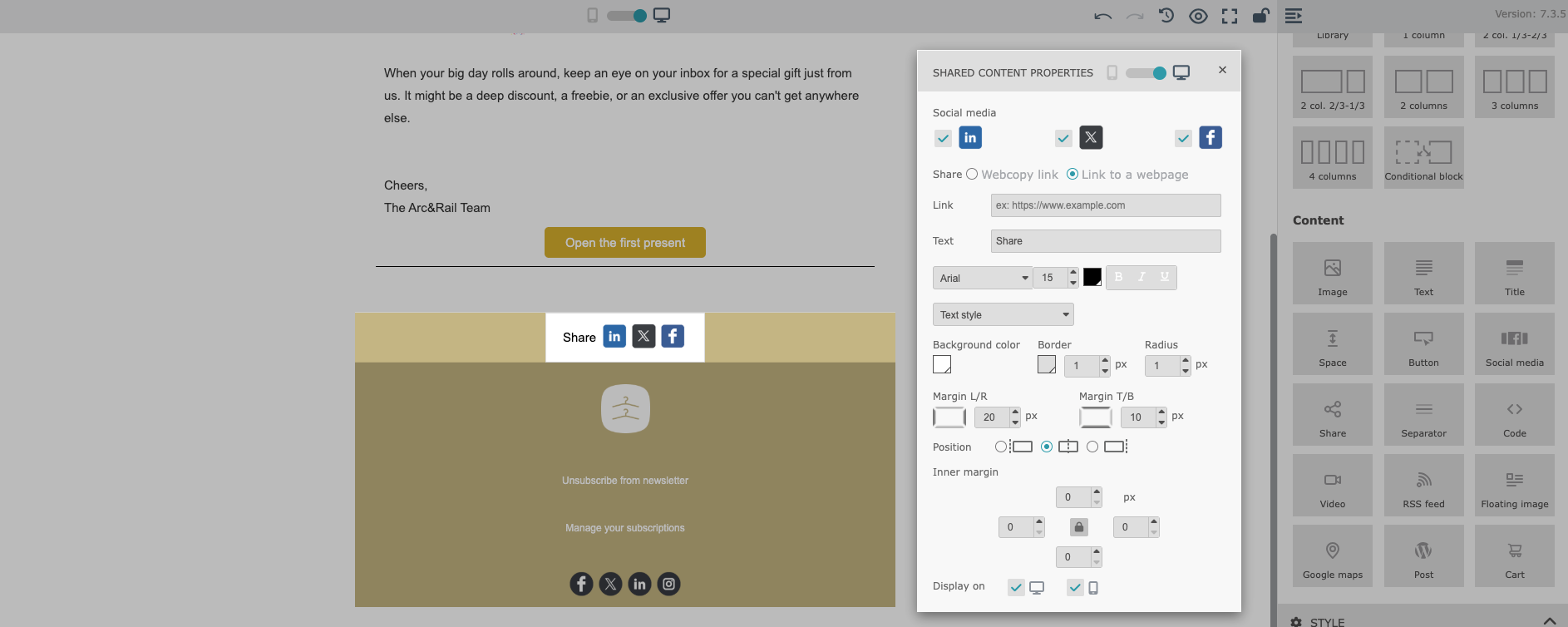
Moduł „Share” umożliwia odbiorcom łatwe udostępnianie Twoich treści w mediach społecznościowych bezpośrednio z poziomu e-maila. Odbiorca klika ikonę wybranej platformy, a następnie generuje się szkic posta na tej platformie.
Możesz skonfigurować udostępnianie dla wielu serwisów, w tym:
LinkedIn,
X (dawniej Twitter),
Facebook.
Udostępniany link może być:
bezpośrednim adresem URL strony,
albo linkiem do kopii webowej powiązanej z treścią e-maila.
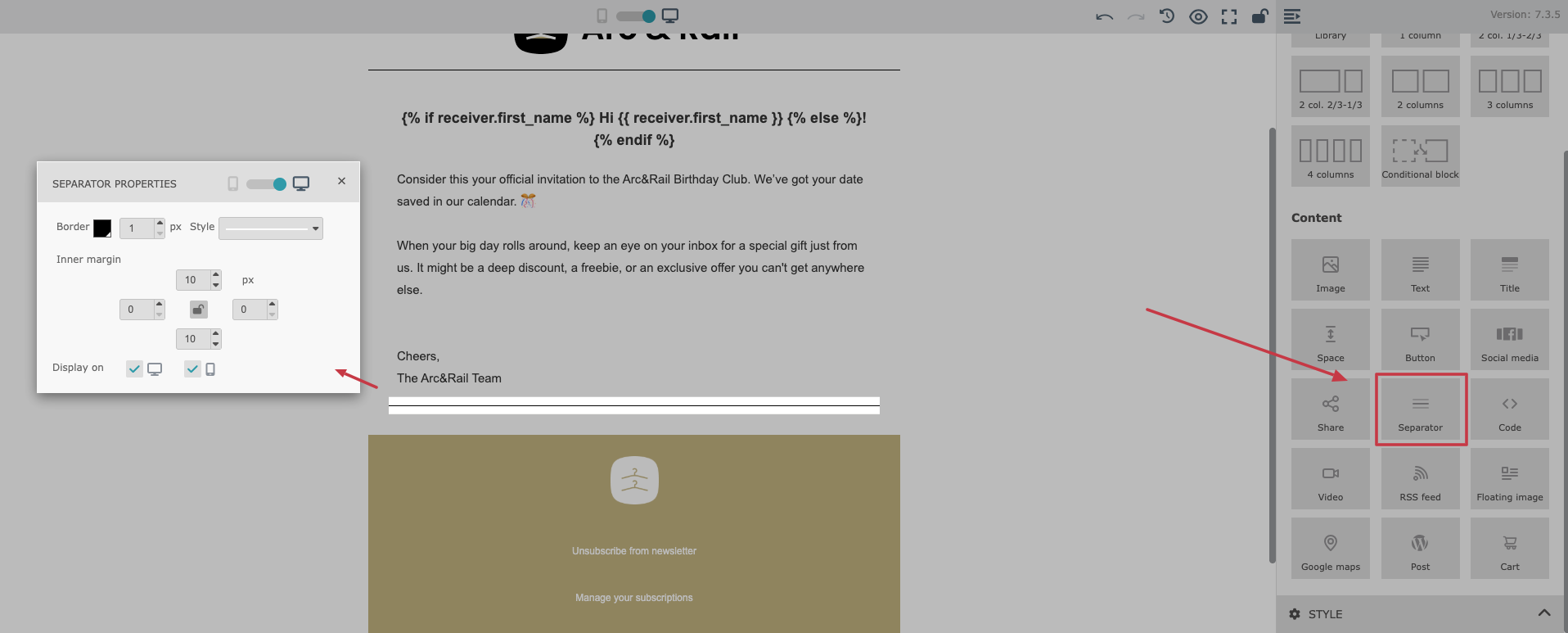
Moduł “Separator” służy do wizualnego oddzielania różnych sekcji e-maila. Poprawia czytelność i pomaga uporządkować dłuższe wiadomości.
Szerokość separatora jest automatycznie ustawiona na 100%, co zapewnia bardziej spójne wyświetlanie w różnych klientach pocztowych (wiele z nich niekonsekwentnie obsługuje dzielniki o niestandardowej szerokości).
W ustawieniach możesz skonfigurować:
styl linii,
grubość obramowania,
odstępy i wewnętrzne marginesy.
Separatory przydają się do rozdzielania treści, oddzielenia nagłówka od stopki lub wizualnego podziału sekcji produktowych.
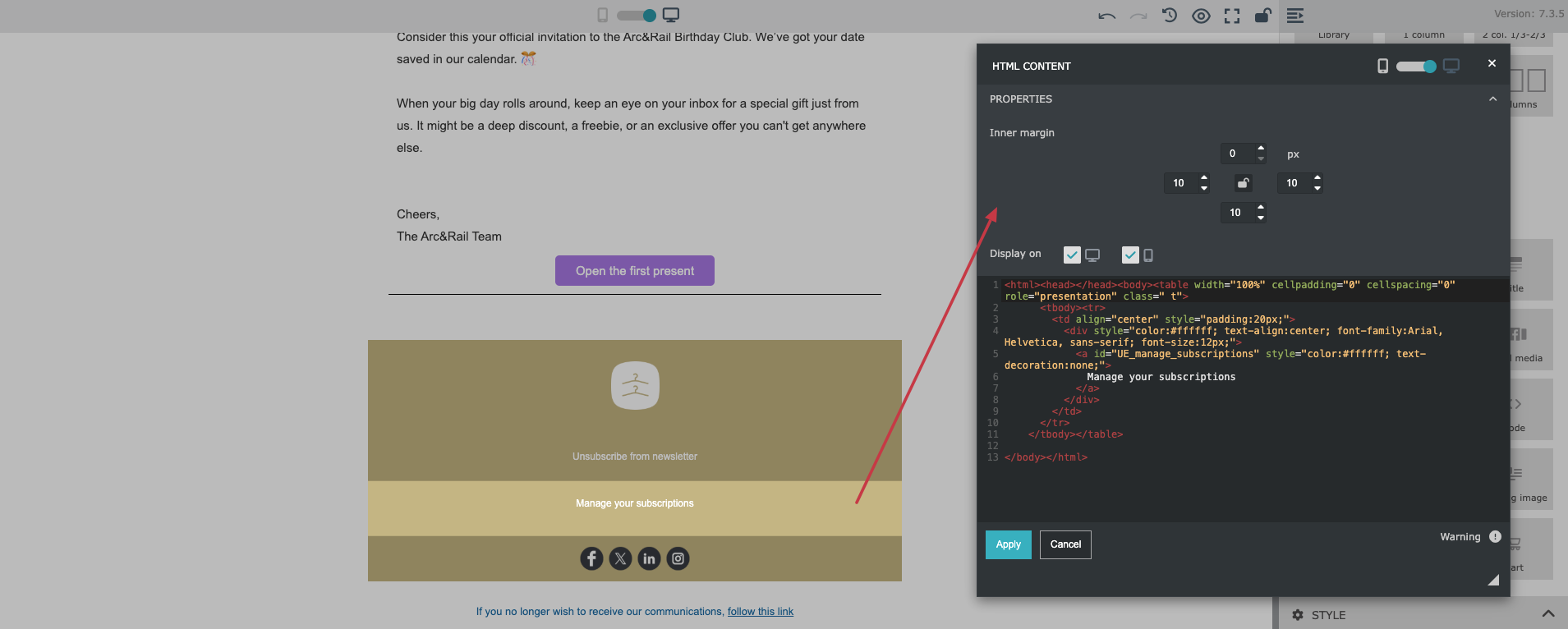
Moduł “Code” pozwala wstawić własny, niestandardowy kod HTML bezpośrednio do wiadomości e-mail.
To przydatne, gdy potrzebujesz zaawansowanych modyfikacji, których nie da się osiągnąć za pomocą standardowych modułów typu drag&drop. Umożliwia też dodatkową personalizację i większą elastyczność projektowania dla bardziej technicznych użytkowników.
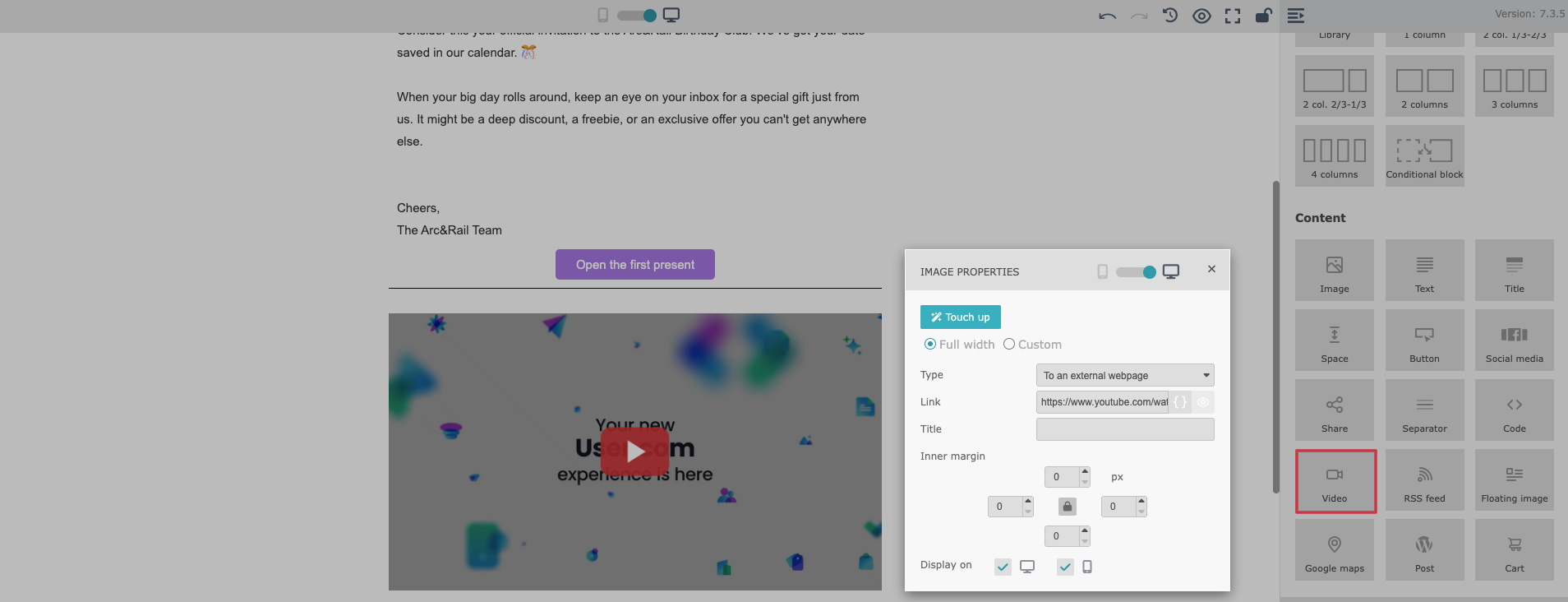
Moduł “Video” pozwala wstawić do e-maila podgląd wideo. Ponieważ większość klientów pocztowych nie obsługuje bezpośredniego odtwarzania osadzonych filmów, moduł generuje klikalny obraz podglądu.
Gdy odbiorca kliknie podgląd wideo, zostaje przekierowany na zewnętrzną stronę, na której film może zostać odtworzony.
Podgląd wideo (w formacie JPEG) jest obsługiwany dla:
YouTube,
Dailymotion,
Vimeo.
Ten moduł świetnie sprawdza się w kampaniach promocyjnych, prezentacjach produktów, webinarach oraz ogłoszeniach, w których wideo jest głównym elementem przekazu.
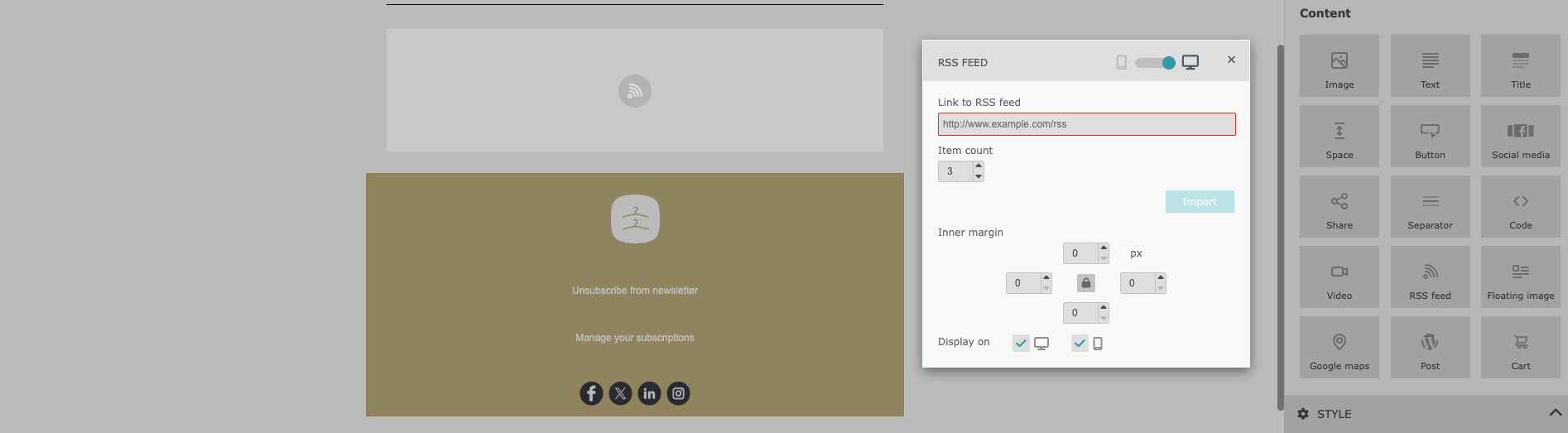
Moduł „RSS Feed” pozwala automatycznie dodawać kanały z treściami bezpośrednio do wiadomości e-mail.
Jest idealny, gdy chcesz, aby Twoje e-maile były świeże, aktualne i dopasowane do bieżących treści - bez ręcznego podmieniania zawartości za każdym razem. Po konfiguracji treść w e-mailu aktualizuje się automatycznie na podstawie feedu:
Umożliwia wklejenie adresu URL kanału RSS,
Automatycznie pobiera treści z feedu do e-maila,
Wyświetla do 10 pozycji, z których każda zawiera:
tytuł artykułu,
link,
krótki opis.
Możesz w pełni kontrolować liczbę wyświetlanych elementów w zależności od tego, jak „treściwy” ma być e-mail.
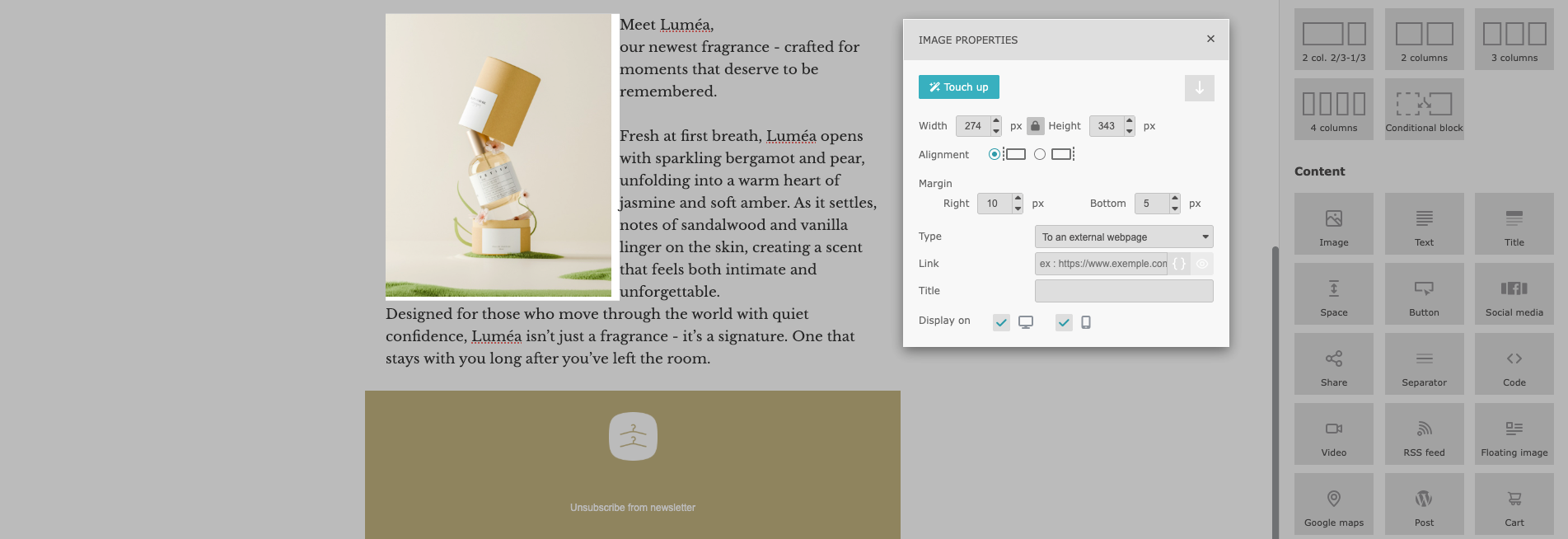
Moduł „Floating Image” łączy obraz z tekstem opływającym go, dzięki czemu masz większą kontrolę nad balansem układu i „opowiadaniem” wizualnym w e-mailu.
Wyświetla obraz, obok którego płynnie układa się tekst,
Pozwala zdecydować, czy tekst ma być po lewej, czy po prawej stronie obrazu,
Obsługuje obrazy:
wgrane bezpośrednio z urządzenia,
wybrane z galerii mediów,
dodane z zewnętrznego URL-a.
Dodatkowo zawiera wbudowaną funkcję szybkiej edycji, która pozwala dostosować obraz bezpośrednio w kreatorze e-maili.
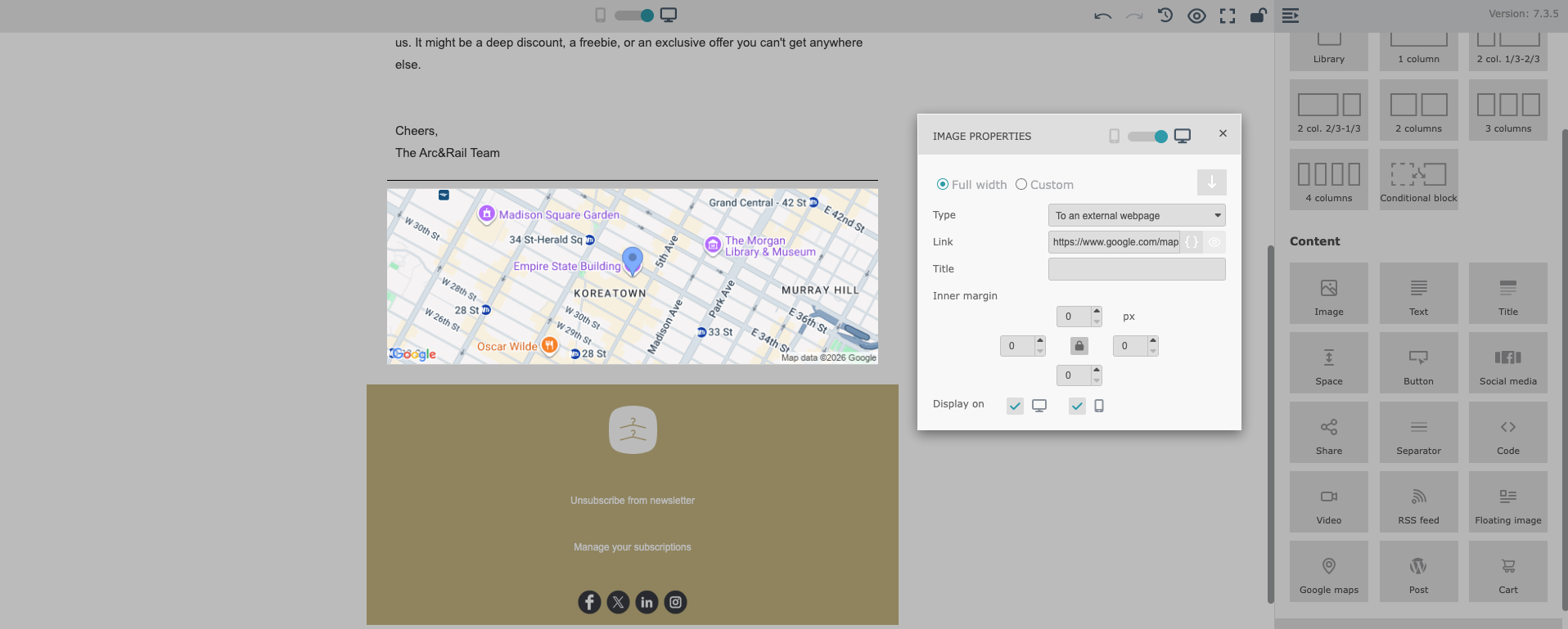
Moduł „Google Maps” ułatwia prezentowanie fizycznych lokalizacji w e-mailach. Wystarczy wpisać adres, a moduł automatycznie wygeneruje:
podgląd mapy lokalizacji
klikalny link otwierający adres bezpośrednio w Google Maps
To idealne rozwiązanie do wyróżnienia lokalizacji Twojego biznesu, sklepu, biura lub dowolnego innego miejsca, które chcesz jasno przedstawić odbiorcom.
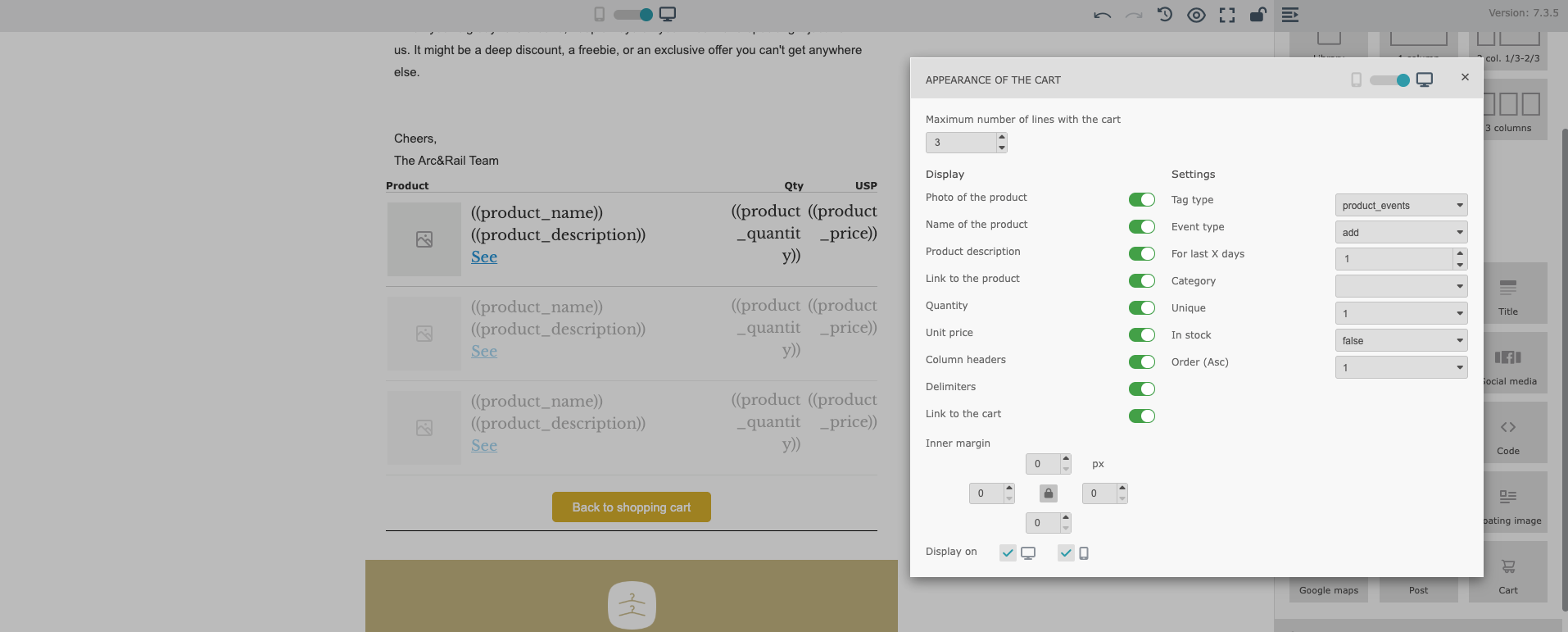
E-maile o porzuconym koszyku stworzysz w mgnieniu oka! Moduł „Cart” to nowy, bardzo przydatny element zaprojektowany z myślą o komunikacji produktowej. Umożliwia tworzenie w e-mailu uporządkowanych sekcji, które wyświetlają produkty w układzie przypominającym tabelę wraz z ich atrybutami.
Zawartość modułu „Cart” jest konfigurowana dynamicznie na podstawie wybranego zdarzenia produktowego, co oznacza, że dane produktów są uzupełniane automatycznie. Ponieważ moduł jest w pełni zintegrowany z platformą Positive User, pobiera dane bezpośrednio z Twojego konta - bez potrzeby dodatkowej konfiguracji.
W efekcie tworzenie e-maili produktowych jest nawet kilkukrotnie szybsze niż wcześniej.
W kreatorze e-maili drag&drop opcja rezygnacji z subskrypcji jest automatycznie dodawana do każdego szablonu e-maila, aby zapewnić zgodność z przepisami dotyczącymi komunikacji e-mail.
Domyślnie link unsubscribe znajduje się w stopce wiadomości/szablonu.
Możesz kliknąć tekst rezygnacji z subskrypcji w stopce i edytować go za pomocą standardowego edytora tekstu. Dzięki temu zmodyfikujesz:
tekst,
rodzaj i rozmiar czcionki,
kolor,
stylowanie (pogrubienie, kursywa itp.).
Jeśli klikniesz ikonę “Link” i wybierzesz typ linku „Opt-out form”, możesz zmienić „Link ID” z globalnego wypisu na link wypisu z konkretnej listy.
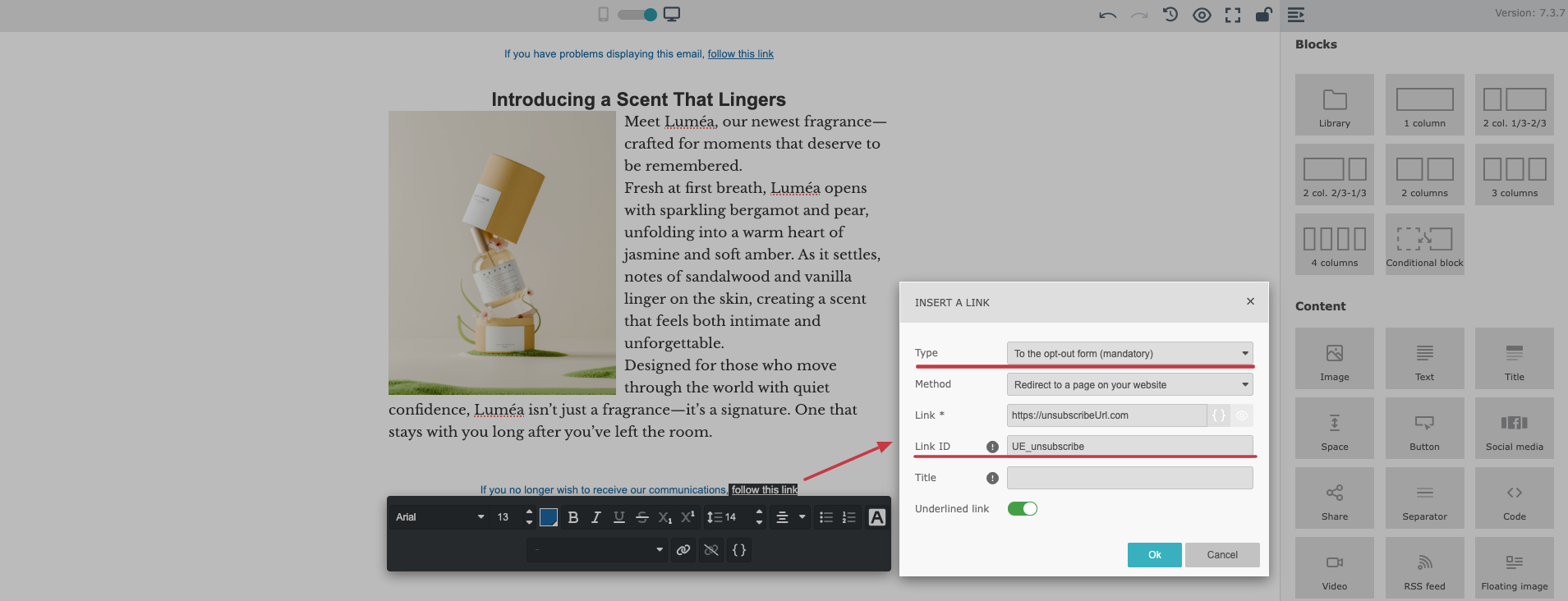
Jeśli chcesz usunąć link unsubscribe ze stopki i umieścić go w innym miejscu e-maila:
Przejdź do sekcji „Style” w prawym panelu.
Znajdź przełącznik „Display footer”.
Wyłącz go, aby usunąć link unsubscribe ze stopki.
Po wyłączeniu stopki możesz ręcznie umieścić link unsubscribe w innym miejscu w e-mailu, dodając zwykły link z typem „Opt-out form” oraz odpowiednim „Link ID”.
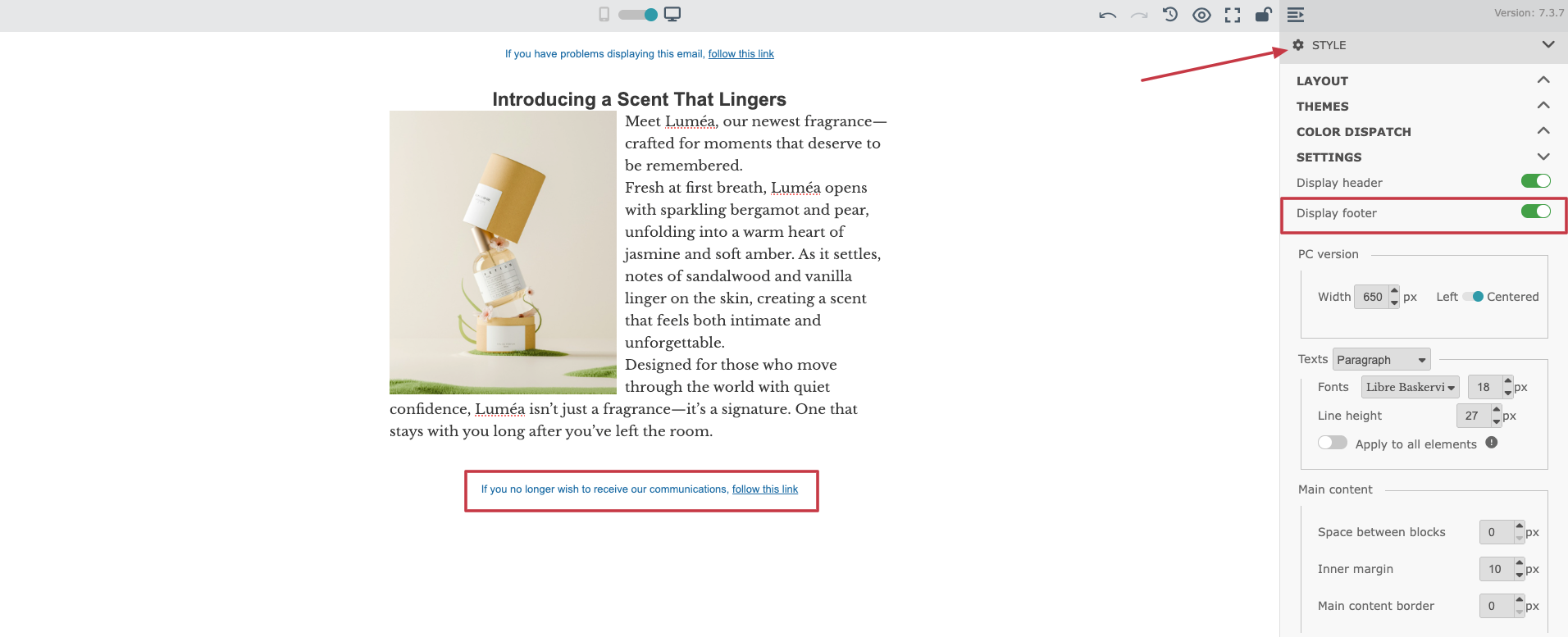
Sekcja “Style” w prawym panelu kreatora e-mail drag&drop, pozwala skonfigurować globalne ustawienia wyglądu szablonu e-maila. To tutaj definiujesz ogólny układ, kolory marki, czcionki, odstępy oraz tekst preheadera wyświetlany w podglądzie wiadomości w skrzynce odbiorczej.
W sekcji “Layout” możesz skonfigurować ogólną strukturę szablonu e-maila, w tym preferencje dotyczące układu i spójności projektu.
Ta sekcja umożliwia także ustawienie automatycznej naprzemienności kolorów, co pomaga tworzyć estetyczne i czytelne szablony bez ręcznego stylowania każdego bloku.
Sekcja “Themes” pozwala wybrać gotowe motywy kolorystyczne dla projektu e-maila. Po wybraniu motywu jego kolory mogą być automatycznie zastosowane do szablonu.
Możesz też włączyć przełącznik „apply the theme to all elements”, co jest przydatne, gdy chcesz szybko ujednolicić wygląd i zachować spójność z identyfikacją marki.
Sekcja “Color Dispatch” aje pełną kontrolę nad kolorami przypisanymi do konkretnych typów elementów w szablonie. Tutaj możesz ustawić kolory dla kluczowych części e-maila, takich jak:
nagłówek i stopka,
tło kontentu,
tło bloku,
obramowania bloku,
tło przycisku,
obramowanie przycisku,
tekst przycisku,
tytuły i podtytuły.
Możesz też zastosować te ustawienia globalnie. Z opcji „apply to all elements” korzystaj ostrożnie. Jej włączenie może zresetować wszystkie indywidualnie ustawione kolory w szablonie i zastąpić je nową konfiguracją globalną.
Sekcja “Settings” pozwala zarządzać ogólnym zachowaniem szablonu i globalnym wyglądem.
Tutaj skonfigurujesz:
czy nagłówek ma być wyświetlany,
czy stopka ma być wyświetlana,
szerokość e-maila i wyśrodkowanie układu,
domyślną czcionkę, jej styl i rozmiar,
ogólne odstępy między blokami.
Sekcja “Preheader” to jedno z najważniejszych ustawień wpływających na skuteczność e-maili.
Preheader to krótki tekst podglądu, który wyświetla się obok (lub pod) tematem wiadomości w skrzynce odbiorczej. Ma duży wpływ na to, czy odbiorcy otworzą e-mail, dlatego warto zadbać, by był przemyślany i trafnie powiązany z treścią.
Dobrze napisany preheader może znacząco zwiększyć open rate, jasno pokazując wartość wiadomości jeszcze zanim zostanie otwarta.
Możesz przełączać się między widokiem na komputer i telefon, aby upewnić się, że e-mail wygląda dobrze na wszystkich urządzeniach. Możesz też ustawić, aby wybrane elementy były widoczne tylko na komputerze albo tylko na urządzeniach mobilnych (zgodnie z Twoimi założeniami projektowymi).
Aby sprawdzić projekt, użyj opcji „Podgląd” z adresem e-mail kontaktu, żeby wyrenderować rzeczywiste dane. Jest to szczególnie ważne, jeśli w szablonie korzystasz z treści dynamicznych. Zobaczysz wtedy realistyczny podgląd finalnego e-maila z uzupełnionymi zmiennymi. Zdecydowanie rekomendujemy wykonanie tego kroku przed użyciem szablonu w kampanii.
Możesz także wysłać e-mail testowy. Wystarczy kliknąć przycisk „Wyślij test” u góry panelu - to ważny krok, aby upewnić się, że wiadomość poprawnie wyświetla się w skrzynkach odbiorczych.
Gdy masz już gotową treść i zakończyłeś konfigurację szablonu e-mail, pamiętaj, aby zapisać postępy przyciskiem „Zapisz” w prawym górnym rogu edytora. Pamiętaj, zmiany nie zapisują się automatycznie!
Gdy chcesz wyjść z kreatora, wybierz opcję „Zapisz i wyjdź”. Szablon zawsze znajdziesz w sekcji „Studio” → „Szablony” - w każdej chwili możesz do niego wrócić i wprowadzić kolejne zmiany.
