E-Mail-Vorlagen sind eines der zentralen Elemente Ihrer E-Mail Kampagnen. Sie dienen als Grundlage, um E-Mail-Nachrichten für Kampagnen und Automatisierungsabläufe zu erstellen. Eine gut gestaltete Vorlage hilft Ihnen, konsistent zu bleiben, Zeit zu sparen und die Kommunikation im großen Maßstab zu personalisieren.
Es gibt drei Methoden, um in User.com eine E-Mail-Vorlage zu erstellen:
Einfacher Drag-&-Drop-Editor
HTML-Editor
ZIP-Datei-Import
Um eine E-Mail-Vorlage zu erstellen, gehen Sie zu „Studio" → „Vorlagen" → „Neue Vorlage", vergeben Sie einen Namen für Ihre Vorlage und wählen Sie eine der verfügbaren Optionen:
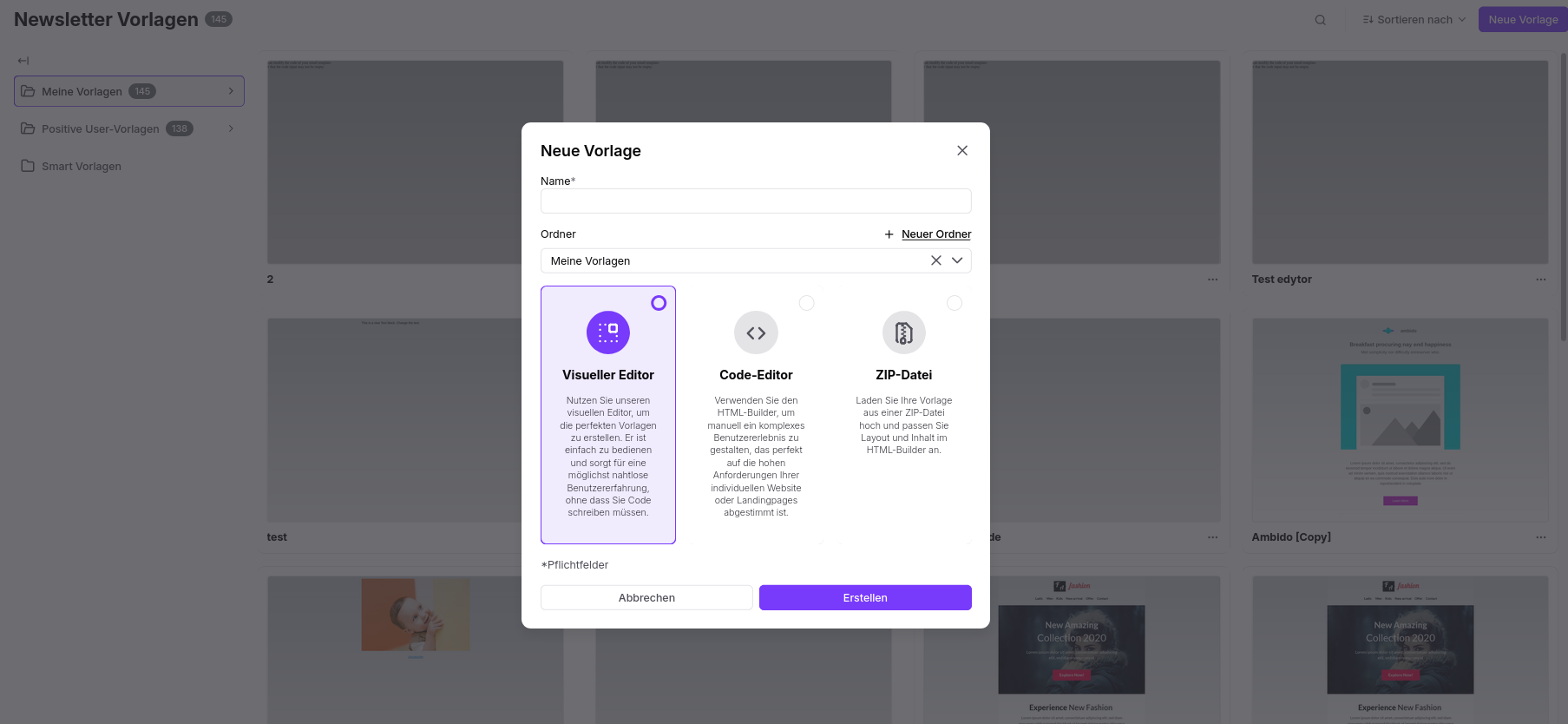
Nutzen Sie den Visuellen Editor, wenn Sie eine E-Mail-Vorlage per drag & drop und ohne technische Kenntnisse erstellen möchten.
Gehen Sie zu „Studio" → „Vorlagen" → „Neue Vorlage", vergeben Sie einen Namen für die zukünftige Vorlage und wählen Sie den Ordner, in dem sie gespeichert werden soll.
Beginnen Sie damit, die Struktur Ihrer E-Mail mithilfe der Layout-Blöcke aufzubauen, die auf der rechten Seite des Editors verfügbar sind. Mit ihrer Hilfe legen Sie die Anzahl der Spalten fest und erstellen das grundlegende Gerüst Ihrer E-Mail. Ziehen Sie die Blöcke einfach per drag & drop auf die Arbeitsfläche.
Zusätzlich haben Sie Zugriff auf den Block „Bibliothek", der Inhaltsblöcke enthält, die Sie zuvor in anderen E-Mail-Vorlagen gespeichert haben.
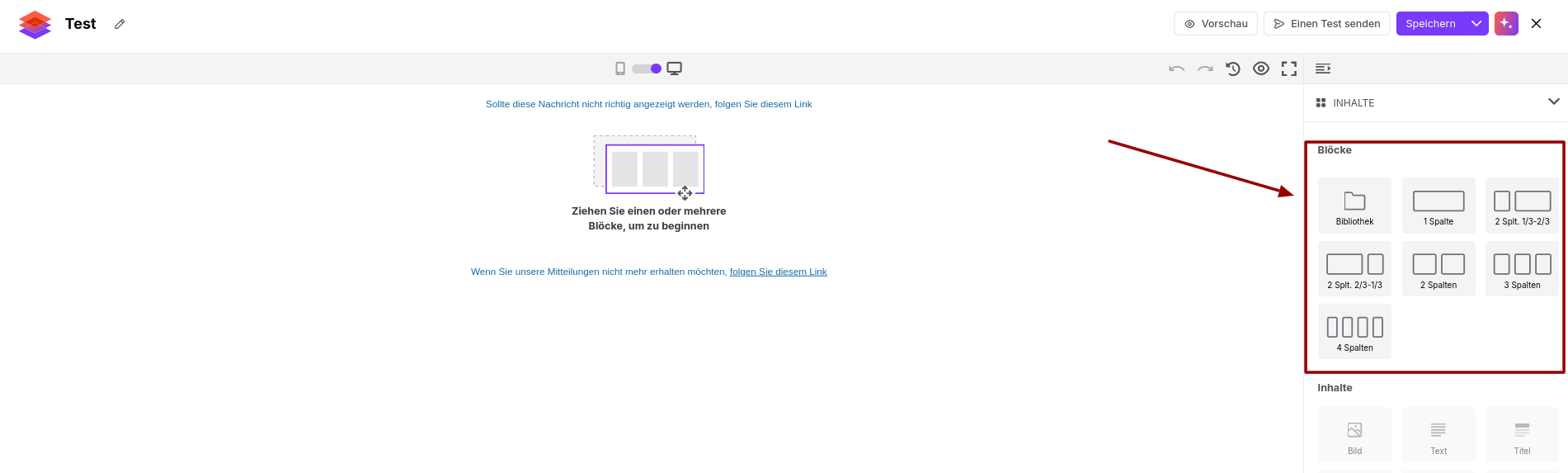
Fügen Sie anschließend Inhaltsmodule zu Ihrem Layout hinzu. Sie können aus den folgenden Modulen wählen:
Bild
Text
Titel
Zwischenraum
Button
Soziale Netzwerke
Teilen
Trennzeichen
Code
Video
RSS-Feed
Freistehendes Bild
Google Maps
Um mehr über jedes Modul zu erfahren, lesen Sie bitte diesen dedizierten Artikel.
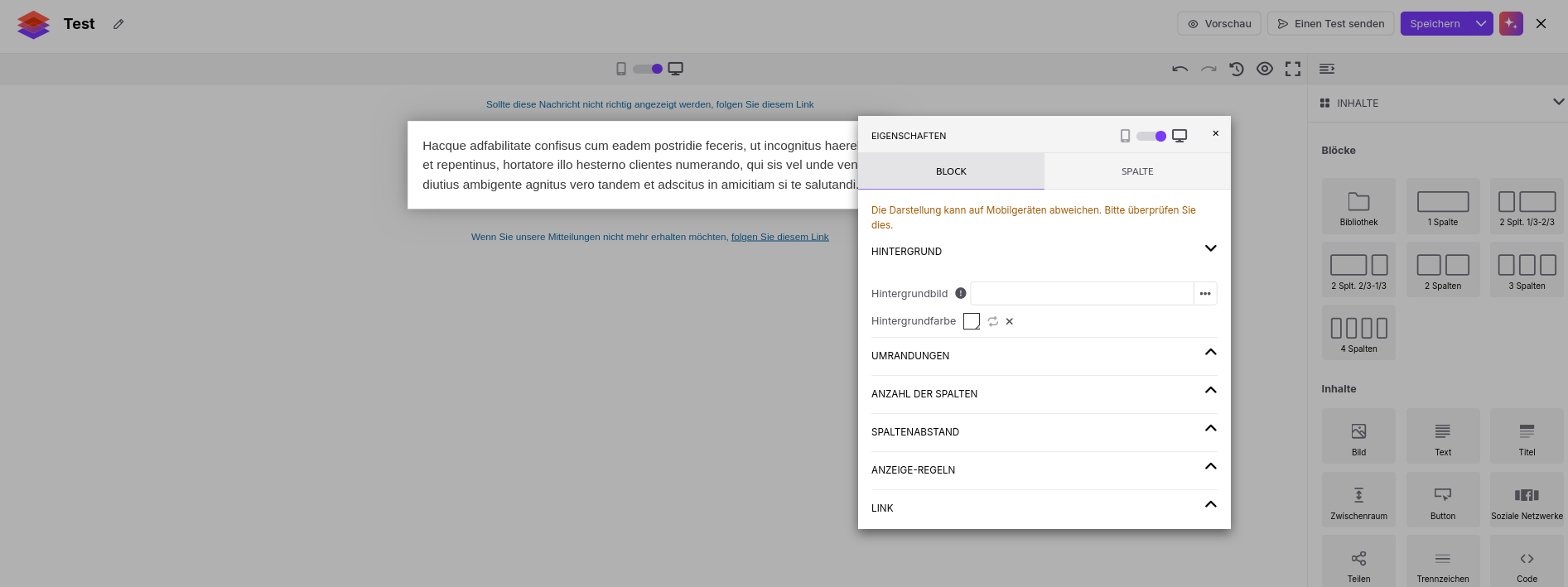
Um ein Modul hinzuzufügen, ziehen Sie es in den ausgewählten Block Ihrer Vorlage. Klicken Sie auf das Inhaltselement, um es zu bearbeiten. Öffnen Sie anschließend über das Zahnrad-Symbol die Einstellungen.
Ein Konfigurations-Pop-up erscheint, in dem Sie je nach gewähltem Modul Eigenschaften wie Farben, Text, Ränder, Spaltenabstände und weitere Parameter anpassen können.
Denken Sie daran, Ihren Fortschritt zu speichern, wenn Sie an den Inhalten arbeiten – Änderungen werden nicht automatisch gespeichert. Nutzen Sie dazu die Schaltfläche „Speichern" oben rechts.
Denken Sie daran, dass Sie dynamischen Inhalt in Ihre E-Mail-Vorlagen einfügen können, um die Kommunikation für jeden Empfänger zu personalisieren.
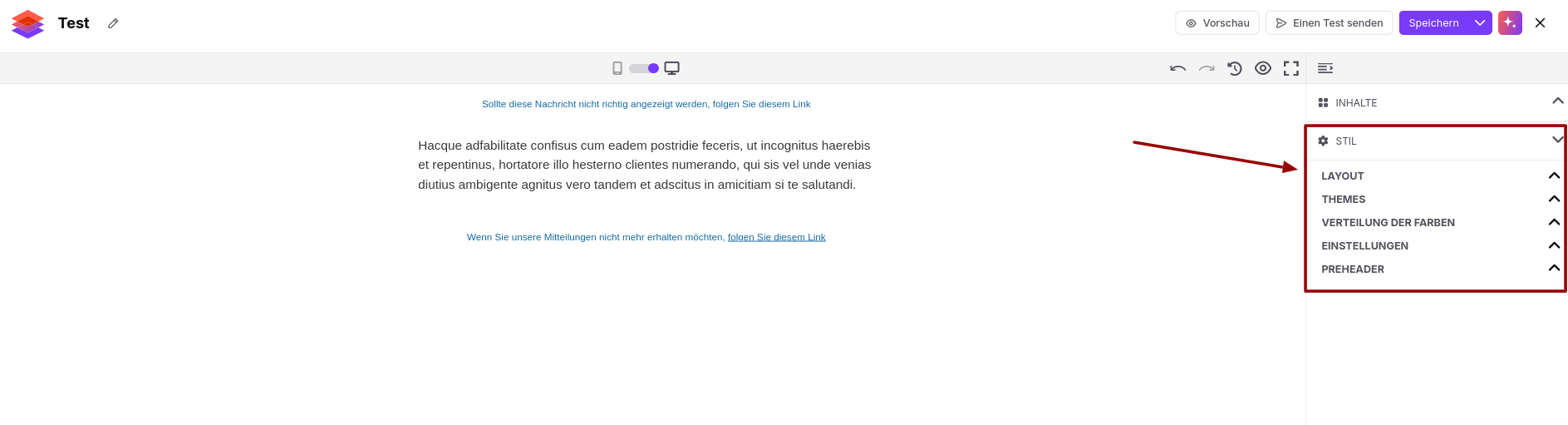
Wenn Ihr Inhalt fertig ist, öffnen Sie die globalen Vorlageneinstellungen im Bereich „Stil" im rechten Panel.
Hier können Sie Folgendes konfigurieren:
Layout
Themes (Farbschema)
Verteilung der Farben (für Hauptelemente)
Einstellungen (Inhaltsbreite, Abstände, Schriftarten usw.)
Preheader (Vorschautext, der neben der Betreffzeile im Posteingang angezeigt wird und die Öffnungsraten stark beeinflusst)
Sie können zwischen der Desktop- und Mobilansicht wechseln, um sicherzustellen, dass Ihre E-Mail auf allen Geräten gut aussieht. Sie können bestimmte Elemente auch so einstellen, dass sie nur auf dem Desktop oder nur auf Mobilgeräten angezeigt werden, um Ihren individuellen Designentscheidungen zu folgen.
Um Ihr Design zu überprüfen, nutzen Sie „Vorschau" mit einer Kontakt-E-Mail-Adresse, um echte Daten darzustellen. Das ist besonders wichtig, wenn Sie dynamischen Inhalt in Ihrer E-Mail-Vorlage verwenden. Sie sehen eine realistische Vorschau der finalen E-Mail mit ausgefülltem dynamischen Inhalt. Wir empfehlen dringend, dies zu tun, bevor Sie die Vorlage in einer Live-Kampagne verwenden.
Sie können auch eine Test-E-Mail versenden. Nutzen Sie einfach die Schaltfläche „Test senden" oben im Panel. Dies ist ein wichtiger Schritt, um die korrekte Darstellung in E-Mail-Postfächern sicherzustellen.
Verwenden Sie Schriftarten, die von den gängigen E-Mail-Clients unterstützt werden, um Darstellungsprobleme zu vermeiden.

Wenn Sie mit dem Inhalt und der Konfiguration der E-Mail-Vorlage fertig sind, denken Sie daran, den Fortschritt über die Schaltfläche „Speichern" oben rechts im Editor zu sichern. Beachten Sie, dass keine Änderungen automatisch gespeichert werden!
Wenn Sie den Editor verlassen möchten, wählen Sie die Option „Speichern und beenden". Sie finden Ihre Vorlage jederzeit im Bereich „Studio" → „Vorlagen" und können dort neue Änderungen anwenden.
Wählen Sie den Code-Editor, wenn Sie volle Kontrolle über die HTML-Struktur und das Styling Ihrer E-Mail-Vorlage benötigen. Diese Option empfiehlt sich, wenn Sie HTML-Kenntnisse haben und möchten, dass Ihr E-Mail-Design eng an Ihre Website oder Ihre Markenrichtlinien angelehnt ist.
Gehen Sie zu „Studio" → „Vorlagen" → „Neue Vorlage", vergeben Sie einen Namen für die zukünftige Vorlage und wählen Sie den Ordner, in dem sie gespeichert werden soll.
Der Code-Editor bietet einen Bereich zum Schreiben von HTML-Code sowie eine Live-Vorschau.
Sie können zwischen der Desktop- und Mobilansicht wechseln, um die Responsivität zu prüfen.
Um Ihr Design zu überprüfen, nutzen Sie „Vorschau" mit einer Kontakt-E-Mail-Adresse, um echte Daten darzustellen. Das ist besonders wichtig, wenn Sie dynamischen Inhalt in Ihrer E-Mail-Vorlage verwenden. Sie sehen eine realistische Vorschau der finalen E-Mail mit ausgefülltem dynamischen Inhalt. Wir empfehlen dringend, dies zu tun, bevor Sie die Vorlage in einer Live-Kampagne verwenden.
Sie können auch eine Test-E-Mail versenden. Nutzen Sie einfach die Schaltfläche „Test senden" oben im Panel. Dies ist ein wichtiger Schritt, um die korrekte Darstellung in E-Mail-Postfächern sicherzustellen.
Verwenden Sie Schriftarten, die von den gängigen E-Mail-Clients unterstützt werden, um Darstellungsprobleme zu vermeiden.
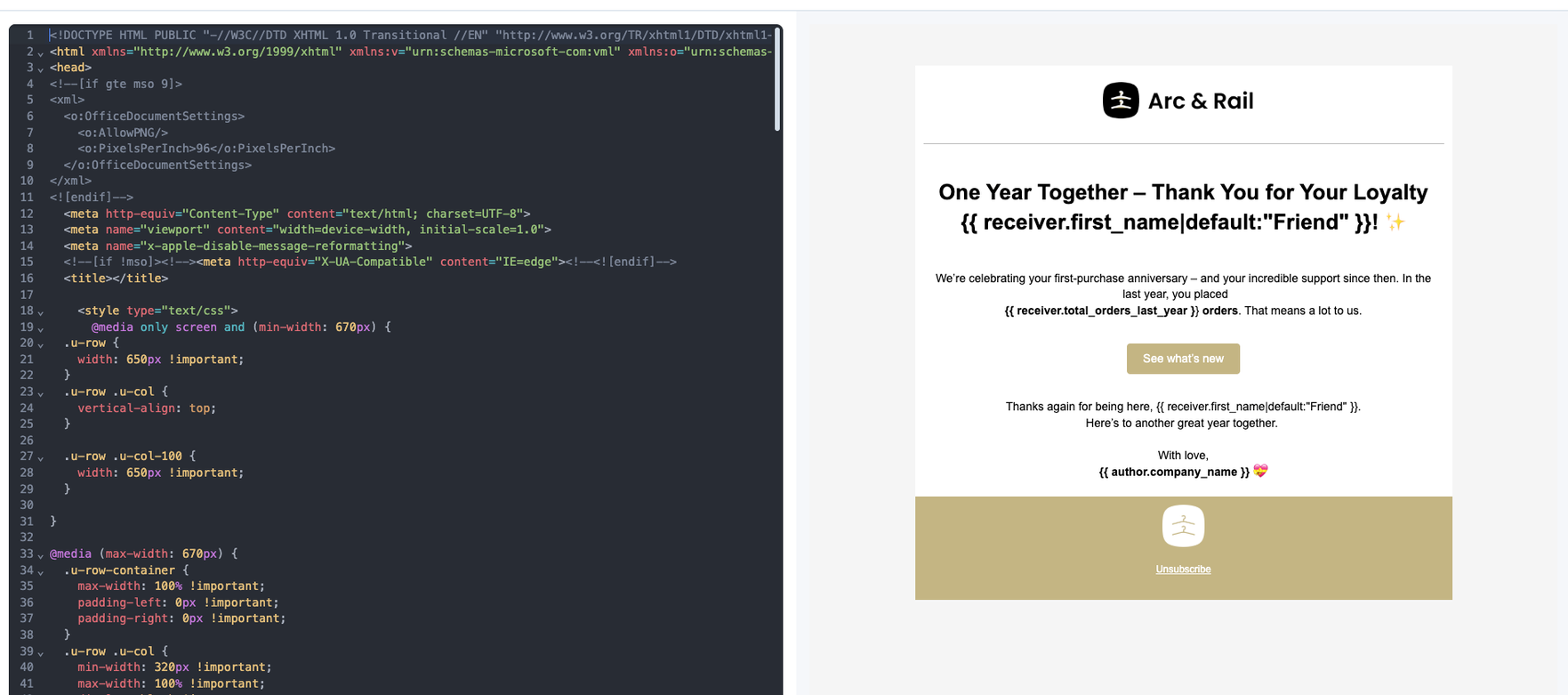
Wenn Sie mit dem Inhalt und der Konfiguration der E-Mail-Vorlage fertig sind, denken Sie daran, den Fortschritt über die Schaltfläche „Speichern" oben rechts im Editor zu sichern. Beachten Sie, dass keine Änderungen automatisch gespeichert werden!
Wenn Sie den Editor verlassen möchten, wählen Sie die Option „Speichern und beenden". Sie finden Ihre Vorlage jederzeit im Bereich „Studio" → „Vorlagen" und können dort neue Änderungen anwenden.
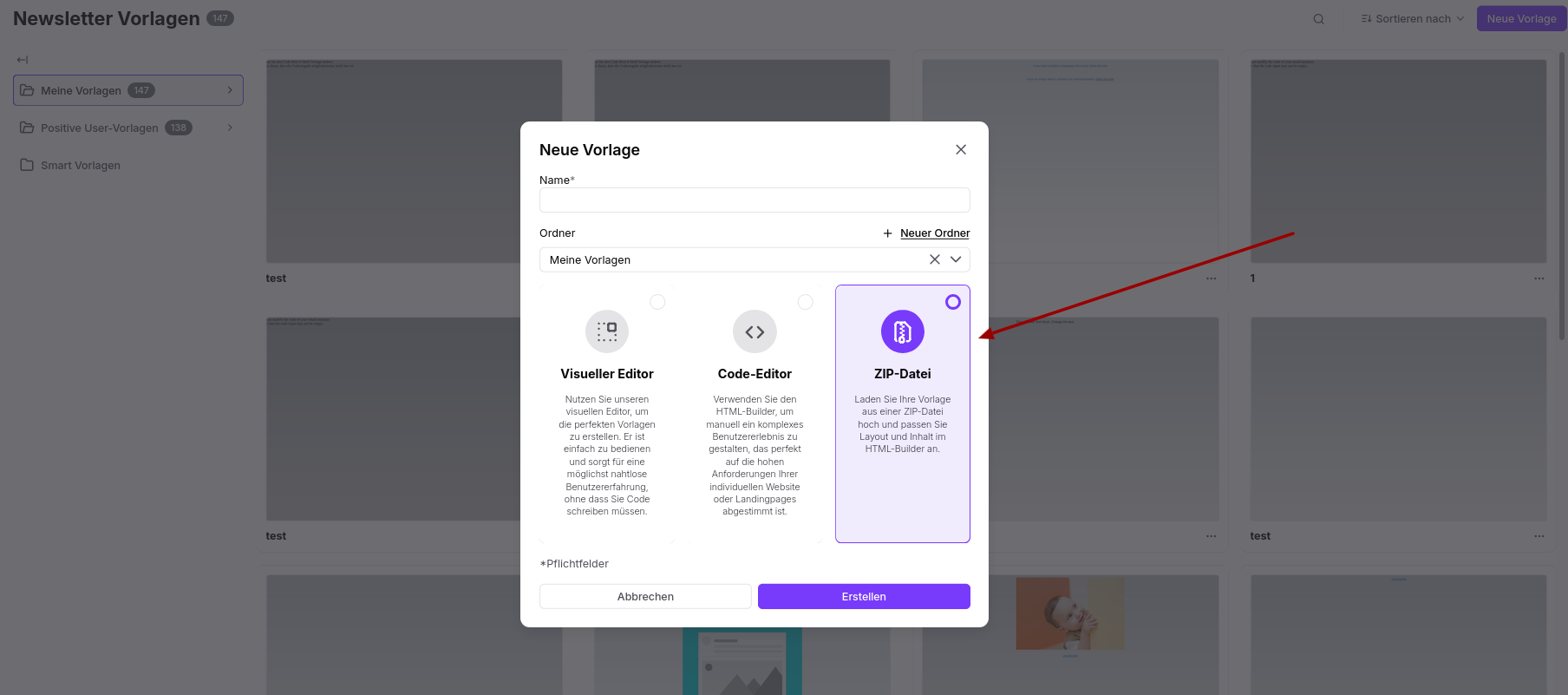
Sie können eine E-Mail-Vorlage auch erstellen, indem Sie eine ZIP-Datei hochladen.
Ihre ZIP-Datei muss die folgenden Anforderungen erfüllen:
Maximale Größe: 1 MB
Enthält nur eine HTML-Datei (bei mehreren wird die zuerst gefundene verwendet)
Alle Bilder und Dateien müssen im Stammverzeichnis abgelegt sein (keine Unterordner)
Dateinamen dürfen nur Buchstaben, Zahlen und Bindestriche enthalten
Der Upload ist case-sensitive, die Dateinamen müssen also exakt mit dem Code übereinstimmen
Gehen Sie zu „Studio" → „Vorlagen" → „Neue Vorlage", vergeben Sie einen Namen für die zukünftige Vorlage und wählen Sie den Ordner, in dem sie gespeichert werden soll.
Während des Imports werden alle Bilder und Dateien in die „Mediathek" hochgeladen und absolute Pfade werden automatisch erstellt.
Diese Methode eignet sich am besten, wenn Sie bereits ein einsatzbereites HTML-E-Mail-Design haben.
Jede Marketing-E-Mail-Vorlage muss eine Abmeldeoption enthalten. Dies ist erforderlich, um die E-Mail-Vorschriften einzuhalten und den Empfängern die volle Kontrolle über ihre Abonnements zu ermöglichen.
Sie können verschiedene Arten von Abmelde- und Präferenzverwaltungs-Links zu Ihren E-Mail-Vorlagen hinzufügen:
Einen allgemeinen Abmeldelink, der den Empfänger aus der gesamten Marketingkommunikation entfernt.
Einen Link zum Abmelden von einer bestimmten Liste, mit dem sich der Empfänger nur aus einer ausgewählten Liste austragen kann.
Eine Schaltfläche „Abonnements verwalten", die den Empfänger auf eine Präferenzseite weiterleitet, auf der er die von ihm abonnierten Listen verwalten kann.
