Durch die Konfiguration Ihres Chat-Widgets kann Ihr Team Live-Konversationen verwalten, Leads erfassen und hilfreiche Ressourcen zentral aus einem Workspace teilen. Indem Sie Design und Sichtbarkeitsregeln individuell anpassen, stellen Sie sicher, dass Ihre anonymen Besucher und Kontakte genau dann und dort Unterstützung erhalten, wo sie benötigt wird.
Stellen Sie sicher, dass das Tracking-Skript auf Ihrer Website eingebunden ist. Dieses Skript installiert das Widget.
Gehen Sie zu „Workspace Einstellungen" → „Konversationen" → „Chat-Widget", um zur Einstellungsansicht zu gelangen.
Klicken Sie nach Ihren Anpassungen unbedingt auf die Schaltfläche „Speichern" in der oberen rechten Ecke der Seite, damit alle Änderungen aktiv bleiben.
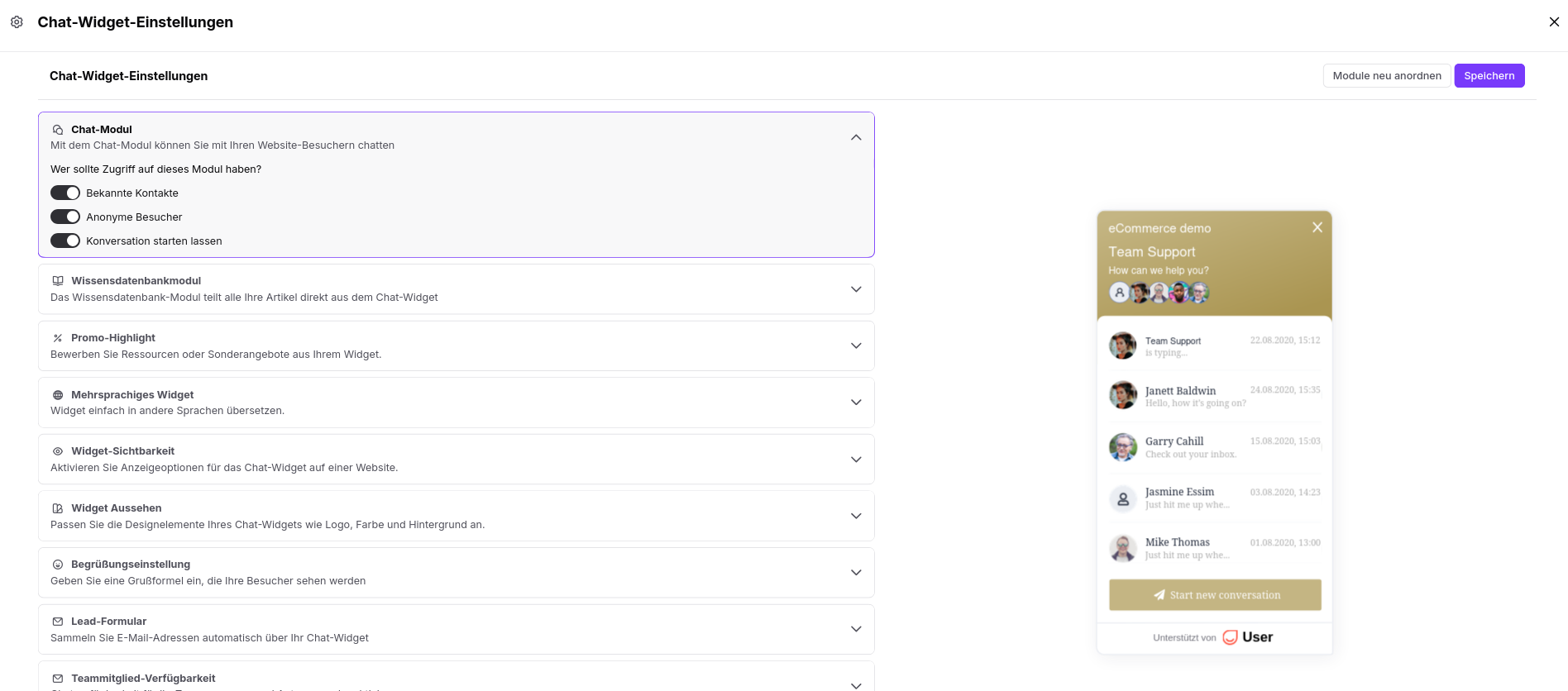
Erweitern Sie den Abschnitt „Chat-Modul", um festzulegen, wer Zugriff auf das Chat-Widget auf Ihrer Website haben soll. Sie können das Widget folgenden Gruppen anzeigen:
Erkannte Kontakte
Anonyme Besucher
Alle (beide Schalter aktivieren)
„Konversation starten erlauben" gibt Besuchern oder Kontakten die Möglichkeit, im Chat-Widget einen neuen Thread zu eröffnen – oder entzieht sie ihnen.
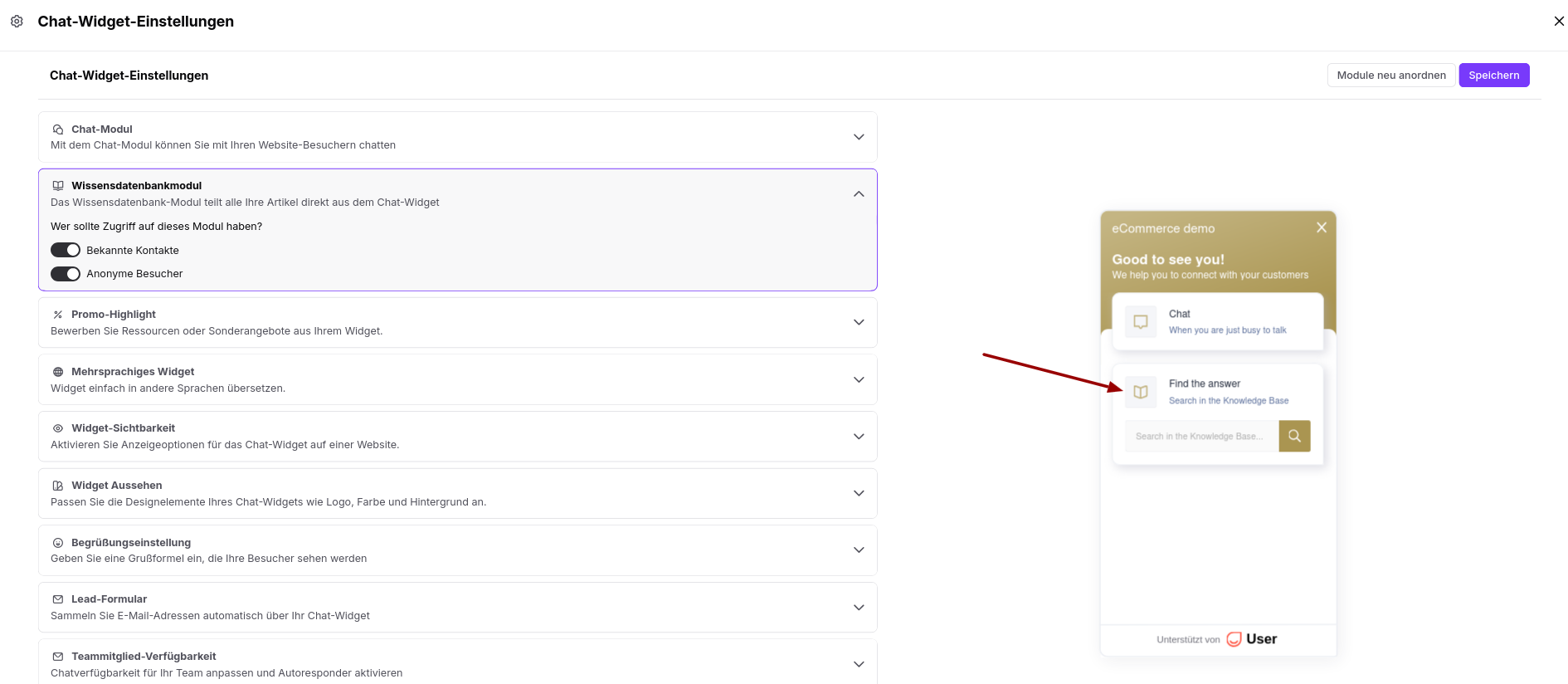
Öffnen Sie den Abschnitt „Wissensdatenbankmodul", damit Kontakte direkt im Chat-Fenster nach Hilfeartikeln suchen können.
Dieses Modul ist ausschließlich mit Ihrer Positive User Wissensdatenbank verbunden.
Passen Sie die Schalter an, um festzulegen, ob „erkannte Kontakte" oder „anonyme Besucher" (oder beide Gruppen) Ihre veröffentlichte Dokumentation sehen dürfen.
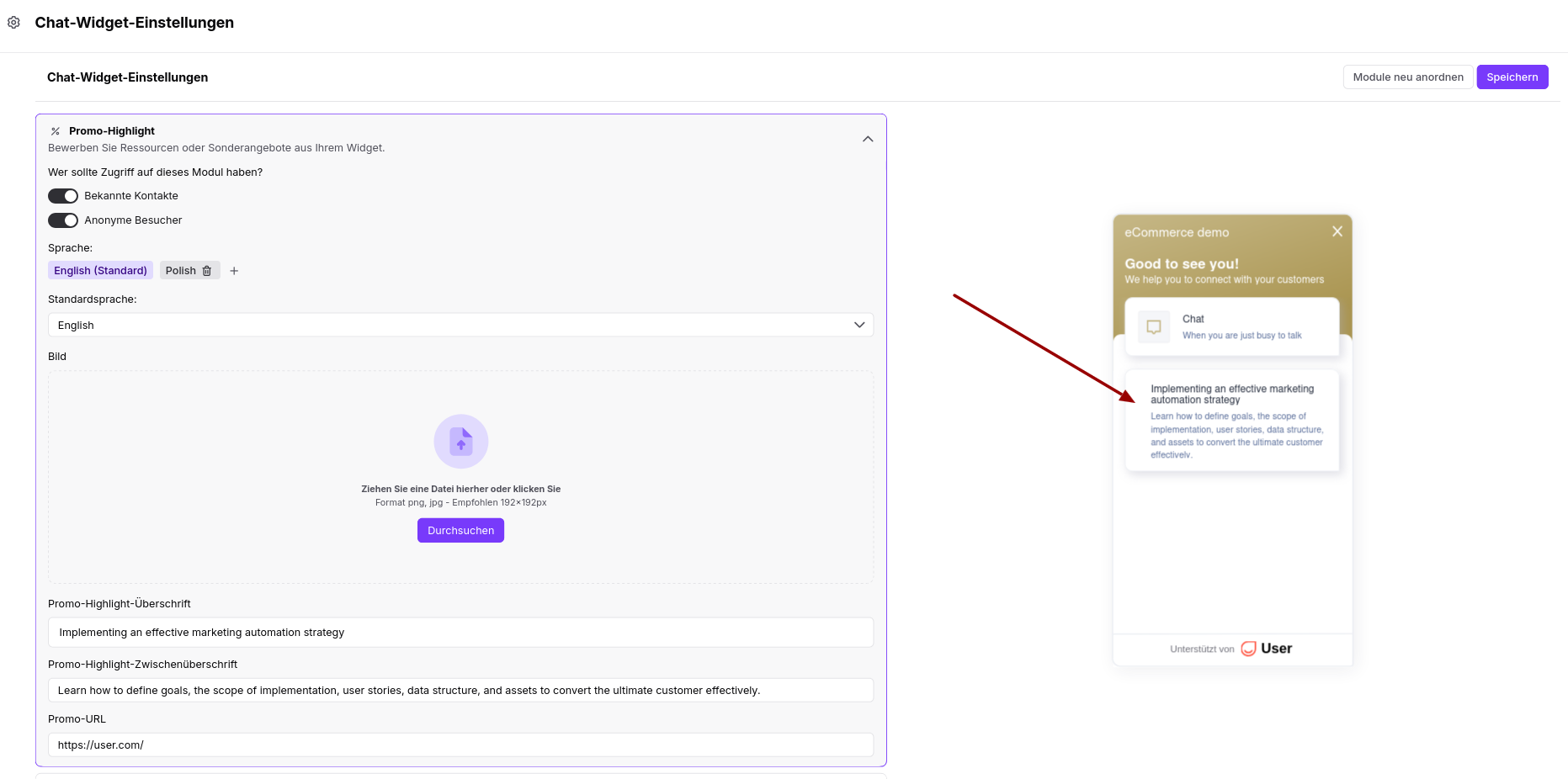
Erweitern Sie den Abschnitt „Promo-Highlight", um besondere Ankündigungen oder Inhalte zu verbreiten. Wählen Sie die Schalter für Ihre Zielgruppe, wählen Sie eine Sprache aus, laden Sie ein Bild hoch und geben Sie Texte für „Promo-Highlight-Header", „Promo-Highlight-Subheader" und „Promo-URL" ein.
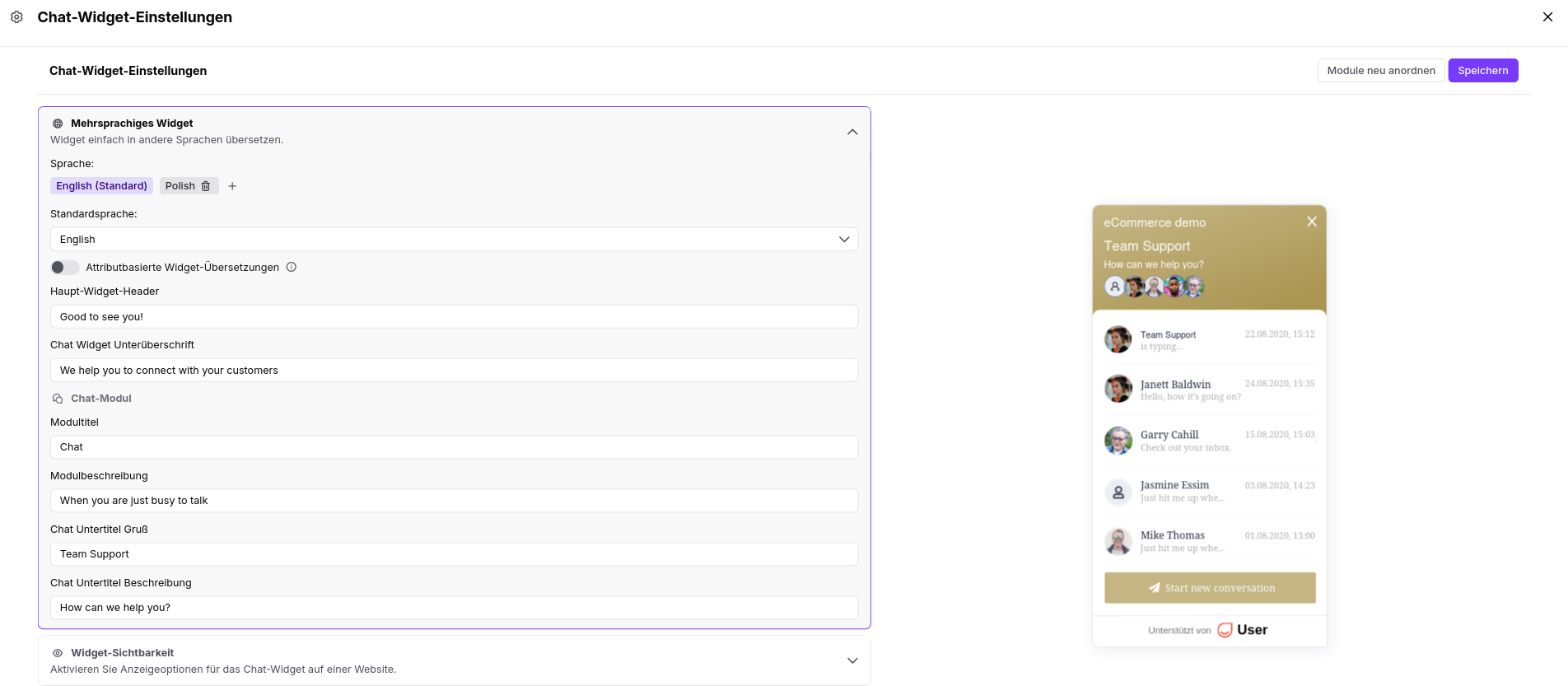
Öffnen Sie den Abschnitt „Mehrsprachiges Widget", um die Standardsprache zu konfigurieren und Übersetzungen für verschiedene Regionen festzulegen.
Konfigurieren Sie die Texte für das Chat- und das Wissensdatenbank-Modul.
Standardmäßig werden die Sprachversionen anhand der Browsersprache des Besuchers angezeigt. Sie können jedoch auch die Option „Attributbasierte Widget-Übersetzungen" wählen. In diesem Fall wird das Widget entsprechend den Werten des Attributs „widget_language" angezeigt.
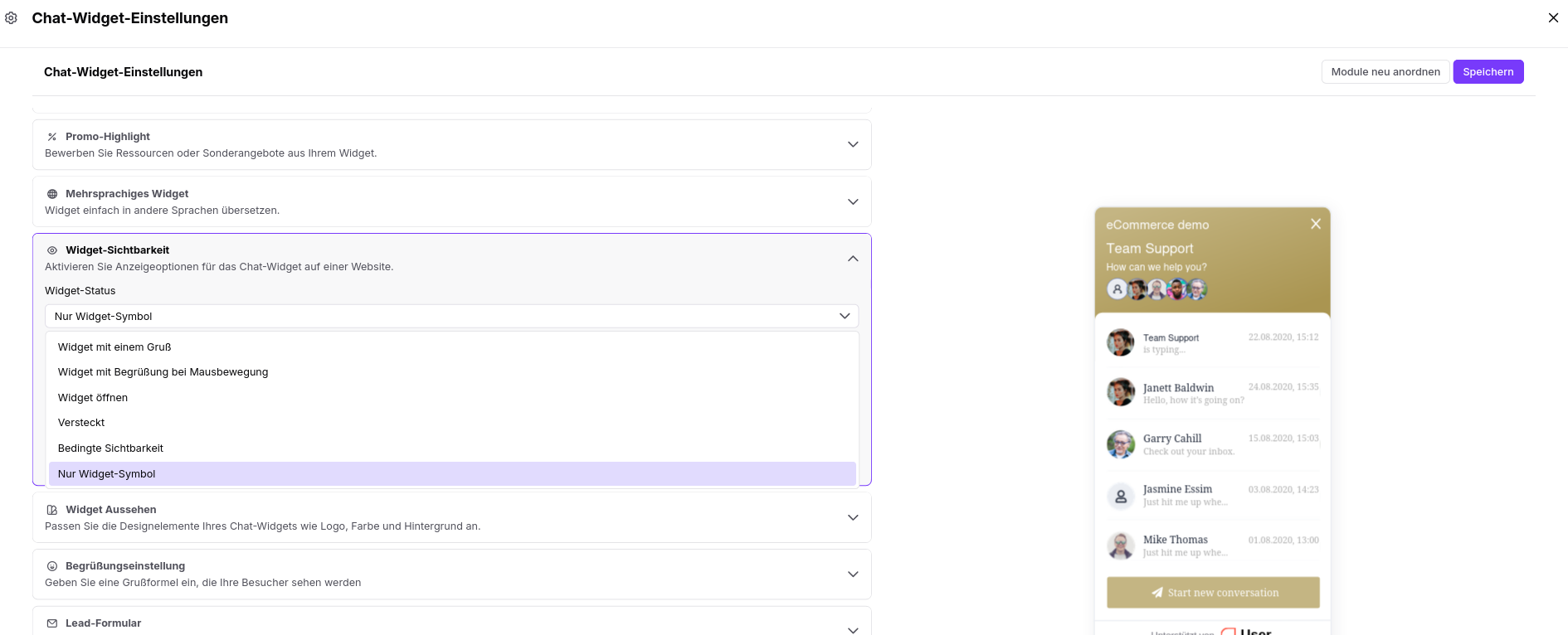
Der Abschnitt „Widget-Sichtbarkeit" steuert, wo und wie genau das Widget auf Ihrer Website erscheint.
Legen Sie fest, wie sich das Widget auf Ihren Seiten verhält. Klicken Sie auf das Dropdown-Menü „Widget-Status" und wählen Sie eine der verfügbaren Anzeigeoptionen:
„Widget mit einem Gruß"
„Widget mit Begrüßung bei Mausbewegung"
„Widget geöffnet"
„Versteckt" (Standardzustand, wenn das Widget nicht angezeigt wird)
„Bedingte Sichtbarkeit" (basierend auf den Werten des Attributs „widget_visibility")
„Nur Widget-Symbol"
Standardmäßig steht im Feld für die Website-Adresse ein Sternchen (*), was bedeutet, dass das Widget auf jeder Seite angezeigt wird, auf der Ihr Skript installiert ist. Um die Anzeige einzuschränken, ersetzen Sie das Sternchen durch bestimmte Subdomains oder Seiten-URLs.
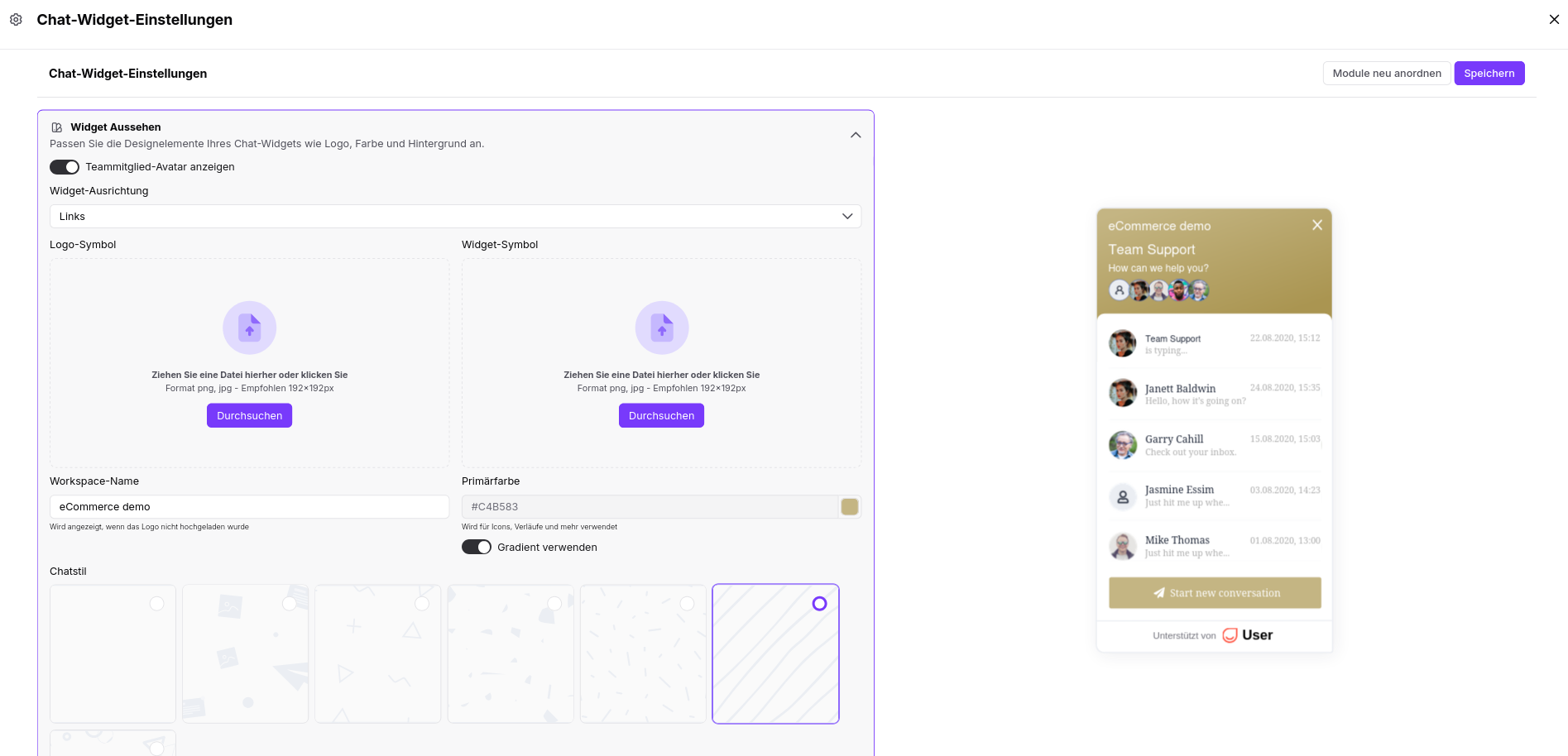
Öffnen Sie den Abschnitt „Widget Aussehen", um die Oberfläche an Ihr Unternehmens-Branding anzupassen.
Verwenden Sie den Schalter „Nutzer-Avatar anzeigen", wenn Sie die Liste der verfügbaren Support-Mitarbeiter im Widget anzeigen möchten.
Legen Sie im Dropdown-Menü „Widget-Ausrichtung" (z. B. „rechts") fest, auf welcher Seite der Website das Widget erscheinen soll.
Laden Sie Ihr Firmenlogo oder Widget-Symbole hoch, um das Widget an den Stil Ihrer Website anzupassen.
Tragen Sie den „Workspace-Namen" ein – er wird im oberen Bereich des geöffneten Widgets angezeigt.
Wählen Sie einen Hex-Code für Ihre „Primärfarbe" und aktivieren Sie bei Bedarf „Farbverlauf verwenden".
Entscheiden Sie sich für ein Kartenlayout-Template im Bereich „Chat-Stil".
Begrüßungseinstellung
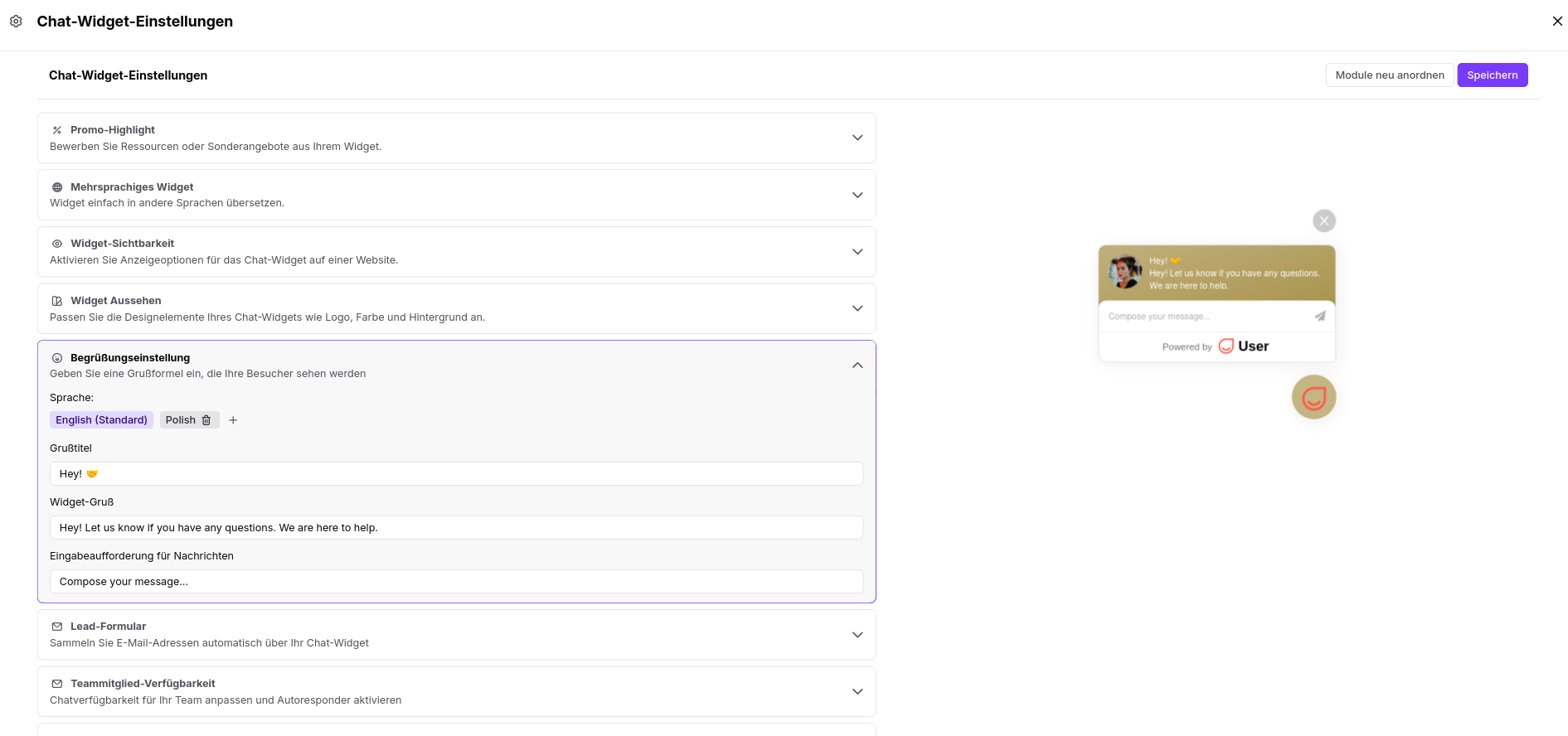
Erweitern Sie den Abschnitt „Begrüßungseinstellung", um die Vorschau der Chat-Sprechblase einzurichten, die die Aufmerksamkeit eines Kontakts weckt (sie bezieht sich auf die Widget-Status „Widget mit Begrüßung" und „Widget mit Begrüßung bei Mausbewegung").
Tragen Sie Ihre Texte für „Begrüßungstitel", „Widget-Begrüßung" und „Nachrichteneingabe-Prompt" für jede gewünschte Sprachversion ein.
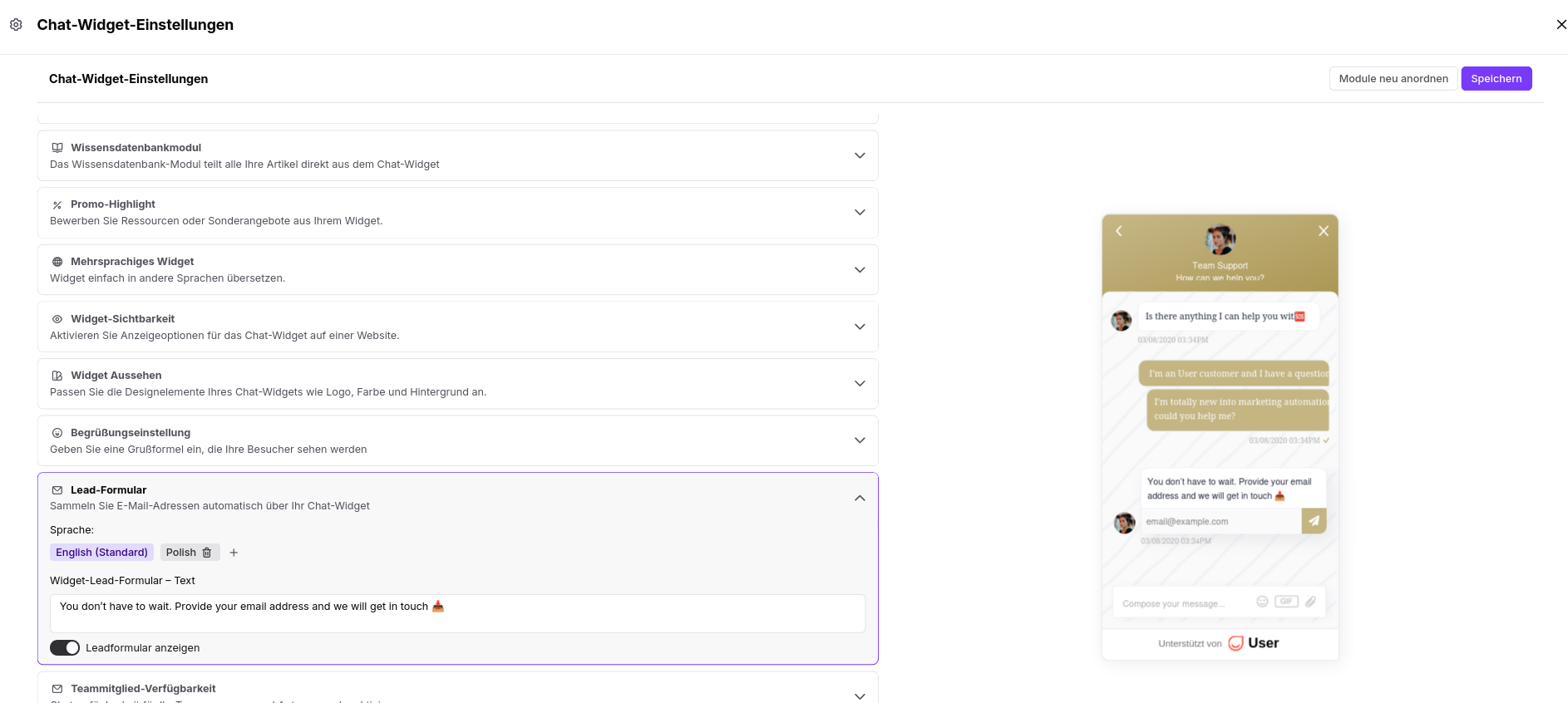
Wechseln Sie zum Abschnitt „Lead-Formular", um die automatische Erfassung von Kontaktdaten zu aktivieren. Aktivieren Sie den Schalter „Lead-Formular anzeigen", wenn Sie im Widget eine kleine Nachricht zur Datenerfassung anzeigen möchten, nachdem ein anonymer Besucher die erste Nachricht gesendet hat.
Erstellen Sie Textvarianten für jede Sprachversion.
Wenn Sie eine Automatisierung mit Elementen zur Datenerfassung eingerichtet haben, müssen Sie das „Lead-Formular" nicht aktivieren.
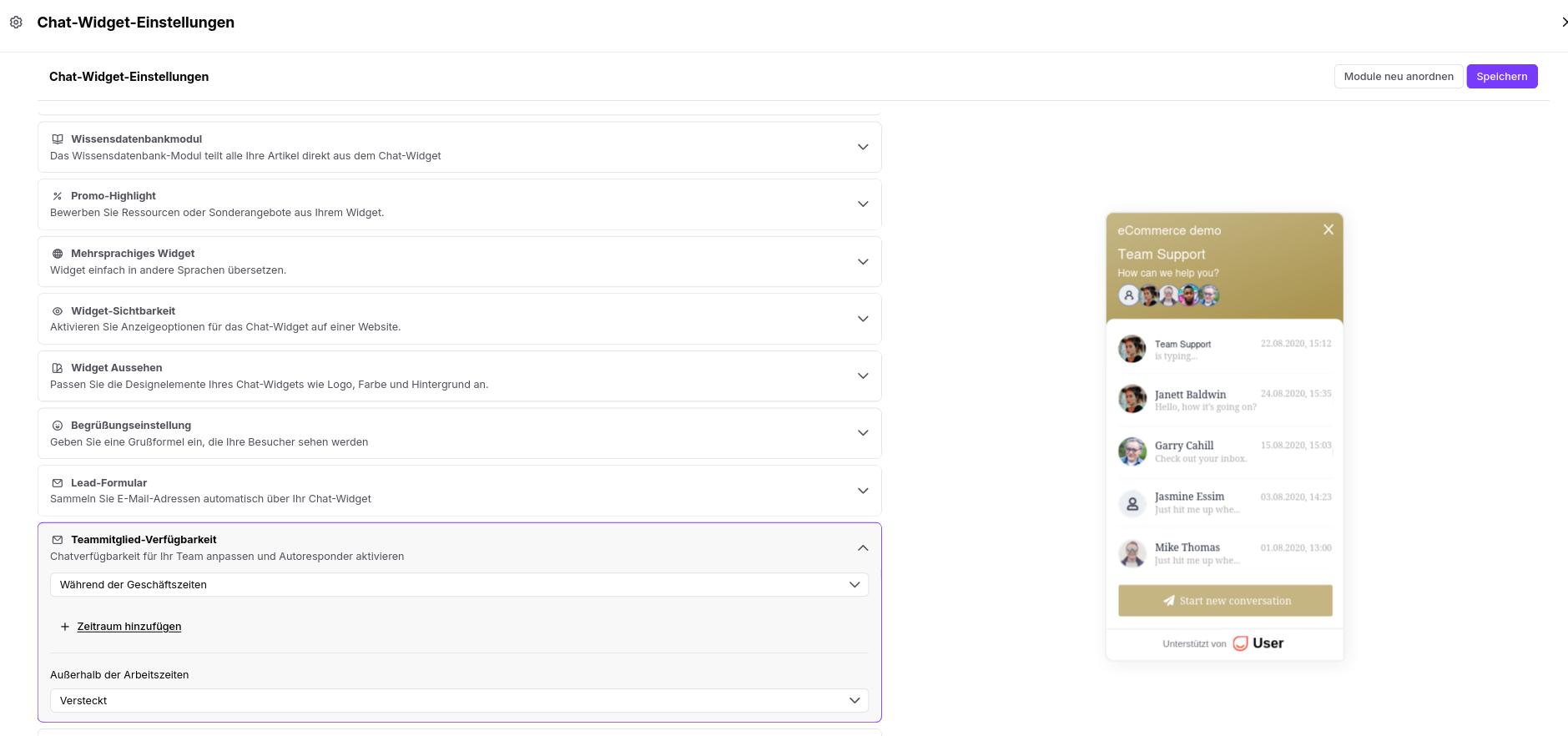
Öffnen Sie den Abschnitt „Teammitglied-Verfügbarkeit", um Ihre aktiven Live-Support-Zeiten zu verwalten.
Sie können im Dropdown-Menü zwischen „Immer" und „Während der Geschäftszeiten" wählen. Wenn Sie die zweite Option nutzen, tragen Sie Ihren täglichen Zeitplan ein (z. B. von „09:00" bis „17:00") und legen im unteren Dropdown-Menü fest, ob das Widget „Ausgeblendet" bleibt oder eine Offline-Nachricht anzeigt, wenn Ihr Team nicht verfügbar ist.
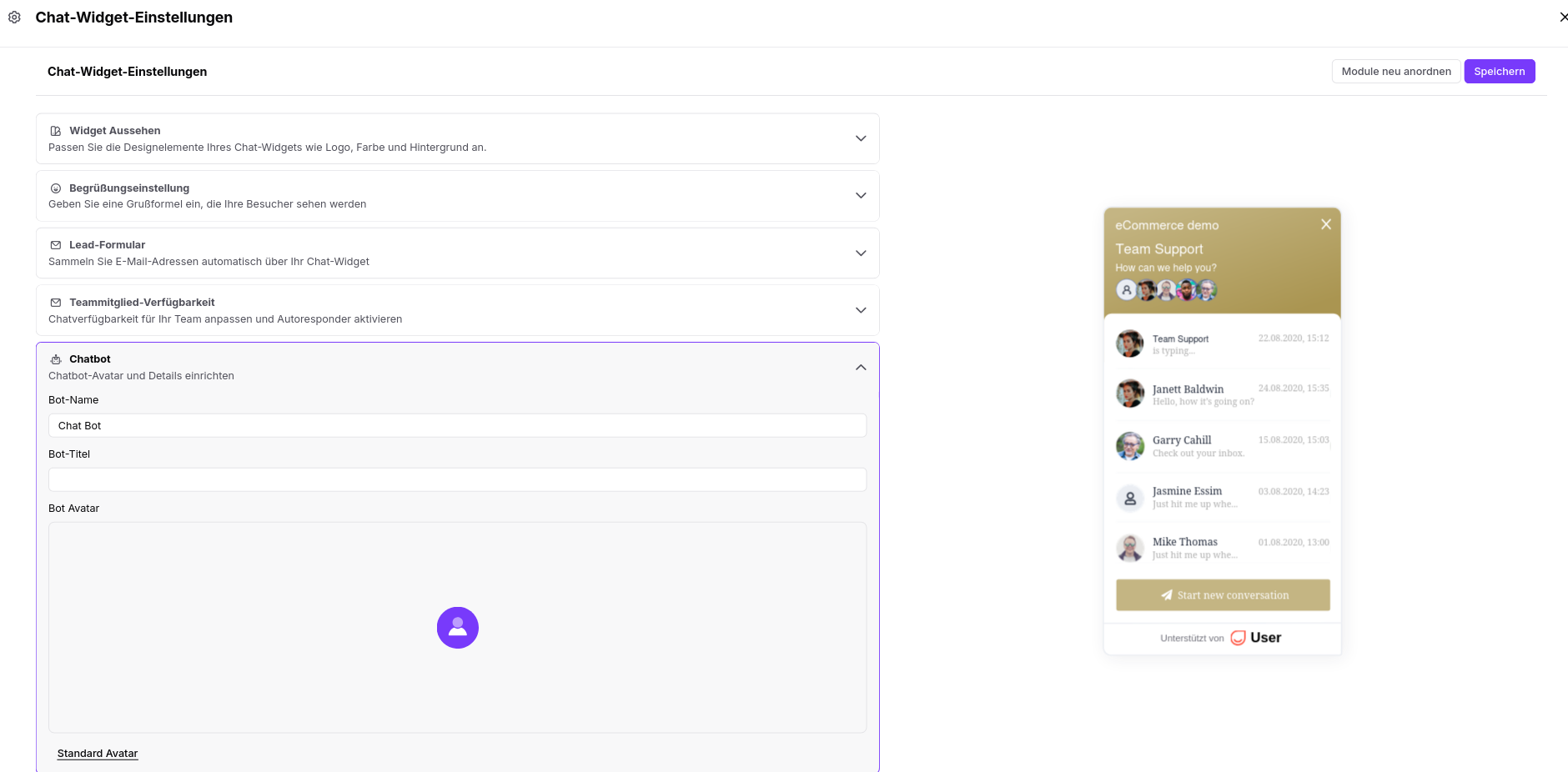
Erweitern Sie den Abschnitt „Chatbot", um die Profildetails Ihres automatisierten Assistenten zu konfigurieren. Geben Sie Ihre Texte für „Bot-Name" und „Bot-Titel" ein und laden Sie unter „Bot-Avatar" ein Bild hoch.
Diese Details werden für Automatisierungen verwendet, in denen Sie die „Bot"-Module einsetzen.