Durch das Festlegen von Frequenzlimits (Capping) für Ihre Automatisierungen stellen Sie sicher, dass Ihre Kontakte nicht durch automatisierte Nachrichten über Ihre Kommunikationskanäle überfordert werden. Die Verwaltung von Sendelimits trägt dazu bei, hohe Zustellraten aufrechtzuerhalten, verbessert Öffnungs- und Klickraten und beugt der Ermüdung Ihrer Kontakte vor.
Passen Sie die Timing-Einstellungen innerhalb eines einzelnen Workflows an, um grundlegende Ausführungslimits pro Kontakt zu steuern.
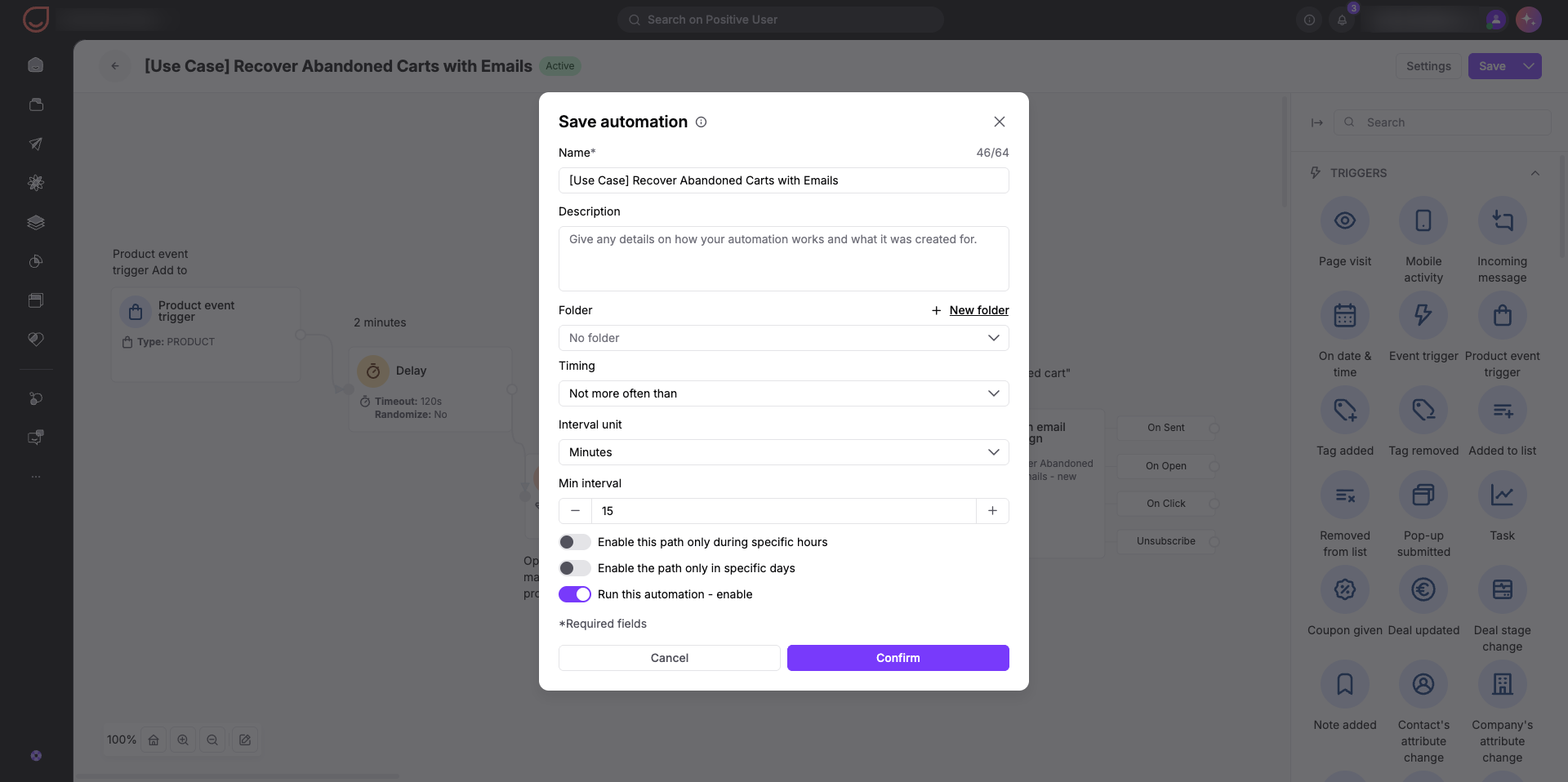
Beim Speichern eines Automatisierungs-Workflows durchlaufen Sie den Schritt „Einstellungen". Dort finden Sie den Parameter „Timing". Er legt fest, wie oft der Automatisierungsablauf pro Kontakt ausgelöst wird.
Sie können aus den folgenden Optionen wählen:
Einmal: Der Kontakt tritt den Ablauf nur ein einziges Mal in seinem gesamten Lebenszyklus ein.
Maximal einmal pro 24 Stunden (für jedes auslösende Modul): Beschränkt den Workflow-Eintritt auf ein einziges Mal alle 24 Stunden pro Trigger-Modul.
Jedes Mal, wenn die Bedingung erfüllt ist: Erlaubt Kontakten den Eintritt jedes Mal, wenn sie die Trigger-Kriterien erfüllen.
Für die nächsten X Tage: Beschränkt den erneuten Eintritt auf eine bestimmte Anzahl von Tagen nach dem ersten Trigger.
Nur an bestimmtem Wochentag: Stellt sicher, dass der Workflow nur an festgelegten Tagen ausgeführt wird, z. B. montags oder mittwochs.
Nicht öfter als: Legt einen benutzerdefinierten Abstand zwischen Einträgen fest (zum Beispiel nicht öfter als alle 3 Tage).
Aktivieren Sie in den Timing-Einstellungen bestimmte Ausführungsfenster, um aktive Stunden oder Tage zu definieren. So stellen Sie sicher, dass Kontakte automatisierte Nachrichten nur während der Geschäftszeiten oder aktiven Zeitfenster erhalten.
Wenn Ihr Workflow mehrere Trigger enthält, wendet Positive User auf die Timing-Einstellungen eine „ODER"-Logik an. Wenn Sie beispielsweise das Workflow-Timing auf „einmal" setzen und zwei Trigger haben, wird ein Kontakt, der über den ersten Trigger eintritt, den Workflow nie wieder auslösen, selbst wenn er später die Bedingungen für den zweiten Trigger erfüllt.
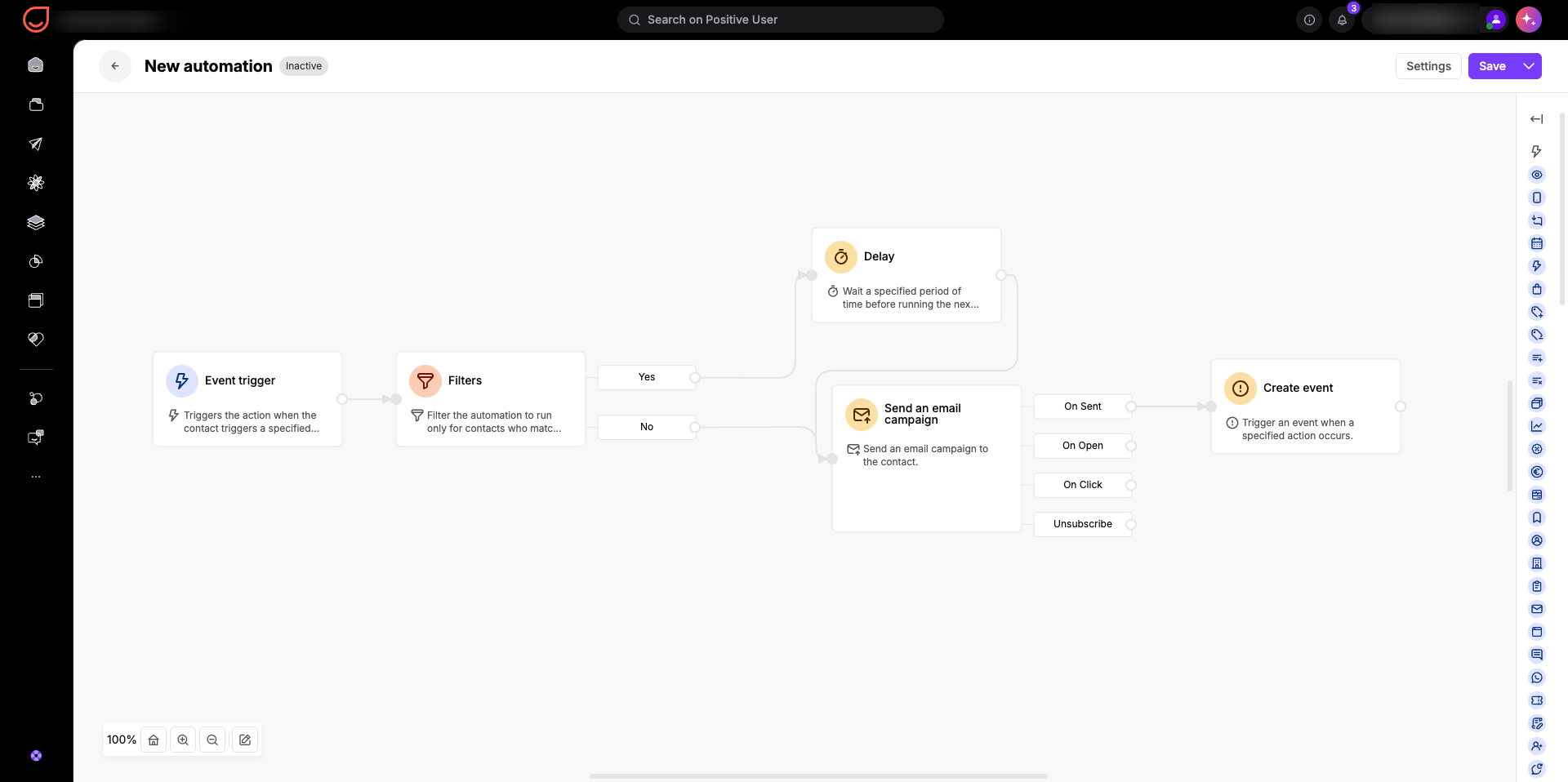
Steuern Sie die Bewegung von Kontakten durch Ihren Ablauf basierend auf Kalenderdaten, Wochentagen oder bestimmten Tageszeiten.
Das Bedingungsmodul „Zeit" [LINK] fungiert als Echtzeit-Verkehrsschranke auf Ihrer Arbeitsfläche. Anstatt Kontakte vollständig am Eintritt in einen Workflow zu hindern, prüft es die genaue Uhrzeit, den Wochentag oder das Kalenderdatum, wenn ein Kontakt diesen Schritt erreicht.
Wenn ein Kontakt das Modul innerhalb der erlaubten Stunden oder Tage erreicht, bewegt er sich den primären Pfad hinunter. Trifft er außerhalb dieser Fenster ein, können Sie ihn in einer Verzögerung halten oder auf einen sekundären Pfad umleiten, um eine andere Nachricht zu erhalten. Dies hilft Ihrem Team, Wochenend-Marketingsendungen zu pausieren und Nachrichten bis Montagmorgen zurückzuhalten, wenn die Öffnungsraten höher sind.
Wenn ein Kontakt das Modul erreicht, prüft Positive User Ihre konfigurierten Zeitfenster:
Ja: Trifft der Kontakt innerhalb eines erlaubten Fensters ein (zum Beispiel dienstags um 14:00 Uhr), bewegt er sich sofort den primären Pfad hinunter, um die Nachricht zu erhalten.
Nein: Trifft der Kontakt außerhalb der erlaubten Zeiten ein (zum Beispiel sonntags um 3:00 Uhr), wird er auf einen alternativen Pfad umgeleitet. Sie können ihn in ein Verzögerungsmodul senden, damit er bis Montagmorgen wartet, ihn an einen sekundären Kommunikationskanal weiterleiten oder den Ablauf beenden.
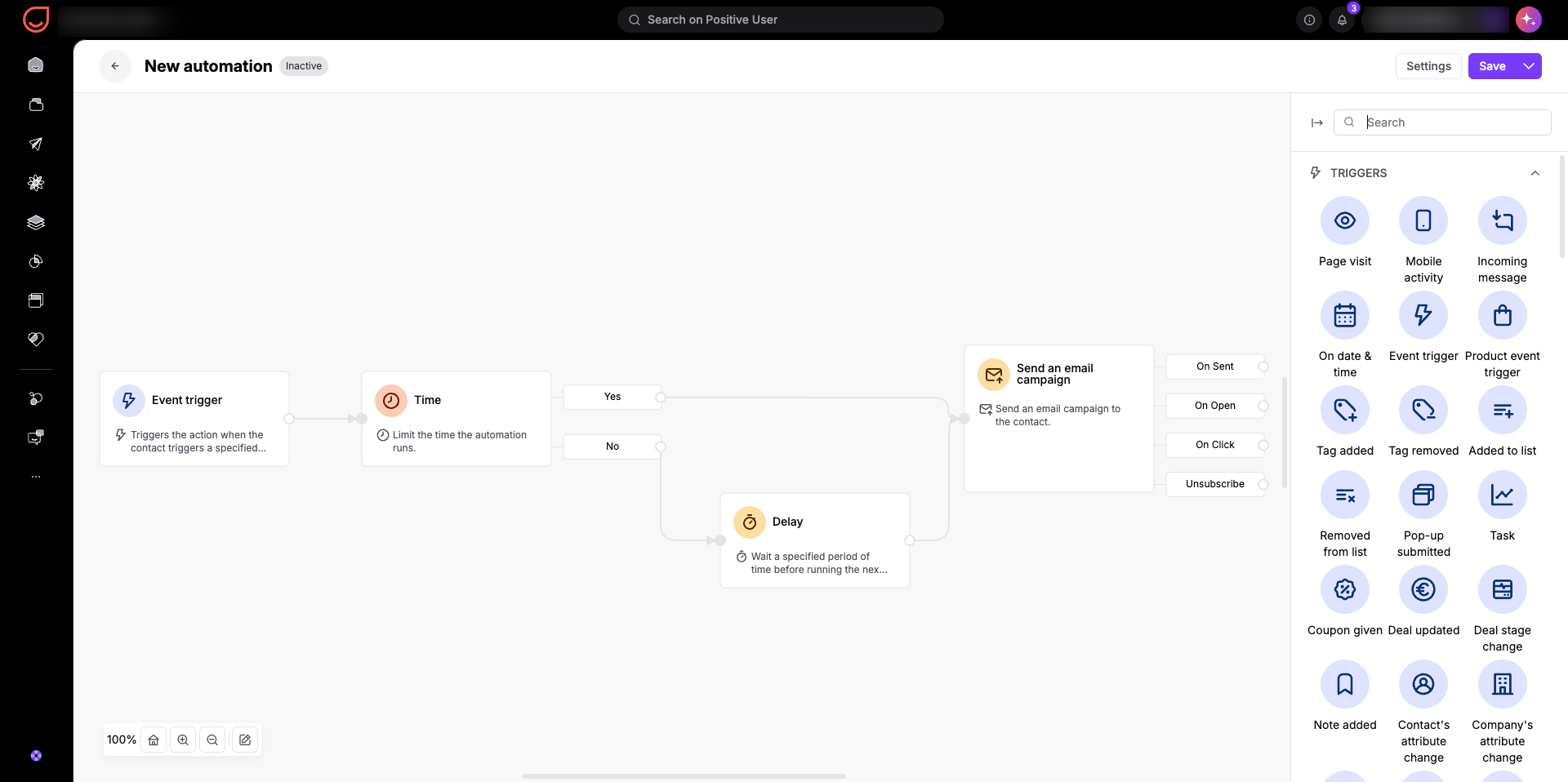
Tag-basiertes Capping nutzt temporäre Tags als „Bitte nicht stören"-Markierungen auf Kontaktprofilen. Diese Strategie ermöglicht es Ihrem Team, das gesamte Kommunikationsvolumen über mehrere unabhängige Workflows und Nachrichtenkanäle hinweg zu steuern.
Indem Sie vor dem Senden einer Nachricht auf einen universellen Capping-Tag prüfen, verhindern Sie, dass verschiedene automatisierte Workflows gleichzeitig Nachrichten an denselben Kontakt senden.
Fügen Sie vor Ihrem Nachrichtenschritt ein Filter-Modul ein, um zu prüfen, ob das Kontaktprofil bereits Ihren festgelegten Capping-Tag trägt (zum Beispiel „message_cooldown"). Ist der Tag vorhanden, leiten Sie den Kontakt vom Nachrichtenschritt weg. Platzieren Sie unmittelbar nach Ihrem Nachrichtenschritt ein Aktionsmodul „Tag hinzufügen". Sobald eine Nachricht gesendet wurde, weist Positive User dem Kontaktprofil den Tag „message_cooldown" zu. Fügen Sie ein Verzögerungsmodul hinzu, das auf Ihr gewünschtes Ruhefenster eingestellt ist (zum Beispiel X Tage), gefolgt von einem Aktionsmodul „Tag entfernen". Sobald die Verzögerung abläuft, entfernt Positive User den Tag, sodass der Kontakt wieder für automatisierte Nachrichten in Frage kommt.
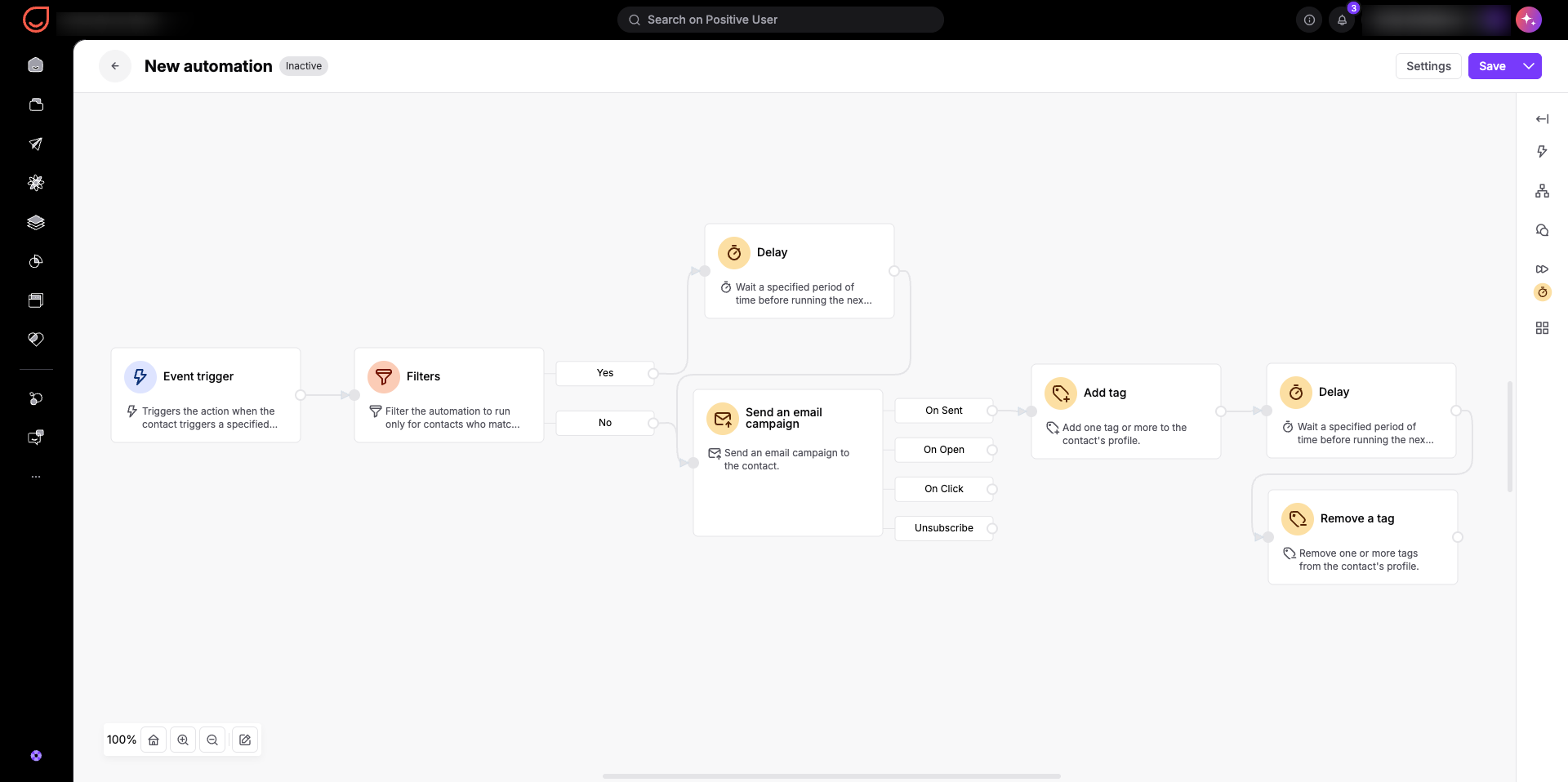
Die Prüfung der Aktualität von Events bietet eine präzisere Capping-Methode als Kontakt-Tags, da Events exakte Zeitstempel speichern. So kann Ihr Team Kontakte nicht nur danach filtern, ob ein Event stattgefunden hat, sondern auch danach, wann genau es passiert ist.
Wenn Kontakte Aktionen ausführen, die Automatisierungen auslösen (z. B. den Abbruch eines Einkaufswagens), protokolliert Positive User ein benutzerdefiniertes Event (zum Beispiel „cart_reminder_sent"). Bevor eine weitere Nachricht zugestellt wird, prüft Ihr Ablauf im Modul „Filter" den Zeitstempel, um festzustellen, wie kürzlich dieses benutzerdefinierte Event aufgetreten ist.
Fügen Sie unmittelbar nach Ihrem Nachrichtenschritt ein Aktionsmodul „Event erstellen" ein, um das Interaktionsevent und den Zeitstempel auf dem Kontaktprofil zu erfassen. Fügen Sie vor Ihrem Nachrichtenschritt eine Event-Bedingungsprüfung hinzu, um zu überprüfen, ob dieses benutzerdefinierte Event innerhalb Ihres gewählten Zeitraums (z. B. in den letzten 24 Stunden) aufgetreten ist. Wenn das Event kürzlich stattfand, verzögern oder überspringen Sie die Nachricht.
Sie müssen wie bei der vorherigen Methode keinen Tag entfernen, sollten aber klare Regeln festlegen, wie viel Zeit nach dem Event vergehen soll, bevor der Automatisierungsablauf die nächste Nachricht an den Kontakt senden darf.
Berechnete Attribute aggregieren Interaktionsdaten von Kontakten über rollierende Zeiträume. Für das Capping von Automatisierungen analysieren berechnete Attribute speziell E-Mail Kampagnen, indem sie gesendete, geöffnete, geklickte und abgemeldete E-Mails pro Kontakt zusammenfassen und zählen.
Indem Sie vor dem Zustellen einer E-Mail im „Filter" ein berechnetes Attribut prüfen, kann Ihr Team kontoweite Nachrichtenlimits durchsetzen, um zu verhindern, dass Kontakte zu viele E-Mails auf einmal erhalten – selbst über verschiedene Workflows hinweg.
Konfigurieren Sie Ihr Modul „berechnetes Attribut" basierend auf der Art der E-Mail-Aktivität Ihrer Wahl und speichern Sie den Wert in einem dedizierten benutzerdefinierten Attribut. Fügen Sie in Ihren Workflow vor Ihrem E-Mail-Schritt ein „Filter"-Modul ein, um zu prüfen, ob der Wert des berechneten Attributs des Kontakts unter Ihrem Maximallimit liegt (zum Beispiel weniger als 3 E-Mails in 7 Tagen). Überschreitet die Anzahl Ihren Schwellenwert, leiten Sie den Kontakt zu einem Verzögerungsschritt weiter oder beenden Sie den Ablauf.
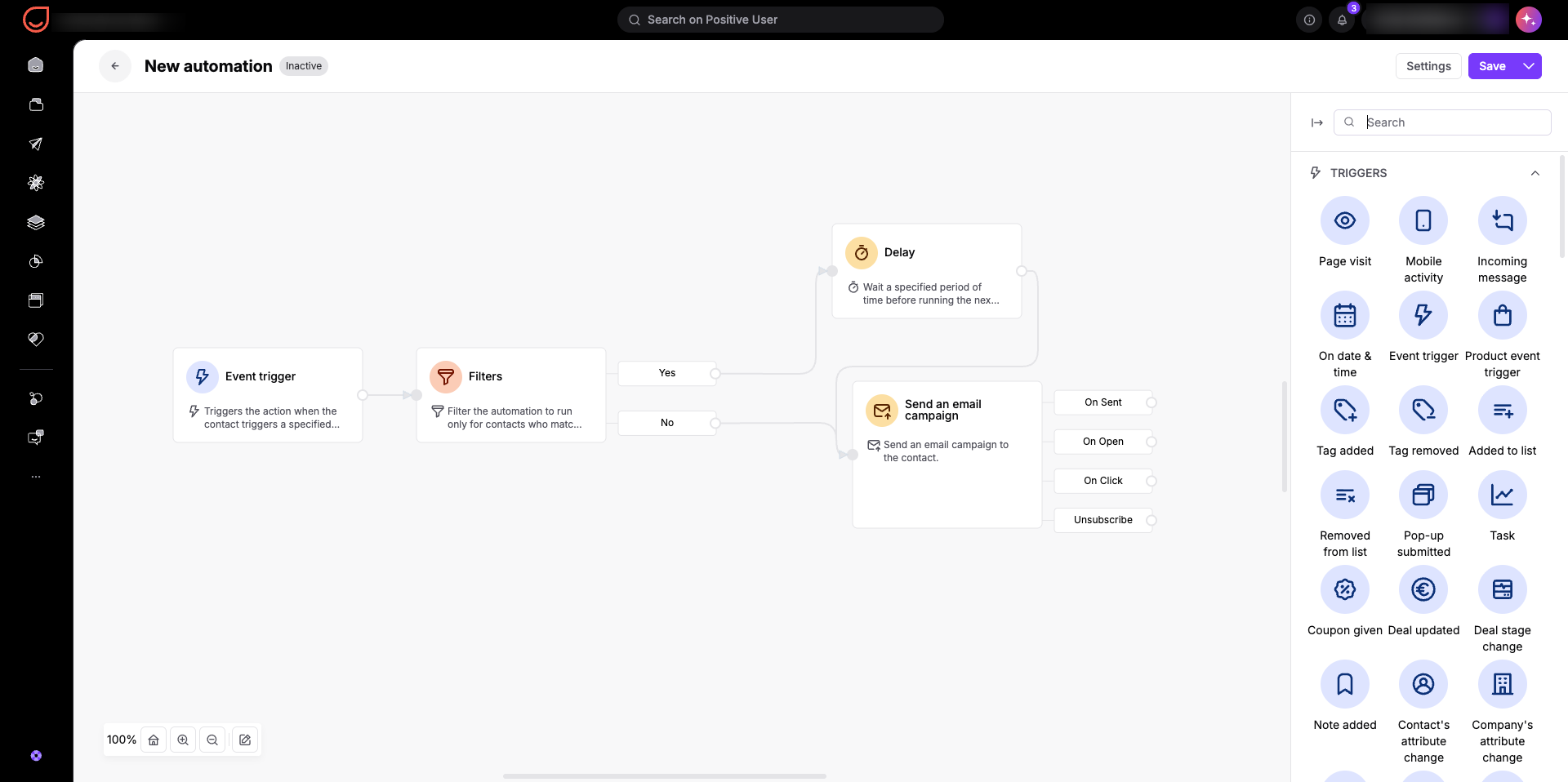
Capping bei abgebrochenen Warenkörben im E-Commerce: Ein Kontakt lässt an einem Nachmittag mehrmals Artikel in seinem Warenkorb liegen, wodurch das Risiko besteht, wiederholte Erinnerungs-E-Mails zu senden. Durch die Prüfung der Event-Aktualität oder das Festlegen des Workflow-Timings auf „maximal einmal pro 24 Stunden für jedes auslösende Modul" wird sichergestellt, dass der Kontakt nur eine Warenkorb-Erinnerung pro Tag erhält und ihm so Zeit gegeben wird, seinen Kauf abzuschließen, ohne mit sich wiederholenden E-Mails belästigt zu werden.
Umleitung der Wochenendkommunikation: Automatisierte Marketingnachrichten, die am Wochenende versendet werden, weisen oft niedrigere Öffnungsraten und höhere Abmeldezahlen auf, da Kontakte von ihren Postfächern fern sind. Das Hinzufügen eines Bedingungsmoduls „Zeit" vor Ihrem Nachrichtenschritt pausiert Wochenendzustellungen und hält Kontakte bis Montagmorgen zurück, wenn die Öffnungsraten höher sind.
Kanalübergreifende E-Mail-Drosselung: Ein Kontakt löst am selben Tag einen Onboarding-Ablauf, eine Werbekampagne und ein Treue-Update aus und erhält innerhalb weniger Stunden mehrere E-Mails. Durch das Erstellen eines berechneten Attributs, das die Gesamtzahl der E-Mail Kampagnen-Sendungen pro Kontakt verfolgt, können Sie Workflow-Schritte so filtern, dass Nachrichten nur dann gesendet werden, wenn der Kontakt in den letzten 7 Tagen weniger als 3 E-Mails erhalten hat.
Die Balance zwischen geplanten Werbekampagnen und automatischen verhaltensbasierten Triggern (wie Warenkorb-Erinnerungen oder Treue-Updates) ist entscheidend, um Abonnenten engagiert zu halten. Das Versenden unkontrollierter oder sich überschneidender automatisierter Nachrichten führt zu Kontaktermüdung, niedrigeren Öffnungs- und Klickraten und mehr Spam-Beschwerden. Klare Capping-Regeln über alle Kanäle hinweg halten Ihre Kommunikation strukturiert, schützen die Zustellbarkeit und sorgen dafür, dass Ihre E-Mails im Posteingang landen – und nicht im Spam.
Modul-Leitfaden: Timing-Bedingung [LINK]
