Um eine optimale E-Mail-Zustellbarkeit, höhere Sicherheit und eine bessere Platzierung im Posteingang zu gewährleisten, können Sie E-Mails mithilfe der Positive User-Server direkt von Ihrer eigenen Domain aus versenden.
Um diese direkte Versandfunktion zu aktivieren und unseren neuen Servern zu erlauben, E-Mails in Ihrem Namen zu versenden, müssen Sie in den Einstellungen Ihres Domain-Anbieters DNS-Einträge konfigurieren. Auch wenn „DNS" sehr technisch klingt, besteht diese Konfiguration lediglich darin, einige Werte zu kopieren und einzufügen.
Die Positive User-Server bieten mehrere entscheidende Vorteile für Ihre Domain:
Schnellere Zustellung: Der direkte Versand entfernt den Zwischenschritt, wodurch weniger Zwischenstationen zwischen unserer Plattform und dem Posteingang Ihrer Kunden liegen.
Bessere Posteingangsreichweite: Unsere eigene dedizierte Infrastruktur gibt uns die volle Kontrolle über die Absender-Reputation und reduziert die Wahrscheinlichkeit deutlich, dass Ihre E-Mails im Spam-Ordner landen.
Höhere Sicherheit: Der direkte Versand ermöglicht es uns, die strengsten und modernsten Sicherheitsprotokolle für Ihre Marke zu implementieren.
Damit empfangende E-Mail-Anbieter (wie Gmail, Outlook und Yahoo) erkennen, dass unsere neuen Server offiziell zum Versand Ihrer E-Mails autorisiert sind, müssen Sie die SPF-, DKIM- und DMARC-Einträge Ihrer Domain aktualisieren.
Diese Einstellungen ermöglichen Ihnen den Versand von E-Mails über Ihre Domain. Um Positive User zu autorisieren, E-Mails in Ihrem Namen zu versenden, müssen Sie die korrekten DNS-Einträge hinzufügen. Die Konfiguration umfasst SPF, DKIM und DMARC.

SPF ermöglicht es Mailservern zu überprüfen, dass Positive User berechtigt ist, E-Mails von Ihrer Domain zu versenden.
Eintragstyp: TXT
Name: In der Regel Ihr Domainname (z. B. example.com). Er kann je nach Hosting-Anbieter abweichen.
Wert: v=spf1 mx a include:_spf.positivegroup.email include:_spf.mail03-userengage.com -all
Wenn Ihre Domain bereits einen SPF-Eintrag hat, aktualisieren Sie dessen Wert, anstatt einen zweiten Eintrag hinzuzufügen.
Beispiel
Aktueller Wert: v=spf1 mx a include:_spf.mail03-userengage.com -all
Aktualisierter Wert: v=spf1 mx a include:_spf.positivegroup.email include:_spf.mail03-userengage.com -all
Wenn Ihr Anbieter einen SPF-Builder verwendet, fügen Sie ein neues „include"-Element hinzu.
DKIM fungiert als digitale Signatur und weist dem Empfänger nach, dass die E-Mail auf dem Weg nicht manipuliert wurde. Sie müssen zwei Einträge hinzufügen:
Eintragstyp: CNAME
Name: userengage._domainkey.yourdomain.com
Wert: userengage._domainkey.mail03-userengage.com
und
Eintragstyp: CNAME
Name: usercom2048._domainkey.yourdomain.com
Wert: usercom2048._domainkey.userengage.com
Bei Anbietern, die DirectAdmin verwenden, fügen Sie am Ende des Werts einen Punkt (.) hinzu. Wenn Sie sich unsicher sind, prüfen Sie die Wissensdatenbank Ihres Anbieters oder wenden Sie sich direkt an dessen Support.
DMARC teilt empfangenden Servern mit, wie sie vorgehen sollen, wenn eine E-Mail die SPF- oder DKIM-Prüfung nicht besteht. Dies stärkt die E-Mail-Sicherheit Ihrer Domain und stellt sicher, dass DMARC-Berichte direkt in Ihrem Posteingang zugestellt werden.
Eintragstyp: TXT
Name: _dmarc.yourdomain.com
Wert: v=DMARC1; p=quarantine; sp=reject; rua=mailto:[email protected]
Wie im vorherigen Beispiel müssen Sie möglicherweise am Ende des Eintragswerts einen Punkt hinzufügen. Bei Zweifeln prüfen Sie die Wissensdatenbank Ihres Hosting-Anbieters oder kontaktieren Sie dessen Support.
Um die fehlenden MX-Einträge für Ihre Subdomains zu konfigurieren, müssen Sie die Mail-Routing-Einstellungen Ihrer Root-Domain replizieren. Da ein MX-Eintrag festlegt, wie eingehende Mails verarbeitet werden, ist er auf Ihrer Hauptdomain (example.com) in der Regel bereits aktiv.
Überprüfen Sie einfach die bestehende MX-Konfiguration Ihrer Root-Domain – etwa einen Eintrag, der auf Google Workspace oder Microsoft-Server verweist – und fügen Sie für Ihre Subdomains, z. B. newsletter.example.com, einen identischen MX-Eintrag hinzu, um eine ordnungsgemäße Zustellung sicherzustellen.
Die DNS-Propagierung kann einige Zeit in Anspruch nehmen. Sie können Ihre Einträge mit Google Dig oder einem beliebigen DNS-Lookup-Tool überprüfen.
Im untenstehenden Beispiel-Screenshot ist zu sehen, dass der DKIM-Eintrag den korrekten Wert zurückgibt.
Sobald das DNS bereit ist, fügen Sie Ihre Domain in Positive User hinzu und verifizieren Sie sie.
Gehen Sie zu Einstellungen → Workspace Einstellungen → E-Mail → Domains.
Klicken Sie auf die Schaltfläche „E-Mail-Domain erstellen".
Füllen Sie das Formular mit den erforderlichen Angaben aus:
Name: Die Bezeichnung, die in Ihrer Domain-Liste innerhalb der Positive User-App angezeigt wird. Beispiel: Marketing-Kommunikation.
Domain: Die Domain, von der aus Sie E-Mails versenden möchten. Beispiel: userology.com
Beschreibung: Nützliche Details für Ihr Team.
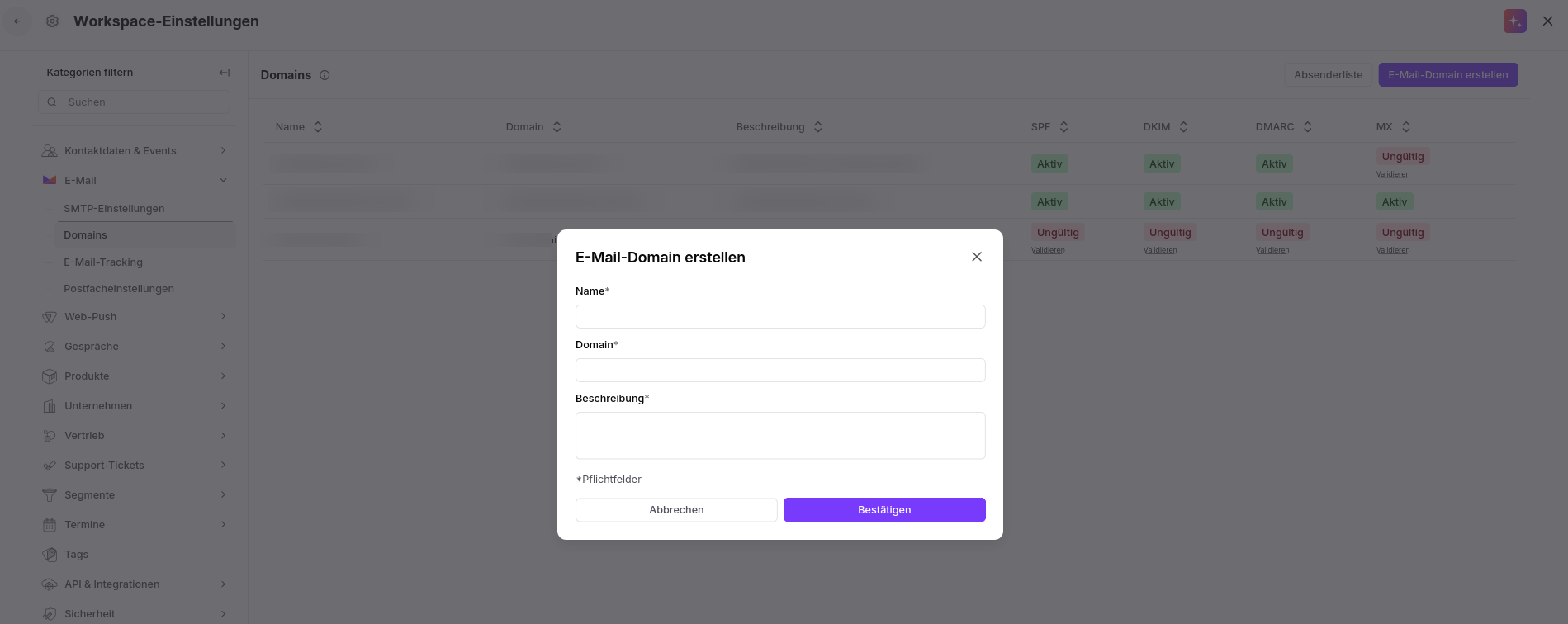
DNS-Einträge validieren
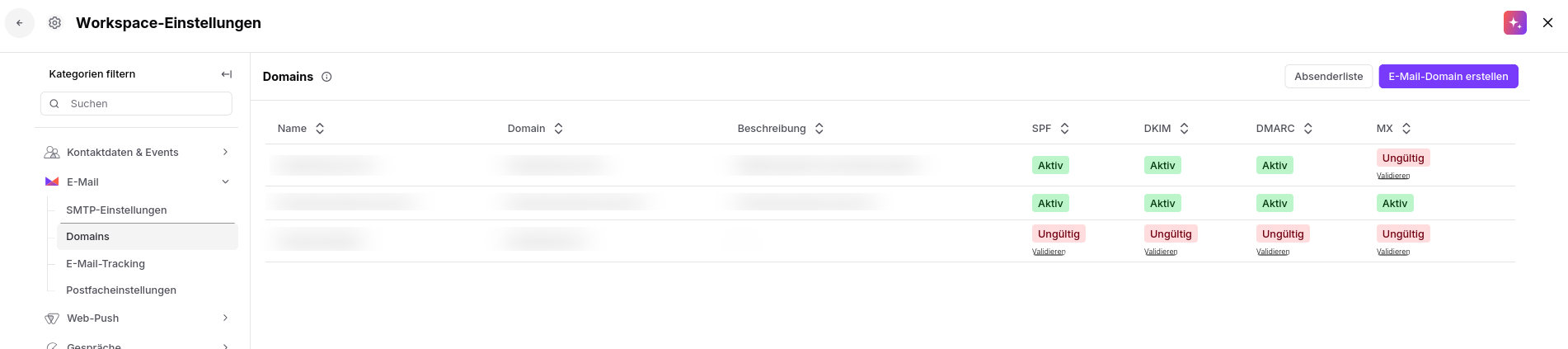
Sobald die DNS-Einträge validiert sind, kann die Domain für den Versand von E-Mail Kampagnen verwendet werden.
Optimierung der Zustellbarkeit: Der Versand von Ihrer eigenen Domain aus verbessert die Glaubwürdigkeit bei Mailbox-Anbietern, reduziert die Spam-Filterung und erhöht die Öffnungs- und Klickraten.
Markenvertrauen: Eine wiedererkennbare Absenderdomain stärkt das Vertrauen und unterstützt eine konsistente Kommunikation.
