Aufgaben in User.com helfen dir, Arbeit in Vertriebs-, Support- und Onboarding-Prozessen zu planen, zuzuweisen und zu verfolgen. Sie stellen sicher, dass Nachverfolgungen, Anrufe, Meetings und interne Maßnahmen sichtbar, strukturiert und niemals übersehen werden.
In diesem Artikel erfährst du alle verfügbaren Möglichkeiten, um Aufgaben in User.com zu erstellen – von einzelnen manuellen Aktionen bis hin zu automatisierten, Massen- und API-basierten Erstellungen – damit du den besten Ansatz für deinen Workflow wählen kannst.
Du kannst eine Aufgabe manuell von mehreren Stellen in der Anwendung aus erstellen, je nachdem, mit welchem Objekt du arbeitest. Unabhängig vom Einstiegspunkt öffnen alle Optionen das gleiche Formular „Aufgabe hinzufügen".
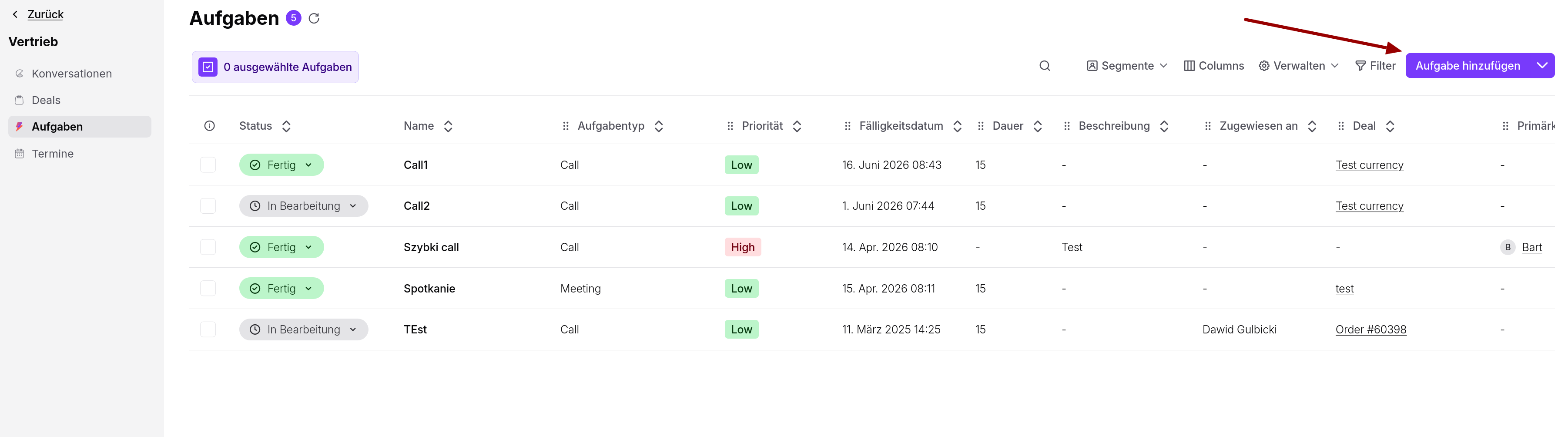
Gehe zu „Vertrieb" → „Aufgaben".
Klicke auf die Schaltfläche „Aufgabe hinzufügen" in der oberen rechten Ecke des Panels.
Fülle die Aufgabendetails aus und speichere das Formular.
Gehen Sie zu „Daten" → „Kontakte".
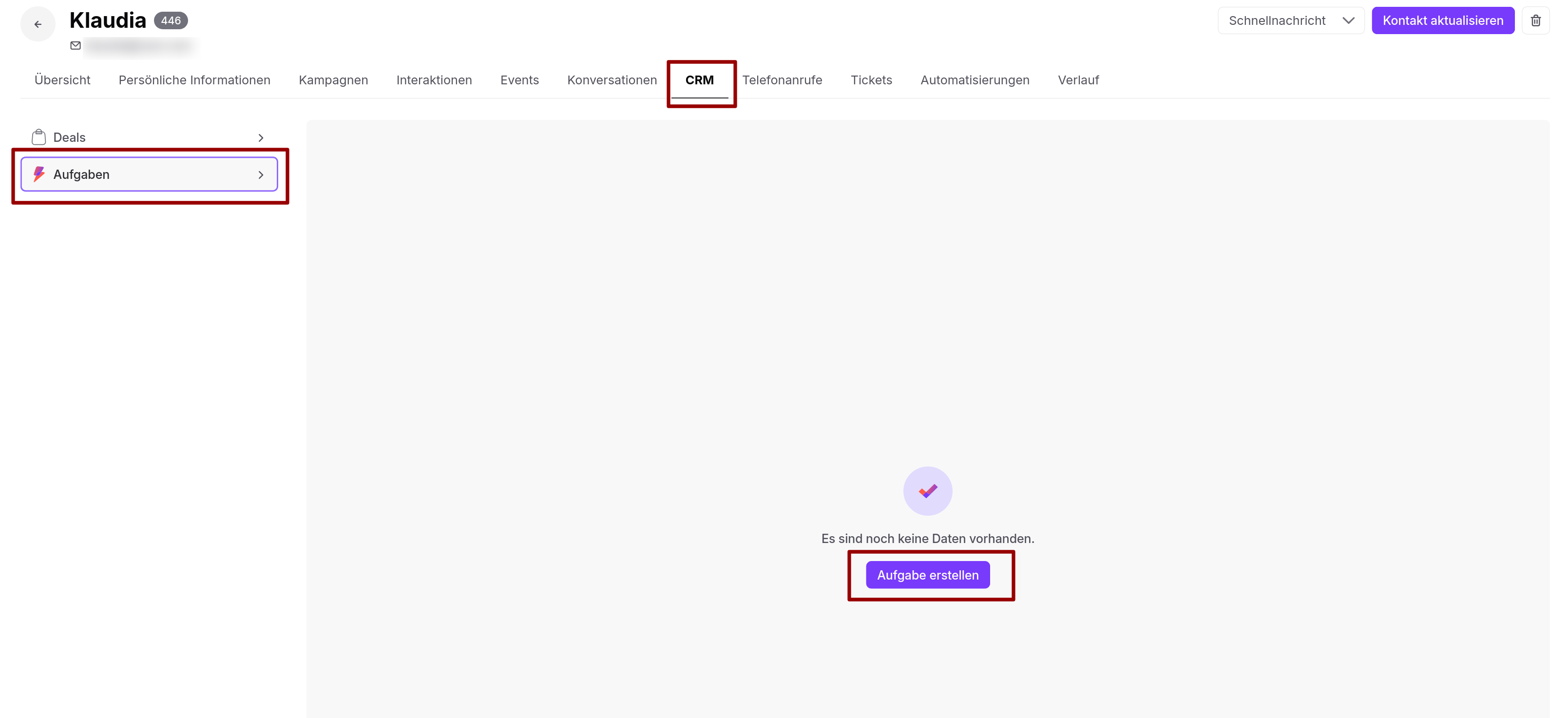
Öffnen Sie das Kontaktprofil.
Gehen Sie zu „CRM" → „Aufgaben" → „Aufgabe erstellen" im mittleren Teil des Profils.
Füllen Sie die Aufgabendetails aus und speichern Sie.
Gehen Sie zu „Daten" → „Unternehmen".
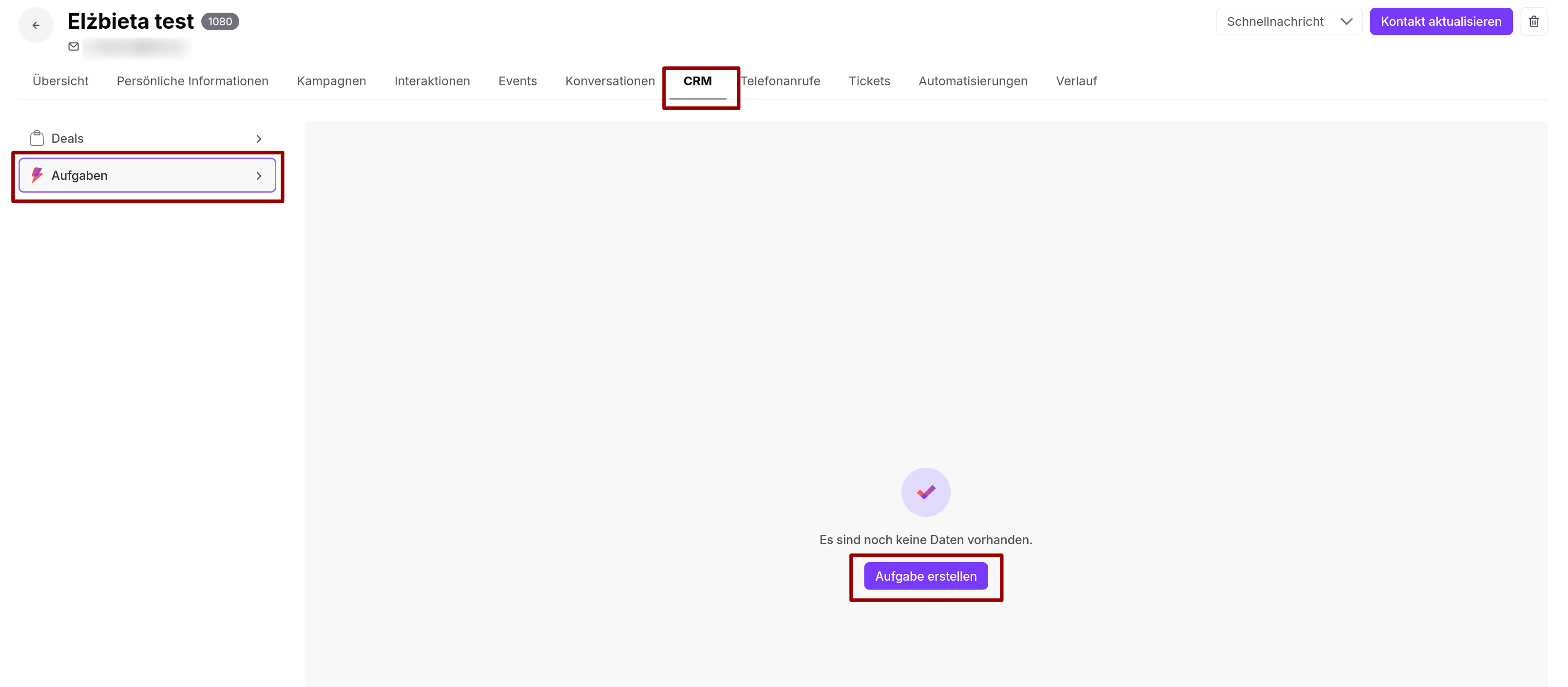
Öffnen Sie das Unternehmensprofile.
Gehen Sie zu „CRM" → „Aufgaben" → „Aufgabe erstellen" im mittleren Teil des Profils..
Füllen Sie die Aufgabendetails aus und bestätigen Sie.
Gehen Sie zu Vertrieb → Deals.
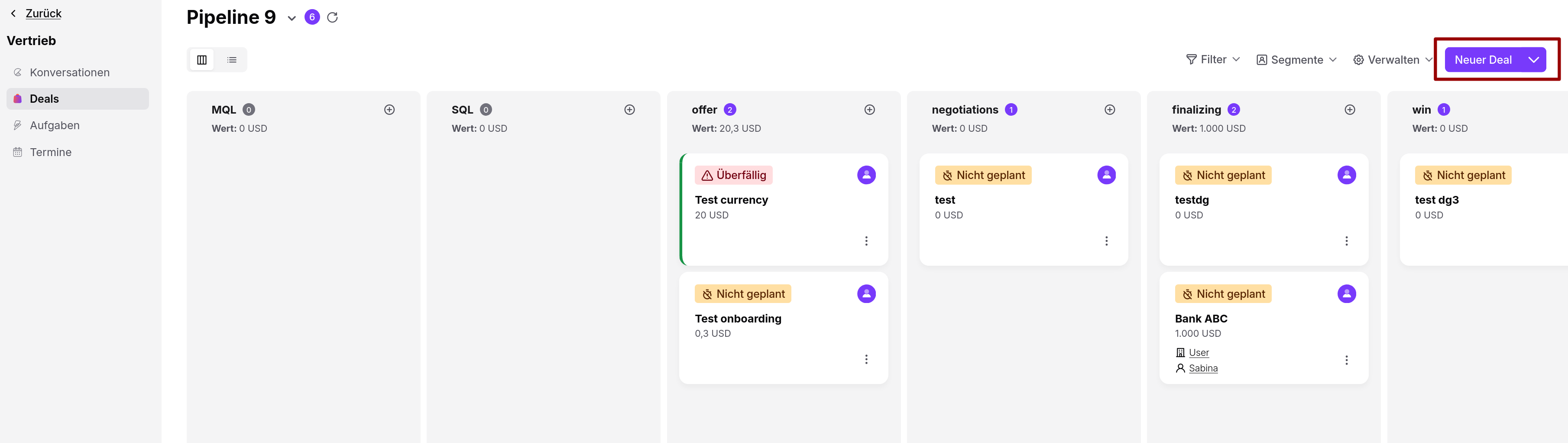
Öffnen Sie das Deal-Profil.
Klicken Sie auf die Schaltfläche „Neuer Deal" in der oberen rechten Ecke.
Füllen Sie die Aufgabendetails aus und speichern Sie.
Alle diese Optionen öffnen das gleiche Formular „Aufgabe hinzufügen” Attribute enthält. Wählen Sie die erforderlichen Felder aus und füllen Sie diese mit den entsprechenden Daten aus.
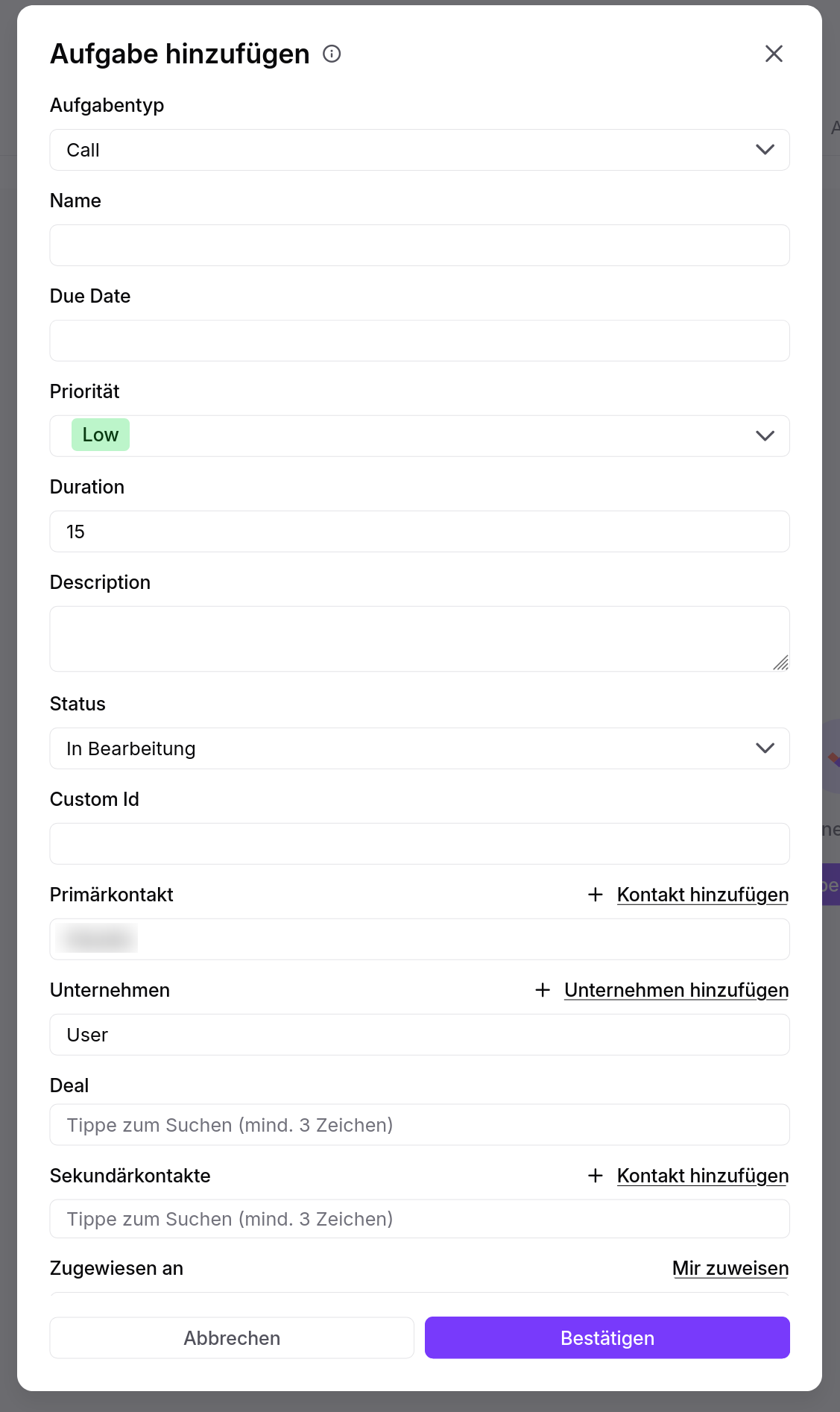
Beispiel: Ein Vertriebsmitarbeiter, der an einem Deal arbeitet, plant einen Folgeanruf direkt aus dem Deal-Profil. Die Aufgabe wird automatisch in den Zeitleisten aller zugehörigen Objekte angezeigt.
Aufgaben können automatisch mithilfe von Automatisierungen erstellt werden. Dies ist nützlich, wenn Aktionen als Reaktion auf Kontaktverhalten oder Vertriebsereignisse generiert werden sollen.
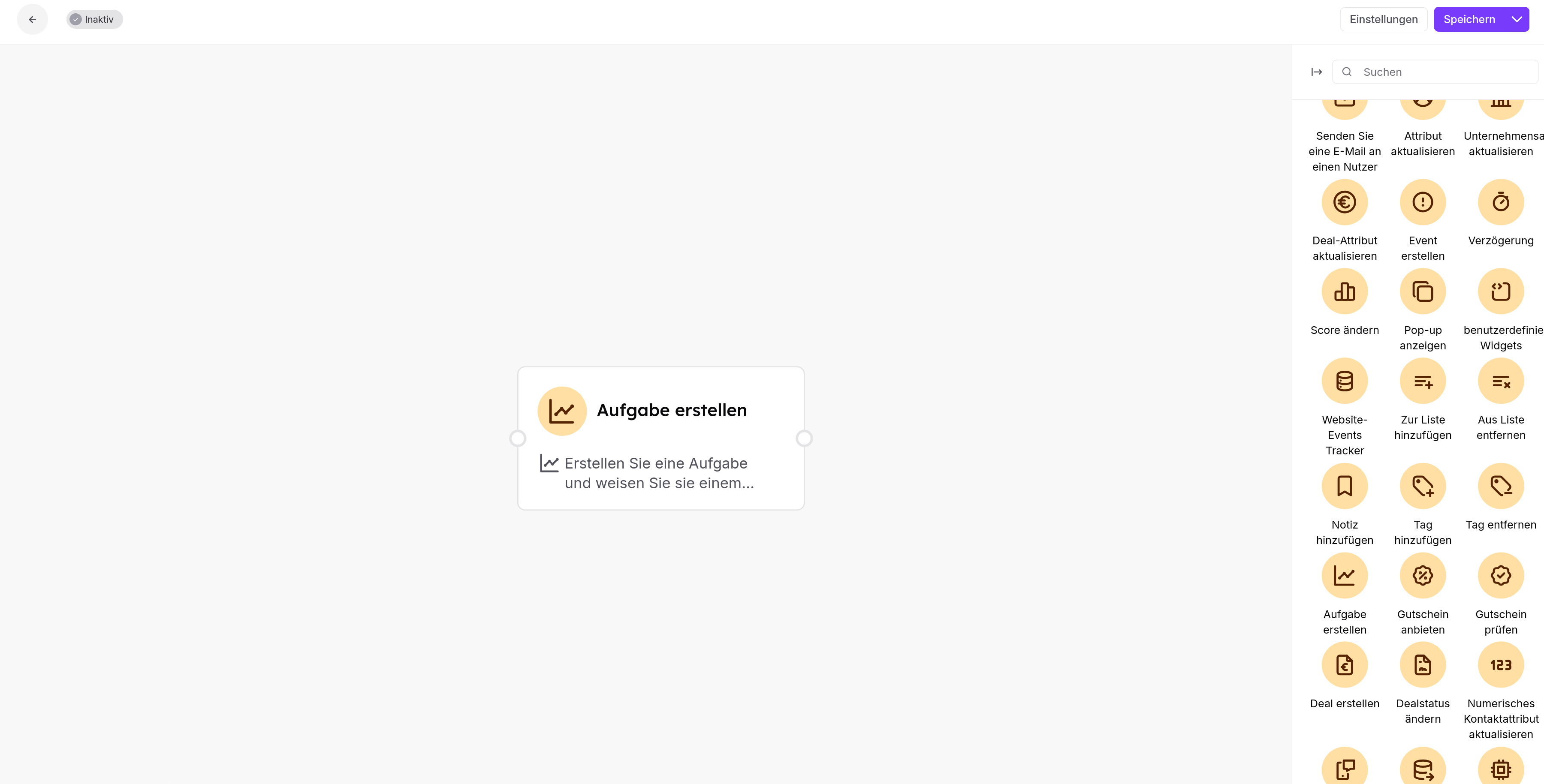
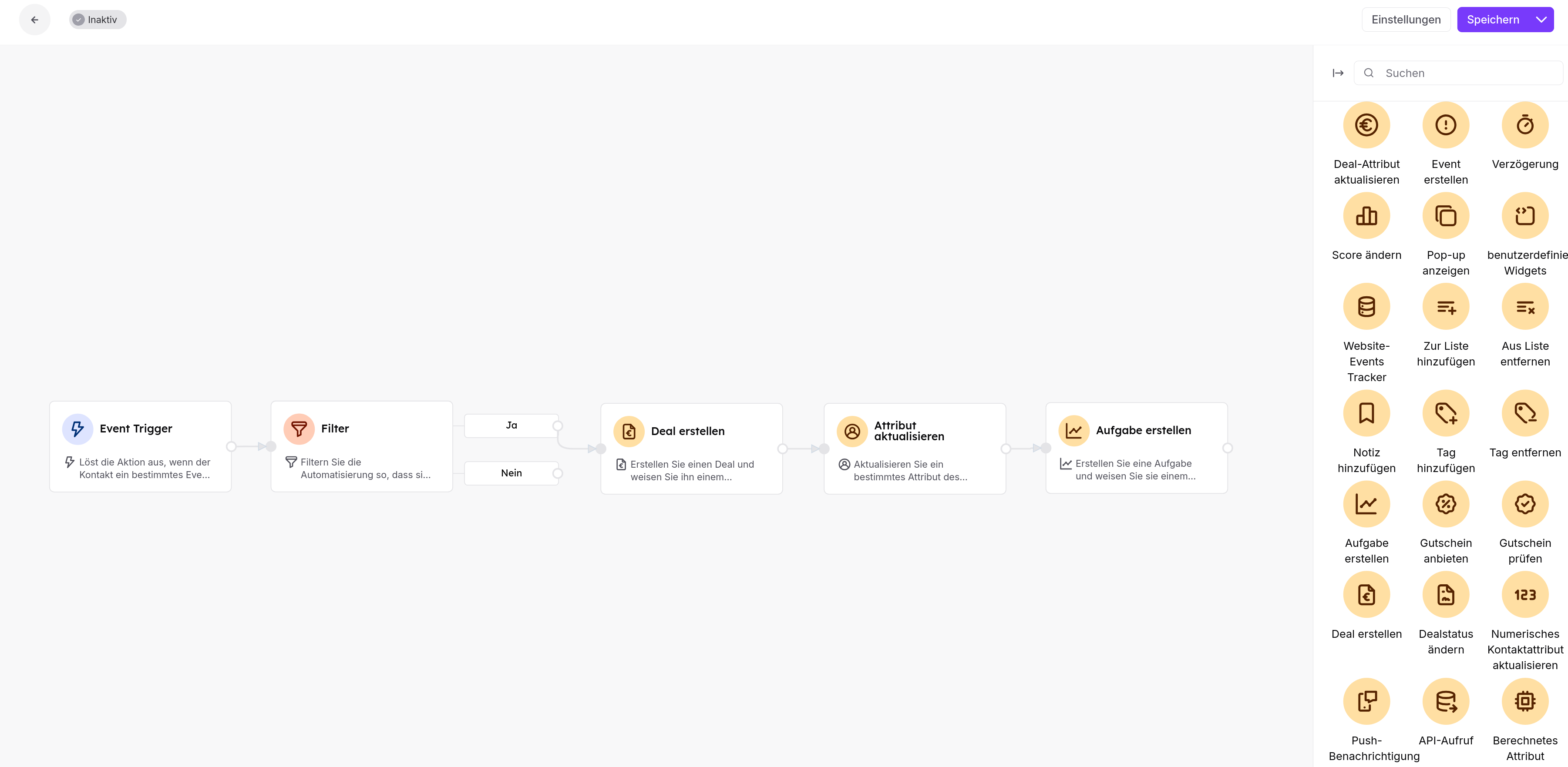
Sie können eine Aufgabe mit dem Aktionsmodul "Aufgabe erstellen" hinzufügen. Definieren Sie beim Konfigurieren des Moduls die erforderlichen Felder wie Aufgabentyp, Name, Fälligkeitsdatum und Eigentümer. Dynamischer Inhalt kann verwendet werden, um Namen oder Beschreibungen zu generieren.

Beispiel: Wenn eine Person ein Formular "Demo-Anfrage" einreicht, erstellt eine Automation ein Geschäft in einer ausgewählten Pipeline, weist es einem Vertriebsmitarbeiter zu und erstellt automatisch eine Anrufaufgabe für diese Person.
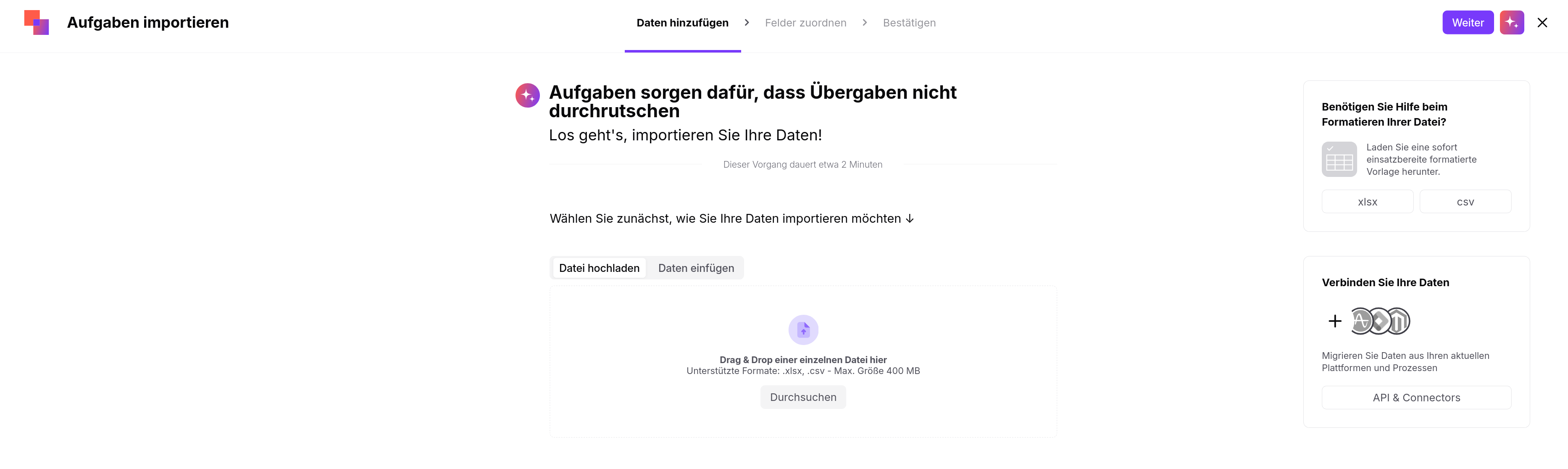
Wenn Sie viele Aufgaben auf einmal erstellen müssen, können Sie die Importfunktion verwenden. Dies ist hilfreich beim Migrieren von Aufgaben aus einem anderen System oder beim Planen von Arbeiten im Voraus.
So importieren Sie Aufgaben in großen Mengen:
Gehen Sie zu „Data" → „Importeure" → „Import Tasks".
Wählen Sie, ob Sie eine CSV-Datei hochladen oder Daten direkt in den Importer einfügen möchten.
Überprüfen Sie, dass das Trennzeichen und die Kodierung Ihrer Datenstruktur entsprechen.
Laden Sie hoch und starten Sie den Import.
Detaillierte Anweisungen und Tipps zur Dateivorbereitung finden Sie im entsprechenden Importartikel.
Sie können Aufgaben auch programmgesteuert über die User.com REST API erstellen. Diese Methode wird für erweiterte Integrationen und externe Systeme empfohlen.
Um eine Aufgabe über die API zu erstellen, verwenden Sie den Endpunkt zum Erstellen einer Aufgabe. Weitere Endpunkte sind für die Verwaltung von Aufgaben und zugehörigen Sales-Objekten verfügbar.
Um andere nützliche Endpunkte zu überprüfen, lesen Sie bitte die REST API-Dokumentation.
Beispiel: Ein externes Vertriebssystem erstellt in User.com automatisch Folgeaufgaben, nachdem ein Deal eine bestimmte Phase erreicht hat.
Modulhandbuch: Aktion „Aufgabe erstellen“
Modulhandbuch: Trigger für Aufgaben
