Die Messung der E-Mail-Performance hilft Ihnen zu verstehen, wie Ihre Zielgruppe auf Ihre Nachrichten reagiert und wo Sie sich verbessern können. In Positive User liefern die Statistiken zu E-Mail Kampagnen sowohl übergeordnete Ergebnisse als auch detaillierte Einblicke auf Nutzerebene, sodass Sie künftige Kampagnen auf Basis realer Daten optimieren können.
Die Messung der Effektivität Ihrer E-Mail Kampagnen ermöglicht es Ihnen zu beurteilen, ob Ihre Kommunikation Ihre Geschäftsziele erfüllt. Mit E-Mail-Statistiken können Sie das Engagement verfolgen, Zustellprobleme erkennen und nachvollziehen, wie Empfänger mit Ihren Inhalten interagieren.
Positive User fügt in jede über die Plattform versendete E-Mail-Nachricht einen unsichtbaren Tracking-Pixel ein, um E-Mail-Öffnungen zu erfassen. Jede URL aus der Kampagne enthält außerdem ein Tracking-Element, um vollständige Informationen zu Klicks zu erhalten. Wie die Öffnungs- und Klickstatistiken in Ihrem Workspace berechnet werden, hängt von den in Ihrem Workspace konfigurierten E-Mail-Tracking-Einstellungen ab:
Navigieren Sie zu „Workspace Einstellungen" → „E-Mails" → „E-Mail-Tracking".
Wählen Sie den gewünschten Modus:
Für alle aktivieren (Standard): Jede aus Positive User versendete E-Mail enthält den unsichtbaren Pixel und den Link-Tracking-Parameter (__ca__chat).
Pro Kontakt aktivieren: Fügt Pixel und umgeschriebene Links nur für Kontakte hinzu, deren Einwilligungs-Attribut (E-Mail-Tracking-Einwilligung) explizit auf „true" gesetzt ist. Kontakte mit „false" oder „none" erhalten E-Mails ohne Tracking.
Für alle deaktivieren: E-Mails werden ohne Tracking-Pixel oder parametermodifizierte Links versendet. Links funktionieren normal als Standard-URLs.
Das E-Mail-Tracking ist standardmäßig aktiviert. Wenn Sie die Konfiguration an regionale Vorschriften anpassen möchten, gehen Sie zu „Workspace Einstellungen" → „E-Mails" → „E-Mail-Tracking" und ändern Sie die Einstellungen.
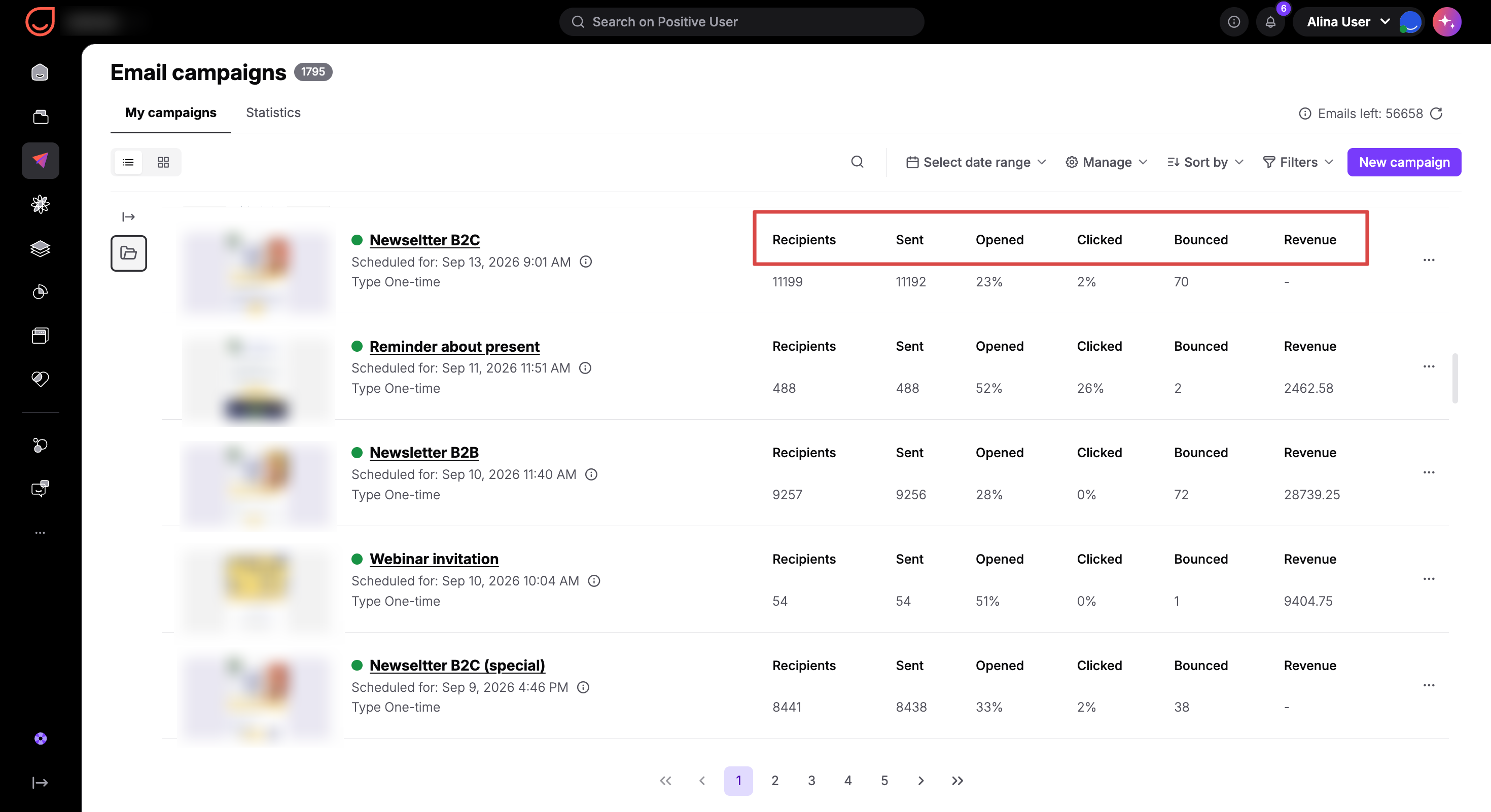
Um die wichtigsten Ergebnisse Ihrer Kampagnen einzusehen, gehen Sie zum Bereich „Kampagnen" → „E-Mails". In der Kampagnenliste finden Sie zentrale Kennzahlen wie:
Anzahl der Empfänger: Die Gesamtgröße Ihres anvisierten Zielgruppensegments. Diese Angabe hilft Ihnen zu bestätigen, dass Ihre Listenfilter die richtige Zielgruppe ausgewählt haben, bevor Sie die Gesamtperformance bewerten.
Anzahl der versendeten E-Mails: Die Gesamtzahl der vom System versendeten Nachrichten. Der Vergleich mit Ihrer Empfängerzahl zeigt Ihnen, ob Kontakte während des Versands unterdrückt oder ausgeschlossen wurden.
Öffnungsrate: Der Prozentsatz der zugestellten E-Mails, die von Empfängern geöffnet wurden (bei aktiviertem Tracking). Dies spiegelt wider, wie ansprechend Ihre Betreffzeile war und wie erkennbar Ihr Absendername für Ihre Zielgruppe ist.
Klickrate: Der Prozentsatz der zugestellten E-Mails, bei denen Empfänger mindestens einen Link angeklickt haben (bei aktiviertem Tracking). Dies zeigt, ob Ihr Nachrichteninhalt und Ihre Handlungsaufforderung Kontakte erfolgreich zum nächsten Schritt motiviert haben.
Anzahl der Bounces: Kombinierte Anzahl von Soft Bounces, Hard Bounces und Spam Bounces. Hohe Bounce-Zahlen weisen darauf hin, dass Kontaktdaten veraltet sein könnten oder dass Mailserver Ihre Domain ablehnen.
Umsatz (sofern konfiguriert)
Beachten Sie, dass Bounces nur für Zustellungen angezeigt werden, die über die SMTP-Provider von Positive User abgewickelt werden.
Diese Indikatoren geben Ihnen einen schnellen Überblick darüber, wie jede Kampagne abschneidet.
Oben im Bereich „Kampagnen" können Sie einen Datumsbereich anwenden – dann zeigt Ihnen das System nur die innerhalb des gewählten Zeitraums erfassten Statistiken an.
Die Spalten „Geöffnet" und „Angeklickt" können leer sein, wenn Ihre E-Mail-Tracking-Einstellungen auf „Für alle deaktivieren" gesetzt sind.
Um Gesamtstatistiken zu Ihren E-Mail Kampagnen zu erhalten, gehen Sie zum Bereich „Kampagnen" → „E-Mail" → „Statistiken".
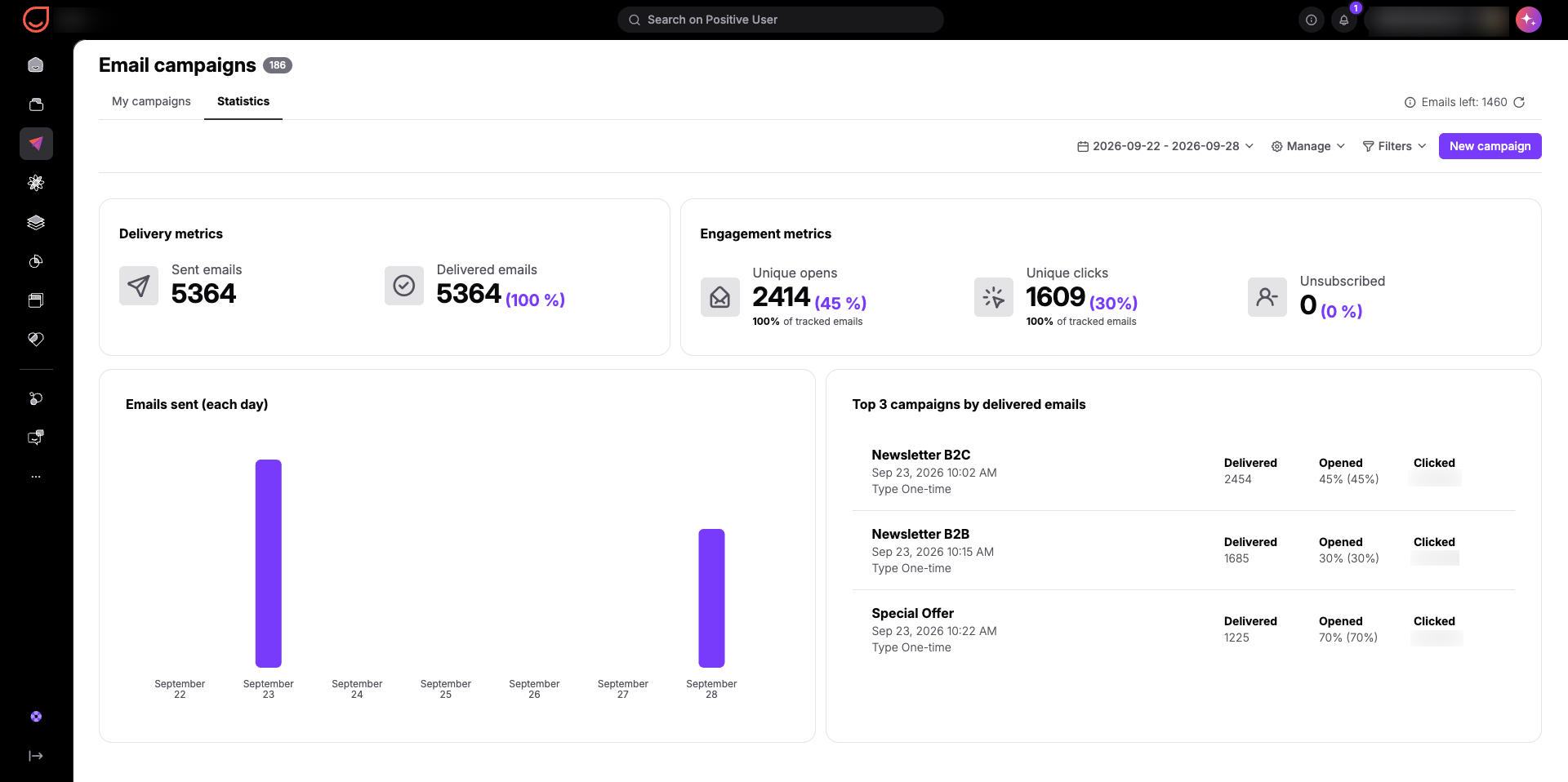
Hier haben Sie Zugriff auf alle wichtigen Statistiken:
Zustellmetriken: Gesamt versendete versus zugestellte Nachrichten – ein sofortiger Gesundheitscheck, ob Ihre Domain eine solide Zustellbarkeit aufrechterhält.
Engagement-Metriken: Workspace-weite unique Öffnungen, unique Klicks und Abmeldungen. Die Verfolgung dieser Werte im Zeitverlauf zeigt, ob die gesamte Interaktion Ihrer Zielgruppe wächst oder nachlässt.
Top-3-Kampagnen nach zugestellten E-Mails: Ihre Kampagnen mit dem höchsten Versandvolumen im ausgewählten Zeitraum – so sehen Sie, welche Botschaften die größte Reichweite erzielen.
Tägliche Zustellstatistik: Tag-für-Tag-Trends zu Zustellung und Interaktion – hilfreich, um Tage mit besonders hohem Engagement zu identifizieren und künftige Kampagnenversände entsprechend zu planen.
Darüber hinaus können Sie Filter nach Kampagnentyp (einmalig / automatisiert) anwenden oder den Zeitraum wählen, für den Sie die Statistiken einsehen möchten.
Beachten Sie, dass Sie keine Daten zu Öffnungen und Klicks sehen, wenn das Tracking für Ihren Workspace deaktiviert ist. Wenn die Option „Pro Kontakt aktivieren" eingeschaltet ist, werden die Statistiken nur für Empfänger mit Einwilligung gezählt. Sie sehen zusätzliche Informationen zum Prozentsatz der getrackten Kontakte.
Für tiefergehende Ergebnisse klicken Sie in der Kampagnenliste auf den Namen einer bestimmten Kampagne. Dies öffnet das Kampagnenprofil, in dem die Performance-Daten in mehrere Abschnitte gruppiert sind:
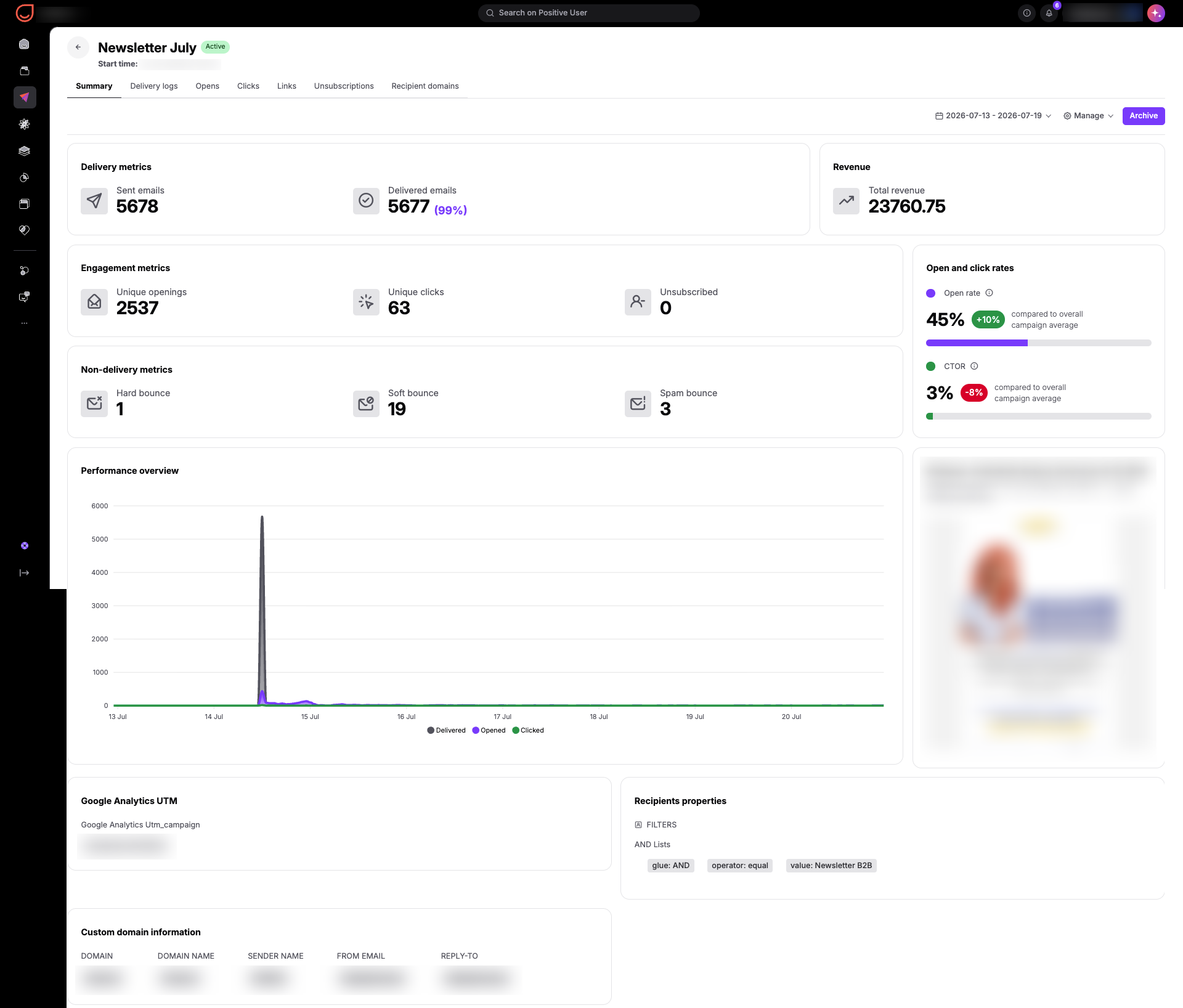
Der Tab „Zusammenfassung" aggregiert die Gesamtergebnisse der Kampagne:
Zustellmetriken: Zeigt versendete E-Mails, zugestellte E-Mails und getrackte E-Mails an (mit Gesamtanzahl und Prozentsatz der an Kontakte mit aktiviertem Tracking versendeten E-Mails). Der Vergleich zwischen zugestellten und getrackten E-Mails zeigt Ihnen, welcher Anteil Ihrer Zielgruppe aktiv gemessen wird.
Umsatz: Berechnungen, die den direkt durch die Kampagne generierten Umsatz zeigen. Damit verknüpfen Sie E-Mail-Aktivität direkt mit Geschäftsergebnissen und können den tatsächlichen Return on Investment messen. Die Zahl basiert auf Ihren Einstellungen.
Engagement-Metriken: Zeigt unique Öffnungen, unique Klicks und Abmeldungen. Unter den Einstellungen „Pro Kontakt aktivieren" wird bei unique Öffnungen und Klicks unterhalb der Metrik der Prozentsatz der getrackten E-Mails angezeigt (z. B. 100 % der getrackten E-Mails). Wenn das Tracking workspace-weit deaktiviert ist, wird in diesen Feldern ein Bindestrich (-) angezeigt.
Nichtzustellmetriken: Schlüsselt Hard Bounces (z. B. ungültige E-Mail-Adressen), Soft Bounces (z. B. temporäre Postfachprobleme) und Spam Bounces (Empfängerbeschwerden oder Serverblockaden) auf. Die Überwachung dieser Details hilft Ihnen, schlechte Lead-Quellen oder Inhalte zu identifizieren, die Spamfilter auslösen.
Öffnungs- und Klickraten: Zeigt Ihre gesamte Öffnungsrate und Click-to-Open-Rate (CTOR) neben den Kampagnendurchschnitten sowie den Prozentsatz der getrackten E-Mails an. Wenn das Tracking workspace-weit deaktiviert ist, zeigt dieser Abschnitt an: „Diese Statistiken sind nicht verfügbar, da das Öffnungs- und Klick-Tracking deaktiviert ist."
Performance-Übersicht: Tag-für-Tag-Zählungen für zugestellte, geöffnete und angeklickte E-Mails. Dies zeigt, wie schnell Kontakte nach dem Versand reagieren, und hilft Ihnen, Folgeangebote oder Erinnerungsversände zu planen.
SMTP-Informationen: Details zum E-Mail-Provider, der für die Kampagnenzustellung verantwortlich ist.
Nachricht: Eine visuelle Vorschau Ihrer E-Mail. Klicken Sie auf die drei Punkte in der rechten unteren Ecke der Miniaturansicht, um auf eine Klick-Heatmap oder Bearbeitungsoptionen zuzugreifen. Die Heatmap zeigt Ihnen, welche visuellen Bereiche oder Schaltflächen die meiste Aufmerksamkeit erregt haben.
Wenn Ihre Kampagne einen A/B-Test enthält, zeigt der untere Teil des Kampagnenprofils einen Vergleich der Ergebnisse für jede verwendete Variante.
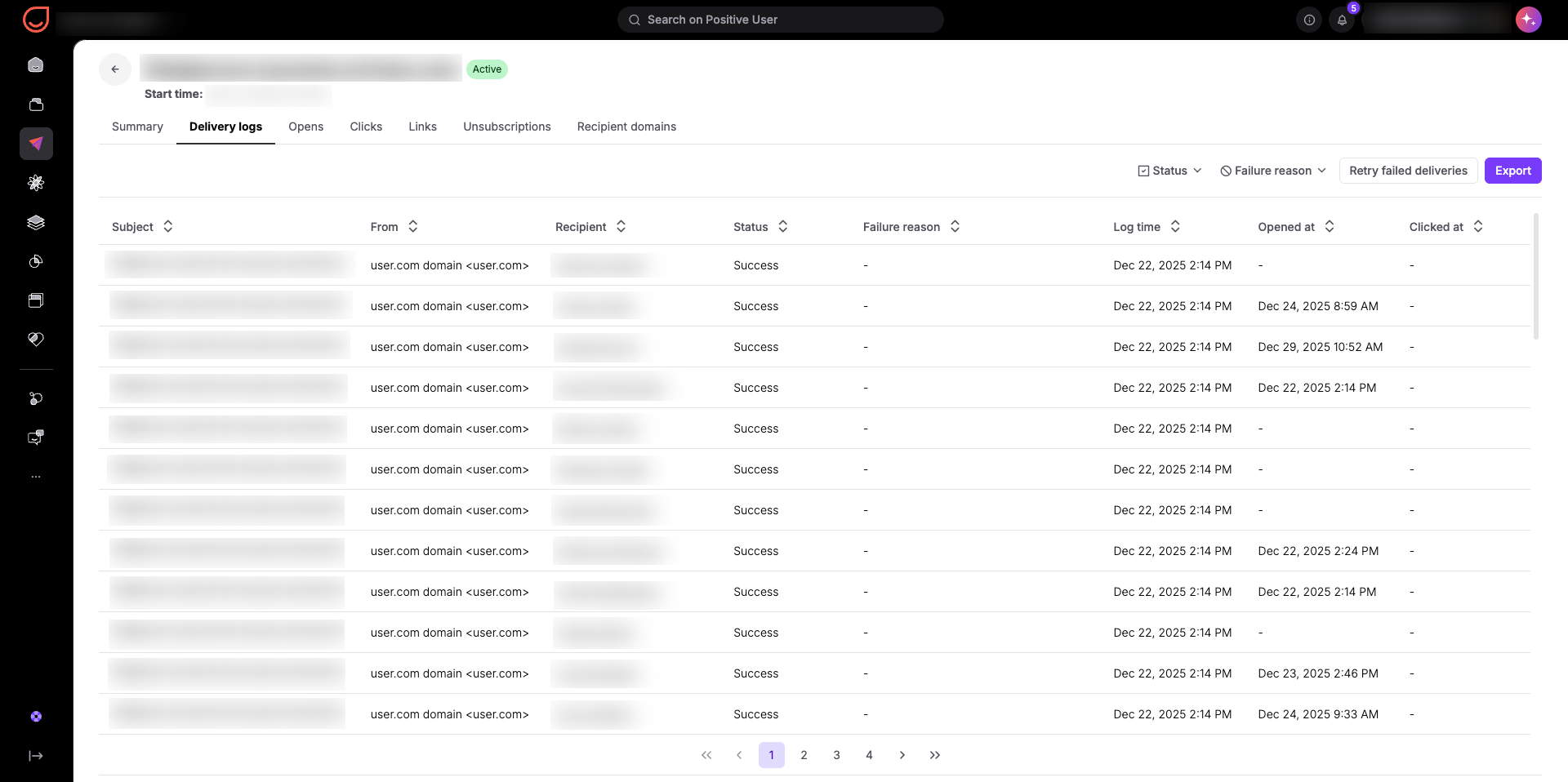
Die Ansicht „Zustellprotokolle" zeigt eine detaillierte Liste aller versendeten E-Mails. Sie sehen:
Betreffzeile der in der Kampagne verwendeten Nachricht
E-Mail-Adresse, von der die E-Mail-Nachricht versendet wurde
Details zu jedem Empfänger
Status der Zustellung (Erfolg/Fehlschlag)
Fehlergrund (im Falle einer erfolglosen Zustellung)
Zustelldatum
Zeitstempel von Öffnungen und Klicks (zeigt „Deaktiviert" an, wenn das Tracking für diesen bestimmten Kontakt deaktiviert ist).
Diese Ansicht ist besonders nützlich bei der Fehlersuche bei Zustellproblemen oder Versandfehlern.
Klicken Sie auf „Exportieren", um eine Protokolldatei herunterzuladen. Exportierte CSV-Dateien enthalten einen zusätzlichen Parameter namens „tracking enabled", der für jeden Kontakt mit „t" (true) oder „f" (false) gekennzeichnet ist. So kann Ihr Team die Tracking-Einstellungen prüfen und die Einwilligungsentscheidungen der Kunden bei der Analyse von Rohdaten respektieren.
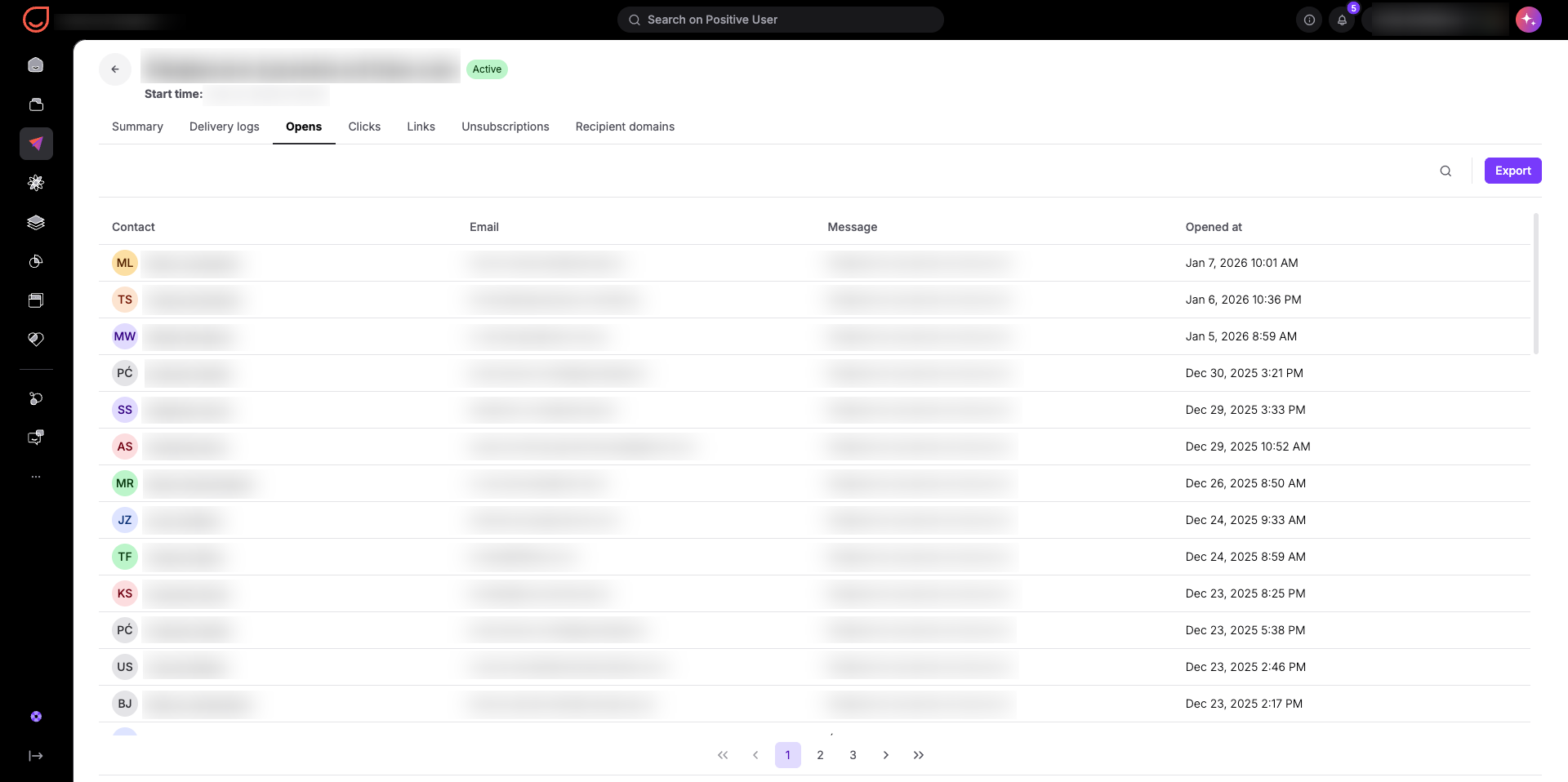
Der Tab „Öffnungen" zeigt jeden Kontakt, der Ihre Nachricht geöffnet hat, zusammen mit dem genauen Zeitpunkt der Interaktion.
Zu sehen, wer Ihre E-Mail wann geöffnet hat, hilft Vertriebsteams, ihre Ansprache zeitlich abzustimmen und Kontakt aufzunehmen, während Ihr Angebot beim Kontakt noch präsent ist. Es hilft auch Marketingteams, engagierte Leads für gezielte Follow-up-Kampagnen zu identifizieren.
Wenn das E-Mail-Tracking in Ihren Workspace Einstellungen deaktiviert ist, zeigt dieser Tab an: „Diese Statistiken sind nicht verfügbar, da das Öffnungs- und Klick-Tracking deaktiviert ist."
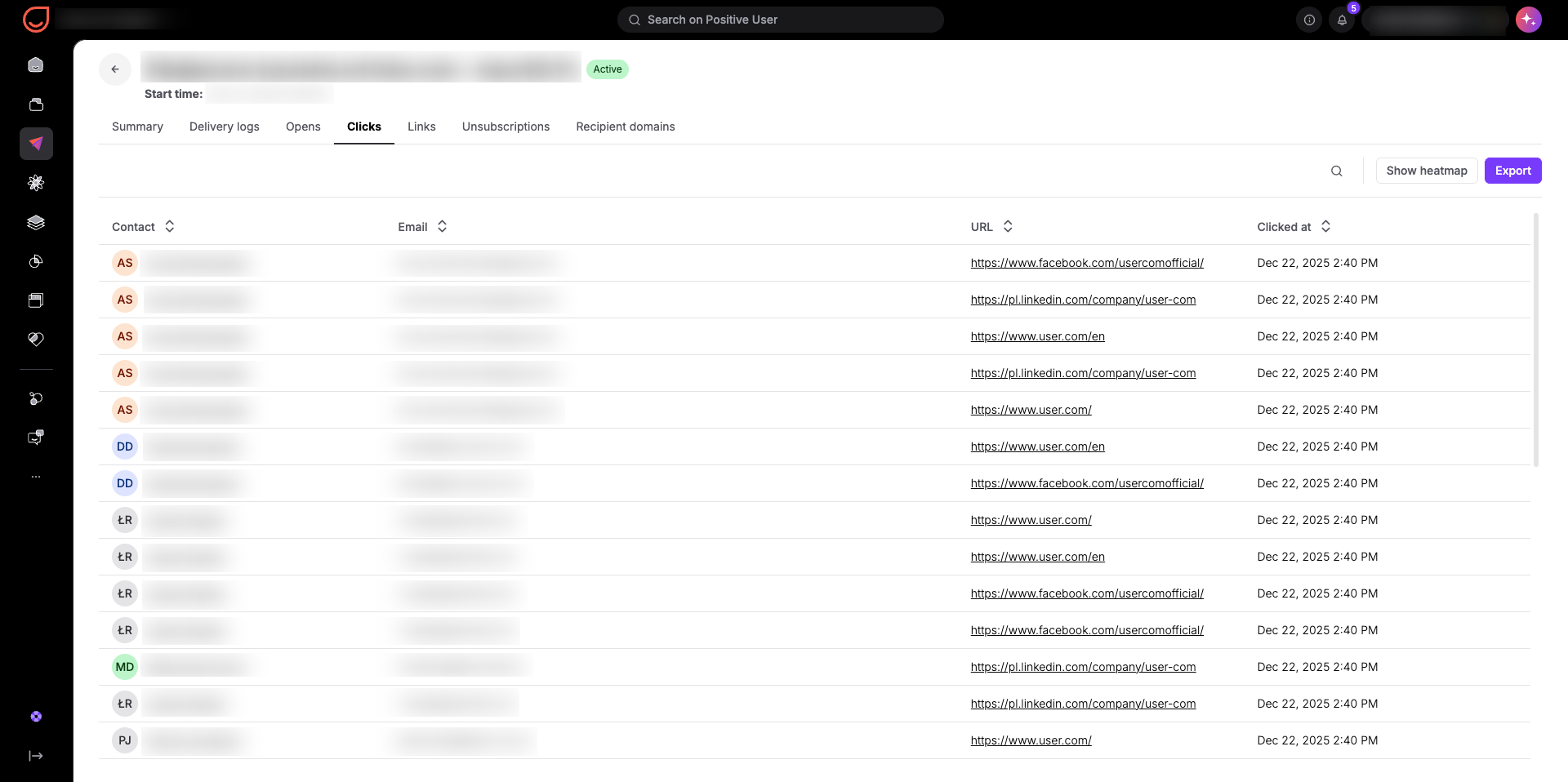
Der Tab „Klicks" zeigt, welche konkreten Kontakte Links in Ihrer E-Mail angeklickt haben und wann diese Klicks erfolgt sind.
Klicks stehen für klare Absicht. Wenn Sie genau wissen, welche Kontakte geklickt haben, können Sie interessierte Leads segmentieren, sofort automatisierte Folgeaktionen auslösen oder qualifizierte Interessenten an Ihr Vertriebsteam übergeben.
Wenn das Klick-Tracking in Ihren Workspace Einstellungen deaktiviert ist, zeigt dieser Tab an: „Diese Statistiken sind nicht verfügbar, da das Öffnungs- und Klick-Tracking deaktiviert ist."
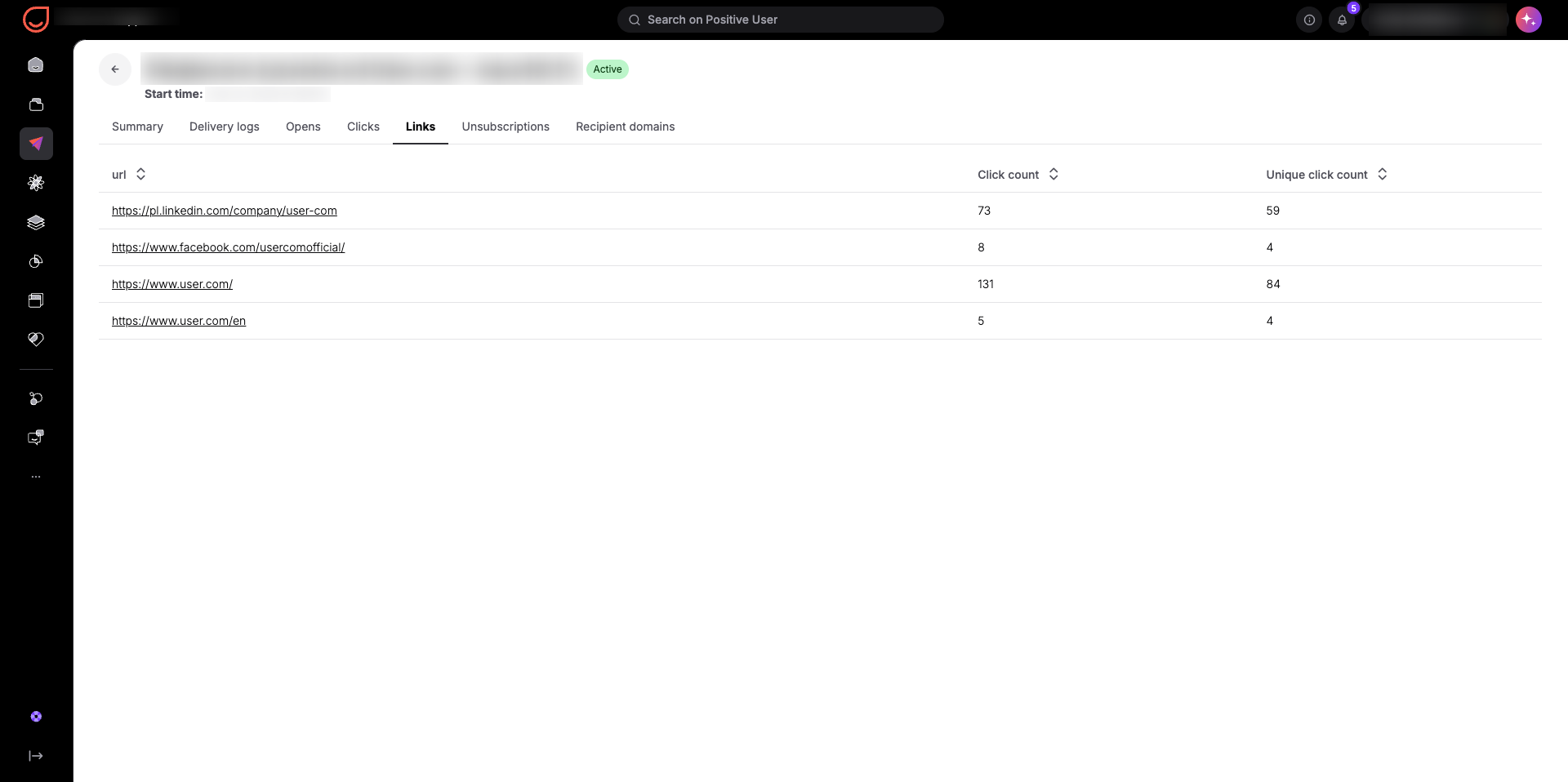
Der Tab „Links" listet jede URL Ihrer Kampagne zusammen mit der Gesamt- und Unique-Klickanzahl auf.
Diese Ansicht zeigt, welche Handlungsaufforderungen, Bild-Links oder Produktangebote am stärksten bei Ihrer Zielgruppe angekommen sind. Wenn ein prominenter Link nur wenige Klicks erhält, können Sie in künftigen Vorlagen Ihr Button-Styling, den Text oder die Platzierung des Links anpassen.
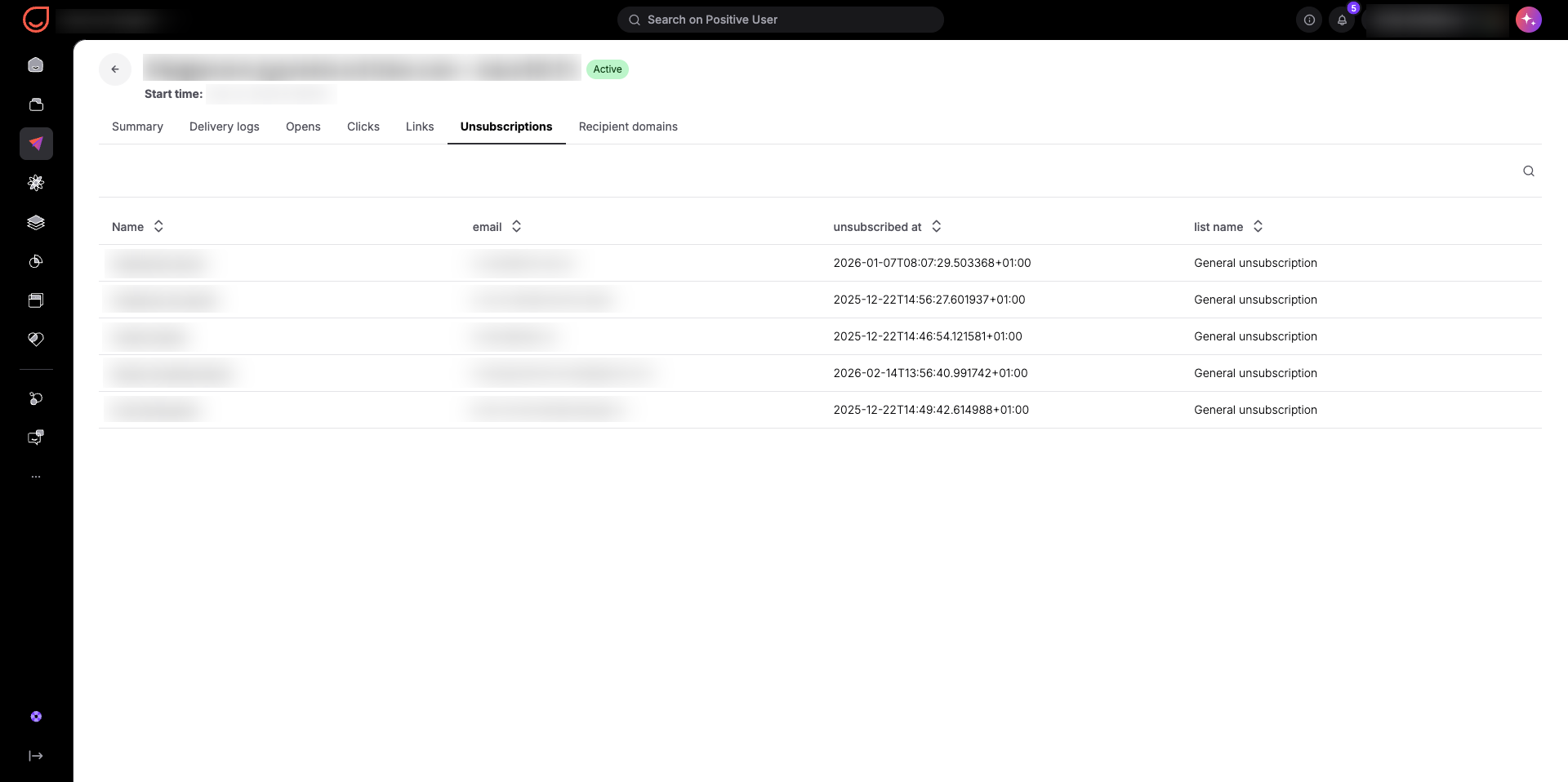
Der Tab „Abmeldungen" listet jeden Kontakt auf, der auf den „Abmelde"-Link geklickt oder die Option „One-Click-Unsubscribe" in Ihrer Kampagne genutzt hat.
Die Analyse von Abmeldungen hilft Ihnen, unpassende Botschaften, zu aggressive Versandpläne oder irrelevante Inhalte zu erkennen. Wenn eine bestimmte Kampagne einen Anstieg der Abmeldungen auslöst, können Sie Ihre Segmentfilter verfeinern, bevor Sie ähnliche Inhalte versenden.
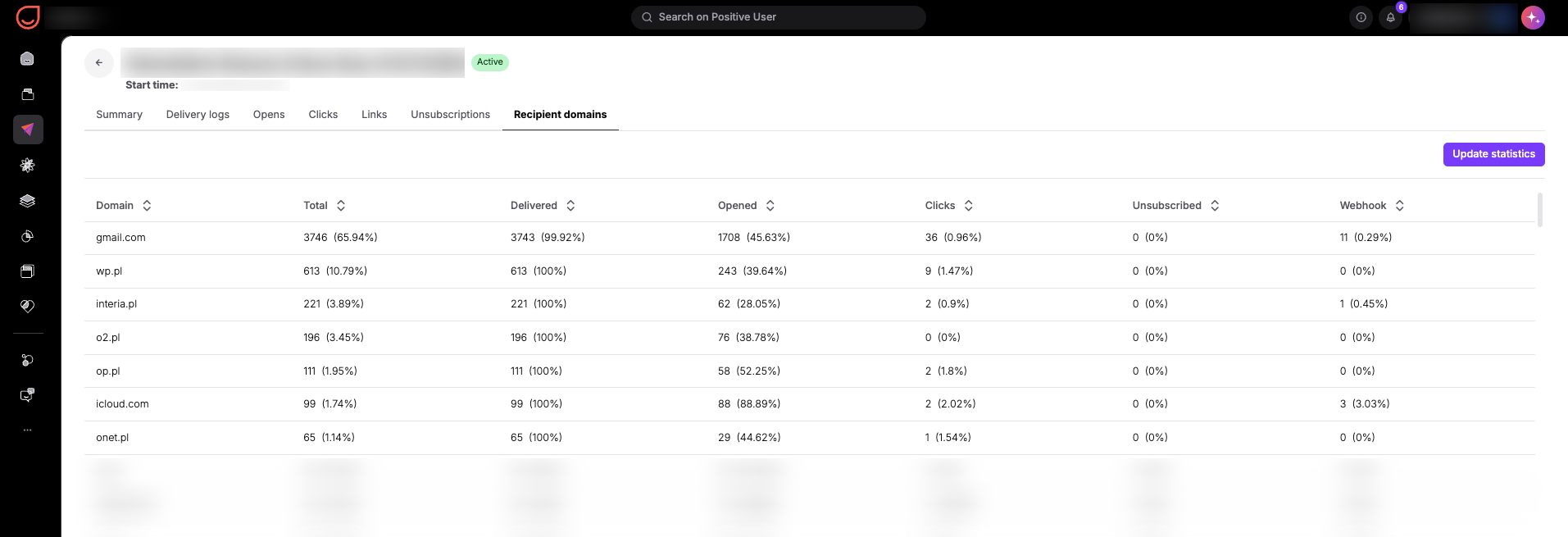
Der Tab „Empfänger-Domains" zeigt, wie sich Ihre Empfänger auf E-Mail-Dienstanbieter wie Gmail, Outlook oder Unternehmens-Mailserver verteilen.
Diese Erkenntnis hilft Zustellbarkeits-Spezialisten, technische Probleme einzugrenzen. Wenn die Öffnungsraten insgesamt stark sind, aber bei Outlook-Nutzern deutlich abfallen, können Sie die Vorlagenformatierung oder Authentifizierungseinstellungen gezielt für diesen Anbieter testen.
Wenn das E-Mail-Tracking in Ihren Workspace Einstellungen für alle Kontakte deaktiviert ist, werden Öffnungs- und Klickstatistiken über die Empfänger-Domains hinweg mit null angezeigt. Wenn „Pro Kontakt aktivieren" eingeschaltet ist, spiegeln die Statistiken in diesem Abschnitt nur die Aktivität von Kontakten wider, die Ihnen ihre ausdrückliche Einwilligung gegeben haben.
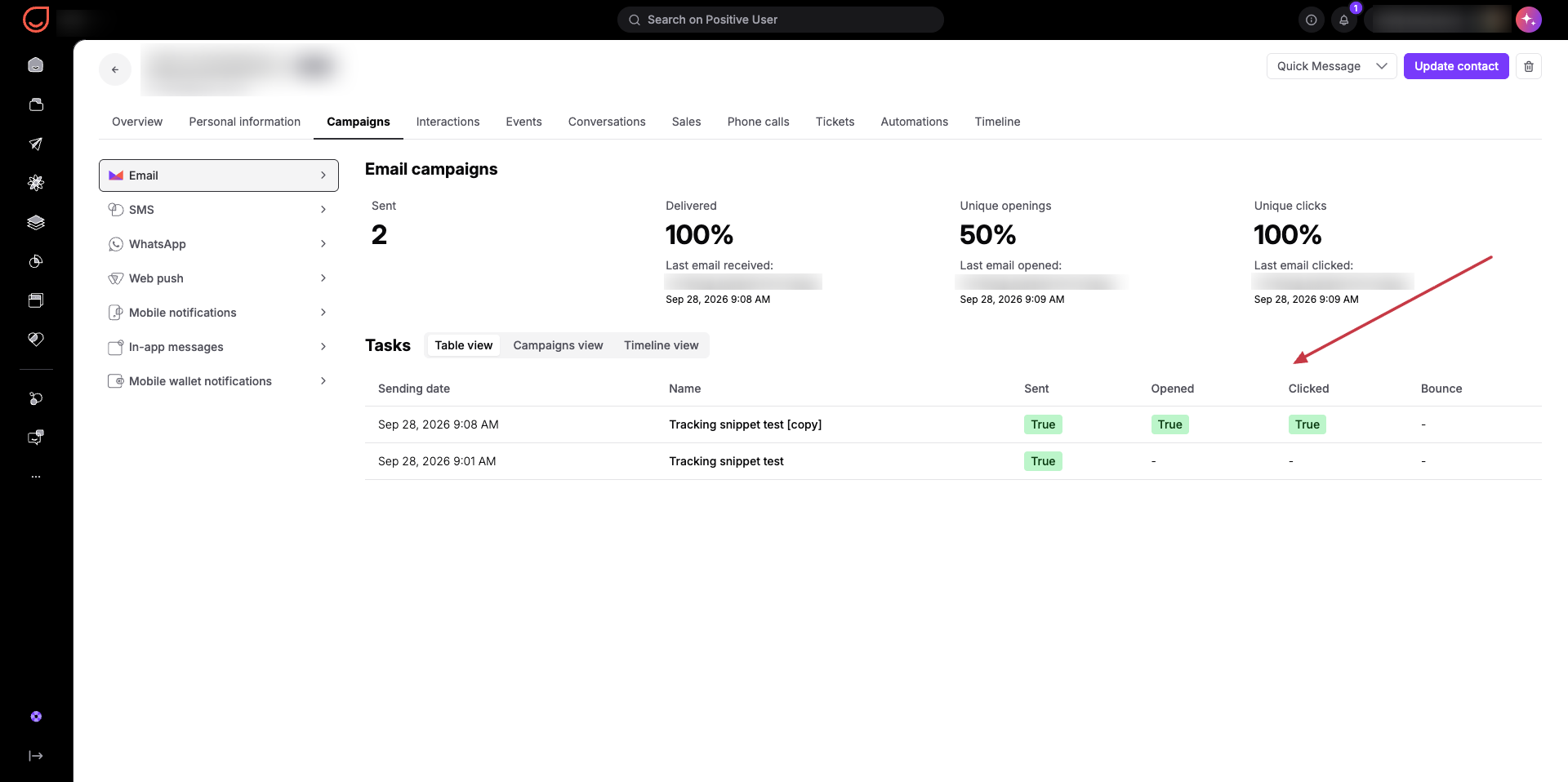
Mit Positive User können Sie E-Mail-Aktivität auch auf Kontaktebene analysieren.
Öffnen Sie ein Kontaktprofil.
Wählen Sie im oberen Menü den Bereich „Kampagnen".
Wählen Sie die Option „E-Mail" aus der Liste auf der linken Seite.
Hier können Sie folgende Details einsehen:
Anzahl der versendeten Kampagnen
Prozentsatz der zugestellten Kampagnen
Prozentsatz der unique Kampagnenöffnungen
Prozentsatz der unique Kampagnenklicks
Bounce-Parameter
Für mehr Transparenz können Sie zwischen Tabellen-, Kampagnen- und Verlaufsansicht wechseln.
Wenn das E-Mail-Tracking für einen Kontakt eingeschränkt oder deaktiviert ist, werden für in diesem Zeitraum zugestellte Versände keine Öffnungs- und Klickdaten erfasst:
Kampagnen, die ohne Tracking-Einwilligung versendet wurden: Öffnungs- und Klickmetriken werden als Bindestrich (-) angezeigt, was zeigt, dass das Engagement nicht gemessen wurde.
Kampagnen, die nach Erteilung der Einwilligung versendet wurden: Öffnungs- und Klickmetriken zeigen die erfassten Aktivitäten an (z. B. True), und die Gesamtprozentsätze im Profil werden entsprechend auf Basis getrackter Versände aktualisiert.
Dies verschafft Account Managern und Support-Mitarbeitern vollständige Transparenz über das Kontakt-Engagement und respektiert gleichzeitig die individuellen Datenschutzentscheidungen.
E-Mail-Öffnungsraten werden über einen Tracking-Mechanismus berechnet. Wenn Sie eine Kampagne versenden, wird der E-Mail automatisch ein unsichtbarer Tracking-Pixel hinzugefügt.
Wenn ein Empfänger die E-Mail in seinem E-Mail-Programm öffnet und Bilder heruntergeladen werden, wird der Tracking-Pixel vom Server angefordert und die Öffnung in den Kampagnenstatistiken erfasst.
Diese Methode hat jedoch Einschränkungen:
Einige E-Mail-Programme blockieren Bilder standardmäßig, sodass eine Öffnung erst nach einer zusätzlichen Aktion erkannt wird, etwa dem Klicken eines Links oder dem Zulassen von Bild-Downloads.
Offline gelesene E-Mails können den Tracking-Pixel nicht auslösen.
Aufgrund dieser Faktoren ist das Öffnungsraten-Tracking nicht zu 100 % zuverlässig.
Um mehr über E-Mail-Tracking zu erfahren, lesen Sie „Wie E-Mail-Öffnungen und -Klicks getrackt werden".
Das Verständnis von E-Mail-Statistiken hilft Ihnen:
Optimierung von Betreffzeilen und Inhalten anhand der Öffnungs- und Klickraten: Die Analyse der Öffnungsraten zeigt, welche Betreffzeilen im Posteingang Aufmerksamkeit erregen, während Klickraten verraten, ob Ihr Nachrichteninhalt Empfänger zum Handeln bewegt hat. Der Vergleich dieser Metriken über Kampagnen hinweg hilft Ihrem Team, Schreibstile zu verfeinern, Headlines zu testen und E-Mail-Inhalte für höheres Engagement zu strukturieren.
Identifizierung der ansprechendsten Links und Handlungsaufforderungen: Die Überprüfung von Link-Statistiken und visuellen Klick-Heatmaps zeigt, welche Angebote, Button-Stile oder visuellen Platzierungen die meisten Kontakt-Interaktionen auslösen. Ihr Team kann diese Erkenntnisse nutzen, um Template-Layouts zu optimieren und in künftigen Versänden gut konvertierende Inhalte hervorzuheben.
Frühzeitiges Erkennen von Zustellproblemen mithilfe von Zustellprotokollen: Die Prüfung einzelner Zustellprotokolle und Fehlergründe ermöglicht es Ihrem Zustellbarkeits-Team, Versandprobleme, Spam-Blockaden oder Serverablehnungen sofort zu erkennen. So können Sie Domain-Authentifizierungsprobleme lösen oder fehlerhafte Kontaktadressen korrigieren, bevor sie größere Kampagnenversände beeinträchtigen.
Verbesserung der Listenqualität durch Überwachung von Abmeldungen und Bounces: Die Verfolgung von Bounce-Typen und Opt-out-Raten stellt sicher, dass Ihre Kontaktliste gesund bleibt. Das Entfernen ungültiger E-Mail-Adressen reduziert Hard Bounces, während die Überwachung von Abmeldungen Kontaktmüdigkeit verhindert und Ihnen hilft, das Targeting so anzupassen, dass Ihre Datenbank aktiv bleibt.
