Las plantillas de email son uno de los elementos fundamentales de tus campañas de email. Las utilizas como base para crear los mensajes de tus campañas y flujos de automatización. Una plantilla bien diseñada te ayuda a mantener la coherencia, ahorrar tiempo y personalizar la comunicación a gran escala.
Existen tres métodos para crear una plantilla de email en User.com:
Editor simple drag&drop
Editor de HTML
Importación de archivo ZIP
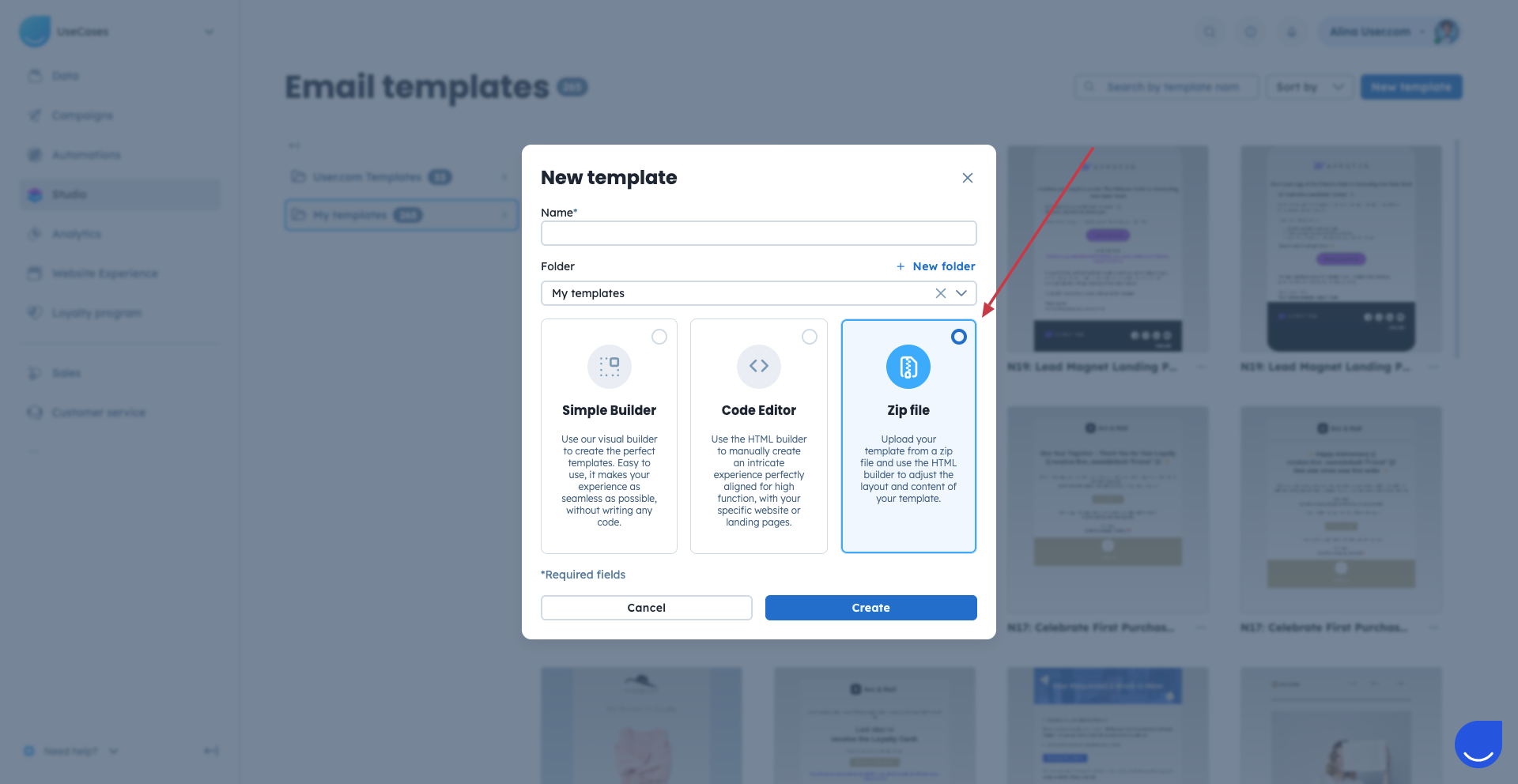
Para crear una plantilla de email, ve a «Studio» → «Templates» → «New Template», asigna un nombre a la plantilla y elige una de las opciones disponibles:
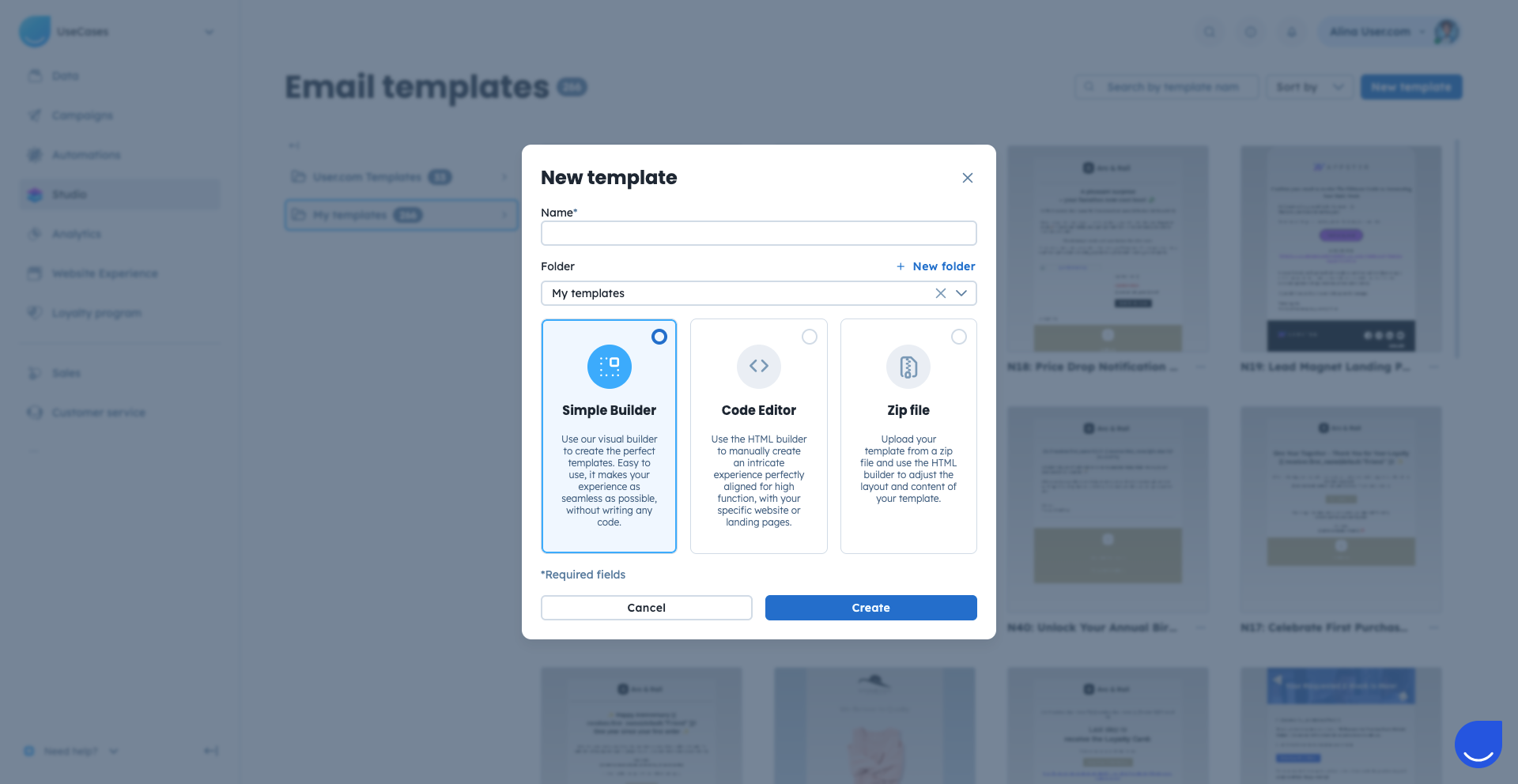
Usa el Editor simple si quieres crear una plantilla de email con un editor drag&drop y sin necesidad de conocimientos técnicos.
Ve a «Studio» → «Templates» → «New Template», asigna un nombre a la futura plantilla y elige la carpeta en la que se guardará.
Empieza construyendo la estructura de tu email con los bloques de diseño disponibles en el lado derecho del editor. Con su ayuda, decides el número de columnas y creas el esqueleto básico de tu email. Solo tienes que arrastrar los bloques y soltarlos en el lienzo.
También tienes acceso al bloque «Library», que contiene los bloques de contenido que guardaste previamente en otras plantillas de email.
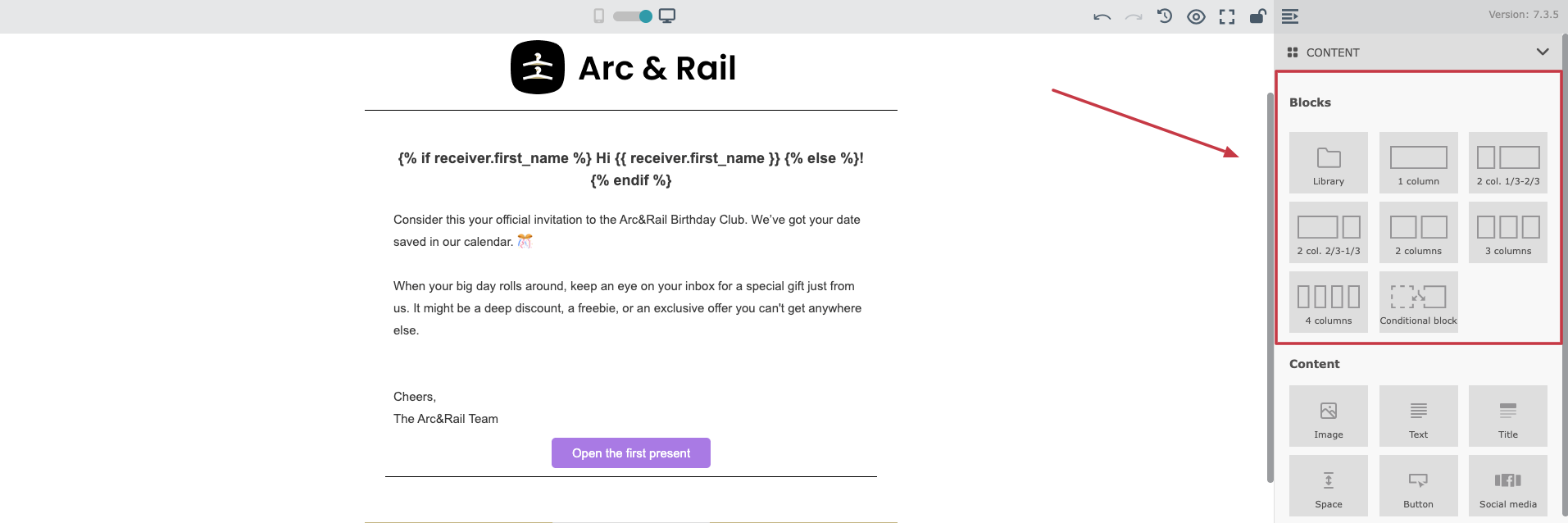
A continuación, añade módulos de contenido a tu diseño. Puedes elegir entre los siguientes módulos:
Imagen
Texto
Título
Espacio
Botón
Redes sociales
Compartir
Separador
Código
Vídeo
Feed RSS
Imagen flotante
Google Maps
Para conocer cada módulo en detalle, consulta este artículo dedicado.
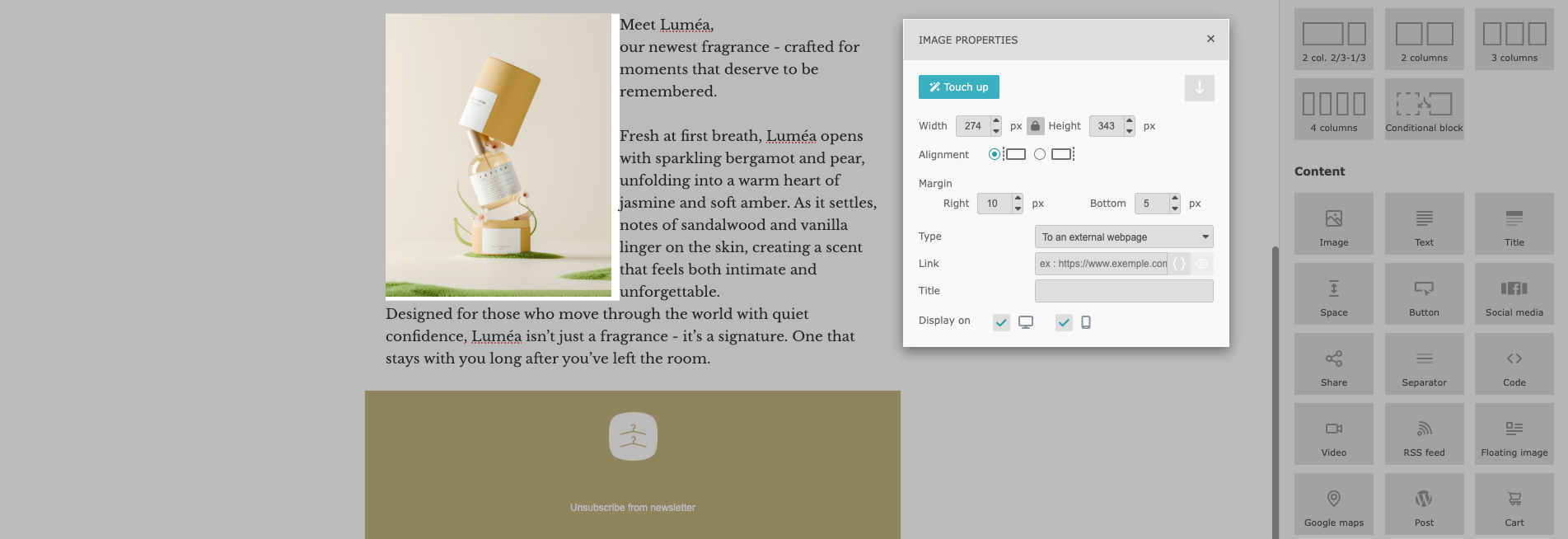
Para añadir un módulo, arrástralo hasta el bloque seleccionado de tu plantilla. Haz clic en el elemento de contenido para editarlo. Después, abre su configuración con el icono del engranaje.
Aparecerá un pop-up de configuración donde podrás ajustar propiedades como los colores, el texto, los márgenes, el espaciado entre columnas y otros parámetros según el módulo seleccionado.
Recuerda guardar los cambios mientras trabajas con el contenido: ninguna modificación se guarda automáticamente. Usa el botón «Save» en la esquina superior derecha.
Recuerda que puedes añadir contenido dinamico a tus plantillas de email para personalizar la comunicación con cada destinatario.
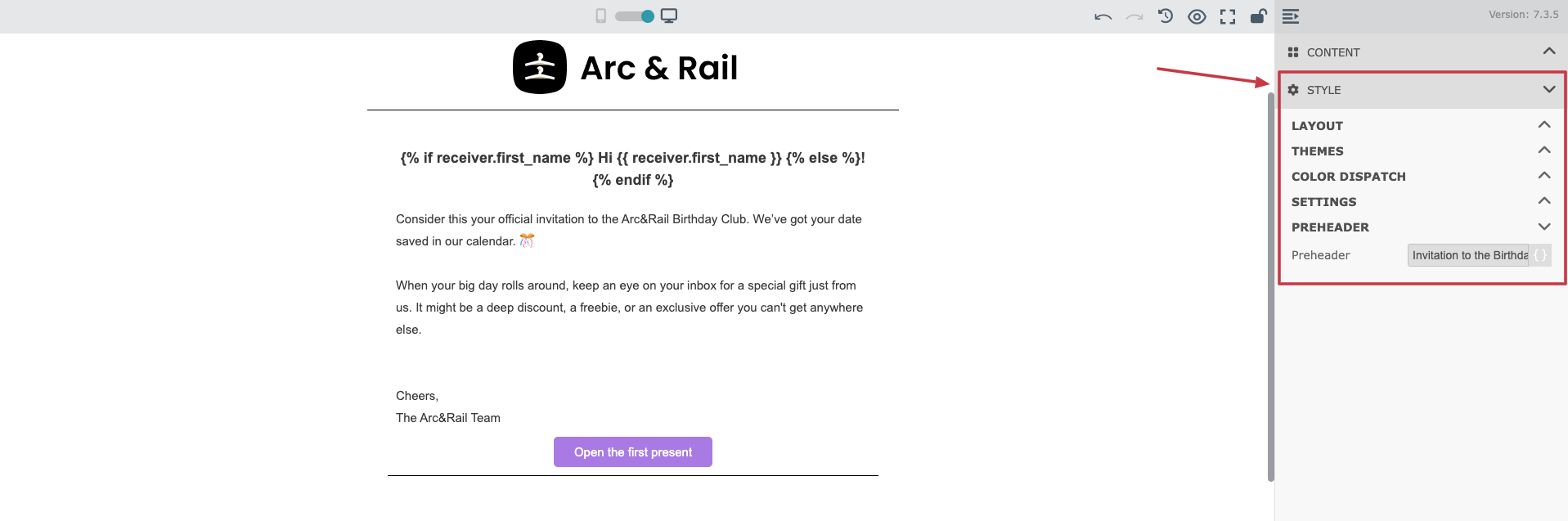
Cuando tu contenido esté listo, abre la configuración global de la plantilla en la sección «Style» del panel derecho.
Aquí puedes configurar:
Diseño
Temas (esquema de colores)
Distribución de colores (para los elementos principales)
Ajustes (ancho del contenido, espaciado, fuentes, etc.)
Preheader (texto de vista previa que aparece junto al asunto en la bandeja de entrada y que influye notablemente en las tasas de apertura)
Puedes alternar entre la vista de escritorio y móvil para asegurarte de que tu email se ve bien en todos los dispositivos. También puedes configurar elementos específicos para que aparezcan solo en escritorio o solo en móvil, según tus decisiones de diseño.
Para revisar tu diseño, usa «Preview» con la dirección de email de un contacto para renderizar datos reales. Esto es especialmente importante si utilizas contenido dinamico en tu plantilla. Verás una vista previa realista del email final con el contenido dinamico rellenado. Recomendamos encarecidamente hacerlo antes de usar la plantilla en una campaña activa.
También puedes enviar un email de prueba. Solo tienes que usar el botón «Send a test» en la parte superior del panel. Es un paso importante para garantizar la correcta visualización en las bandejas de entrada.
Utiliza fuentes compatibles con los principales clientes de correo para evitar problemas de visualización.

Cuando el contenido y la configuración de la plantilla de email estén listos, recuerda guardar los cambios con el botón «Save» de la esquina superior derecha del editor. Recuerda que ninguna modificación se guarda automáticamente.
Cuando quieras salir del editor, elige la opción «Save and exit». Siempre podrás encontrar tu plantilla en la sección «Studio» → «Templates» y aplicar nuevos cambios.
Elige el Editor de código si necesitas un control total sobre la estructura HTML y el estilo de tu plantilla de email. Esta opción es recomendable si tienes conocimientos de HTML y quieres que el diseño de tu email se ajuste al máximo a tu sitio web o a las directrices de tu marca.
Ve a «Studio» → «Templates» → «New Template», asigna un nombre a la futura plantilla y elige la carpeta en la que se guardará.
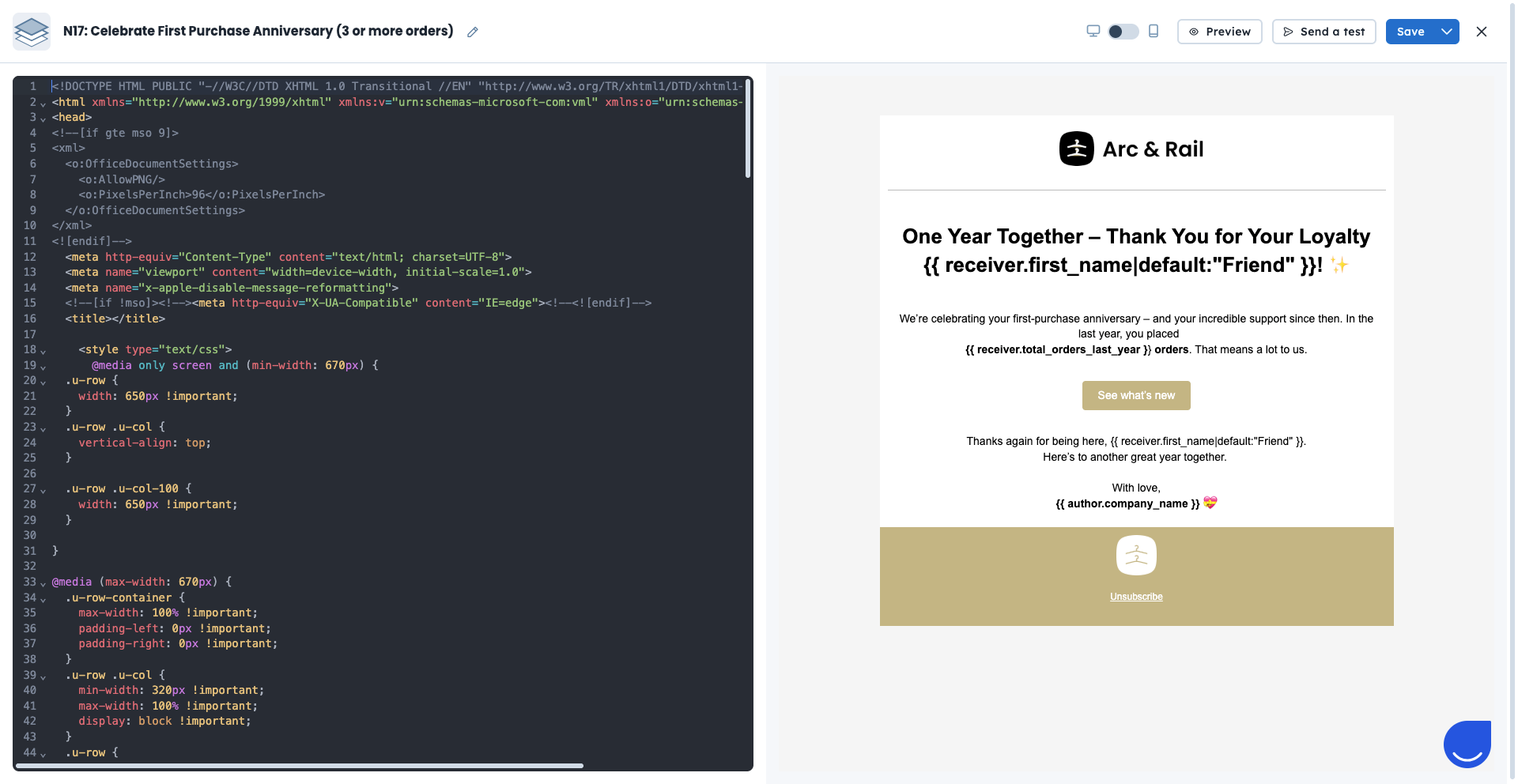
El Editor de código ofrece un espacio para escribir código HTML y una vista previa en tiempo real.
Puedes alternar entre la vista de escritorio y móvil para verificar la adaptabilidad.
Para revisar tu diseño, usa «Preview» con la dirección de email de un contacto para renderizar datos reales. Esto es especialmente importante si utilizas contenido dinamico en tu plantilla. Verás una vista previa realista del email final con el contenido dinamico rellenado. Recomendamos encarecidamente hacerlo antes de usar la plantilla en una campaña activa.
También puedes enviar un email de prueba. Solo tienes que usar el botón «Send a test» en la parte superior del panel. Es un paso importante para garantizar la correcta visualización en las bandejas de entrada.
Utiliza fuentes compatibles con los principales clientes de correo para evitar problemas de visualización.
Cuando el contenido y la configuración de la plantilla de email estén listos, recuerda guardar los cambios con el botón «Save» de la esquina superior derecha del editor. Recuerda que ninguna modificación se guarda automáticamente.
Cuando quieras salir del editor, elige la opción «Save and exit». Siempre podrás encontrar tu plantilla en la sección «Studio» → «Templates» y aplicar nuevos cambios.
También puedes crear una plantilla de email subiendo un archivo ZIP.
Tu archivo ZIP debe cumplir los siguientes requisitos:
Tamaño máximo: 1 MB
Contener solo un archivo HTML (si hay varios, se usará el primero que se encuentre)
Todas las imágenes y archivos deben estar en el directorio raíz (sin subcarpetas)
Los nombres de archivo deben incluir solo letras, números y guiones
La subida distingue entre mayúsculas y minúsculas, por lo que los nombres de archivo deben coincidir exactamente con el código
Ve a «Studio» → «Templates» → «New Template», asigna un nombre a la futura plantilla y elige la carpeta en la que se guardará.
Durante la importación, todas las imágenes y archivos se suben a la «Media Library», y las rutas absolutas se crean automáticamente.
Este método es ideal si ya cuentas con un diseño de email en HTML listo para usar.
Toda plantilla de email de marketing debe incluir una opción para darse de baja. Es un requisito para cumplir con la normativa de email marketing y para dar a los destinatarios control total sobre sus suscripciones.
Puedes añadir distintos tipos de enlaces de baja y de gestión de preferencias a tus plantillas de email:
Un enlace general de baja, que elimina al destinatario de toda la comunicación de marketing.
Un enlace de baja de una lista específica, que permite al destinatario darse de baja únicamente de una lista seleccionada.
Un botón de gestión de suscripciones, que redirige al destinatario a una página de preferencias donde puede administrar las listas a las que está suscrito.
