
Los grupos de usuarios te ayudan a organizar tu equipo en User.com. Al agrupar a los usuarios, puedes controlar quién tiene acceso a partes específicas de la aplicación y decidir cómo se asignan los objetos y las conversaciones de chat. Esto facilita la gestión de responsabilidades entre departamentos como Marketing, Ventas o Soporte, manteniendo el acceso a los datos alineado con tu estructura interna.
Una vez que hayas creado grupos de usuarios específicos, comprueba cómo puedes aplicarlos en toda la aplicación. [LINK]
Paso a paso
1: Abre la configuración de Grupos de usuarios
Haz clic en tu icono en la esquina superior derecha del panel. Ve a «Settings» → «Team management» → «Team member groups».
Haz clic en «Create team member group».
2: Define el grupo
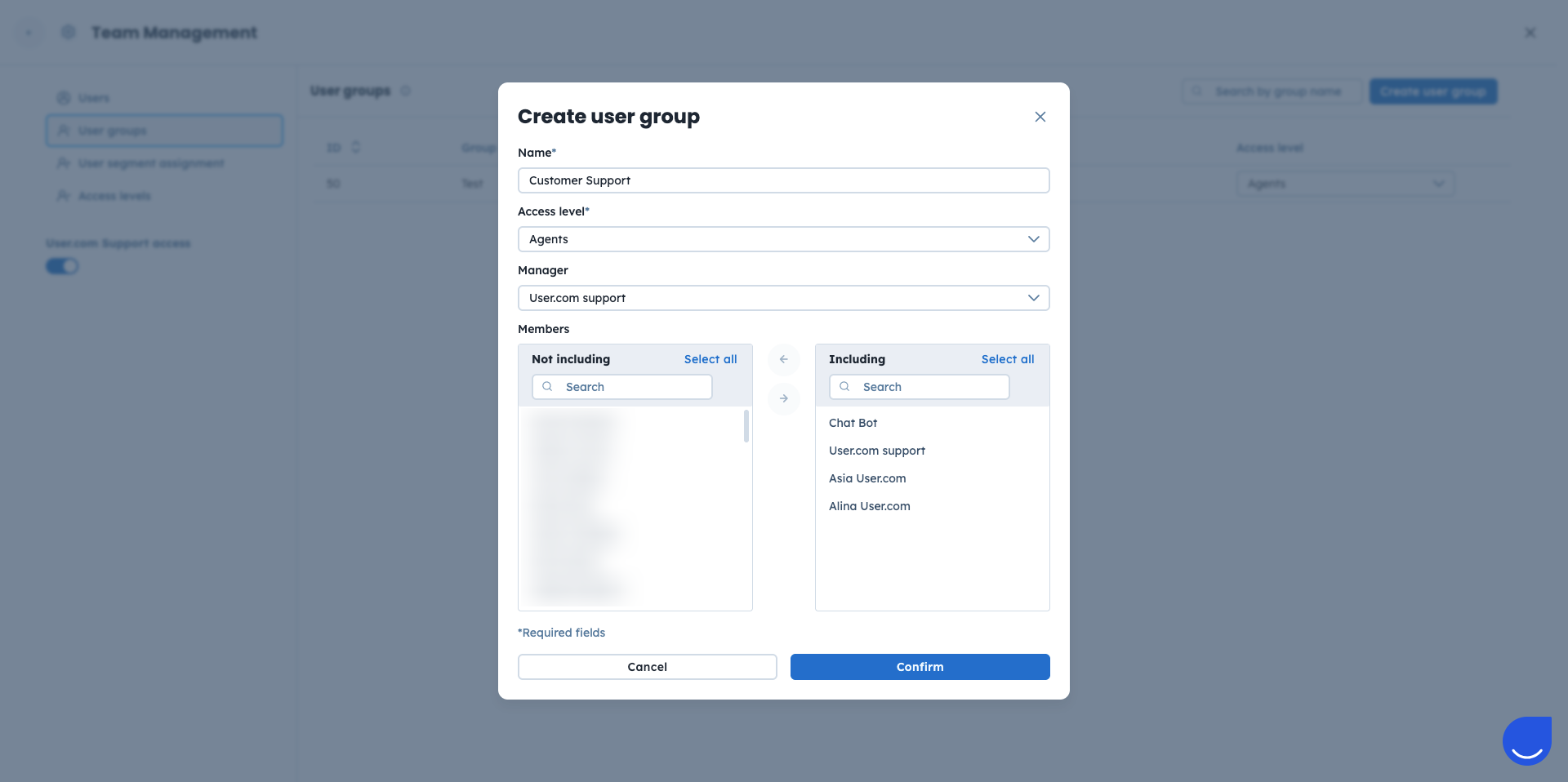
Introduce un nombre para el grupo de usuarios y asígnale un nivel de acceso.
Los niveles de acceso definen a qué partes de la aplicación pueden acceder los usuarios de este grupo.
También debes elegir un manager para este grupo específico.
3: Añade usuarios al grupo
Selecciona los usuarios que quieras incluir en el grupo. Puedes seleccionar a todos los miembros y añadirlos al grupo con un solo clic.
Haz clic en el botón de flecha en el centro para mover los usuarios seleccionados al grupo.
4: Guarda la configuración
Cuando todos los usuarios aparezcan en la columna de la derecha, haz clic en «Confirm».
Casos de uso
Los grupos de usuarios son compatibles con varios flujos de trabajo cotidianos entre equipos.
Gestión de accesos
Puedes limitar el acceso a funcionalidades específicas asignando distintos niveles de acceso. Por ejemplo, tu equipo de marketing puede acceder a «Automations» y «Campaigns», mientras que los miembros del equipo de ventas tienen acceso al módulo «Sales».
Enrutamiento de chats
Los grupos de usuarios ayudan a gestionar las conversaciones de chat entrantes dirigiéndolas al equipo adecuado. Esto mejora el tiempo de respuesta y garantiza que los contactos se conecten con los usuarios que tienen la experiencia adecuada. Estas reglas se aplican directamente en las automatizaciones mediante el módulo de acción «Assign Team Member» [LINK].
Manager del grupo
Un manager del grupo puede ser un único usuario u otro grupo de usuarios. El manager del grupo siempre tiene acceso «Visibility: Team» para el grupo, independientemente de otros ajustes de visibilidad.
Esta opción funciona mejor para líderes de equipo y supervisores que necesitan ver todos los objetos relacionados con los miembros del grupo, incluso cuando las reglas de visibilidad estándar normalmente restringirían el acceso.
Artículos relacionados
Cómo aplicar los grupos de usuarios