Gestionar tu data de forma eficaz suele implicar moverla entre distintas herramientas. Esta guía te muestra cómo exportar diferentes tipos de información desde Positive User para que puedas realizar análisis en profundidad o actualizar tus registros externos.
Utiliza este método cuando necesites descargar información desde tus bases de datos principales.
1. Selecciona tus registros. Ve a la pestaña que corresponda:
«Data» → sección «Contactos» / «Empresas» / «Productos»
O
«Ventas» → sección «Oportunidades» (cambia a «vista de tabla») / «Tareas»
O
«Soporte» → «Tickets de soporte»
Usa los filtros del lado derecho de la pantalla para seleccionar la data que necesitas o marca las casillas junto a los elementos que deseas descargar.
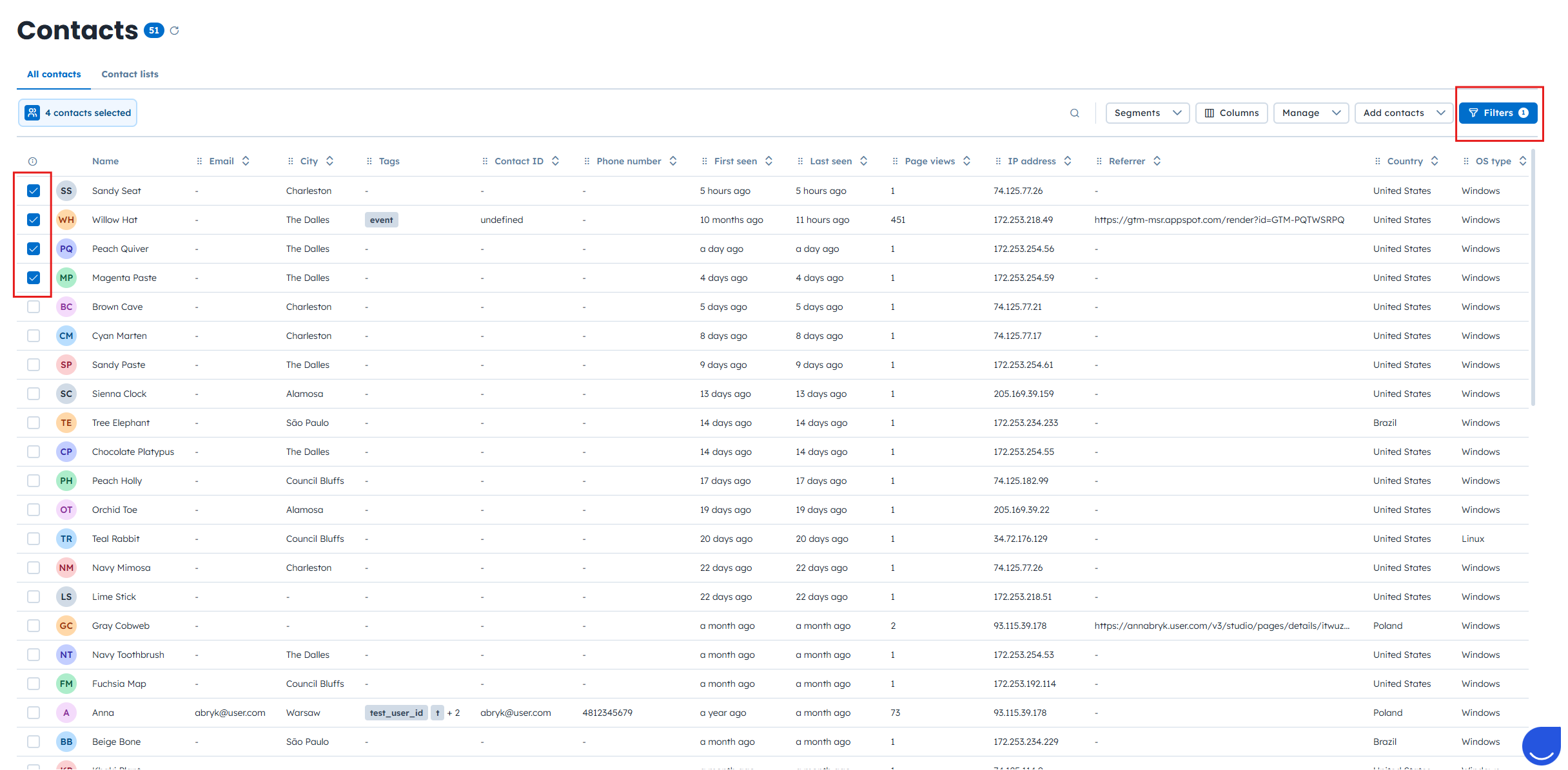
2. Inicia la exportación. Haz clic en el botón «Gestionar» en la esquina superior derecha y selecciona «Exportar contactos» (o la categoría correspondiente, por ejemplo, empresas).
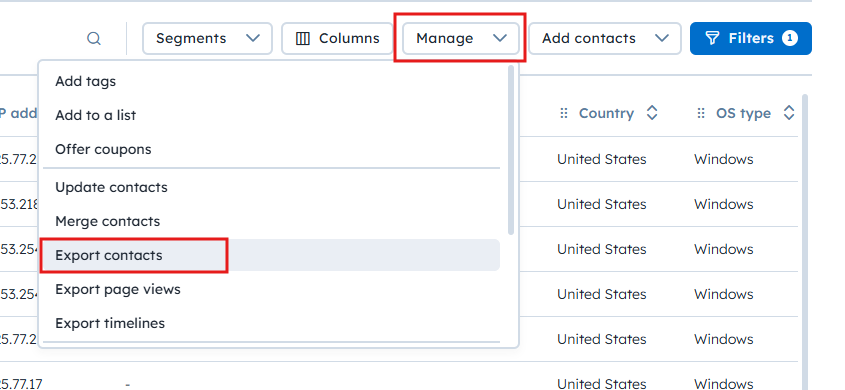
Desde la sección «Contactos» también puedes exportar las vistas de página o los timeline de los contactos seleccionados para analizar en profundidad su comportamiento.
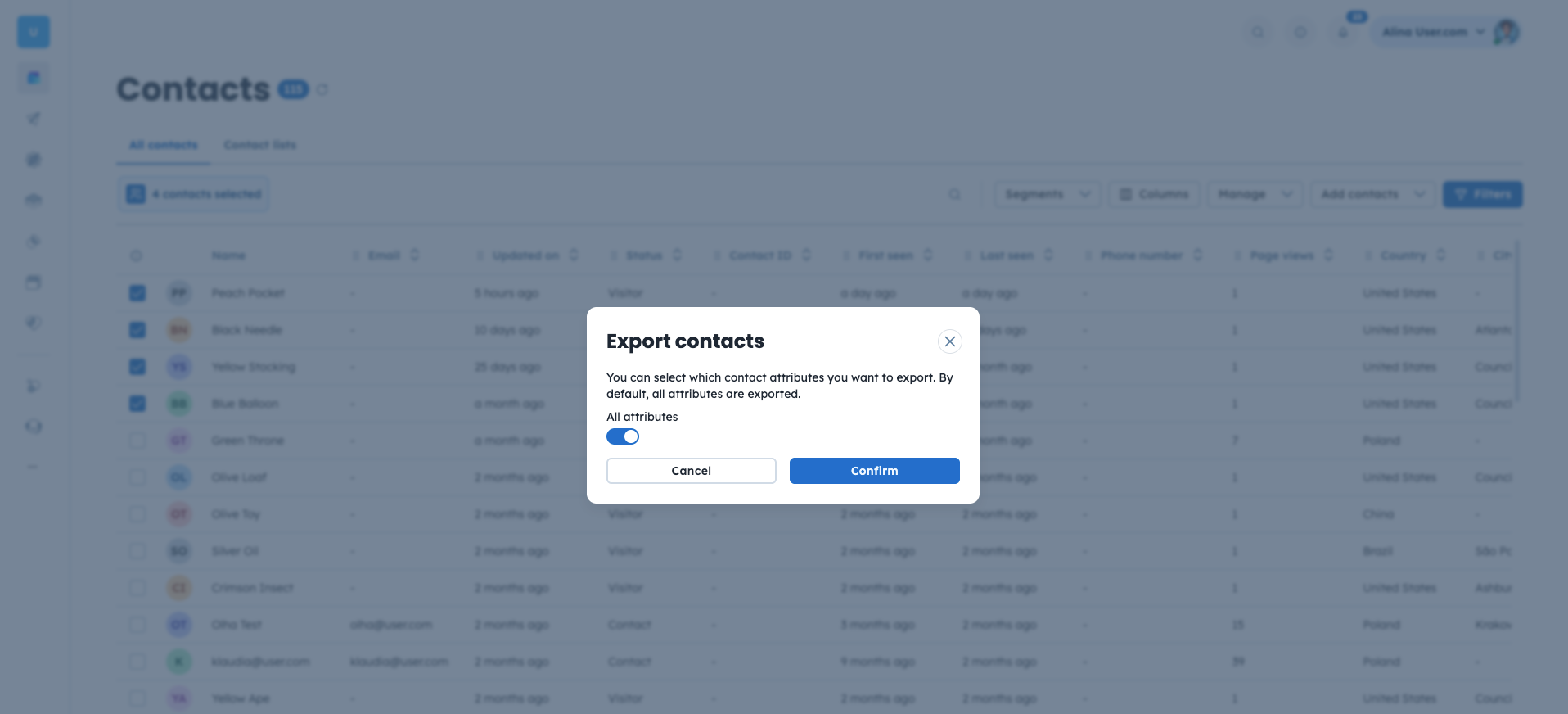
3. Selecciona los atributos. En la ventana emergente «Exportar», elige si quieres exportar todos los atributos usando el interruptor. Si lo desactivas, podrás seleccionar manualmente campos específicos como «Nombre» o «Email». Haz clic en el botón «Confirmar» para iniciar el proceso.
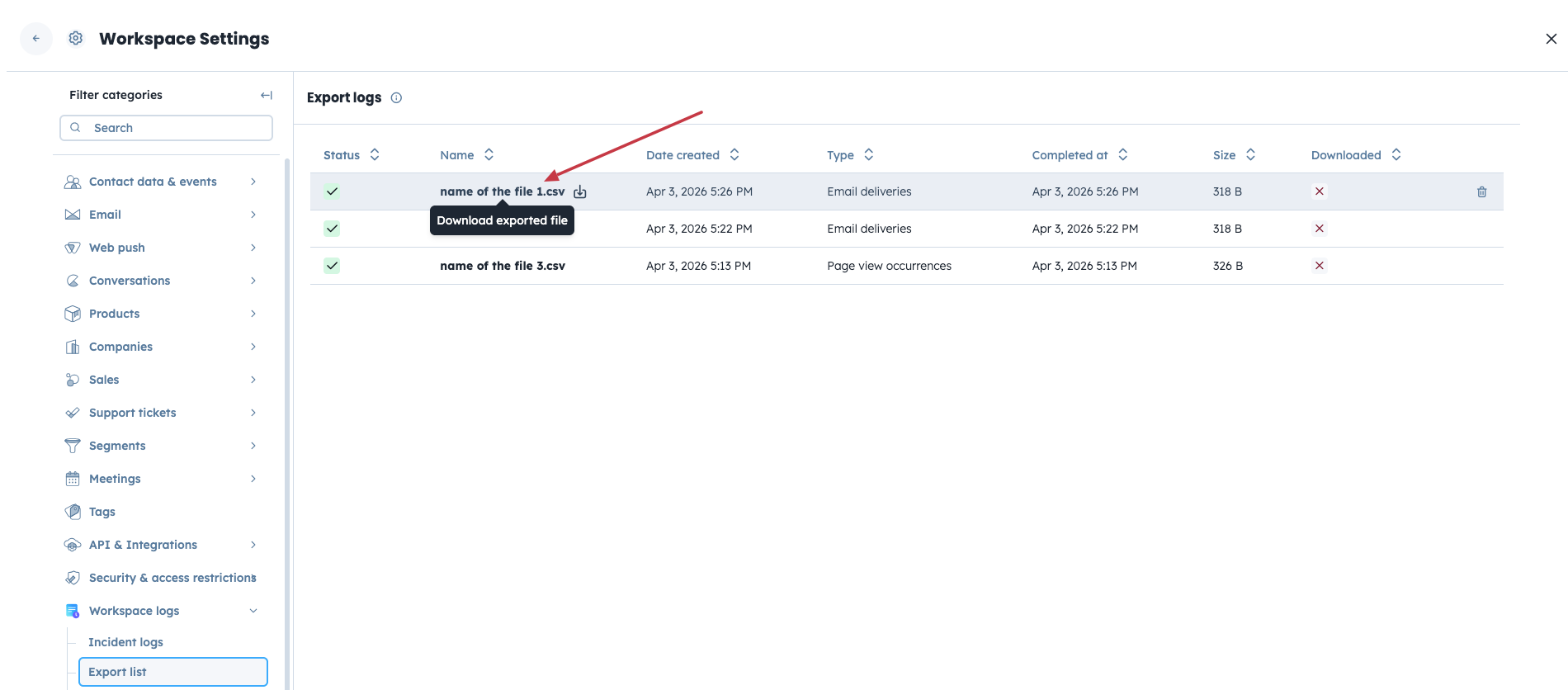
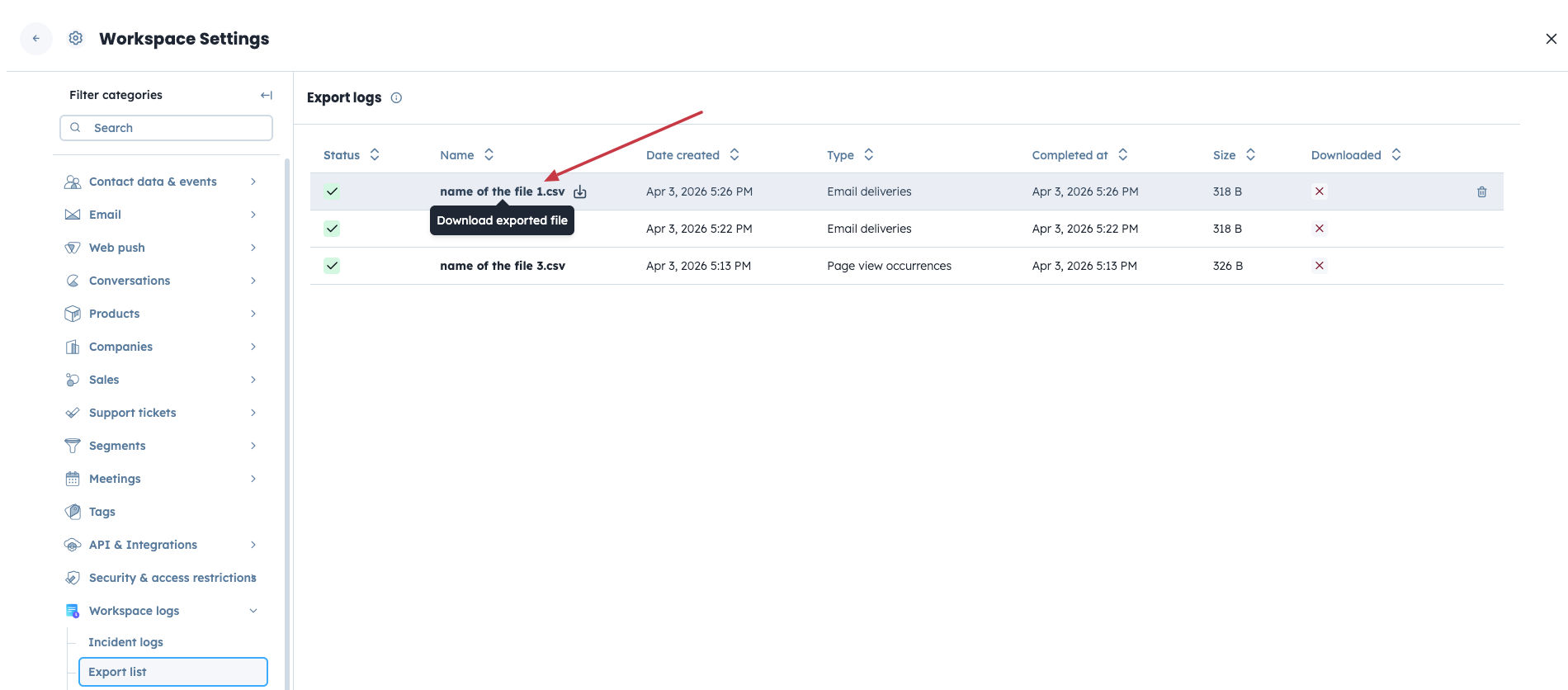
4. Descarga el archivo desde «Logs de exportación». Después de hacer clic en «Confirmar», se te redirigirá a «Logs de exportación». Puede que tu archivo tarde unos instantes en generarse. Actualiza la página para ver el estado (el icono verde de verificación indica que el archivo está listo); una vez completado, haz clic en el nombre del archivo para descargarlo.
Utiliza esta opción para obtener data de rendimiento a alto nivel o el historial detallado de las automatizaciones.
Campaña específica:
Ve a «Campañas», elige el tipo de campaña (Email / SMS, etc.) y haz clic en el nombre de la campaña.
Después, selecciona la pestaña «Logs de envío» del menú superior y haz clic en el botón «Exportar» en la parte superior izquierda.
Puedes exportar data desde las pestañas «Aperturas» y «Clics» exactamente de la misma manera.

Descarga desde la lista de exportaciones. Después de hacer clic en «Exportar», se te redirigirá a «Logs de exportación». Puede que tu archivo tarde unos instantes en generarse. Actualiza la página para ver el estado (el icono verde de verificación indica que el archivo está listo); una vez completado, haz clic en el nombre del archivo para descargarlo.
Estadísticas globales (solo para campañas de email):
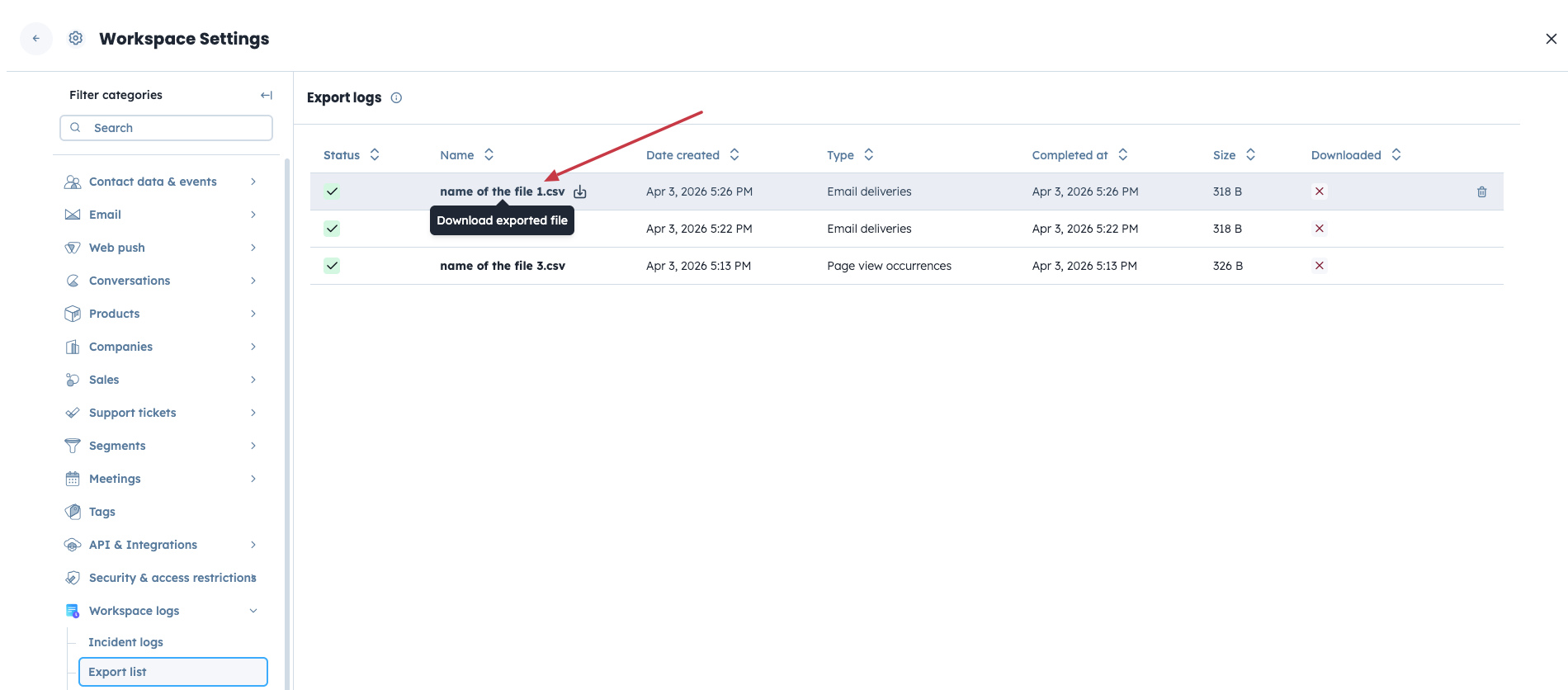
Para exportar las estadísticas de todas las campañas, ve a «Campañas» → «Email» → «Estadísticas».
Haz clic en el botón «Gestionar» y selecciona «Exportar todos los envíos» o «Exportar todos los clics».
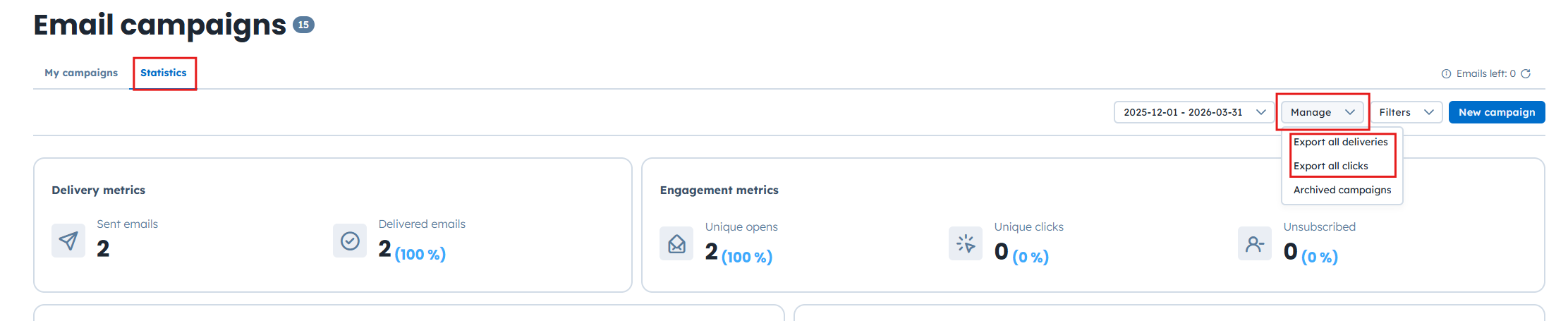
A continuación, debes elegir el período de tiempo del que quieres exportar la data.
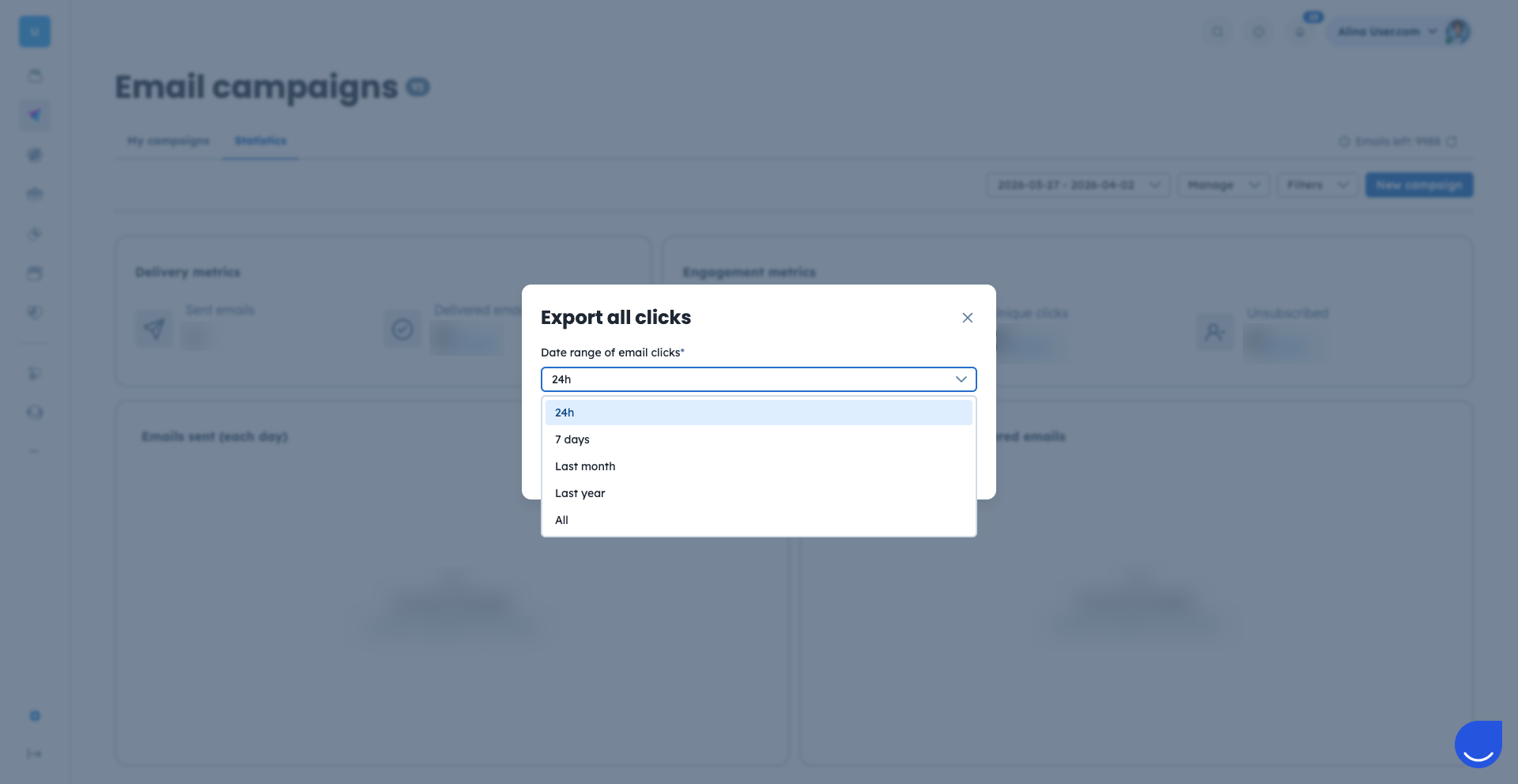
Descarga el archivo. Después de hacer clic en «Confirmar», se te redirigirá a «Logs de exportación». Puede que tu archivo tarde unos instantes en generarse. Actualiza la página para ver el estado (el icono verde de verificación indica que el archivo está listo); una vez completado, haz clic en el nombre del archivo para descargarlo.
Exportar los logs de automatización puede ayudarte a auditar el rendimiento de tus workflows. Para exportar el historial de un flujo específico, sigue los pasos que se indican a continuación.
Entra en la sección «Automatizaciones».
Elige el flujo de automatización del que quieres exportar la data y haz clic en los tres puntos junto a su nombre. A continuación, selecciona la opción «Ir a los logs de automatización».
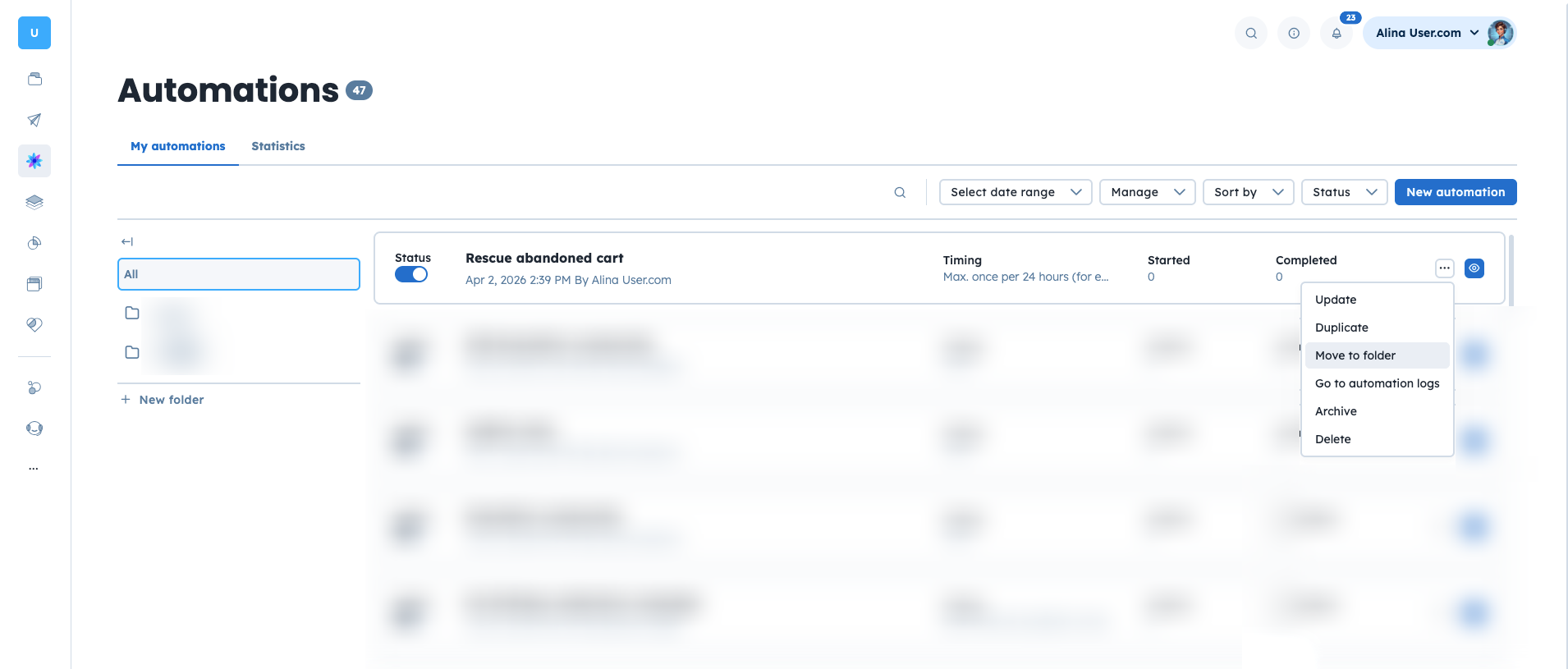
Haz clic en el botón «Exportar» en la esquina superior derecha.

Descarga el archivo. Después de hacer clic en «Exportar», se te redirigirá a «Logs de exportación». Puede que tu archivo tarde unos instantes en generarse. Actualiza la página para ver el estado (el icono verde de verificación indica que el archivo está listo); una vez completado, haz clic en el nombre del archivo para descargarlo.
Los logs de automatización se conservan únicamente durante 30 días.
Generar una exportación del historial de conversaciones te permite mantener un archivo permanente de las interacciones con los clientes fuera de la plataforma, ya sea para almacenamiento a largo plazo o para análisis de sentimiento.
Abre la sección «Soporte» → «Conversaciones» y ve a la conversación de chat elegida.
Haz clic en los tres puntos de la esquina superior derecha de la vista de la conversación y selecciona «Exportar conversación».
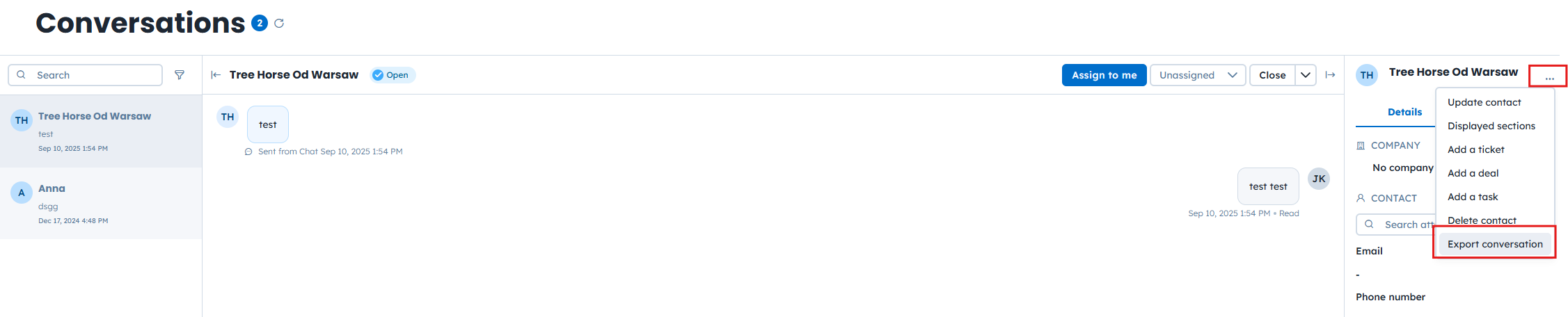
Descarga el archivo. Después de hacer clic en «Exportar conversación», se te redirigirá a «Logs de exportación». Puede que tu archivo tarde unos instantes en generarse. Actualiza la página para ver el estado (el icono verde de verificación indica que
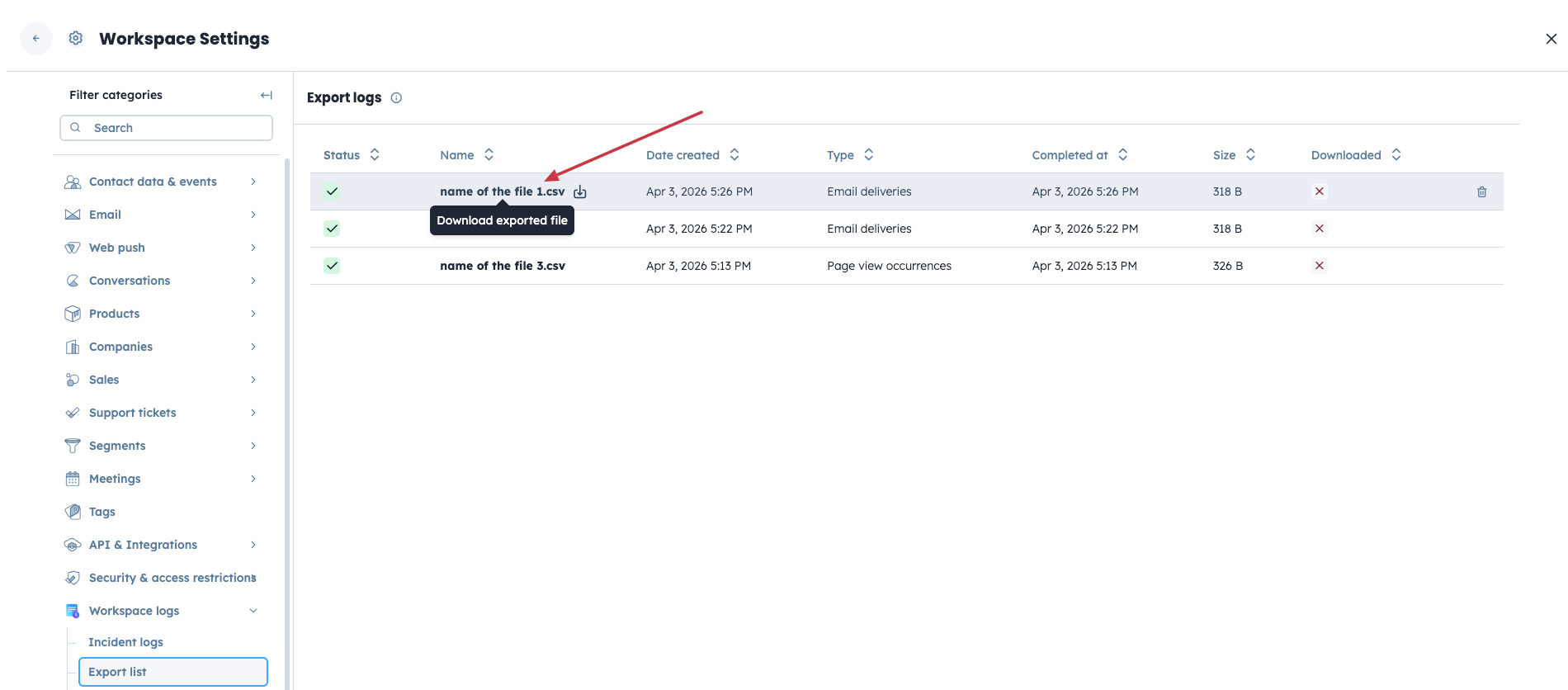
Si lo necesitas, siempre puedes solicitar la exportación de «todas las conversaciones».
Todos los archivos CSV que genera el sistema se almacenan en una única ubicación. Para acceder a ellos en cualquier momento, ve a «Ajustes» → «Configuración del espacio de trabajo» → «Logs del workspace» → «Lista de exportaciones».
Los archivos exportados están disponibles para su descarga durante solo 7 días. Pasado ese tiempo, se eliminan automáticamente del sistema.
Este método es perfecto para los equipos que quieren mantener sus distintas herramientas perfectamente sincronizadas sin esfuerzo adicional. Probablemente lo utilizarás cuando tu negocio crezca y necesites que los datos y las actualizaciones de tus contactos o campañas aparezcan al instante en el resto de tu software, garantizando que todos tus registros estén siempre al día.
Puedes exportar data de objetos y logs de campañas basados en segmentos.
