El widget de chat funciona como un canal de comunicación directa donde tu equipo puede contactar tanto con visitantes anónimos como con contactos identificados mediante mensajes manuales o automatizados. Puedes usarlo para ejecutar conversaciones automatizadas con chatbots, ofrecer soporte en vivo, conectar tu centro de ayuda o compartir artículos útiles directamente dentro de la ventana. Gestionar cuándo se muestra este widget garantiza que tu equipo pueda atender las conversaciones de forma eficaz sin saturarse.
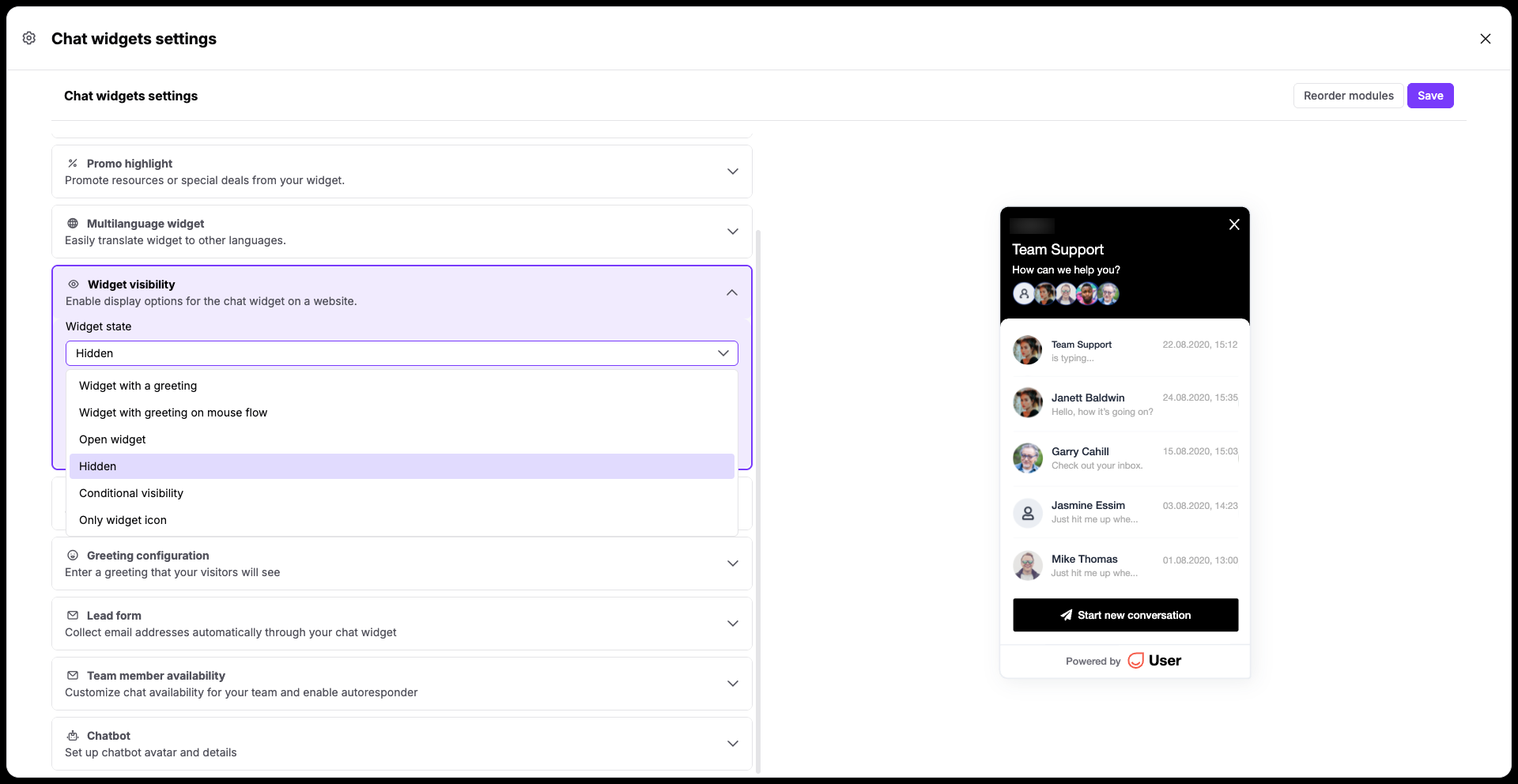
Utiliza este método si quieres eliminar la ventana de chat de tu sitio web por completo.
Ve a «Configuración del espacio de trabajo» → «Conversaciones» → «Widget de chat» y busca la sección «Visibilidad del widget».
Selecciona «Oculto» en las opciones del menú desplegable de visibilidad.
Haz clic en «Guardar» para aplicar la actualización. La ventana de chat desaparecerá inmediatamente de tu sitio web.
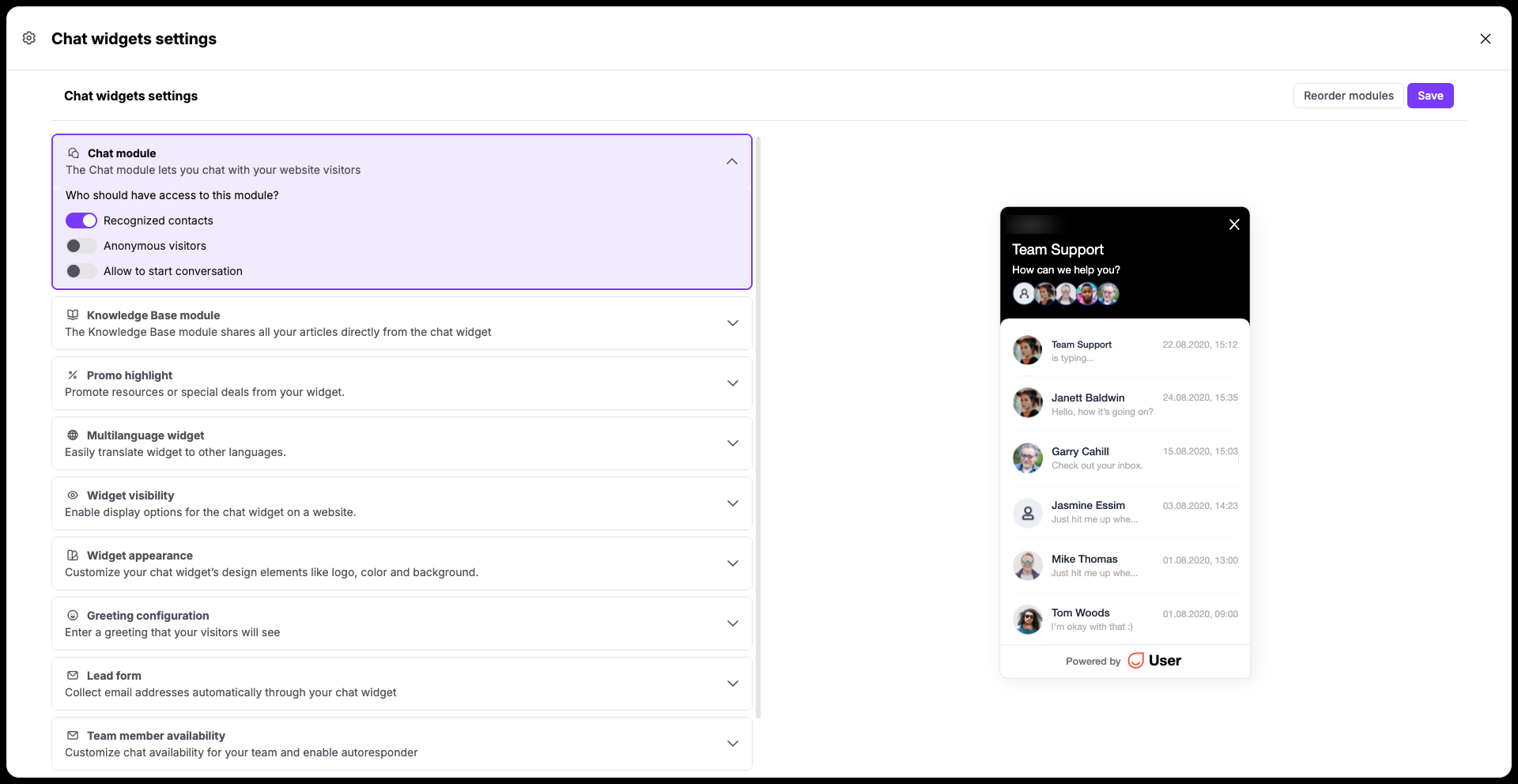
Aplica esta opción para limitar la ventana de chat de modo que solo se muestre a determinados grupos de personas, como los contactos identificados o los visitantes anónimos.
El estado principal de visibilidad de tu widget debe estar configurado en algo distinto a «oculto» para que estas reglas condicionales funcionen.
Ve a «Configuración del espacio de trabajo» → «Conversaciones» → «Widget de chat» → «Módulo de chat» y busca las opciones de segmentación de audiencia.
Elige si quieres dejar el widget visible solo para contactos identificados o para visitantes anónimos (o para ambos).
Haz clic en «Guardar» para aplicar la actualización. La ventana de chat reaccionará inmediatamente a los cambios.
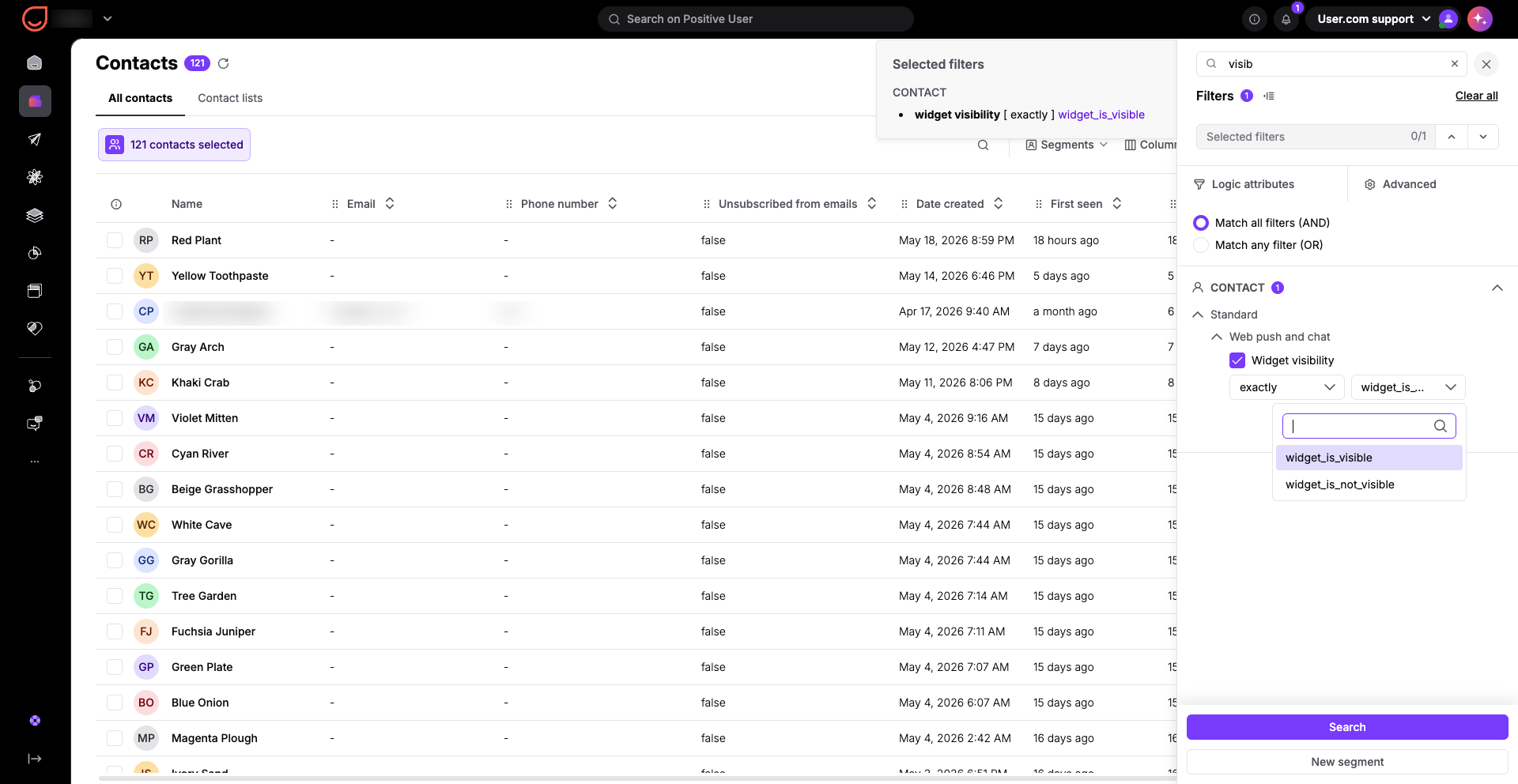
Decide con precisión quién debe tener acceso al widget en tu sitio web. Las reglas se pueden aplicar en función de las acciones y características de tus contactos.
Ve a «Configuración del espacio de trabajo» → «Conversaciones» → «Widget de chat» → «Visibilidad del widget».
Selecciona la opción «Visibilidad condicional».
Haz clic en «Guardar» para aplicar tus reglas de segmentación condicional.
Define tus segmentos en la sección «Contactos». Configura reglas específicas para elegir qué segmentos de tus contactos pueden ver y acceder al widget de chat. Solo aquellos que tengan el atributo «widget_visibility» con el valor «widget_is_visible» podrán acceder al widget de chat. Puedes crear un segmento o construir una automatización para actualizar este atributo.
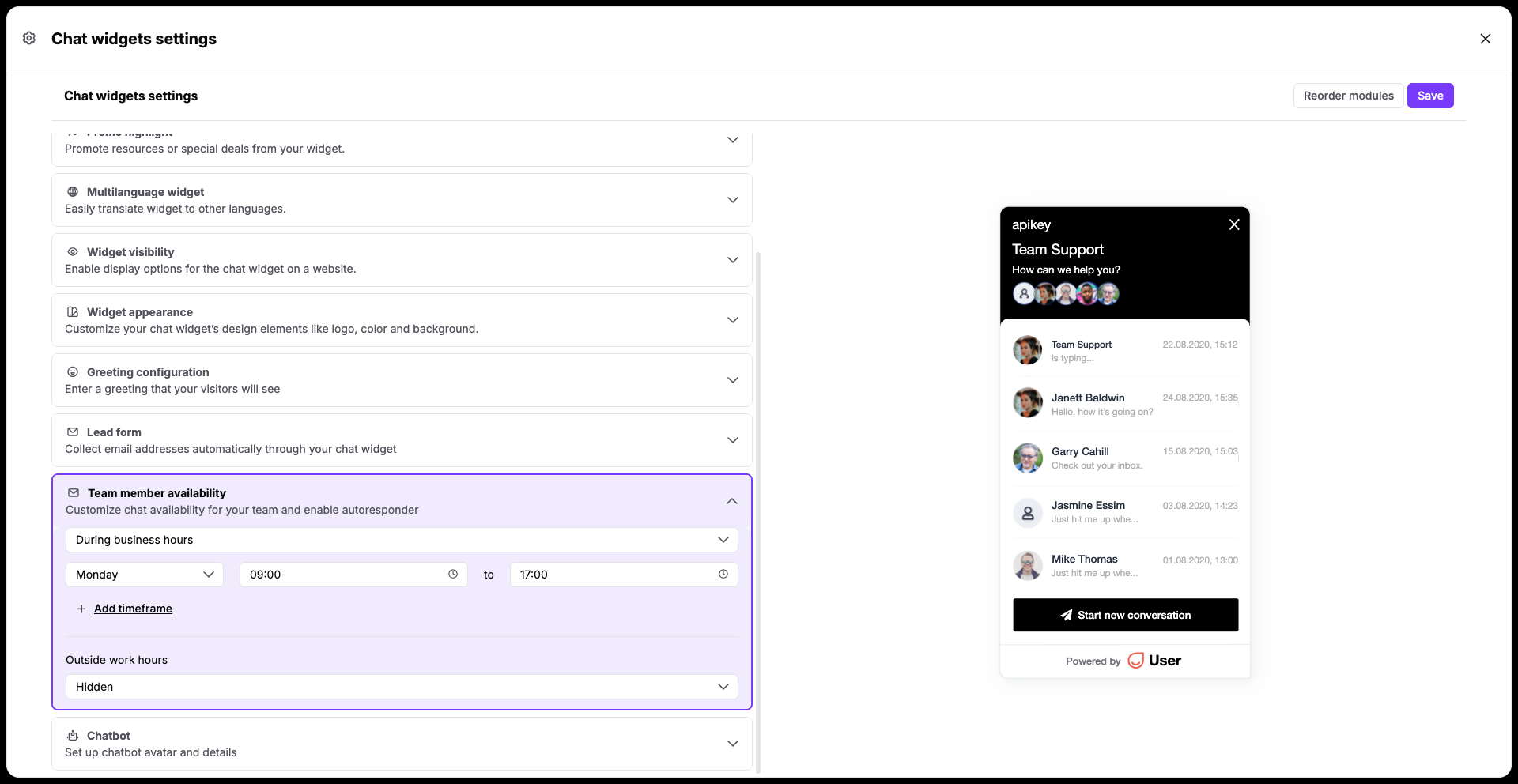
Utiliza este método para ocultar automáticamente la ventana de chat cuando tu equipo no está disponible, de modo que ni los contactos anónimos ni los contactos identificados esperen respuestas inmediatas por la noche o durante los fines de semana.
Ve a «Configuración del espacio de trabajo» → «Conversaciones» → «Widget de chat» y localiza la sección «Disponibilidad del equipo».
En el menú desplegable, selecciona cuándo debe funcionar el widget. Elige la opción «Durante el horario laboral».
Establece el intervalo exacto del horario laboral de tu equipo de soporte de chat. Debajo del horario, elige ocultar el widget de chat fuera de estas horas en lugar de mostrar un mensaje de respuesta automática.
Haz clic en «Guardar» para fijar tus reglas de disponibilidad.
Si quieres controlar la ventana de chat automáticamente en función de acciones o lógica personalizadas de tu sitio web, tu equipo de desarrollo puede cambiar su estado directamente dentro del código de tu sitio.
Añade el método widget_hidden al script del código de seguimiento de tu sitio web donde quieras activar el cambio de estado.
window.civchat = {
    apiKey: "YOUR_WORKSPACE_KEY",
    state: "hidden"
};
Esta configuración anula el estado predeterminado establecido en «Configuración del widget de chat» dentro del workspace de Positive User. Úsala cuando necesites un control programático sobre la visibilidad o el comportamiento del widget en páginas concretas.
Gestión del soporte: desactiva la ventana de chat automáticamente por la noche o durante los fines de semana para que tu equipo no genere falsas expectativas de ayuda inmediata cuando no hay nadie disponible para responder.
Marketing segmentado: muestra el widget de chat solo a segmentos de contactos específicos, como leads de alto valor o clientes VIP, para ofrecer un servicio premium mientras se mantiene oculto para el tráfico general del sitio web.
