Filtrar por eventos permite a tus equipos de marketing y ventas dejar atrás los mensajes genéricos y dirigirse directamente al comportamiento real de cada persona. En lugar de fijarse solo en los datos estáticos del perfil, los filtros de eventos rastrean las acciones exactas que realizan los contactos, como rellenar un formulario, descargar un ebook o consultar la funcionalidad de un producto. Esto ayuda a tu equipo a activar mensajes oportunos que se ajustan al momento en el que se encuentra cada persona dentro de su recorrido como cliente. Antes de pasar a los pasos, te recomendamos leer nuestra guía «Cómo funcionan los filtros» para familiarizarte con el sistema de filtrado.
Los filtros en Positive User son muy avanzados, por lo que es fundamental que conozcas todas tus opciones para que tu equipo pueda identificar con precisión los contactos que necesita en función de su comportamiento. Como los eventos son acciones que los contactos realizan directamente en el sitio web o que se activan dentro de las automatizaciones, estos filtros de eventos se encuentran exclusivamente dentro de tus segmentos de contactos y pueden utilizarse de forma consistente en todo tu workspace, tanto en campañas como en módulos de automatización.
Ve a «Contactos» y haz clic en el botón «Filtros» situado en el lado derecho de la pantalla.
Desplázate hasta la sección «EVENTOS», despliégala y marca la casilla junto a la acción que quieras rastrear, como «Iniciar sesión».
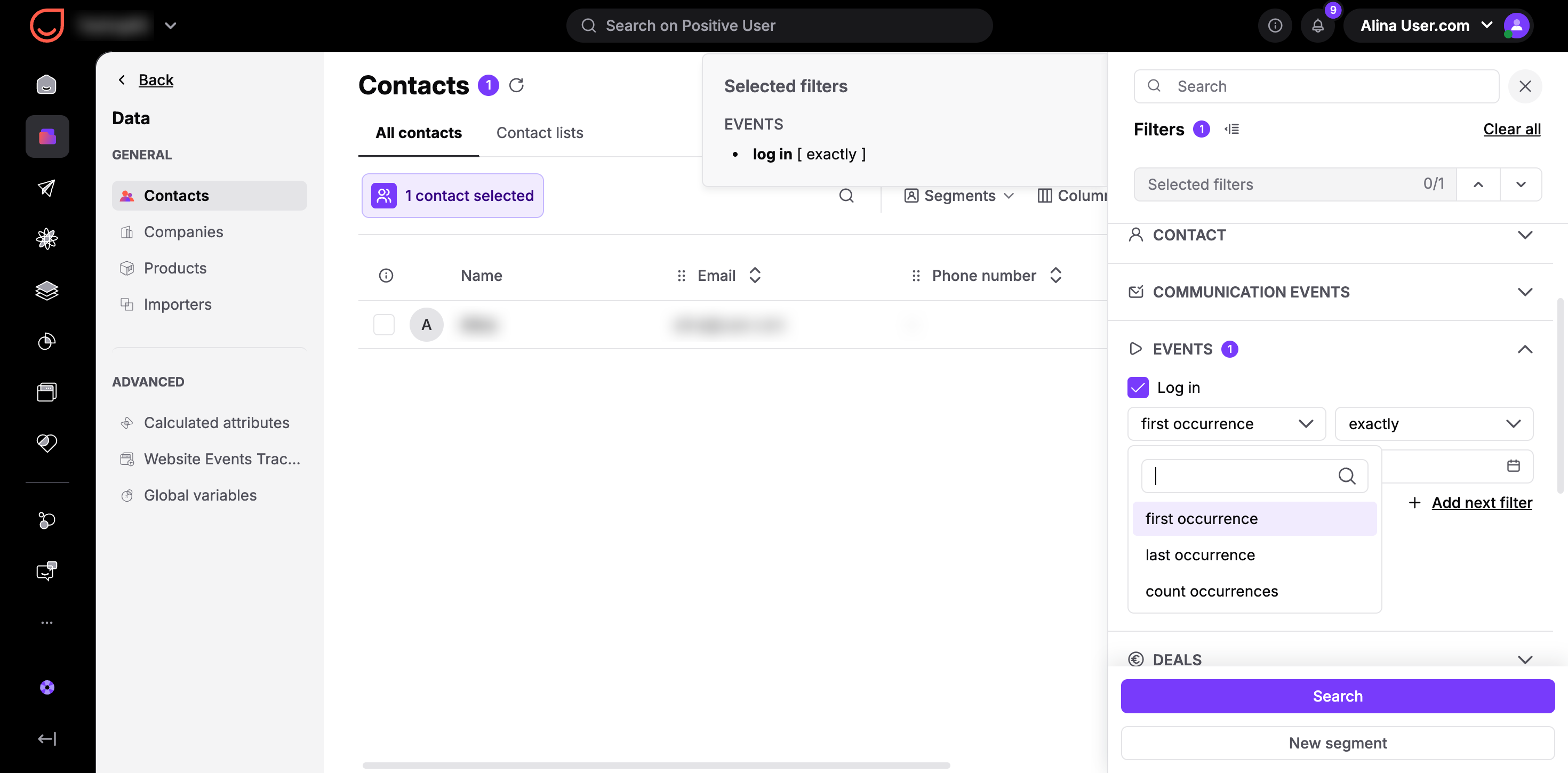
Establece el tipo de «Ocurrencia». Haz clic en el primer menú desplegable para elegir si quieres filtrar por:
primera ocurrencia
última ocurrencia
número de ocurrencias
Haz clic en el segundo menú desplegable para elegir la condición de coincidencia, como:
exactamente
no es
tiene cualquier valor
es desconocido
mayor
menor que
hace menos de X días
hace más de X días
hace X días
dentro de X días
hoy
aniversario de hoy
ayer
mes actual
hace menos de X minutos
hace más de X minutos
Introduce el periodo de tiempo o el valor específico en el campo de entrada. Para las fechas, puedes hacer clic en el icono del calendario para seleccionar un día concreto.
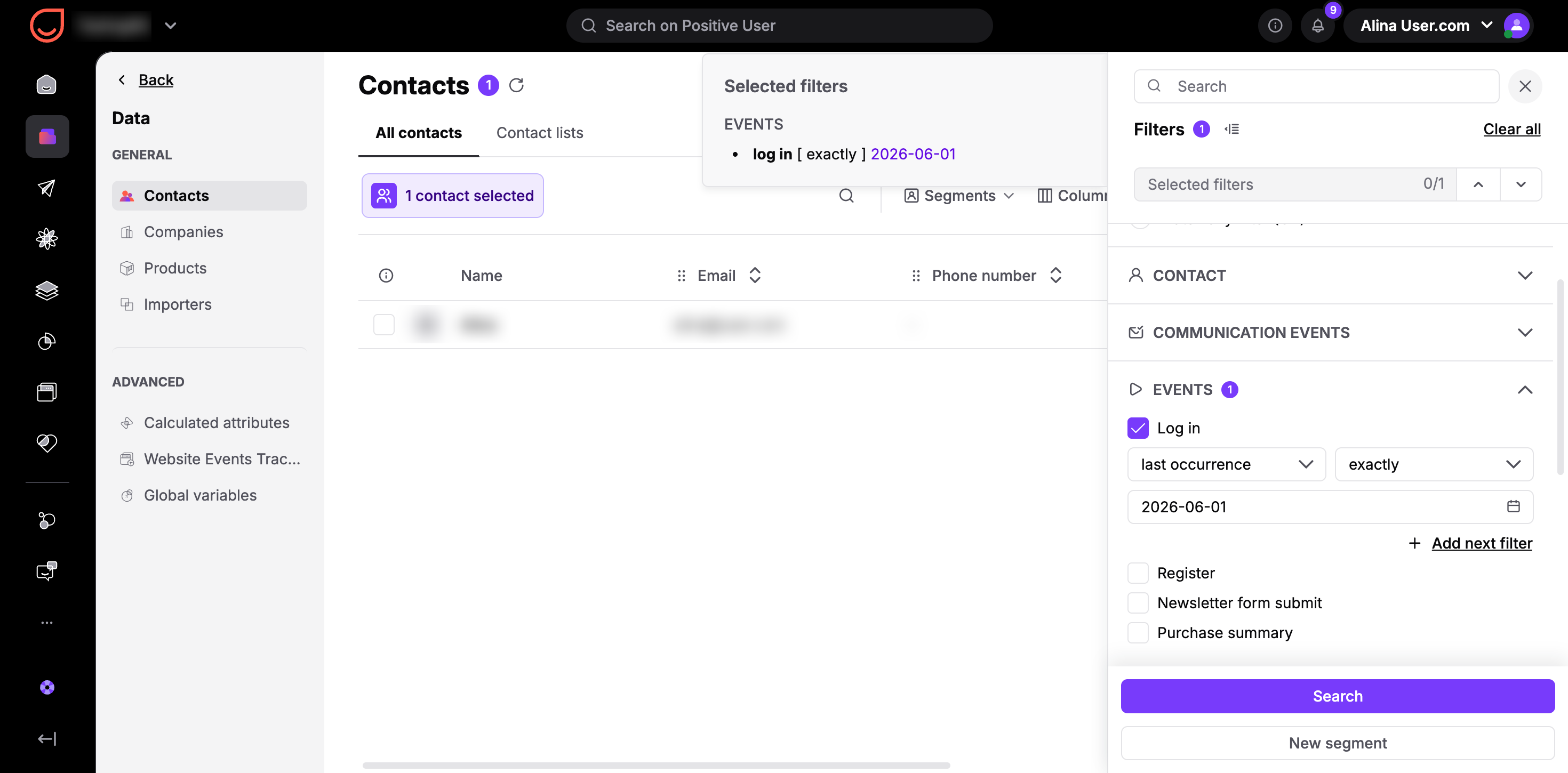
Haz clic en «Buscar».
Combinar varias condiciones
Puedes filtrar por más de 1 parámetro para un evento específico.
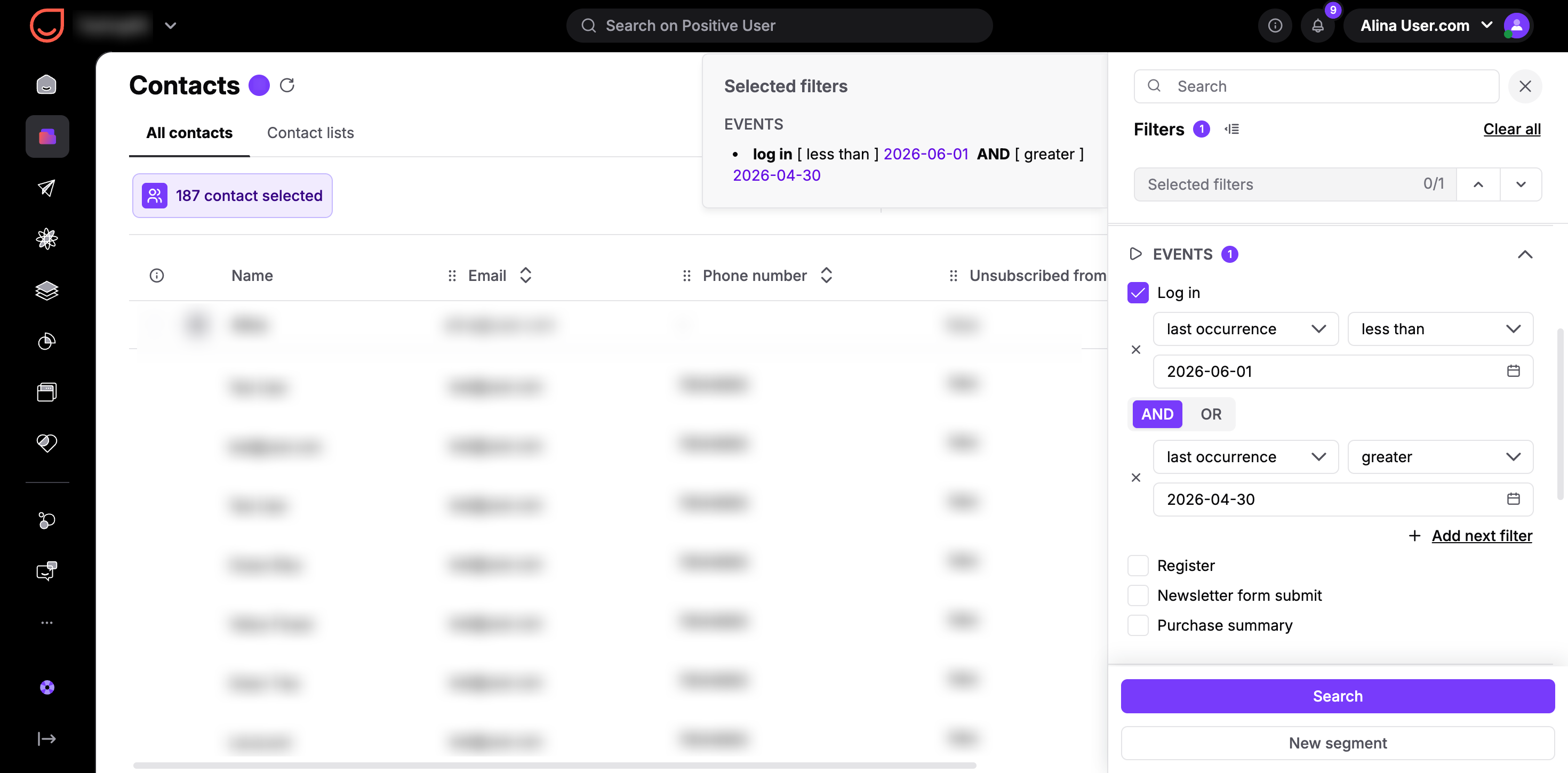
Aplica los pasos anteriores para la primera condición. A continuación, haz clic en «+ Añadir siguiente filtro» y selecciona el conector lógico «AND» u «OR» para añadir otra capa a tu regla. Con esta opción puedes aplicar un periodo de tiempo o varias opciones.
Ejemplo: filtrar a todos los contactos que iniciaron sesión por última vez en mayo.
Además de las opciones de filtrado estándar, también puedes filtrar por tus atributos de evento personalizados.
Ejemplo: filtrar a todos los contactos que hayan realizado una compra sin descuento o por más de 5000 USD.
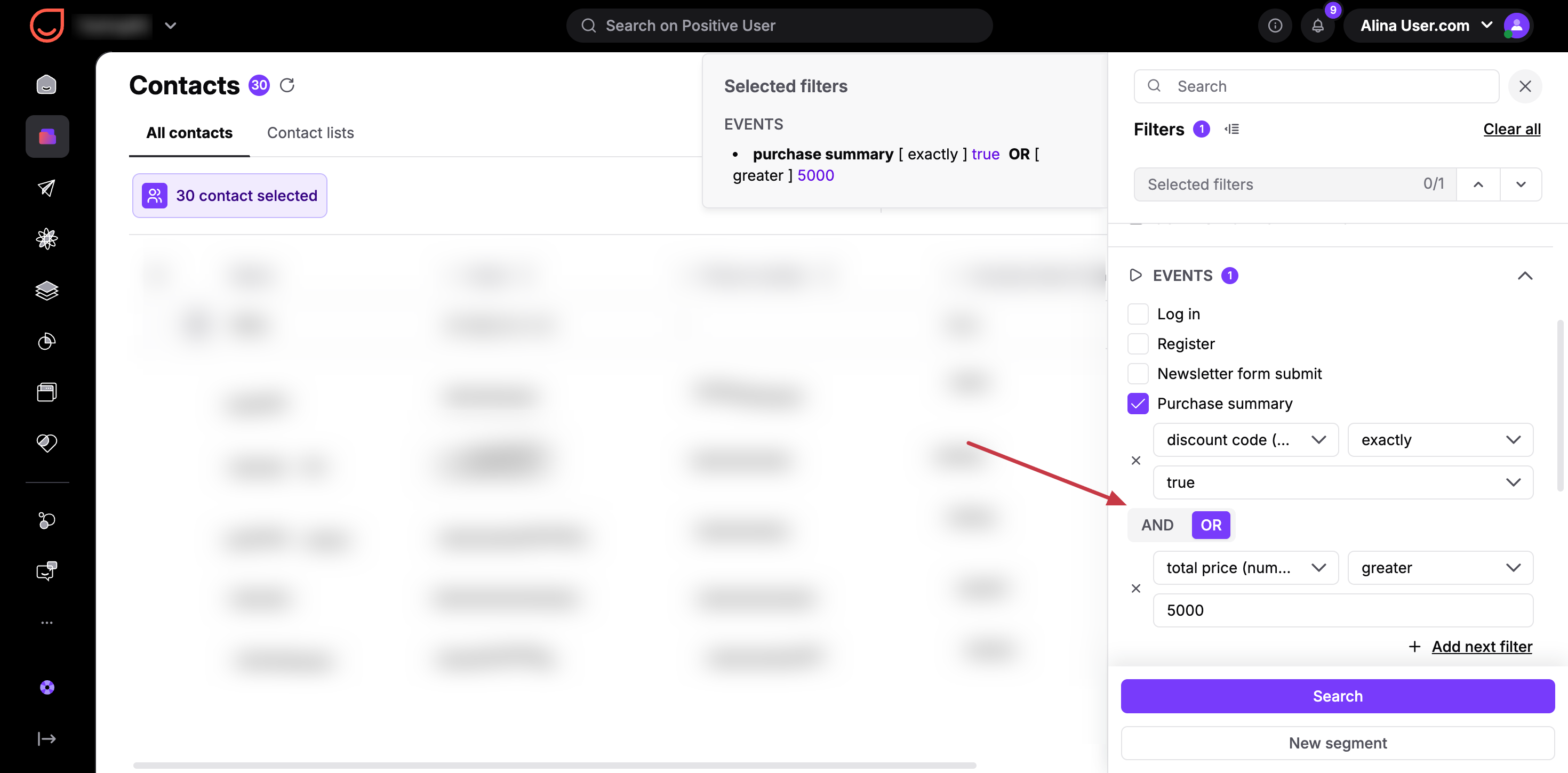
Utiliza este método cuando necesites que varios criterios de filtrado se apliquen a una única ocurrencia de un evento, en lugar de a distintas ocurrencias a lo largo del tiempo.
Aplica tus condiciones.
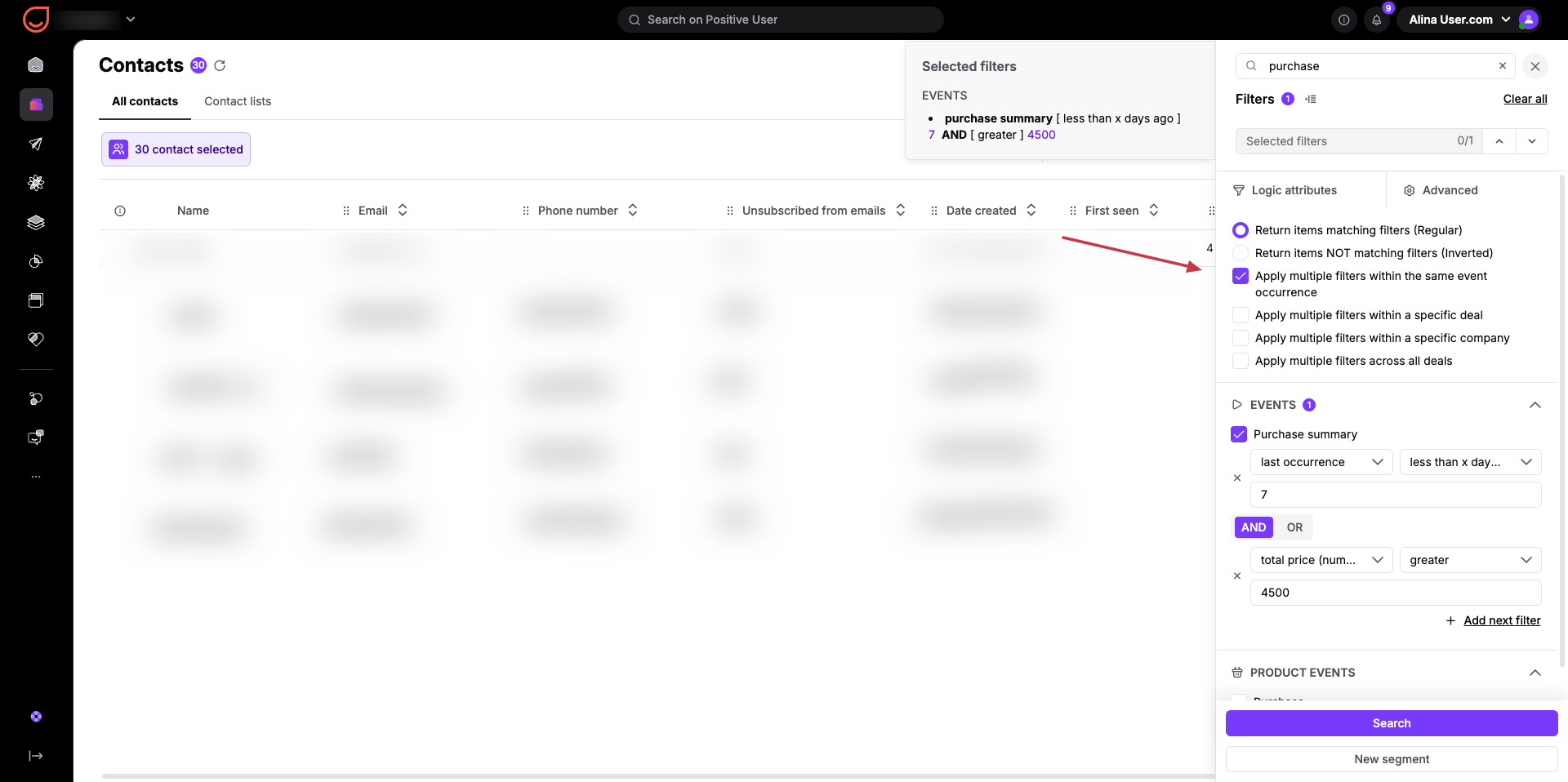
Cambia a la pestaña «Avanzado» en la parte superior de los filtros.
Marca la casilla junto a «Aplicar varios filtros dentro de la misma ocurrencia del evento». Esto indica al sistema que todas las condiciones que definas a continuación deben cumplirse durante la misma acción.
Ejemplo: filtrar a todos los contactos cuya última compra se haya realizado hace menos de 7 días y cuyo precio haya sido superior a 4500 USD.