Establecer límites de frecuencia (capping) en tus automatizaciones garantiza que tus contactos no se vean saturados por mensajes automatizados en tus canales de comunicación. Gestionar los límites de envío ayuda a mantener altas tasas de entregabilidad, mejora las tasas de apertura y de clics, y evita la fatiga de los contactos.
Ajusta los ajustes de tiempo dentro de un workflow individual para gestionar los límites básicos de ejecución por contacto.
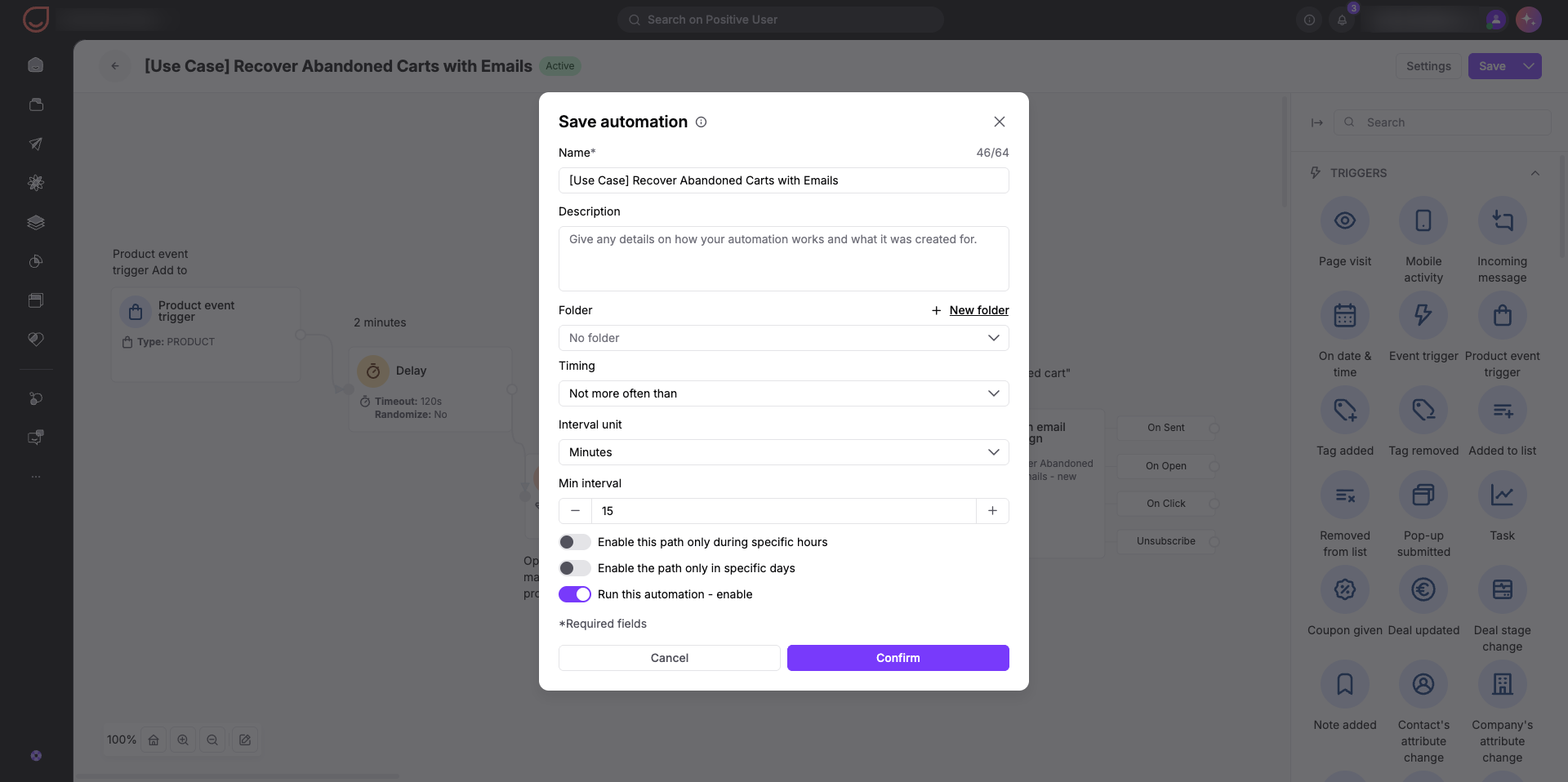
Al guardar un workflow de automatización, pasas por el paso «Ajustes». Ahí puedes encontrar el parámetro «tiempo». Este define con qué frecuencia se activa el flujo de automatización por cada contacto.
Puedes elegir entre las siguientes opciones:
Una vez: el contacto entra en el flujo una sola vez a lo largo de su vida.
Como máximo una vez cada 24 horas (por cada módulo activado): limita la entrada al workflow a una sola vez cada 24 horas por módulo de activación.
Cada vez que se cumple la condición: permite a los contactos entrar cada vez que cumplen los criterios del activador.
Durante los próximos X días: restringe la reentrada a un número específico de días tras el primer activador.
Solo en un día concreto de la semana: garantiza que el workflow se ejecute únicamente en los días designados, como lunes o miércoles.
No más a menudo que: define un espaciado personalizado entre entradas (por ejemplo, no más a menudo que una vez cada 3 días).
Activa ventanas de ejecución específicas dentro de los ajustes de tiempo para definir las horas o días activos. Esto asegura que los contactos solo reciban mensajes automatizados durante el horario laboral o durante los periodos activos.
Si tu workflow incluye varios activadores, Positive User aplica la lógica «O» a los ajustes de tiempo. Por ejemplo, si configuras el tiempo del workflow como «una vez» y tienes dos activadores, un contacto que entre a través del primer activador nunca volverá a activar el workflow, aunque cumpla las condiciones del segundo activador más adelante.
Controla el movimiento de los contactos a través de tu flujo en función de fechas del calendario, días de la semana u horas concretas del día.
El módulo de condición «Tiempo» [LINK] actúa como una puerta de tráfico en tiempo real en tu canvas. En lugar de impedir por completo que los contactos entren en un workflow, comprueba la hora exacta, el día de la semana o la fecha del calendario en la que un contacto llega a ese paso.
Si un contacto llega al módulo dentro de las horas o días permitidos, avanza por la ruta principal. Si llega fuera de esas ventanas, puedes retenerlo en un retraso o redirigirlo por una ruta secundaria para que reciba un mensaje diferente. Esto ayuda a tu equipo a pausar los envíos de marketing durante el fin de semana y retener los mensajes hasta el lunes por la mañana, cuando las tasas de apertura son más altas.
Cuando un contacto llega al módulo, Positive User comprueba las ventanas de tiempo que has configurado:
Sí: si el contacto llega dentro de una ventana permitida (por ejemplo, martes a las 14:00), avanza inmediatamente por la ruta principal para recibir el mensaje.
No: si el contacto llega fuera de las horas permitidas (por ejemplo, domingo a las 3:00), se dirige por una ruta alternativa. Puedes enviarlo a un módulo de retraso para que espere hasta el lunes por la mañana, redirigirlo a un canal de comunicación secundario o finalizar el flujo.
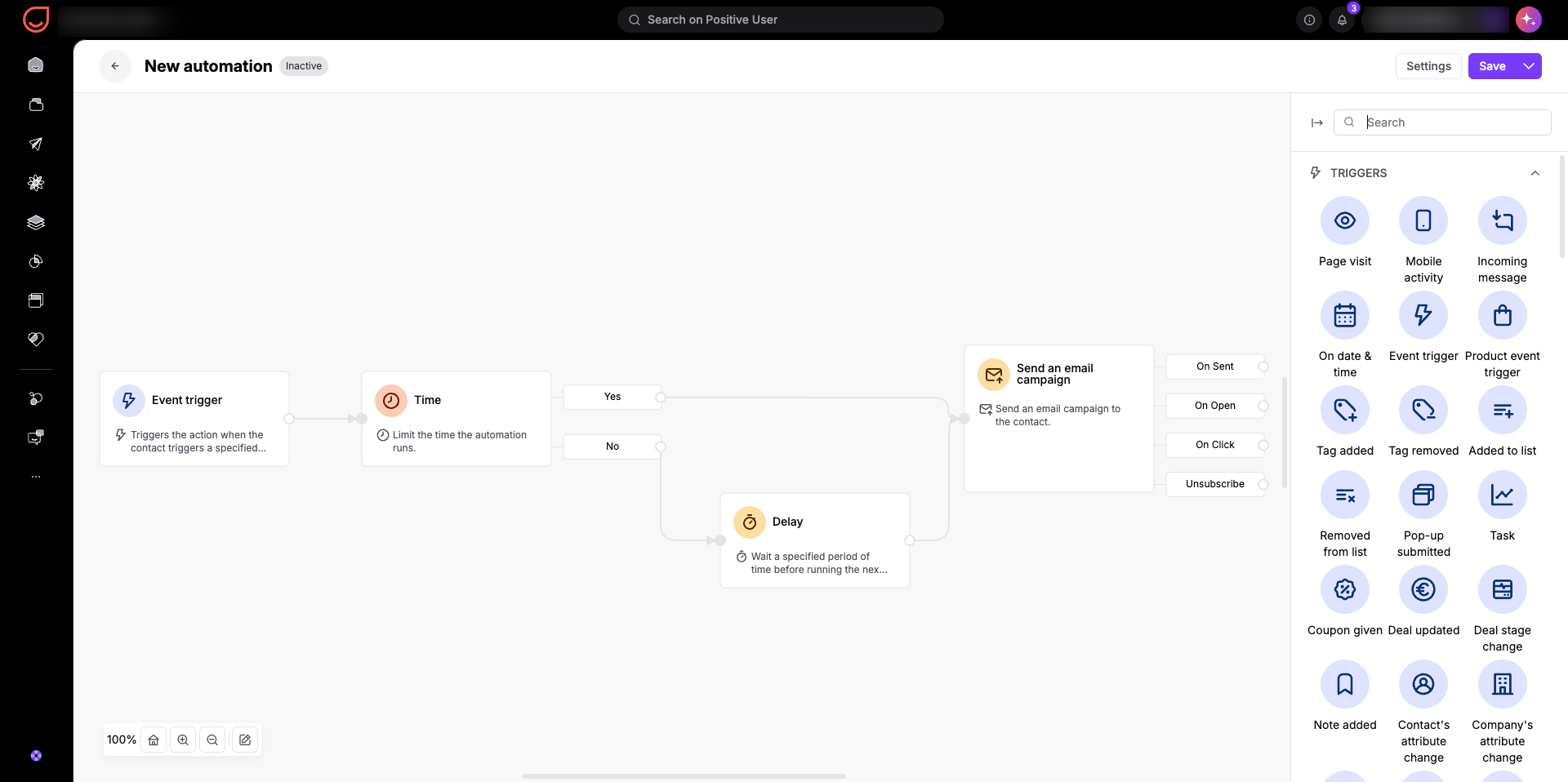
El capping basado en Etiquetas utiliza etiquetas temporales como indicadores de «no molestar» en los perfiles de contacto. Esta estrategia permite a tu equipo controlar el volumen total de comunicación a través de varios workflows independientes y canales de mensajería.
Al comprobar la existencia de una etiqueta universal de capping antes de enviar cualquier mensaje, evitas que distintos workflows automatizados envíen mensajes al mismo contacto simultáneamente.
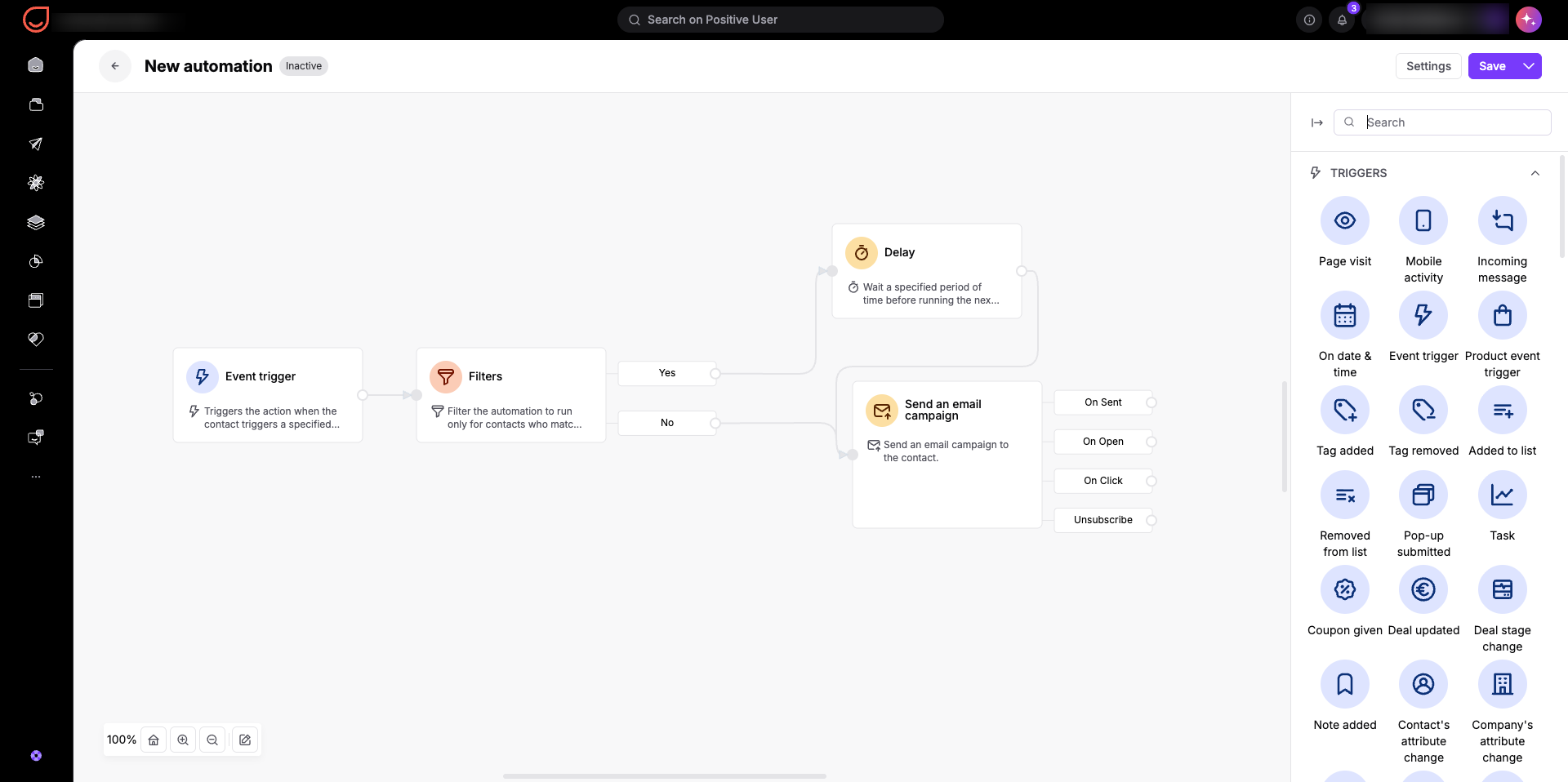
Inserta un módulo de filtros antes de tu paso de mensaje para verificar si el perfil del contacto ya lleva tu etiqueta de capping designada (por ejemplo, «message_cooldown»). Si la etiqueta está presente, redirige al contacto lejos del paso de mensaje. Coloca un módulo de acción «Añadir etiqueta» inmediatamente después de tu paso de mensaje. En cuanto se envía un mensaje, Positive User aplica la etiqueta «message_cooldown» al perfil del contacto. Añade un módulo de retraso configurado con la ventana de descanso que desees (por ejemplo, X días), seguido de un módulo de acción «Eliminar etiqueta». Una vez que expira el retraso, Positive User elimina la etiqueta, haciendo que el contacto vuelva a ser elegible para recibir comunicaciones automatizadas.
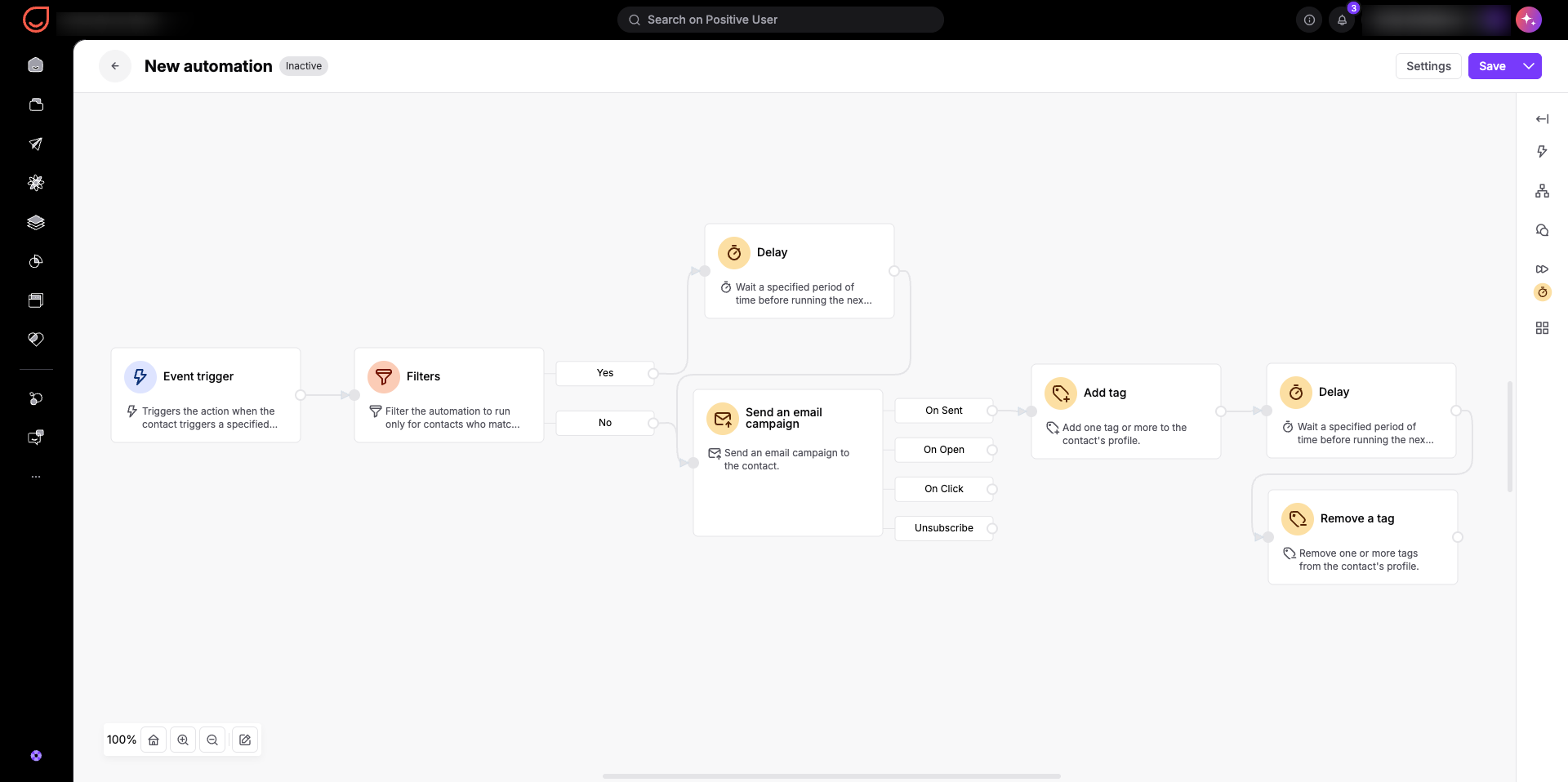
La comprobación de la recencia de eventos proporciona un método de capping más preciso que las etiquetas de contacto, porque los eventos almacenan marcas de tiempo exactas. Esto permite a tu equipo filtrar contactos no solo por si ocurrió un evento, sino por cuándo ocurrió exactamente.
Cuando los contactos realizan acciones que activan automatizaciones (como abandonar un carrito de la compra), Positive User registra un evento personalizado (por ejemplo, «cart_reminder_sent»). Antes de enviar otro mensaje, tu flujo evalúa la marca de tiempo para comprobar cuán reciente fue ese evento personalizado en el módulo de «Filtros».
Inserta un módulo de acción «Crear evento» inmediatamente después de tu paso de mensaje para registrar el evento de interacción y la marca de tiempo en el perfil del contacto. Antes del paso de mensaje, añade una comprobación de condición de evento para verificar si ese evento personalizado ocurrió dentro del periodo elegido (por ejemplo, las últimas 24 horas). Si el evento ocurrió recientemente, retrasa u omite el mensaje.
No necesitas eliminar ninguna etiqueta como en el método anterior, pero establece reglas claras sobre cuánto tiempo debe pasar después del evento para permitir que el flujo de automatización envíe el siguiente mensaje al contacto.
Los atributos calculados agregan data de interacción de los contactos a lo largo de periodos móviles. Para hacer capping en las automatizaciones, los atributos calculados analizan específicamente las campañas de email resumiendo y contando los emails enviados, abiertos, con clic y con baja por cada contacto.
Al comprobar un atributo calculado en el «Filtros» antes de enviar un email, tu equipo puede aplicar límites de mensajes a nivel de cuenta para evitar que los contactos reciban demasiados emails a la vez, incluso a través de workflows separados.
Configura tu módulo de «atributo calculado» en función del tipo de actividad de email que elijas y guarda el valor en un atributo personalizado dedicado. En tu workflow, inserta un módulo de «Filtros» antes de tu paso de email para verificar si el valor del atributo calculado del contacto está por debajo de tu límite máximo (por ejemplo, menos de 3 emails en 7 días). Si el recuento supera tu umbral, redirige al contacto a un paso de retraso o sal del flujo.
Capping de carrito abandonado en e-commerce: un contacto deja artículos en su carrito de la compra varias veces en una misma tarde, lo que corre el riesgo de generar el envío de emails recordatorios repetitivos. Utilizar comprobaciones de recencia de eventos o configurar el tiempo del workflow como «máximo una vez cada 24 horas por cada módulo activado» garantiza que el contacto reciba solo un recordatorio de carrito al día, dándole tiempo para completar su compra sin recibir emails repetitivos.
Redirección de comunicaciones el fin de semana: los mensajes de marketing automatizados enviados los fines de semana suelen registrar tasas de apertura más bajas y más bajas, porque los contactos están alejados de sus bandejas de entrada. Añadir un módulo de condición «Tiempo» antes de tu paso de mensaje pausa los envíos del fin de semana y retiene a los contactos hasta el lunes por la mañana, cuando las tasas de apertura son más altas.
Regulación de emails multicanal: un contacto activa un flujo de onboarding, una campaña promocional y una actualización del programa de fidelización el mismo día, y recibe varios emails en cuestión de horas. Crear un atributo calculado que registre el total de envíos de campaña de email por contacto te permite filtrar los pasos del workflow para que los mensajes se envíen solo si el contacto ha recibido menos de 3 emails en los últimos 7 días.
Guía del módulo: condición de tiempo [LINK]
