Filtrar los contactos inactivos ayuda a tu equipo a limpiar la base de datos de contactos, proteger la reputación de remitente y volver a interactuar con los miembros inactivos de tu audiencia. Al combinar parámetros como atributos, eventos, listas y etiquetas en Positive User, puedes aislar a los contactos que han dejado de interactuar con tu marca. Después, puedes añadir estos segmentos a flujos automatizados de recuperación, campañas multicanal o dashboards de informes personalizados. Para obtener más información sobre los parámetros de contacto, lee «Cómo funcionan los filtros».
Limpiar los registros de rebotes con regularidad evita una baja entregabilidad de los emails. Asegúrate de eliminar los rebotes duros y las quejas de spam antes de lanzar campañas de reactivación.
Sigue estos pasos para definir, filtrar y guardar segmentos de contactos inactivos en tu workspace.
Antes de crear los filtros, determina qué se considera un contacto inactivo según tu modelo de negocio y tu objetivo. Como la inactividad varía entre ecommerce, SaaS y empresas de servicios, primero debes establecer cómo es un contacto activo:
Recuperación de clientes: identifica a los compradores anteriores que no han visitado tu sitio, realizado un pedido o añadido productos al carrito dentro de un período de tiempo determinado.
Reactivación de campañas: aísla a los contactos que han dejado de abrir tus emails o de hacer clic en ellos para excluirlos de los envíos habituales de newsletter (protegiendo así la entregabilidad) o enviarles secuencias dedicadas de recuperación.
Parámetros clave de actividad: los parámetros más habituales son «Última visita», la fecha de la última «Compra», el último evento «Añadir al carrito», el último «Clic en enlace de email» y el último «Email abierto».
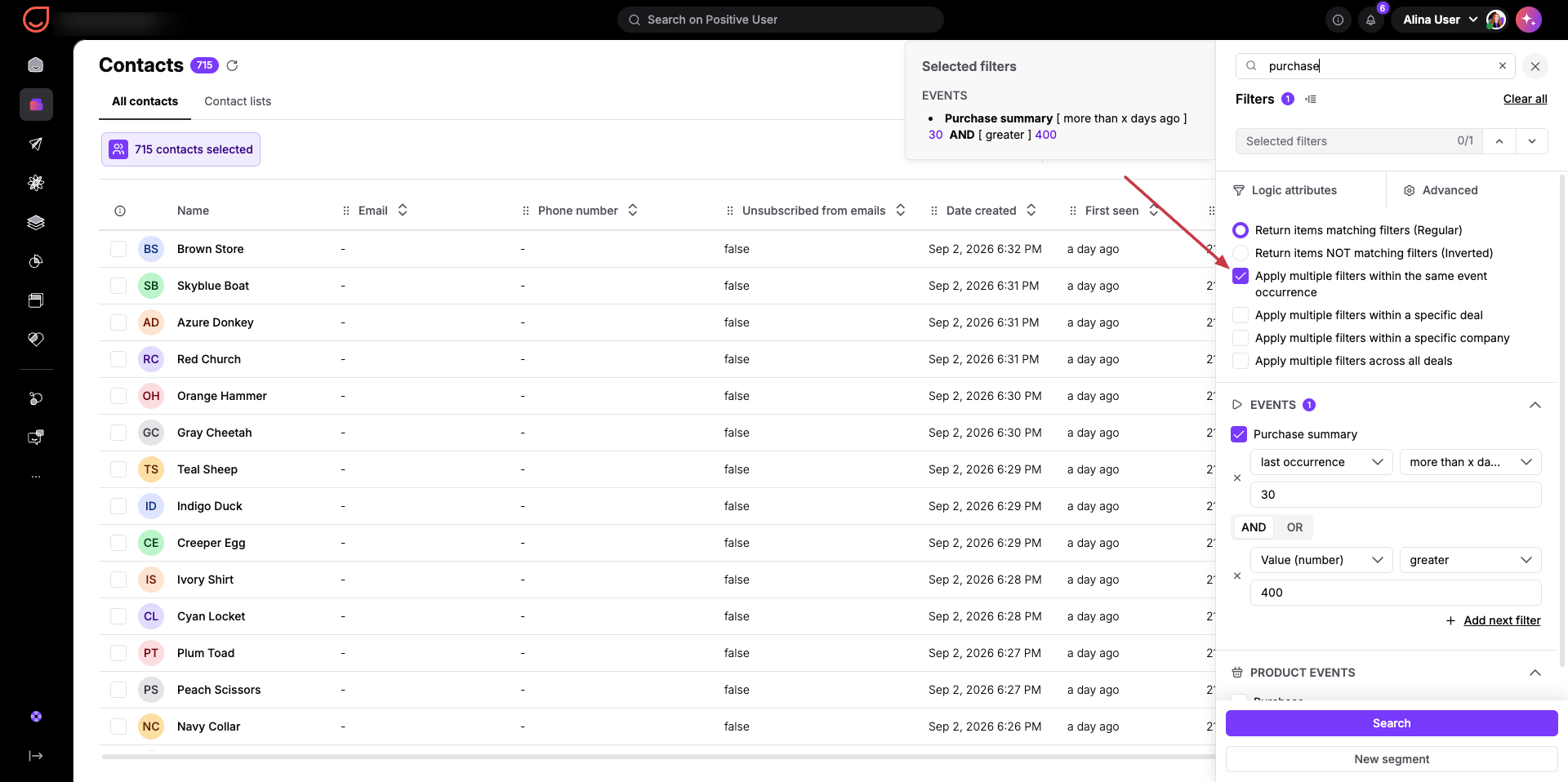
Localiza a los contactos que han dejado de visitar tu sitio evaluando atributos de fecha. Los filtros de actividad web te ayudan a encontrar a los contactos que han dejado de visitar tu sitio. En Positive User, «Última visita» es un atributo estándar del sistema con tipo de data de fecha que registra automáticamente cuándo un contacto estuvo activo en las páginas de tu sitio rastreadas. Evaluar este atributo te ayuda a aislar a los contactos que visitaron el sitio anteriormente pero desde entonces han quedado en silencio.
Recuerda que la data de «Última visita» solo se recopila si tienes el script de tracking de Positive User instalado en tu sitio web.
Ve a «Data» → «Contactos» y abre la pestaña «Filtros» en el lado derecho de la sección.
Elige el atributo «Última visita» en el menú desplegable de atributos.
Establece un rango de tiempo relativo combinando «hace menos de X días» y «hace más de X días». Por ejemplo, configurar «hace menos de 90 días» y «hace más de 30 días» selecciona a los contactos que estuvieron activos en el pasado pero han permanecido en silencio durante el último mes.
También puedes elegir preajustes relativos como la opción del mes actual para revisar las bajas recientes de actividad.
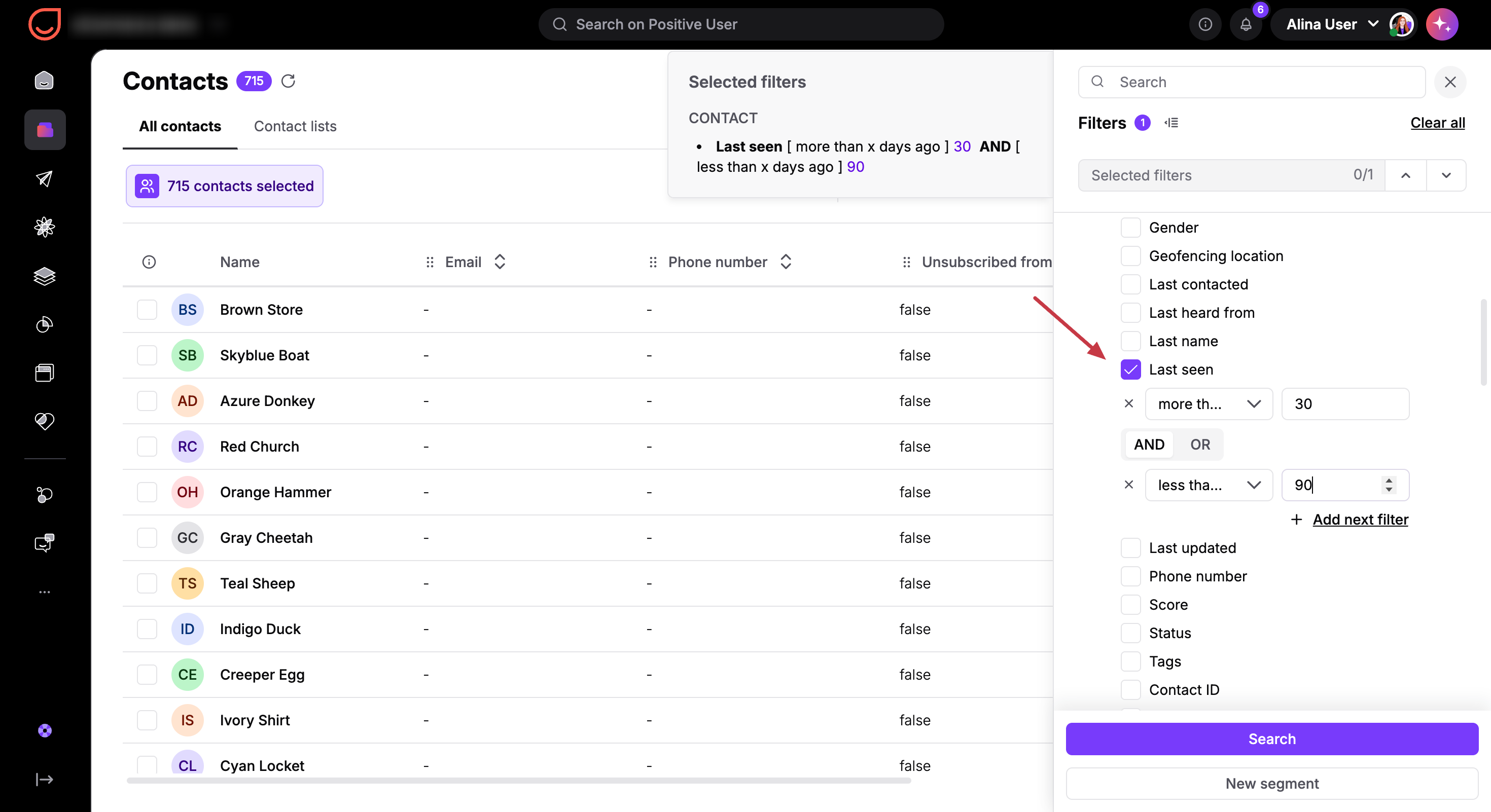
Los filtros de actividad de email identifican a los contactos que ignoran los emails de las campañas y detectan direcciones no válidas que necesitan limpieza. En Positive User, la sección de filtros «Eventos de comunicación» incluye marcadores de interacción con campañas, así como estados de entrega como rebote duro, rebote suave y queja de spam.
Esta sección también incluye el campo «Destinatario activo de email», que es un marcador automatizado del sistema. El sistema establece este campo en verdadero si un contacto ha recibido al menos 10 emails y ha abierto al menos 1 de sus últimos 10 emails. Cambiar este valor a falso aísla a los contactos que no responden por email, lo que permite a tu equipo dirigirse a ellos a través de canales alternativos como SMS, web push, Whatsapp o mensajes de chat y pop-ups en el sitio.
Ve a «Data» → «Contactos» y abre la pestaña «Filtros» en el lado derecho de la sección.
En el panel de filtros, navega hasta la sección «Eventos de comunicación».
Elige atributos de interacción como «Último clic en enlace de email» o «Último email abierto» para evaluar la interacción directa con las campañas.
Selecciona el atributo «Destinatario activo de email» y establece su valor en falso para aislar a los destinatarios de email poco activos.
Revisa los marcadores de entrega como rebote duro, rebote suave o queja de spam para encontrar contactos no válidos y mantener limpia la base de datos.
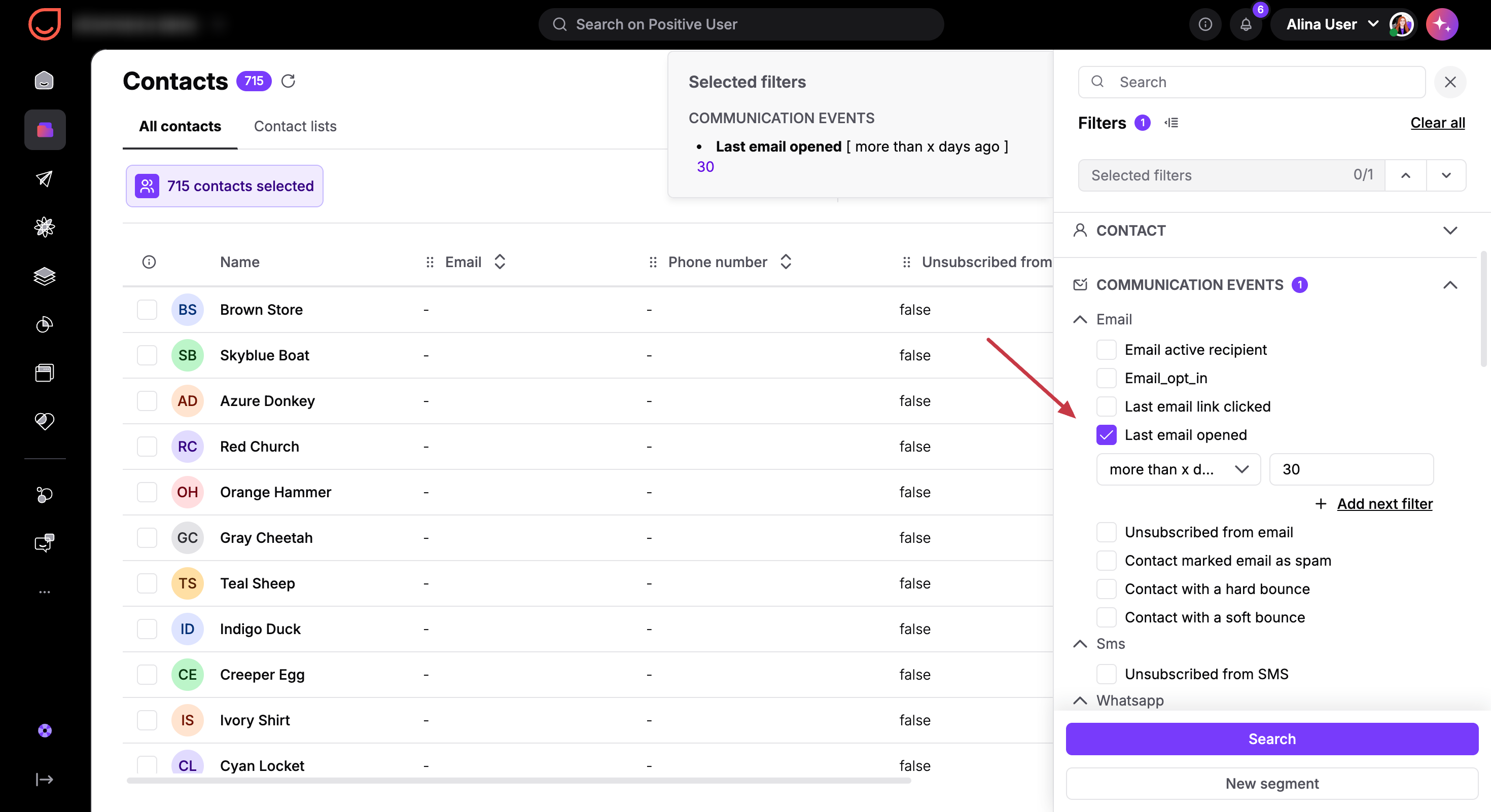
Los eventos personalizados permiten a tu equipo hacer un seguimiento de acciones significativas en cualquier modelo de negocio, ya sea una tienda ecommerce, una aplicación SaaS, una escuela online o una plataforma de servicios. Mientras que las tiendas online rastrean eventos como el resumen de compra, otras empresas pueden rastrear eventos personalizados como la activación de una función, el cambio de ajustes de cuenta, la finalización de una lección de un curso o la renovación de una suscripción como indicadores claros de la actividad o inactividad del contacto.
Puedes evaluar los eventos por la primera ocurrencia, la última ocurrencia, el número de ocurrencias o atributos específicos del evento. Al combinar varias condiciones, como encontrar contactos que hayan completado una acción más de dos veces pero cuya última ocurrencia sea de hace más de 30 días, debes asegurarte de que ambas reglas se apliquen exactamente a la misma instancia del evento.
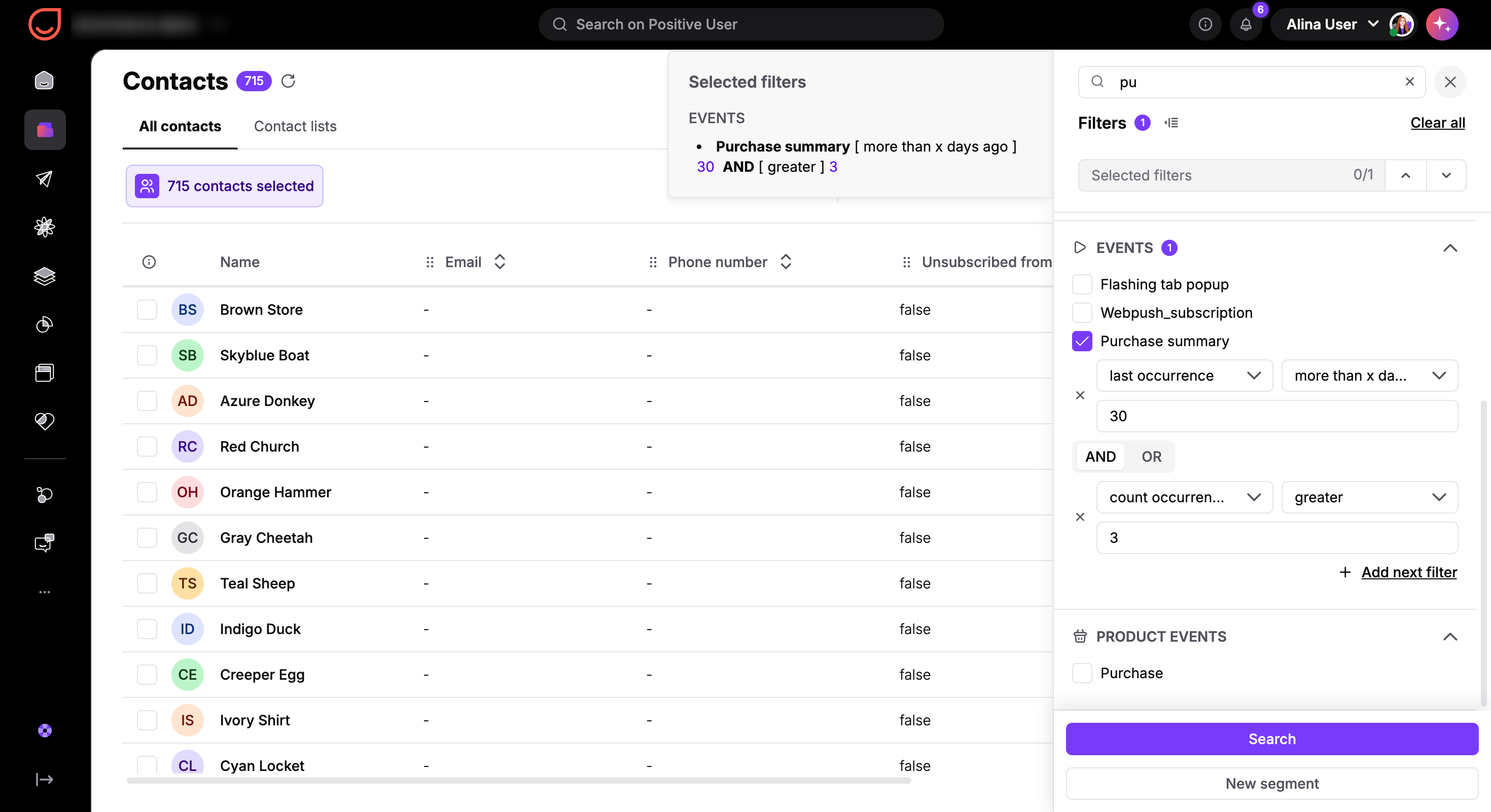
Si quieres asegurarte de que la última ocurrencia tenía algún parámetro adicional, debes marcar «Aplicar varios filtros dentro de la misma ocurrencia de evento» en los ajustes de filtro avanzados. Esto garantiza que ambas condiciones se evalúen sobre una única ocurrencia de evento en lugar de sobre eventos separados en el timeline del contacto.
Ve a «Data» → «Contactos» y abre la pestaña «Filtros» en el lado derecho de la sección.
Selecciona tu evento personalizado en el menú desplegable de filtro de eventos del panel de filtros. Por ejemplo, «Resumen de compra».
Añade condiciones de frecuencia del evento, como número de ocurrencias «mayor que X» y última ocurrencia «hace más de Y días».
Ve a «Data» → «Contactos» y abre la pestaña «Filtros» en el lado derecho de la sección.
Selecciona tu evento personalizado en el menú desplegable de filtro de eventos del panel de filtros. Por ejemplo, «Resumen de compra».
Añade condiciones adicionales, como el atributo de evento «Precio total».
Abre la sección de filtros «Avanzados» y marca la casilla «Aplicar varios filtros dentro de la misma ocurrencia de evento» para que todas las reglas se apliquen a una única instancia del evento.
Los eventos de producto representan un conjunto específico y dedicado de marcadores de interacción de ecommerce en Positive User, como «Añadir al carrito», «Pedido», «Compra», etc. Hacer un seguimiento de la inactividad en esta lista definida de eventos de producto ayuda a tu equipo a identificar a los compradores inactivos y a lanzar flujos específicos de recuperación de carritos o de reactivación.
Ve a «Data» → «Contactos» y abre la pestaña «Filtros» en el lado derecho de la sección.
Elige un evento de producto en el menú desplegable de eventos de producto del panel de filtros.
Filtra por el momento del evento, estableciendo la última ocurrencia en «hace más de X días» o el número de ocurrencias en cero.
Combina las condiciones de eventos de producto con atributos de productos si tu equipo quiere aislar a los contactos que han dejado de comprar categorías de productos concretas. También puedes combinar este parámetro de filtro con la actividad web del contacto: alguien que visita la página pero no compra nada.
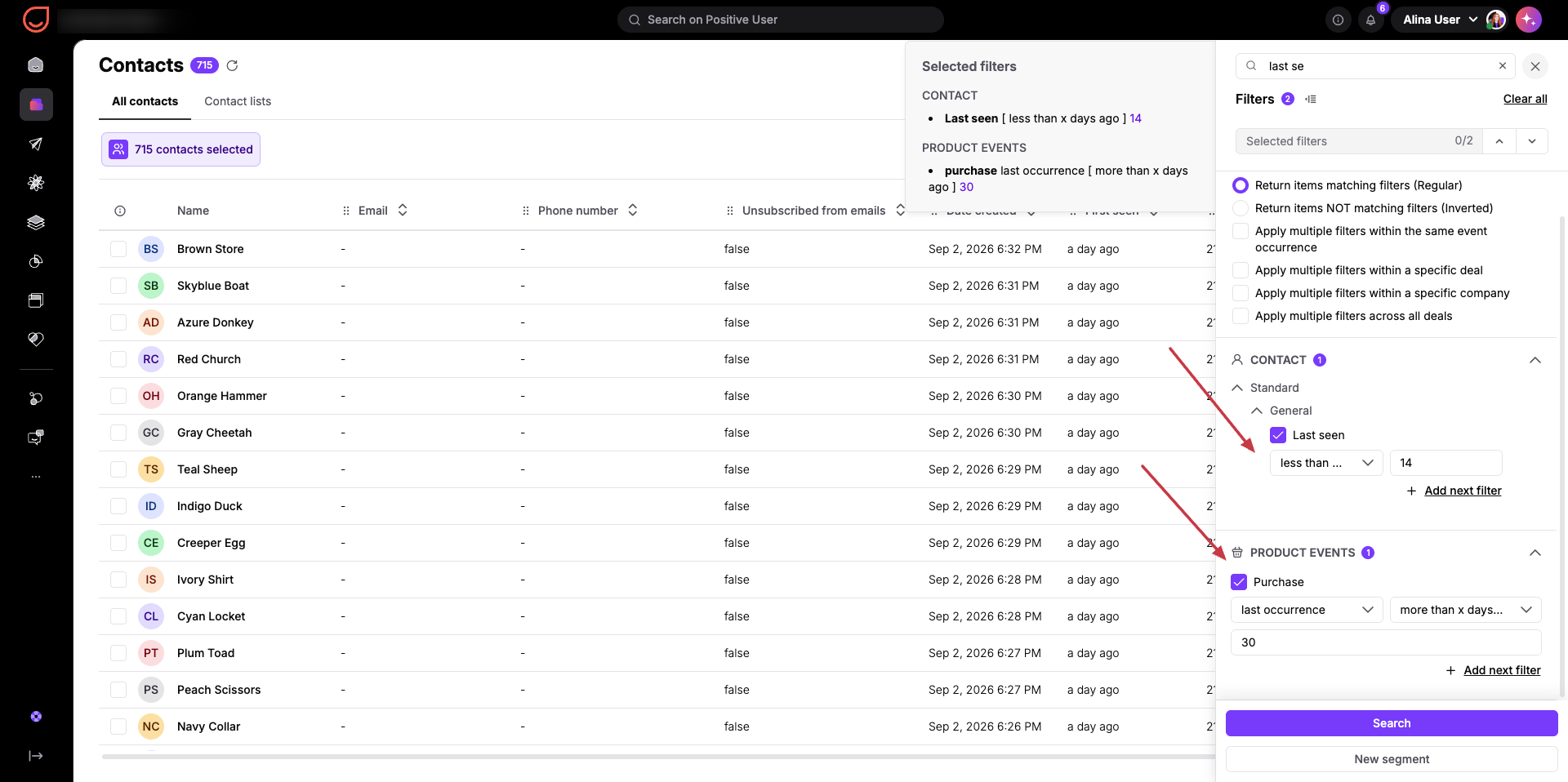
Guardar las reglas de tu filtro en un segmento dinámico permite a tu equipo reutilizar esta audiencia en workflows automatizados, campañas multicanal y dashboards de informes. Los segmentos dinámicos se actualizan automáticamente en tiempo real a medida que los contactos cumplen o dejan de cumplir tus criterios de filtro.
Tu equipo también puede conectar los segmentos guardados con widgets del workspace de analíticas para monitorizar la efectividad de las campañas de recuperación junto con la reducción progresiva del número de contactos inactivos a lo largo del tiempo.
Revisa las condiciones de filtro que has configurado en la vista de filtros (para obtener más información sobre las reglas de evaluación, consulta «Cómo funcionan los filtros»).
Haz clic en el botón «Nuevo segmento» situado en la parte inferior de la vista de filtros.
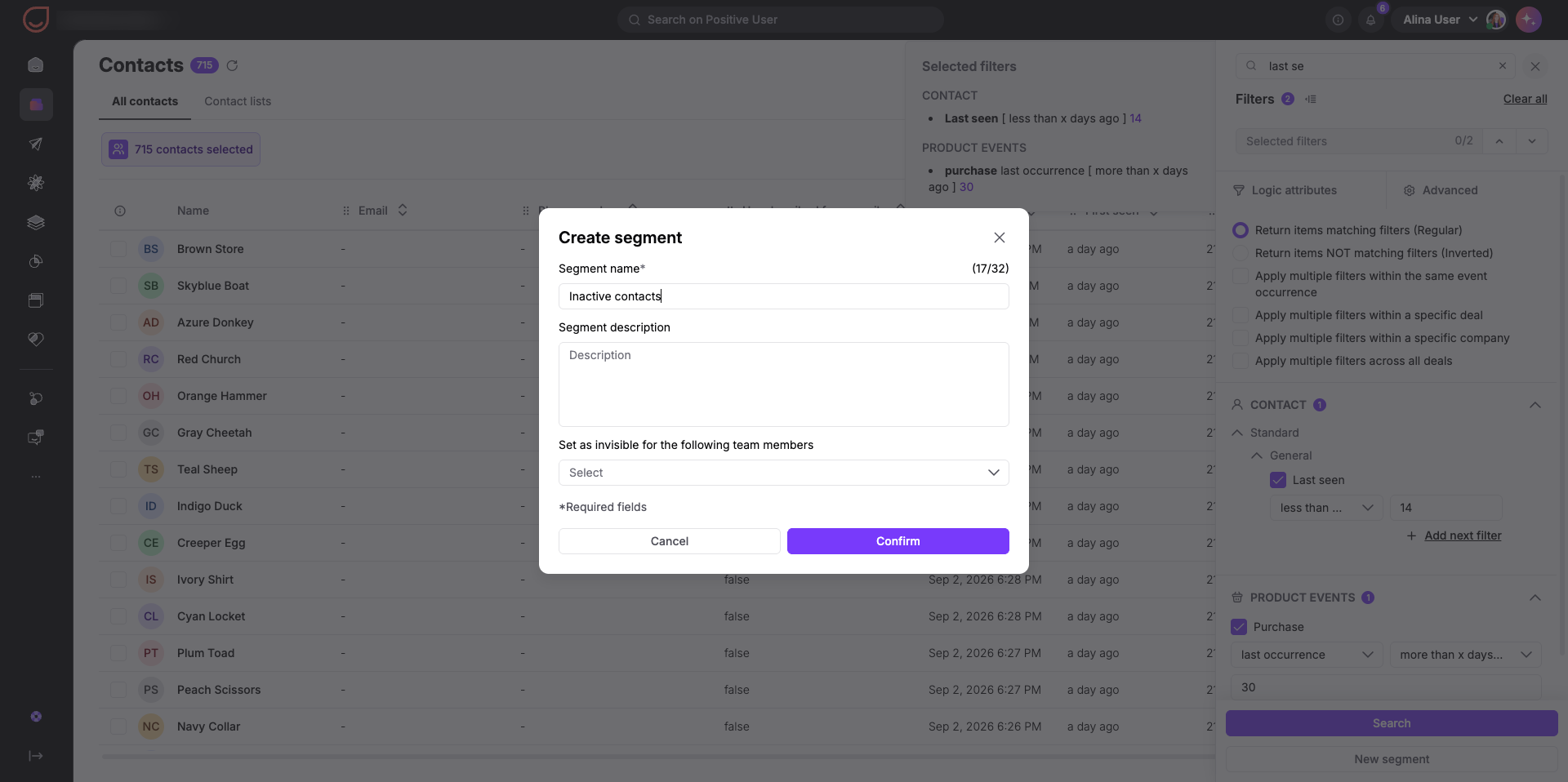
En la ventana de configuración, completa el «Nombre del segmento» y la «Descripción del segmento».
Ajusta los permisos si necesitas ocultar el segmento a determinados usuarios que no gestionarán estas campañas.
Haz clic en «Confirmar» para terminar de crear tu segmento dinámico.
Utiliza libremente este segmento en las campañas, automatizaciones y dashboards.
Automatizaciones de reactivación multicanal: filtra los contactos en los que «Destinatario activo de email» sea falso y, a continuación, activa workflows automatizados usando canales alternativos como SMS, web push, Whatsapp o mensajes de chat y pop-ups para volver a interactuar con ellos a través de canales que sí revisan activamente.
Higiene de base de datos y entregabilidad: aísla a los contactos marcados con rebotes duros o quejas de spam para limpiar tu base de datos de contactos, protegiendo la reputación del remitente y las tasas de entrega en la bandeja de entrada.
Adopción de funciones en SaaS y aplicaciones: identifica los contactos en los que ciertos eventos personalizados de funciones no se han producido en 30 días y envía automáticamente emails de calentamiento o guías in-app para fomentar el uso de la función.
Dashboards de reactivación: conecta los segmentos de contactos inactivos con widgets personalizados en «Analíticas» para medir con qué eficacia tus campañas de reactivación reducen el número de contactos inactivos a lo largo del tiempo.
