En User.com, una empresa representa una organización o negocio al que pertenecen tus contactos. Utilizar empresas te ayuda a agrupar contactos bajo una misma cuenta, hacer seguimiento de las interacciones a nivel empresarial y gestionar procesos de ventas o soporte de forma más eficaz.
Puedes crear empresas manualmente en la aplicación, automáticamente mediante automatizaciones, de forma masiva a través de importación o programáticamente utilizando JavaScript o la REST API.
Consulta la información básica sobre empresas en el artículo «Qué es una empresa».
La creación manual funciona mejor cuando necesitas añadir una empresa rápidamente mientras trabajas con contactos, oportunidades o casos de soporte.
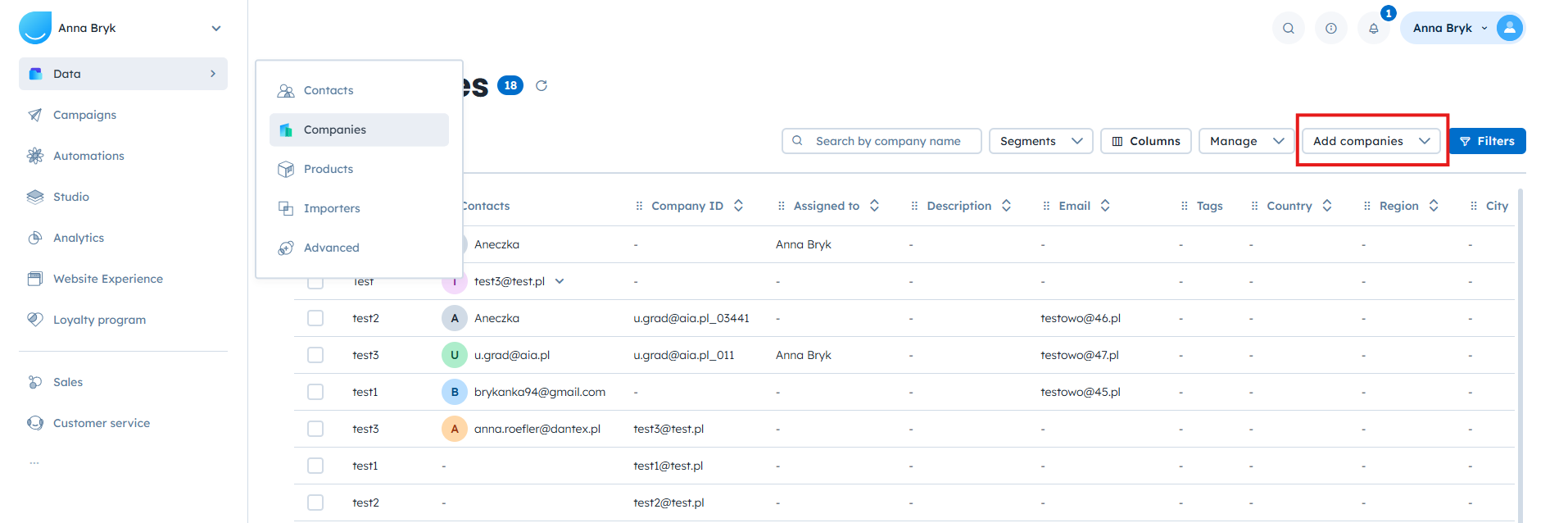
Ve a la sección «Data» → «Empresas».
Haz clic en el botón «Añadir empresas» en la esquina superior derecha → Elige la opción «Añadir una única empresa» de la lista.
Rellena los datos de la empresa y haz clic en el botón Confirmar.
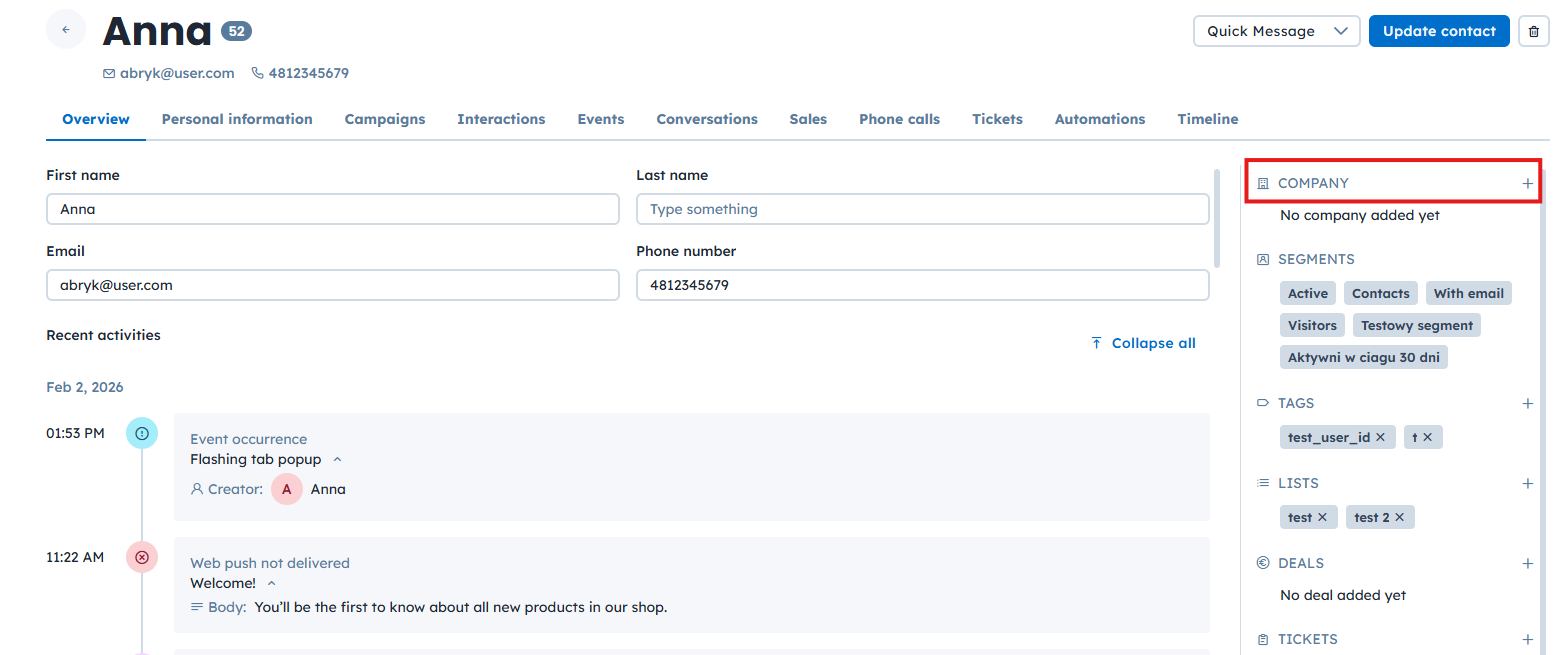
Abre el perfil de contacto que quieres asignar a una empresa.
Localiza la sección «Empresa» a la derecha y haz clic en el icono de más.
Utiliza el botón «Crear nueva empresa».
Completa el formulario usando el botón «Confirmar».
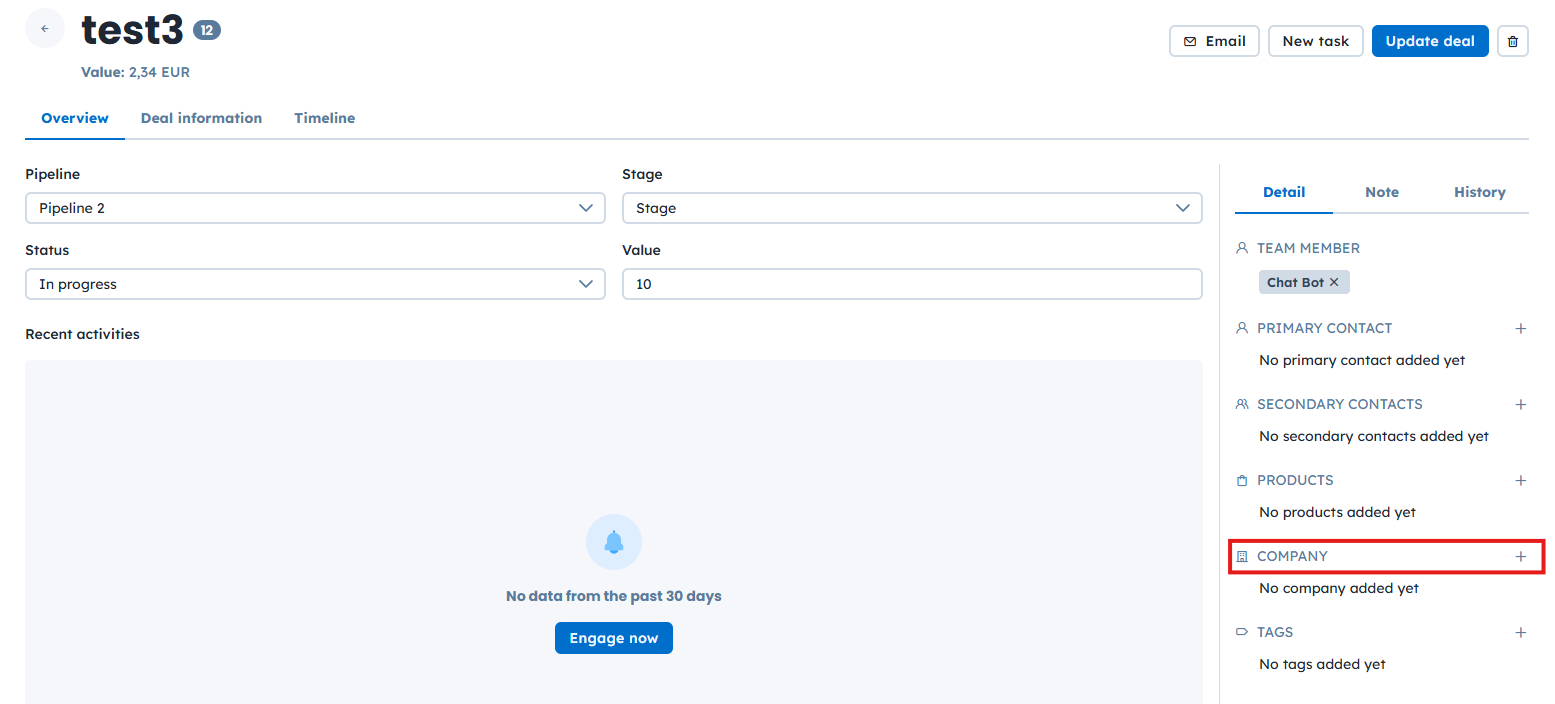
Ve a la sección «Ventas» → «Oportunidades».
Entra en un perfil de oportunidad.
En la sección «Empresa» a la derecha, haz clic en el icono de más.
Utiliza el botón «Crear nueva empresa».
Completa el formulario usando el botón «Confirmar».
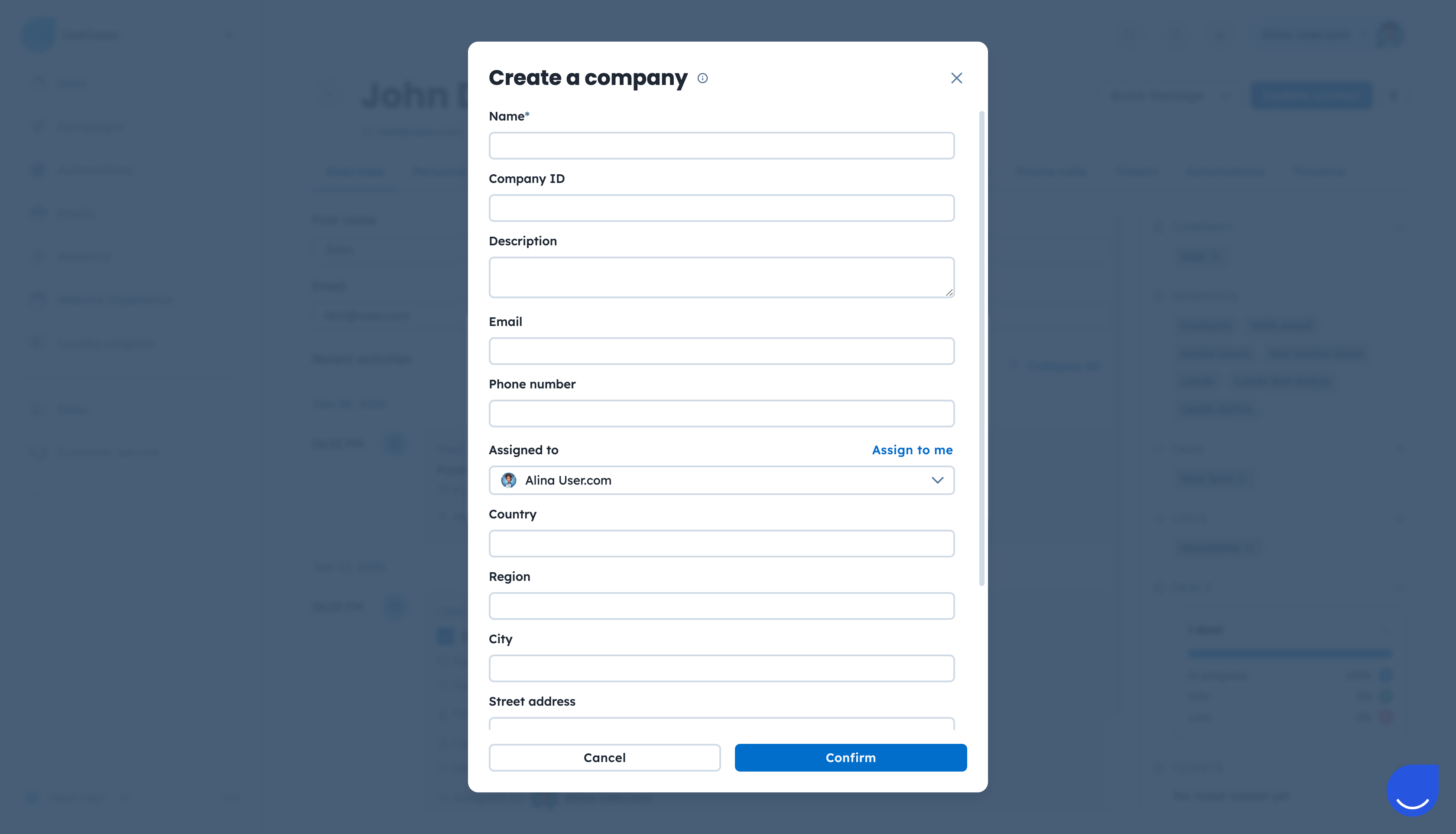
Todas estas rutas abren el mismo formulario de creación de empresa, donde defines los atributos de la empresa.
Todas las rutas de creación manual llevan al mismo formulario de creación de empresa. El formulario incluye atributos estándar y personalizados de la empresa. El único atributo obligatorio es el «nombre de la empresa».
Cada equipo puede decidir qué campos adicionales son obligatorios, como el sector, la región o el propietario de la cuenta. Definir estándares internos ayuda a mantener tus datos de ventas coherentes y fiables.
Ejemplo
Un account manager incorpora a un nuevo cliente B2B. Crea una empresa desde el perfil del usuario, añade el nombre de la empresa, el país, el sector y asigna al comercial responsable.
El atributo «company ID» resulta especialmente útil al importar empresas mediante CSV o al sincronizar data con sistemas externos. Te permite actualizar empresas existentes y asignar correctamente a los usuarios durante las importaciones.
User.com te permite crear y asignar empresas automáticamente en función del dominio de correo de un contacto. Esta opción te ayuda a mantener tu data B2B organizada sin trabajo manual.
Activar la asignación automática de contactos a empresas
Ve a «Ajustes» → «Configuración del espacio de trabajo».
Localiza la sección «Empresas» → «Asignación automática de contactos a empresas».
Activa la opción y guarda los cambios.
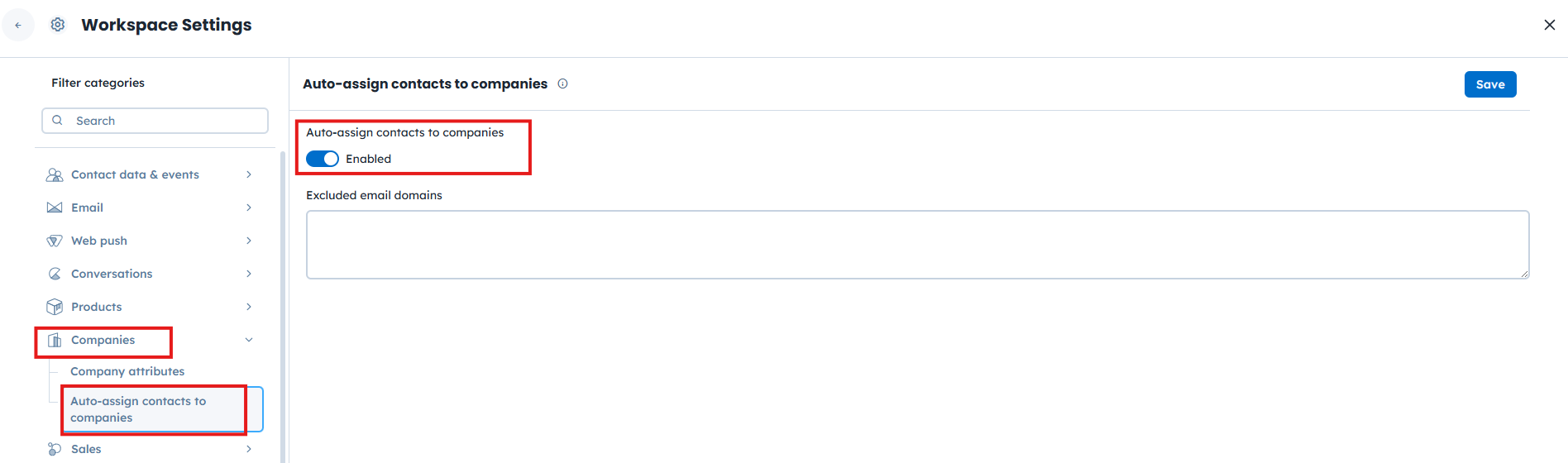
Cuando esta opción está activada, User.com crea automáticamente un perfil de empresa utilizando el dominio de correo de un contacto y asigna a esa empresa todos los contactos con el mismo dominio.
La función solo funciona con dominios únicos y propios de la empresa. Los dominios genéricos de terceros como gmail.com o yahoo.com no activan la creación ni la asignación de empresa.
Recuerda que esta opción se activa automáticamente en cada nuevo workspace.
Excluir dominios de correo
Puedes decidir qué dominios no deben activar la creación automática de empresa.
En el campo «Dominios de correo excluidos», introduce los dominios separados por comas.
Guarda los cambios.
La asignación automática solo funciona con contactos nuevos. No asigna retroactivamente a empresas los contactos existentes.
Si ya tienes una lista de empresas, puedes importarlas de forma masiva.
Ve a «Data» → «Importadores» → «Importar empresas».
Sube un archivo con las empresas y sus atributos.
Asocia las columnas del CSV a los atributos de la empresa.
Completa el proceso de importación.
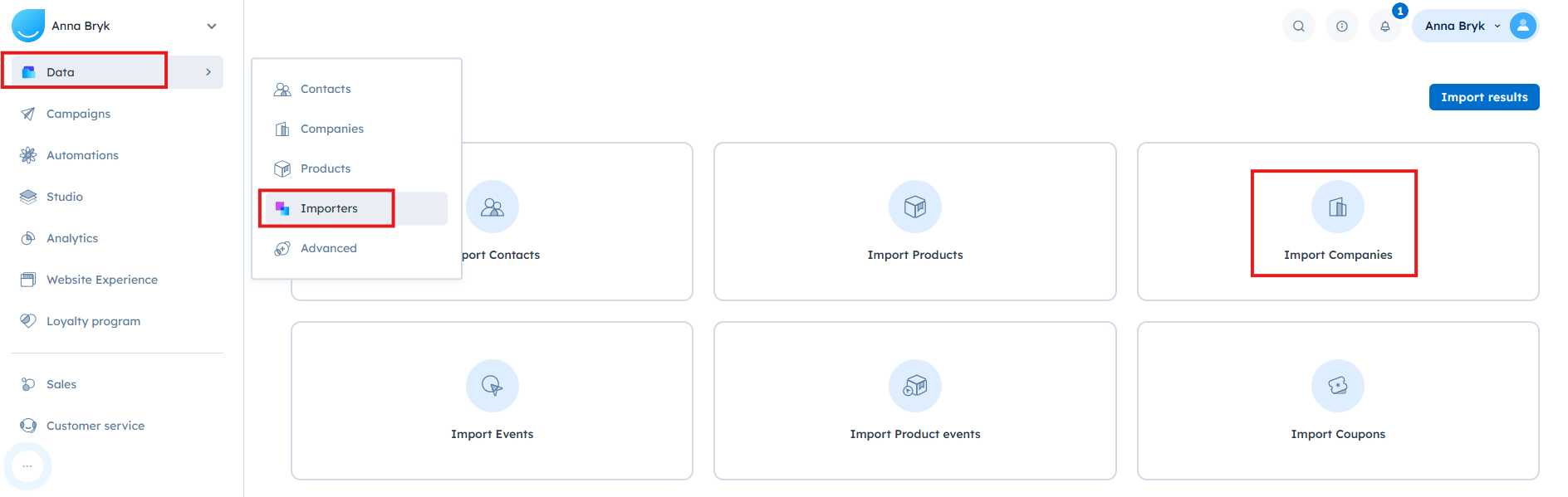
Para instrucciones detalladas, consulta el artículo dedicado a la importación de empresas por CSV.
Puedes crear o actualizar empresas automáticamente enviando los datos de la empresa junto con los datos del usuario a través de JavaScript. Es útil para hacer seguimiento en tiempo real de contactos que pertenecen a organizaciones.
El atributo clave es «company_id».
Si ya existe una empresa con este ID, el contacto se asigna a ella.
Si no existe, se crea una nueva empresa.
Ejemplo:
<script data-cfasync="false" type="text/javascript">
  window.civchat = {
    apiKey: 'YOUR_API_KEY',
    name: "John Doe",
    user_id: "idfromyourdatabase",
    email: "[email protected]",
    gender: 2,
    status: 2,
    date_attr: "2017-07-25T14:14:08.612Z",
    phone_number: "+44754123434",
    score: 0,
    company: {
      name: "My Company",
      company_id: "idfromyourdatabase",
      revenue: "$239.9 billion"
    }
  };
</script>
<script data-cfasync="false" type="text/javascript" src="https://.user.com/widget.js"></script>La REST API de User.com te permite crear registros de empresa directamente desde sistemas externos. Este método se recomienda para integraciones avanzadas y flujos de data automatizados en los que las empresas se crean fuera de la interfaz de User.com.
Con la REST API puedes crear empresas de forma individual o masiva y hacer que estén disponibles inmediatamente en la sección «Empresas».
Utiliza el endpoint dedicado para crear una nueva empresa y pasar valores para los atributos de la empresa, como el nombre o los identificadores externos.
Si no existe una empresa con el mismo identificador único, User.com crea un nuevo registro de empresa en tu workspace.
Para todos los detalles, formatos de solicitud y reglas de autenticación, consulta la documentación de la REST API de User.com.
Alinea tus reglas internas sobre los atributos de empresa obligatorios antes de importar o automatizar la creación de empresas. Esto ayuda a evitar duplicados y registros incompletos.
