En Positive User, puedes definir el acceso de tus Usuarios en toda la aplicación. Los niveles de acceso especifican qué partes de la app están disponibles para cada rol y qué data es visible, lo que te ayuda a proteger la información sensible y a personalizar los permisos.
En este artículo aprenderás a crear niveles de acceso, configurar reglas de visibilidad y asignar permisos a Usuarios individuales o a grupos.
Los niveles de acceso definen a qué partes de la aplicación puede acceder un Usuario y qué acciones puede realizar.
De forma predeterminada, Positive User incluye dos niveles de acceso:
Administradores
Agentes
Puedes crear niveles de acceso adicionales para adaptarlos mejor a la estructura de tu organización.
Para crear un nuevo nivel de acceso:
Ve a la esquina superior derecha del panel → «Configuración» → «Gestión del equipo».
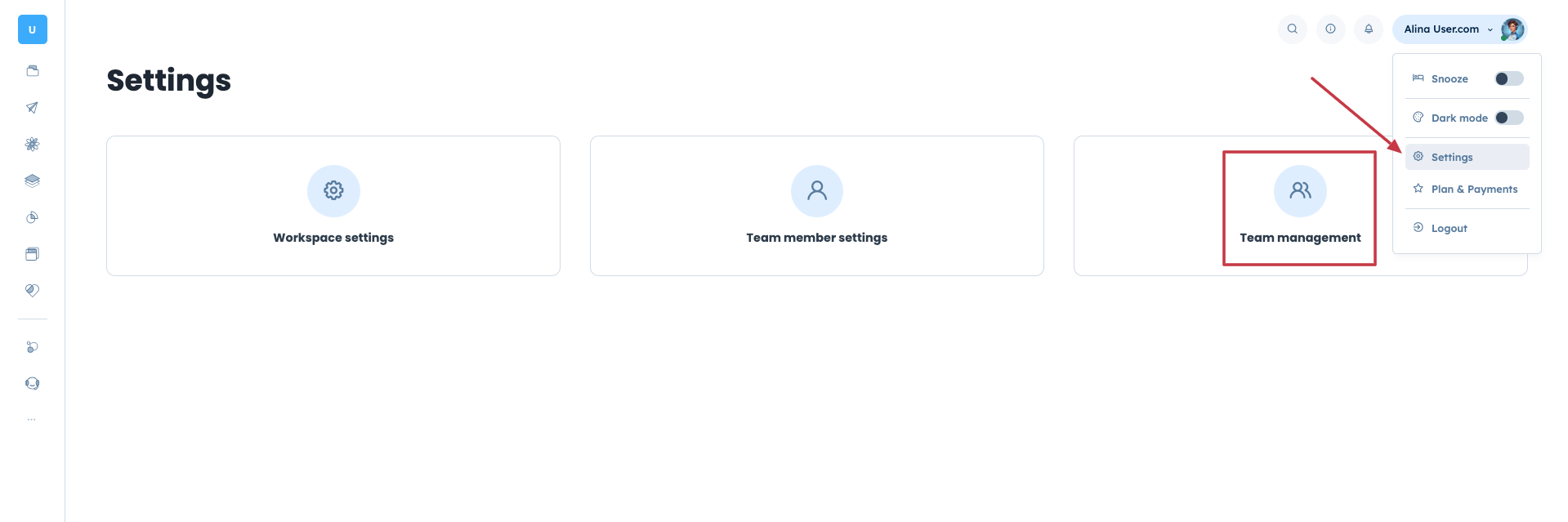
Busca «Niveles de acceso» a la izquierda y luego haz clic en el botón «Crear nivel de acceso» de la esquina superior derecha.
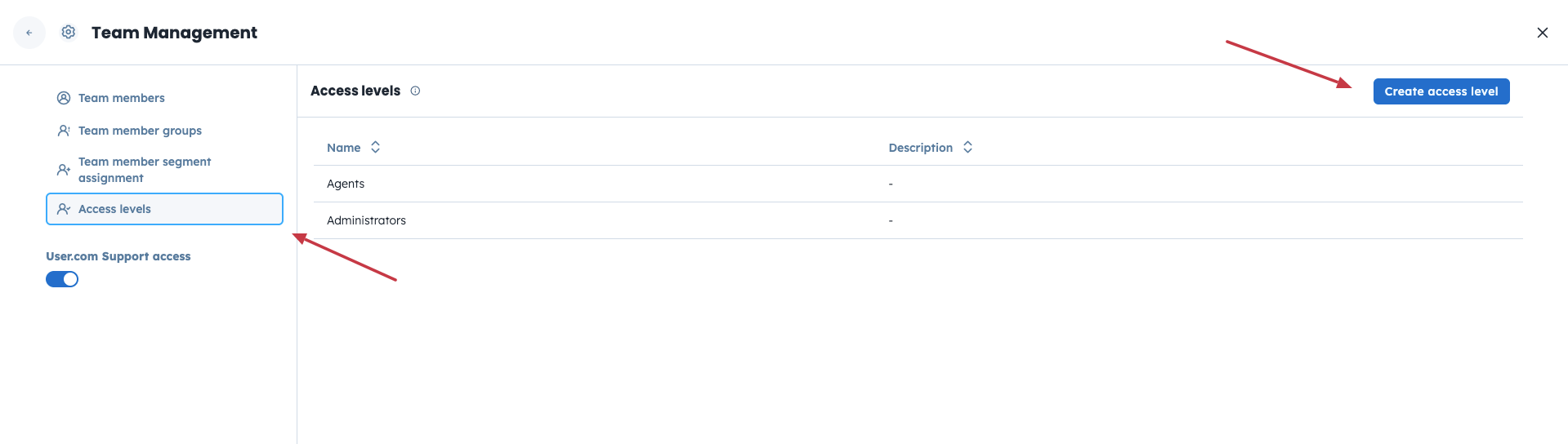
Define el nombre y qué secciones de la aplicación podrá ver y gestionar este nivel de acceso.
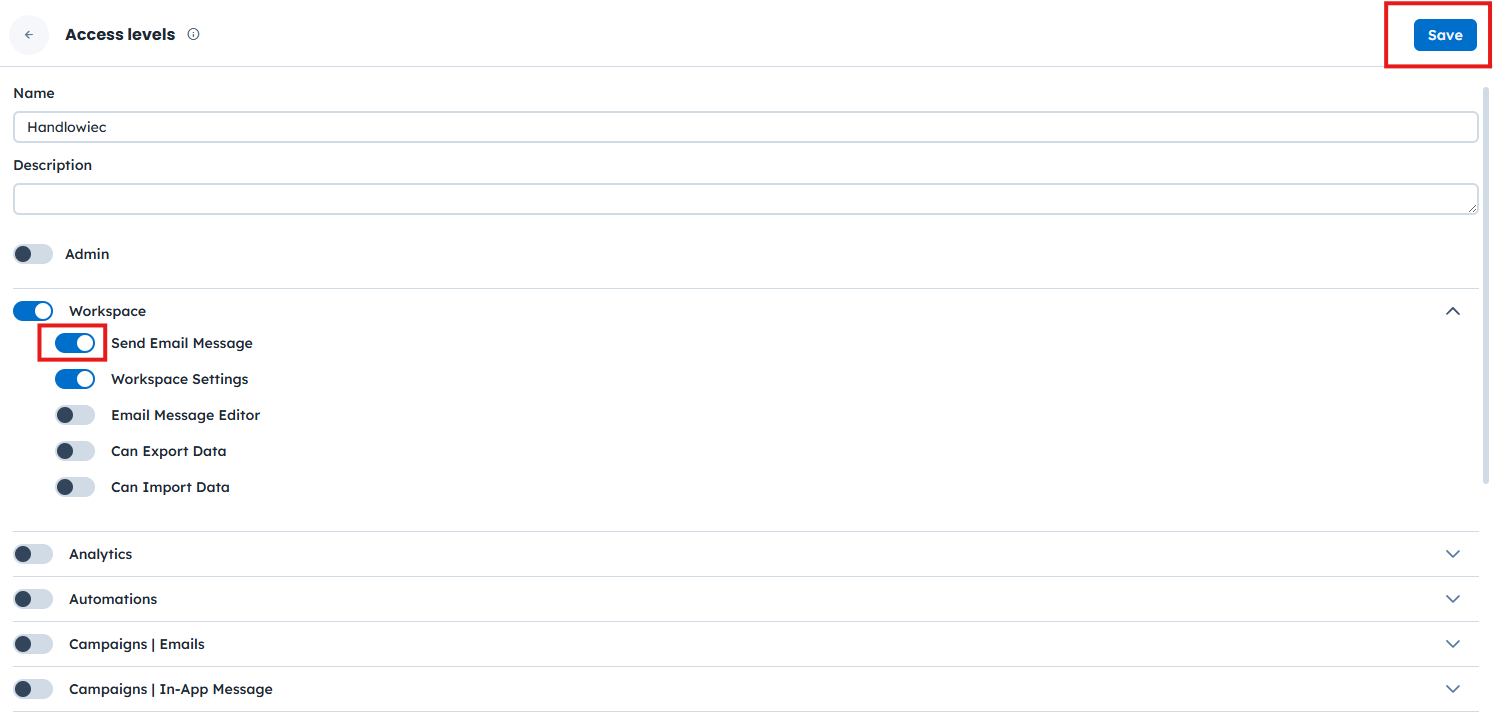
Guarda los cambios.
Los niveles de acceso se pueden actualizar en cualquier momento, para que puedas ajustar los permisos a medida que evolucionan tu equipo o tus procesos. Puedes actualizarlos haciendo clic en los tres puntos junto al nombre del nivel de acceso.

Ejemplo: puedes crear niveles de acceso independientes para los equipos de Ventas, Soporte o Marketing, cada uno con acceso solo a las herramientas que necesitan.
Además del acceso a las secciones, puedes controlar la visibilidad de los objetos. Esto determina qué elementos (como oportunidades, tickets o contactos) puede ver un Usuario.
Antes de configurar la visibilidad, debes habilitar el acceso «Ver» para el tipo de objeto correspondiente. Después puedes elegir uno de los siguientes niveles de visibilidad.
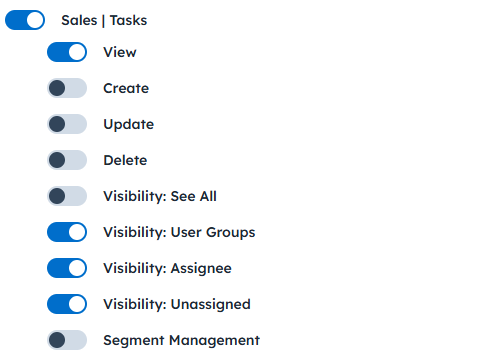
Visibilidad: Ver todo
El Usuario puede ver todos los objetos, independientemente de la asignación. Los objetos sin asignar solo son visibles con este nivel de visibilidad.
Visibilidad: Grupo de usuarios
El Usuario puede ver:
Los objetos que tiene asignados
Los objetos asignados a otros Usuarios del mismo grupo de usuarios
La visibilidad es acumulativa. Si un Usuario pertenece a varios grupos con distintos ajustes de visibilidad, verá todos los objetos que le otorgue cada grupo.
Visibilidad: Asignado
El Usuario solo puede ver los objetos que tiene directamente asignados.
Visibilidad: Sin asignar
El Usuario solo puede ver los objetos que no están directamente asignados a él.
Los responsables de grupo ven automáticamente todos los objetos asignados a los miembros de su grupo. Para más detalles, consulta el artículo sobre grupos de usuarios.
Ejemplo: configurar la visibilidad para un equipo de ventas
Si quieres que los representantes de ventas trabajen únicamente con las oportunidades que les pertenecen:
Asigna las oportunidades a cada Usuario del equipo de ventas
Concede acceso «Ver» a las oportunidades
Establece la visibilidad en «Asignado»
De este modo, los agentes de ventas podrán ver, crear, actualizar y eliminar oportunidades, pero solo aquellas que tengan asignadas:
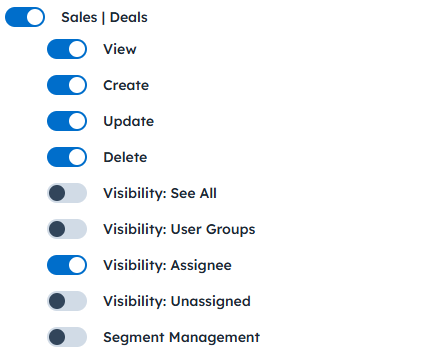
Si quieres que los representantes de ventas vean todas las oportunidades gestionadas por todo el equipo de ventas, usa «Visibilidad: Grupos de usuarios».
Este paso no es obligatorio. Puedes restringir aún más el acceso limitando qué atributos de contacto o de empresa puede ver o editar el Usuario o el grupo. Estas restricciones se configuran en cada nivel de acceso.
Esto te permite ocultar campos sensibles y, al mismo tiempo, seguir dando acceso a los mismos objetos a los Usuarios.
Ve a la esquina superior derecha del panel → «Configuración» → «Gestión del equipo» → «Niveles de acceso»
Pasa el cursor sobre el nivel de acceso elegido y haz clic en los tres puntos que aparecen delante del nombre del nivel.
Selecciona «Configurar permisos de atributos».
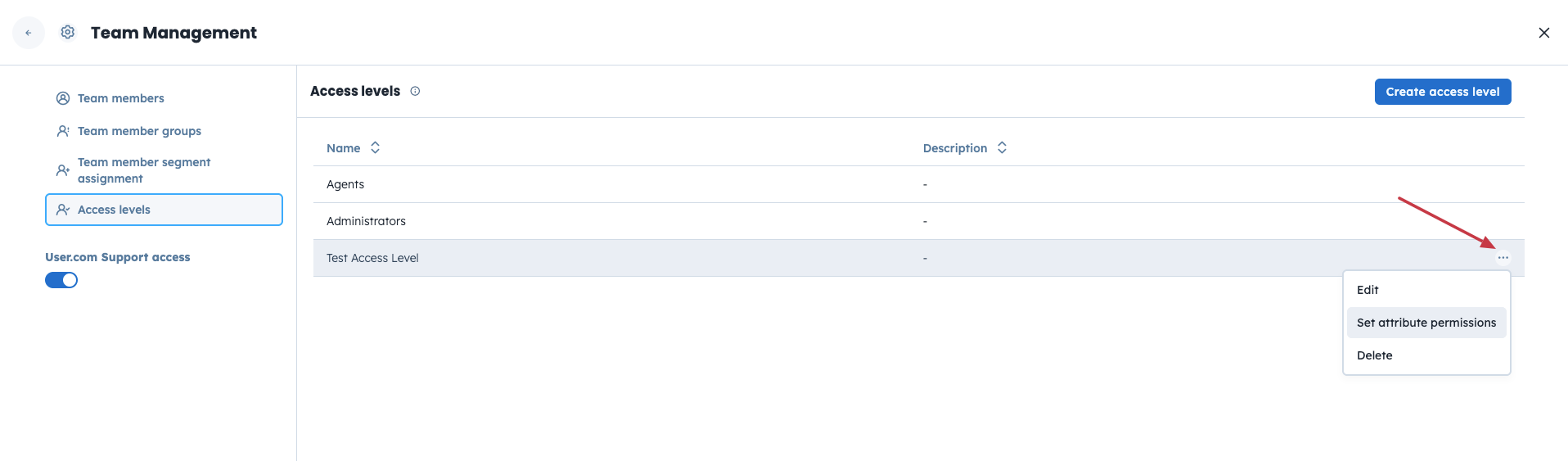
Elige entre atributos de «Contacto» y de «Empresa».
Define qué atributos deben ser invisibles para el nivel de acceso elegido desactivándolos con el interruptor.
Confirma tu elección.
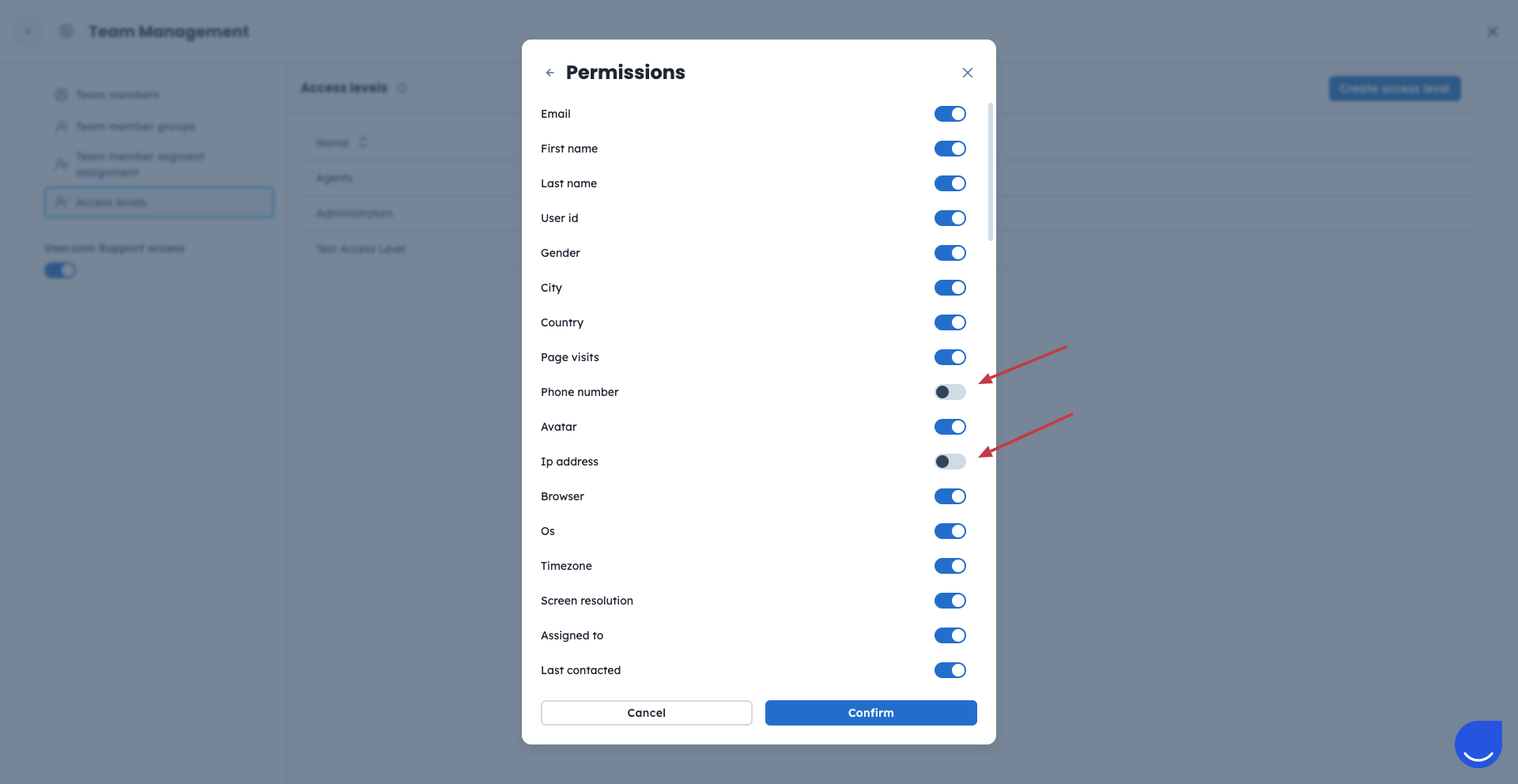
Los niveles de acceso pueden asignarse a:
Usuarios individuales
Grupos de usuarios completos
Para asignar un nivel de acceso a un Usuario debes:
Ir a la sección «Usuarios».
Elegir un nivel de acceso en el menú desplegable de cada Usuario de la lista.
También puedes asignar niveles de acceso a los nuevos Usuarios al enviarles la invitación al workspace. Consulta este artículo.
Para asignar un nivel de acceso a un grupo de usuarios debes:
Ir a la sección «Grupos de usuarios».
Elegir un nivel de acceso en el menú desplegable de cada grupo de usuarios de la lista.
Si algunas secciones de Positive User no son visibles para ti, significa que tu nivel de acceso no incluye permisos para esos módulos. Ponte en contacto con un administrador de tu workspace y pídele que actualice tu nivel de acceso.
