Asignar contactos a empresas te ayuda a organizar los contactos bajo cuentas de negocio. Esto facilita la gestión de ventas basadas en cuentas, la atención al cliente y la segmentación. En Positive User, puedes vincular contactos con empresas de varias maneras, según trabajes con perfiles individuales o con grandes conjuntos de datos.
Puedes asignar contactos a empresas manualmente, de forma automática según los dominios de email, mediante importaciones o utilizando integraciones como la API REST y JavaScript.
Para comprender mejor cómo funcionan los contactos y las empresas en Positive User, te recomendamos consultar primero los artículos relacionados.
Esta es la forma más sencilla de asignar un contacto a una empresa. Funciona bien durante llamadas de soporte o sesiones de onboarding individuales.
Abre el perfil de contacto (desde la búsqueda global o en la sección «Data» → «Contactos»).
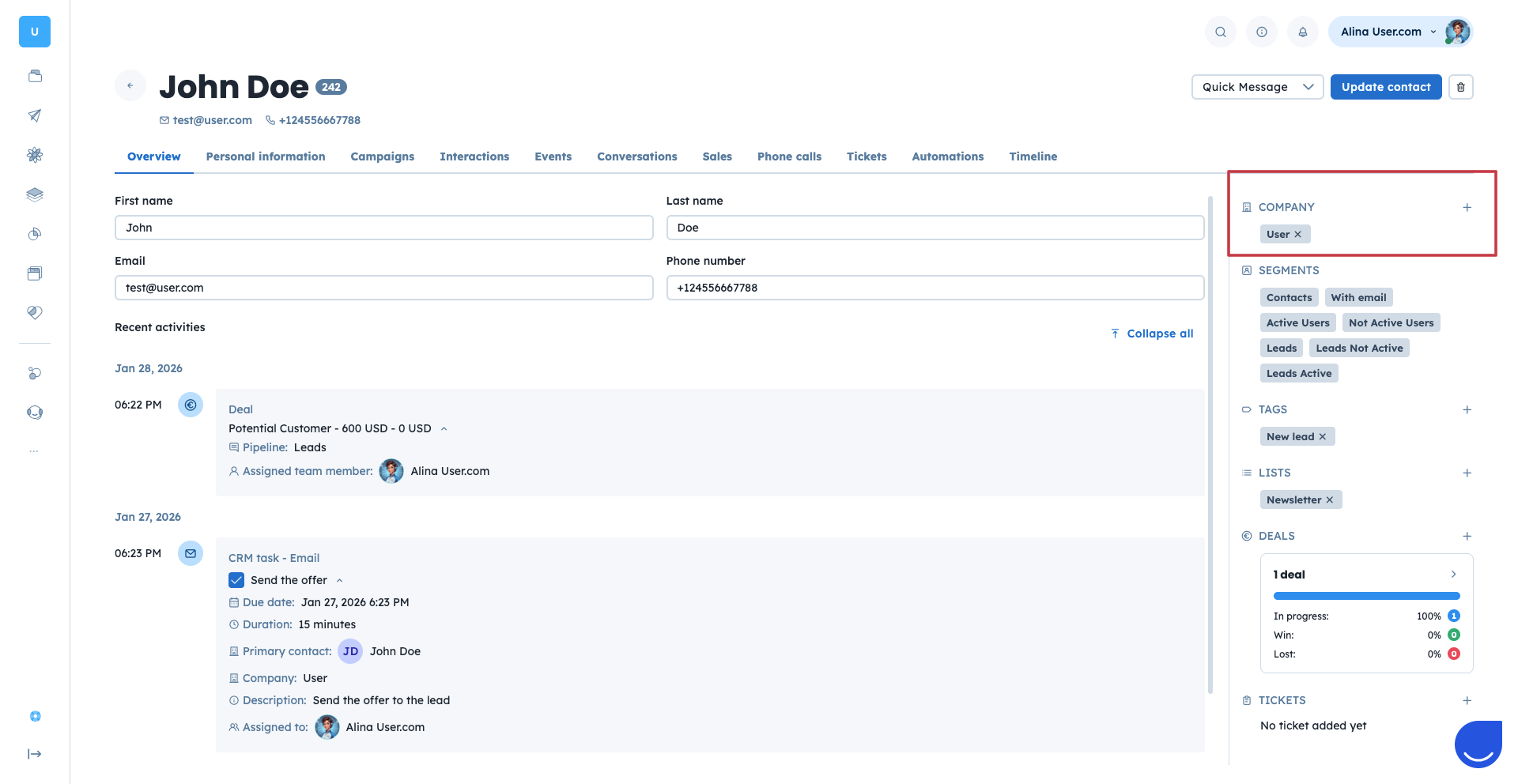
En el lado derecho del perfil, busca la sección «Empresa».
Haz clic en el icono «+» y selecciona una empresa existente o crea una nueva.
El contacto aparece ahora como empleado en el perfil de la empresa seleccionada.
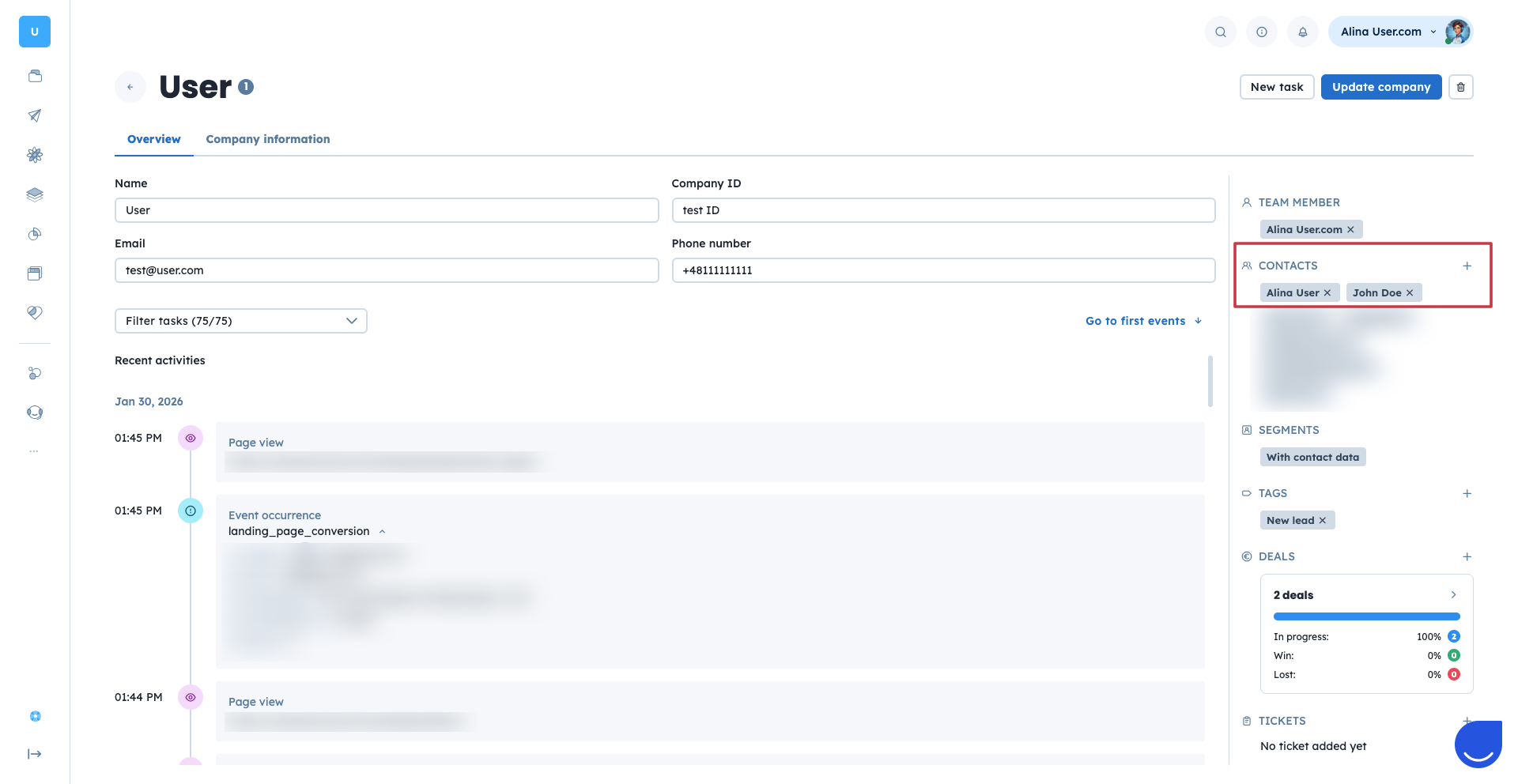
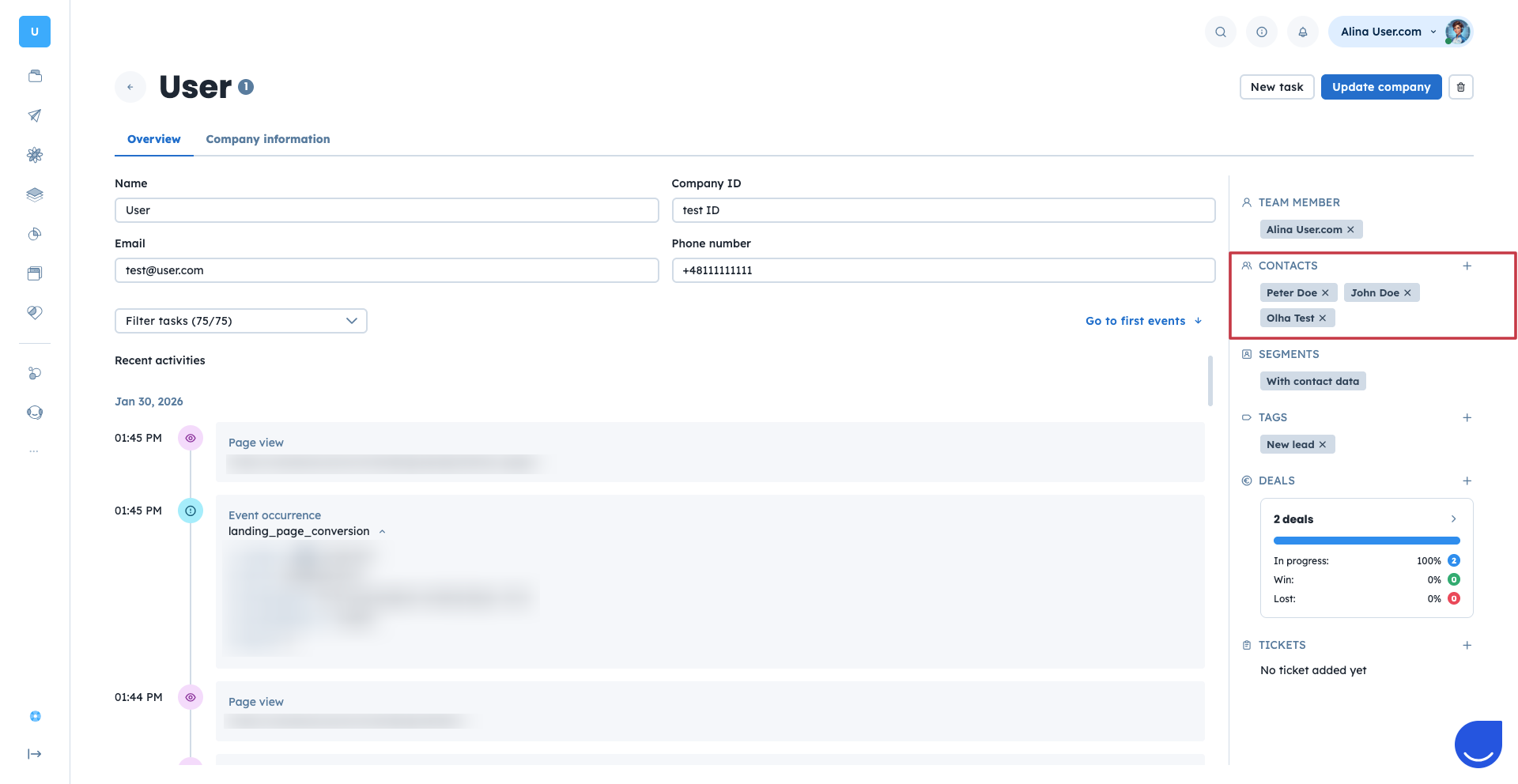
También puedes añadir empleados directamente desde el perfil de una empresa. Este enfoque es útil al actualizar registros de empresas o al crear una lista completa del equipo.
Abre el perfil de la empresa (desde la búsqueda global o en la sección «Data» → «Empresas»).
En el lado derecho del perfil, busca la sección «Contactos» (Empleados).
Haz clic en el icono «+» y escribe el nombre o la dirección de email del contacto.
El contacto aparece ahora como empleado en el perfil de la empresa.
Positive User te permite asignar contactos a empresas de forma automática según el dominio de su email. Cuando un nuevo contacto aparece en la base de datos, el sistema comprueba si existe una empresa cuyo nombre coincida con el dominio del email del contacto.
Si existe una empresa que coincide, el contacto se asigna automáticamente como empleado.
Si no existe ninguna empresa que coincida, se crea una nueva empresa y se le asigna el contacto.
Cualquier contacto futuro con el mismo dominio de email se asigna automáticamente a esa empresa.
Para activar o desactivar esta opción:
Ve a la esquina superior derecha del panel → «Ajustes» → «configuración del espacio de trabajo» → «Empresas» → «Asignar contactos a empresas automáticamente».
Activa o desactiva el interruptor «Activar».
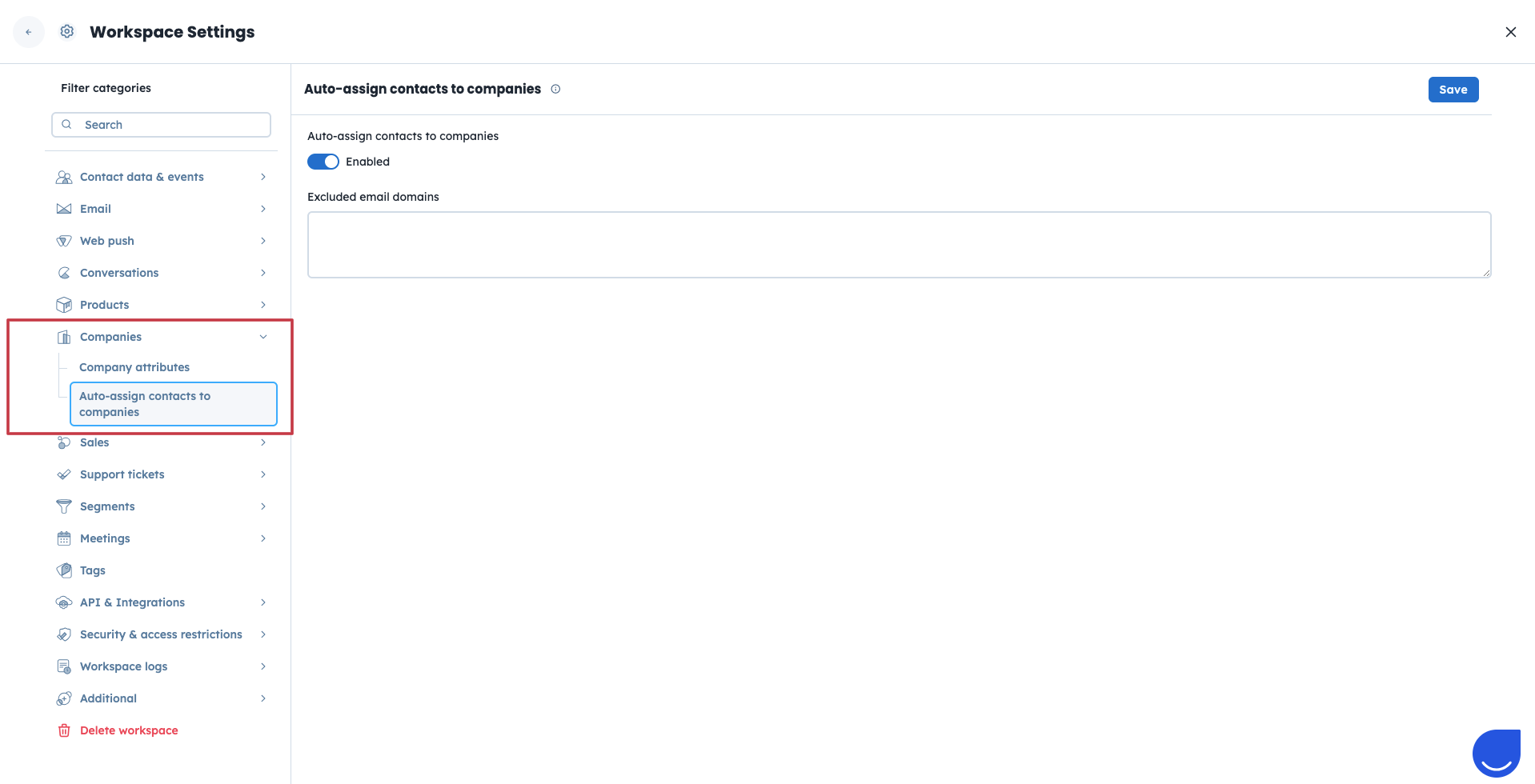
También puedes utilizar el campo «Excluir dominios de email» para impedir la creación de empresas a partir de dominios seleccionados, como los dominios de pruebas internos.
La asignación automática de contactos a empresas está activada por defecto. Los dominios genéricos como gmail.com o yahoo.com se excluyen automáticamente.
Asignar contactos a empresas de forma masiva resulta útil al migrar datos o al importar leads desde sistemas externos.
Para utilizar este método, las empresas deben existir previamente en Positive User y cada una debe tener un valor en el atributo «company_id». Este atributo es necesario para vincular los contactos con las empresas.
Asegúrate de tener las empresas con los valores «company_id» creadas o importadas en el sistema. Si las empresas no existen en tu workspace, primero impórtalas junto con los valores «company_id».
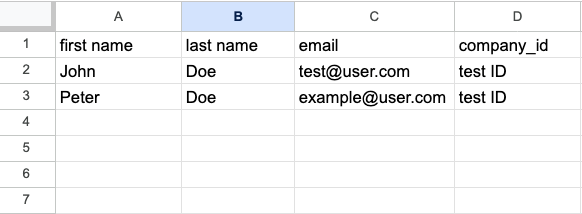
Prepara un archivo CSV/XLSX con los datos de los contactos. Añade una columna «company_id» e incluye el valor correspondiente para cada contacto.
Si un contacto debe pertenecer a varias empresas, separa los valores de «company_id» con el carácter de barra vertical «|» dentro de una misma columna.
Ve a «Data» → «Importadores» → «Importar contactos» y sube el archivo.
Durante el proceso de importación, asigna la columna «company_id» al atributo «company_id».
Finaliza el proceso de importación.
Los contactos aparecen ahora como empleados en los perfiles de empresa correspondientes y son visibles en la sección «Empresas» y en el perfil de la empresa.
En la sección «Importadores» también puedes pegar los datos de tu archivo sin adjuntarlo. En ese caso, ten cuidado con el formato y los separadores.
También puedes asignar un contacto a una empresa directamente a través de la integración con JavaScript. Esto resulta útil para identificar contactos en el inicio de sesión o durante la configuración de la cuenta y enviar automáticamente los datos de la empresa.
Los datos de la empresa se envían junto con los detalles del contacto utilizando el objeto company en el script.
Al igual que con el método de importación, «company_id» juega un papel fundamental en este tipo de asignación.
Ejemplo:
<script data-cfasync="false" type="text/javascript">
  window.civchat = {
    apiKey: 'YOUR_API_KEY',
    name: "John Doe",
    user_id: "idfromyourdatabase",
    email: "[email protected]",
    gender: 2,
    status: 2,
    date_attr: "2017-07-25T14:14:08.612Z",
    phone_number: "+44754123434",
    score: 0,
    company: {
      name: "My Company",
      company_id: "idfromyourdatabase",
      revenue: "$239.9 billion"
    }
  };
</script>
<script data-cfasync="false" type="text/javascript" src="https://.user.com/widget.js"></script>Para automatizar por completo la integración con sistemas externos, puedes utilizar la API REST de Positive User para gestionar las relaciones entre contactos y empresas. Los endpoints disponibles te permiten añadir y eliminar empleados, tanto por ID personalizado como por ID interno.
Este método se recomienda al sincronizar Positive User con CRMs externos o con bases de datos internas.
La conexión entre contactos y empresas puede desempeñar un papel importante en la estructura de la base de datos. Veamos algunos ejemplos:
Ventas basadas en cuentas: agrupa los contactos bajo perfiles de empresa para hacer seguimiento de las interacciones, oportunidades y engagement a nivel de cuenta.
Soporte al cliente: ofrece a los equipos de soporte una visión completa de todas las personas asociadas a una empresa para brindar una asistencia con más contexto.
Segmentación y automatización: utiliza las relaciones con empresas para segmentar contactos y activar automatizaciones basadas en atributos a nivel de empresa.
