Les modèles email constituent un élément central de vos campagnes. Ils peuvent être créés une fois, puis utilisés comme point de départ dans vos campagnes et workflows. Un modèle bien pensé vous aide à rester cohérent, à gagner du temps et à personnaliser vos communications à grande échelle.
Il existe trois méthodes pour créer un modèle email dans User.com :
Simple Builder en Drag&Drop
Éditeur de code
Import d’un fichier ZIP
Pour créer un modèle, allez dans “Studio” → “Modèles” → “Nouveau modèle”, donnez un nom à votre modèle et choisissez l’une des options disponibles :
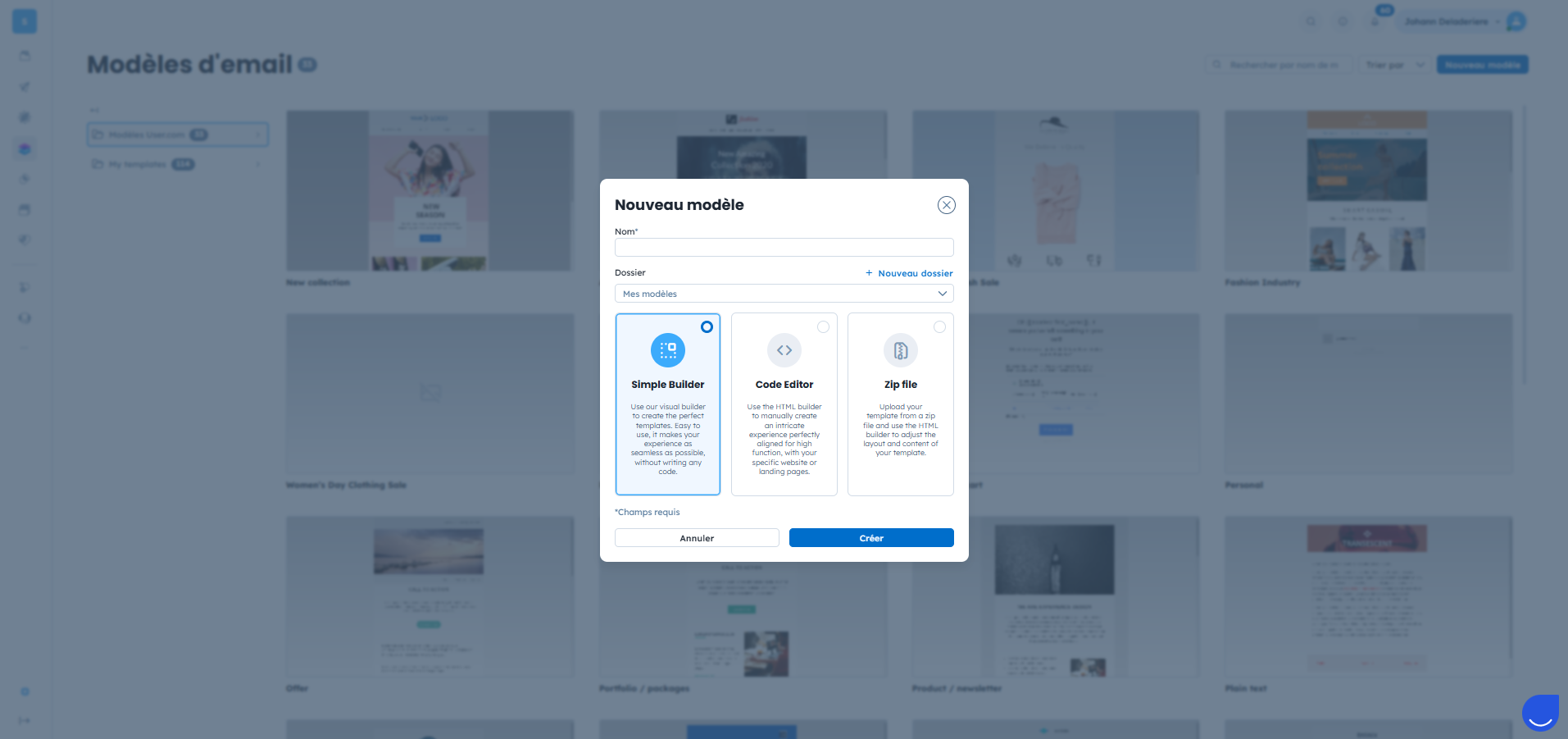
Utilisez le Simple Builder si vous souhaitez créer un modèle d’email avec un éditeur en Drag&Drop, sans connaissances techniques.
Allez dans “Studio” → “Modèles” → “Nouveau modèle”, nommez votre modèle puis sélectionnez le dossier où il sera enregistré.
Commencez par construire la structure de votre email en utilisant les blocs de mise en page disponibles sur le côté droit de l’éditeur. Ils vous permettent de choisir le nombre de colonnes et de créer le squelette de votre email. Il suffit ensuite de les glisser-déposer dans la zone de travail.
Vous avez également accès au bloc “Librairie”, qui contient les blocs que vous avez précédemment enregistrés.
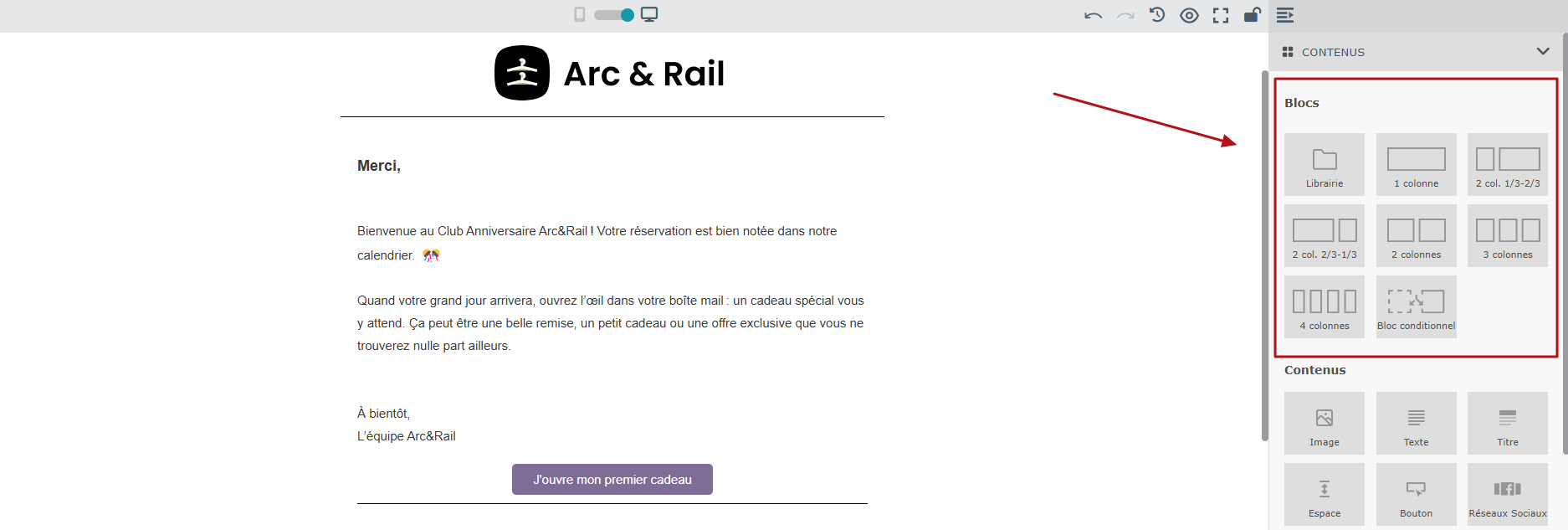
Ensuite, ajoutez des modules de contenu à votre mise en page. Vous pouvez choisir parmi les modules suivants :
Image
Texte
Titre
Espace
Bouton
Réseaux Sociaux
Partage
Séparateur
Code
Vidéo
Flux RSS
Image flottante
Google Maps
Pour en savoir plus sur chaque module, consultez l’article dédié. [LINK]
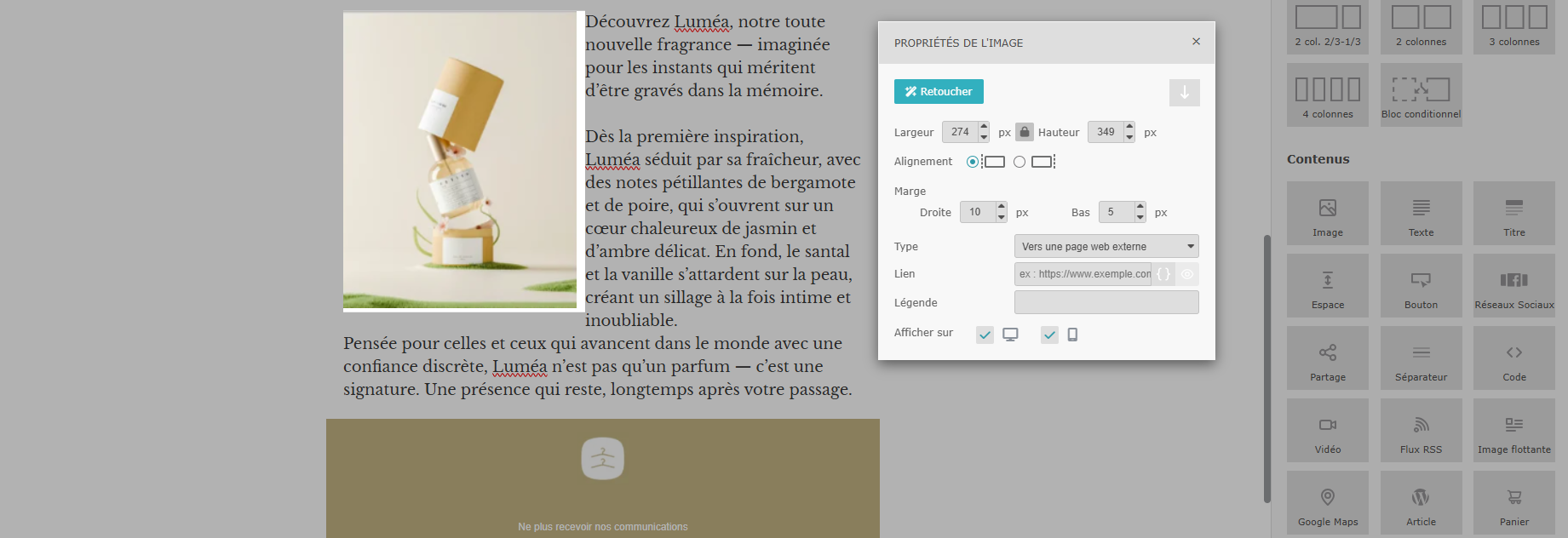
Pour ajouter un module, glissez-le dans le bloc souhaité. Cliquez dessus pour l’éditer, et accédez à ses paramètres via l’icône en forme d’engrenage.
Une fenêtre de configuration s’ouvre alors, vous permettant d’ajuster les propriétés telles que les couleurs, le texte, les marges, l’espacement des colonnes, et d’autres paramètres selon le module sélectionné.
N’oubliez pas de sauvegarder vos modifications pendant que vous travaillez sur votre message à l’aide du bouton “Enregistrer”, en haut à droite. En effet, les modifications ne sont pas enregistrées automatiquement.

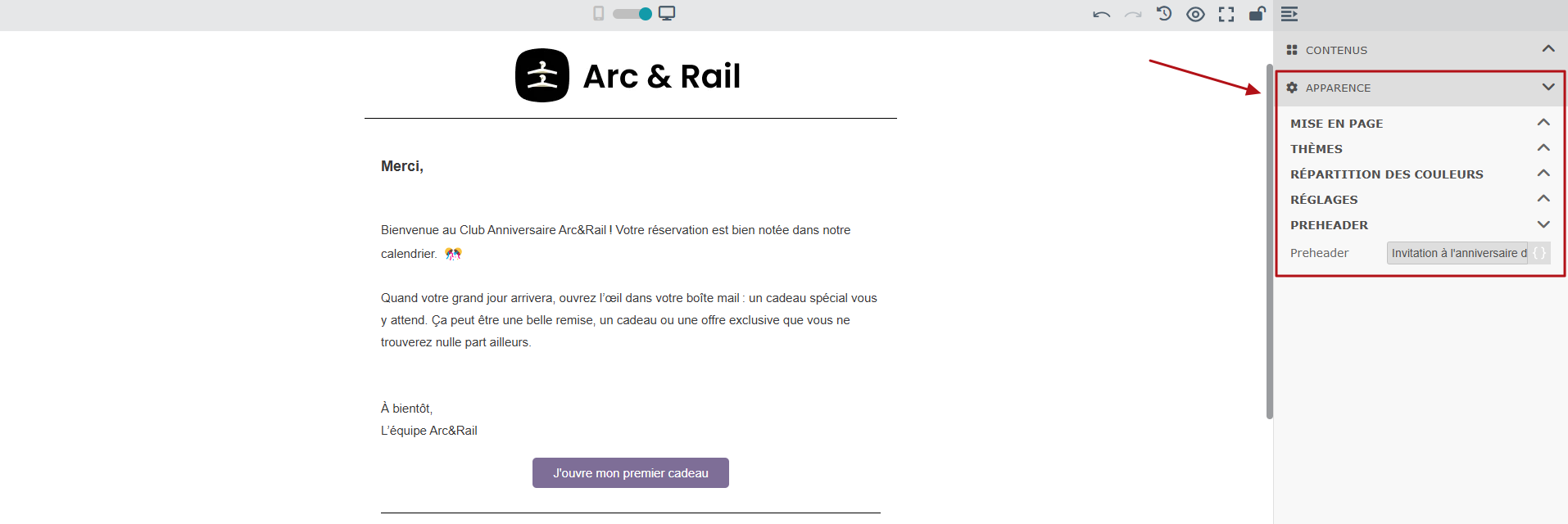
Une fois votre contenu prêt, accédez aux options globales du modèle dans la section “Apparence”, située dans le volet à droite.
Vous pourrez définir :
La mise en page
Les thèmes (la palette de couleurs)
La répartition des couleurs (pour les éléments principaux)
Les réglages (largeur du message, marges, polices, etc.)
Le preheader (le texte d’aperçu qui s’affiche à côté de l’objet et influence le taux d’ouverture)
Vous pouvez basculer entre les vues bureau et mobile pour vous assurer que votre email s’affiche correctement sur tous les appareils. Vous pouvez également paramétrer certains éléments pour qu’ils s’affichent uniquement sur bureau ou sur mobile, selon vos besoins.
Pour vérifier le rendu de votre email, utilisez la fonction “Aperçu” avec l’email d’un contact. C’est d’autant plus important si votre modèle contient du contenu dynamique. Vous visualiserez alors l’email tel que le contact le recevra.
Vous pouvez aussi envoyer un email de test avec le bouton “Envoyer un test”. Cette étape est essentielle pour vérifier le rendu dans différentes boîtes de messagerie.

Une fois que votre modèle est prêt, pensez à enregistrer votre travail en cliquant sur le bouton “Enregistrer” en haut à droite de l’éditeur.
Pour quitter l’éditeur, choisissez “Enregistrer et quitter”. Vous retrouverez votre modèle dans “Studio” → “Modèles”, où vous pourrez le modifier à tout moment.
Optez pour l’Éditeur de code si vous souhaitez garder un contrôle total sur le code HTML et le design de votre email. Ce mode est recommandé si vous maîtrisez le HTML et que vous voulez que le style de votre email reflète parfaitement celui de votre site ou de votre charte graphique.
Allez dans “Studio” → “Modèles” → “Nouveau modèle”, nommez votre modèle puis sélectionnez le dossier où il sera enregistré.
L’éditeur de code vous permet de rédiger votre code tout en ayant un aperçu de votre création en temps réel.
Vous pouvez également basculer de la vue bureau à la vue mobile pour vérifier que l’email s’affiche correctement sur tous les appareils.
Pour tester le rendu de votre message, utilisez l’option “Aperçu” avec l’adresse email d’un contact. Vous visualiserez le message tel qu’il sera reçu avec ses données personnalisées. Nous vous recommandons de toujours faire cette vérification avant d’envoyer un email à vos contacts.
Vous pouvez également envoyer un email de test via le bouton “Envoyer un test”, situé en haut de la fenêtre, pour vérifier le rendu en conditions réelles.
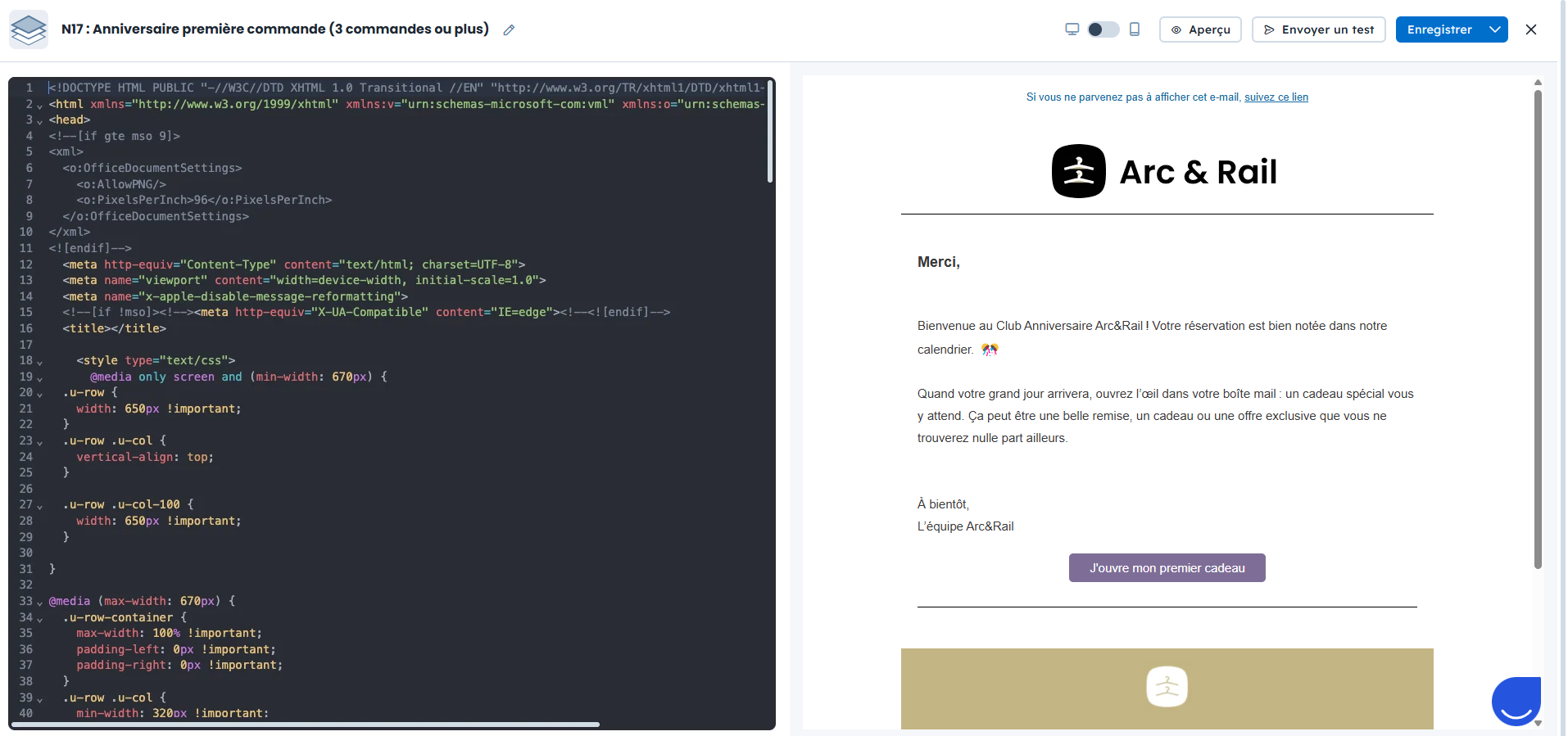
Une fois que votre modèle est prêt, pensez à enregistrer votre travail en cliquant sur le bouton “Enregistrer” en haut à droite de l’éditeur.
Pour quitter l’éditeur, choisissez “Enregistrer et quitter”. Vous retrouverez votre modèle dans “Studio” → “Modèles”, où vous pourrez le modifier à tout moment.
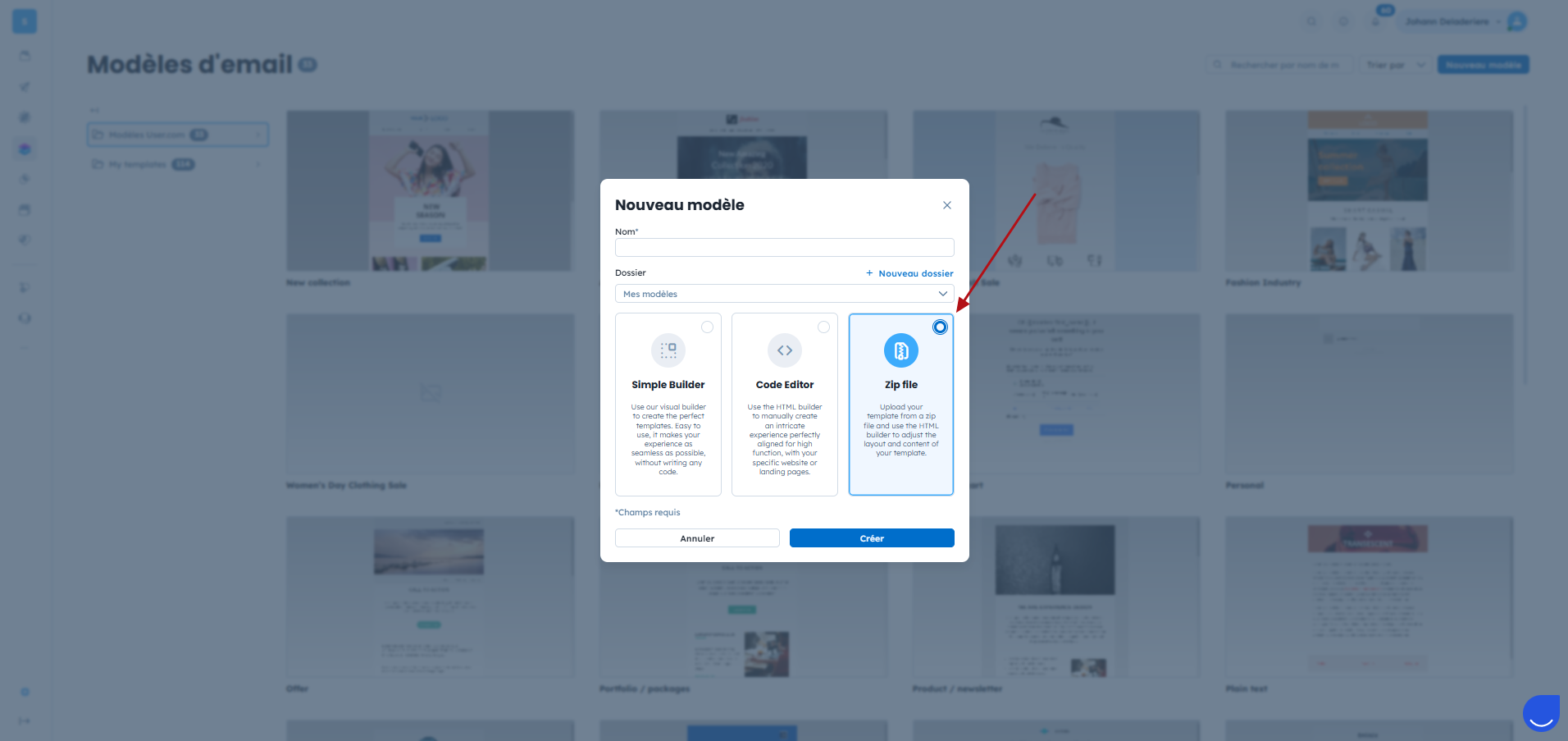
Vous pouvez aussi créer un modèle email en important un fichier ZIP.
Votre fichier ZIP doit respecter les conditions suivantes :
Taille maximale : 1 MB
Contenir un seul fichier HTML (si plusieurs fichiers sont présents, le premier trouvé sera utilisé)
Toutes les images et fichiers doivent être placés à la racine (pas de sous-dossiers)
Les noms de fichiers doivent contenir uniquement lettres, chiffres et tirets
L’importation est sensible à la casse, donc les noms des fichiers doivent correspondre exactement au code
Allez dans “Studio” → “Modèles” → “Nouveau modèle”, nommez votre modèle puis sélectionnez le dossier où il sera enregistré.
Au moment de l’import, toutes les images et fichiers sont ajoutés à la “Médiathèque”, et les chemins absolus sont créés automatiquement.
Cette méthode est idéale si vous disposez déjà d’un design HTML prêt à l’emploi.
Chaque modèle d’email marketing doit inclure un lien de désinscription, afin de respecter la réglementation et de laisser aux destinataires un contrôle total sur leurs abonnements.
Vous pouvez ajouter différents types de liens de désinscription et de gestion des préférences :
Un lien de désinscription standard, qui supprime le destinataire de toutes les communications marketing.
Un lien de désinscription d’une liste spécifique, qui permet au destinataire de se désinscrire uniquement d’une liste sélectionnée.
Un bouton Gérer les abonnements, qui redirige le destinataire vers une page de préférences pour qu’il gère les listes auxquelles il souhaite s’abonner.
