L'import de données depuis un fichier CSV ou XLSX vers Positive User est généralement rapide et simple. Toutefois, une structure de fichier incorrecte, un mauvais formatage ou des valeurs d’attributs non conformes peuvent perturber l’import. Si votre fichier est rejeté, que l’import ne démarre pas ou que seules certaines lignes sont importées, cet article vous aidera à identifier la cause et à corriger les erreurs les plus courantes.
Avant de chercher la cause d’une erreur, assurez-vous que :
Votre fichier est enregistré au bon format (.csv ou .xlsx).
L’encodage sélectionné correspond à celui du fichier.
Toutes les valeurs sont séparées avec le même type de séparateur (virgule, point-virgule ou tabulation).
Les entêtes de colonnes sont présents et correctement nommés.
Les types de valeurs correspondent aux types d’attributs définis dans votre espace de travail Positive User.
Pour plus d’informations, consultez l’article “Règles de formatage pour l’import CSV/XLSX”.

Si rien ne se passe lors de l’import, le problème vient généralement du format du fichier ou des paramètres d’import.
Voici les points à vérifier :
Le fichier est bien au format .csv ou .xlsx.
Vérifiez que l’encodage sélectionné correspond à celui du fichier (UTF-8 est recommandé dans la plupart des cas).
Les valeurs sont correctement séparées avec un seul et même séparateur (par exemple : une virgule, un point-virgule ou une tabulation).
Consultez la colonne “Terminé le” dans la vue “Résultats d'importation” : si aucune date n’apparaît, l’import est toujours en cours.
Un encodage incorrect ou des séparateurs incohérents peuvent empêcher le démarrage de l’import.
Si votre fichier CSV est rejeté, le problème vient le plus souvent de sa structure.
Assurez-vous que :
Il n’y a pas de doubles séparateurs ou de séparateurs mal placés.
Aucun caractère inhabituel n’est utilisé comme séparateur.
Toutes les valeurs sont séparées par un séparateur pris en charge (virgule, point-virgule ou tabulation).
Un fichier CSV exporté depuis un tableur ou une base de données doit toujours respecter une structure claire et cohérente. Si nécessaire, ouvrez-le dans un éditeur de texte pour visualiser les séparateurs (certains outils comme Excel ou Google Sheets peuvent masquer ces éléments).
Si seule une partie du fichier a été importée, certaines lignes contiennent probablement des données invalides ou incomplètes.
Dans ce cas :
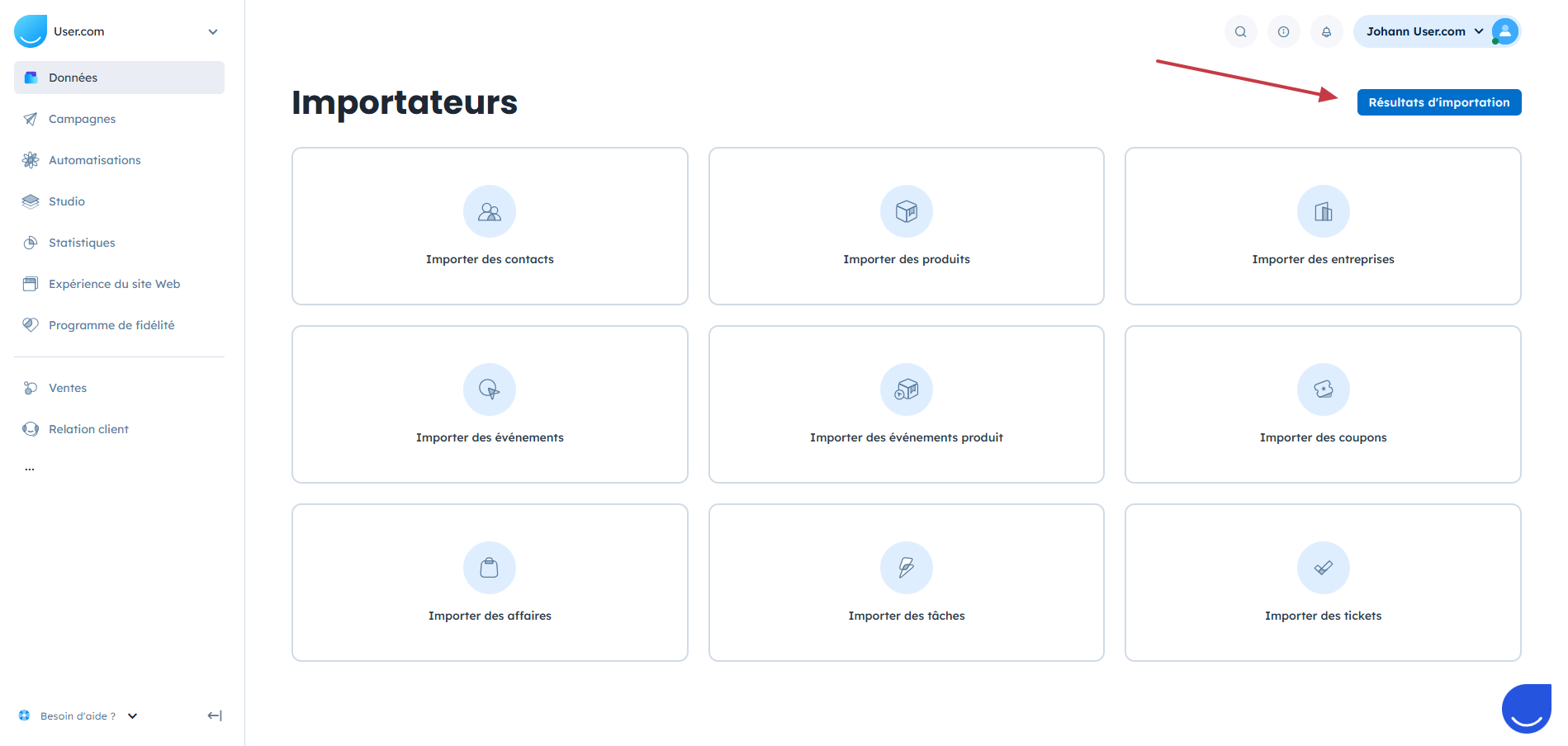
Allez dans “Données” → “Importateurs” → “Résultats d'importation” et cliquez sur le nom du fichier importé. Vous y trouverez des informations détaillées sur l'import ainsi que les raisons du rejet de certaines lignes.

Vérifiez également la colonne “Terminé le” :
si une date est affichée, l’import est terminé,
sinon, il est toujours en cours.
Les informations disponibles dans “Résultats d'importation” vous permettront d’identifier précisément les lignes rejetées et les raisons.
Cette erreur indique qu’une valeur de type booléen est incorrecte ou manquante.
Les attributs booléens (standards ou personnalisés) acceptent uniquement :
TRUE
FALSE
Solution :
Remplacez les valeurs concernées par “TRUE” ou “FALSE”.
Toute autre valeur, ou un champ vide, entraînera l’échec de la ligne lors de l’import.
Cette erreur signifie qu’une valeur est absente ou non reconnue pour l’attribut concerné.
Solution :
Vérifiez le type de l’attribut. S’il s’agit d’un attribut à choix fixe, seules des valeurs prédéfinies sont acceptées (par exemple des noms d’utilisateurs ou de groupes).
Assurez-vous que la valeur renseignée dans le fichier correspond bien à une valeur existante dans votre espace de travail Positive User.
Si aucun attribut ne correspond à une colonne lors de l’import, cela signifie généralement que l'attribut n'a pas été créé au préalable.
Solution :
Créez d'abord l'attribut personnalisé manquant, puis relancez l’import.
Vous trouverez les instructions ici.
Seuls les attributs existants peuvent être associés lors de l’import. Si une colonne du fichier ne correspond à aucun attribut de l’espace de travail, elle n’apparaîtra pas dans la liste.
Certains attributs ne peuvent pas être modifiés via un import, car leurs valeurs sont automatiquement collectées (par exemple depuis le navigateur).
Solution :
Vérifiez que l'attribut que vous souhaitez mettre à jour fait bien partie des attributs modifiables.
Si nécessaire, créez un attribut personnalisé équivalent pour importer cette information.
Deux cas possibles :
Une valeur dépasse la limite autorisée (255 caractères pour un attribut de type “string”, ou 32 pour l’attribut “Last_name”).
Il y a un problème de séparateur dans le fichier.
Solution :
Raccourcissez les valeurs concernées ou stockez-les dans des attributs au format JSON.
Il arrive qu’une ligne contienne des valeurs supplémentaires qui ne correspondent à aucun attribut. Dans ce cas, l’outil d’import peut fusionner par erreur des valeurs voisines dans un même champ, ce qui donne l’impression que la valeur est plus longue qu’elle ne l’est réellement. Vérifiez le fichier et supprimez les valeurs en trop.
Ce problème survient généralement lorsque des virgules sont présentes à l’intérieur d’une valeur (par exemple dans une adresse).
Si la virgule est utilisée comme séparateur, toute virgule présente dans une valeur peut être interprétée comme une séparation supplémentaire. Cela peut perturber l’import ou répartir la valeur sur plusieurs champs.
Solution:
Vérifiez si certaines valeurs contiennent des virgules et assurez-vous qu’elles ne sont pas en conflit avec le séparateur du fichier. Vous pouvez soit les supprimer, soit utiliser un autre séparateur lors de l’import.
Lors d’un import CSV/XLSX, gardez en tête que :
une seule valeur incorrecte peut invalider toute une ligne,
les attributs personnalisés doivent être créés avant l’import,
les attributs à choix fixe doivent contenir uniquement des valeurs valides,
les champs booléens doivent contenir uniquement "TRUE" ou "FALSE",
la structure du fichier, les séparateurs et l’encodage doivent rester cohérents.
