Les workflows d’automatisation dans Positive User sont conçus pour être flexibles et s’intégrer à l’ensemble des fonctionnalités de la plateforme. En combinant déclencheurs, conditions et actions, vous pouvez adresser le bon message, au bon moment. La mise en place d’un workflow ne se limite pas à assembler des blocs en glisser & déposer : elle repose sur une réflexion en amont, des contenus adaptés et une phase de test rigoureuse.
Avant de commencer dans la plateforme, prenez le temps de définir clairement votre scénario. L’objectif est de poser un cadre simple pour structurer votre réflexion : qui doit entrer dans le workflow ? Pourquoi ? À quel moment ? À quelle fréquence ? Et que doit-il se passer ensuite ?
Ce scénario vous aide à formaliser vos besoins métier, vos objectifs et la valeur attendue. Plus il est précis, plus votre workflow sera pertinent. Appuyez-vous sur des données concrètes et sur les résultats visés. Gardez toujours en tête le parcours de vos prospects ainsi que votre objectif commercial.
Pourquoi cette étape est-elle importante ? Sans scénario clairement défini, vous risquez de créer un workflow incohérent : boucles inutiles, envois trop fréquents d’emails ou messages mal ciblés. Ces situations viennent le plus souvent d’un manque de cadrage initial.

Exemple
Scénario pour une automatisation de “panier abandonné” :
Lorsqu’un utilisateur ajoute des produits à son panier sur le site, attendre 2 heures. Vérifier ensuite si le contact a finalisé son achat. Si ce n’est pas le cas, envoyer une campagne email. Attendre encore 1 jour, puis vérifier à nouveau. Si l’achat n’est toujours pas finalisé, envoyer une campagne SMS avec un rappel ou une offre complémentaire. Chaque contact ne peut recevoir qu’une notification par jour.
Vous pouvez maintenant esquisser votre workflow. Rendez-vous dans “Automatisations” → “Créer une automatisation”.
Identifiez les modules correspondant à votre scénario. Chaque automatisation doit commencer par un déclencheur, qui définit l’entrée du contact dans le workflow. Sélectionnez ensuite les conditions et actions nécessaires pour atteindre votre objectif.
Exemple
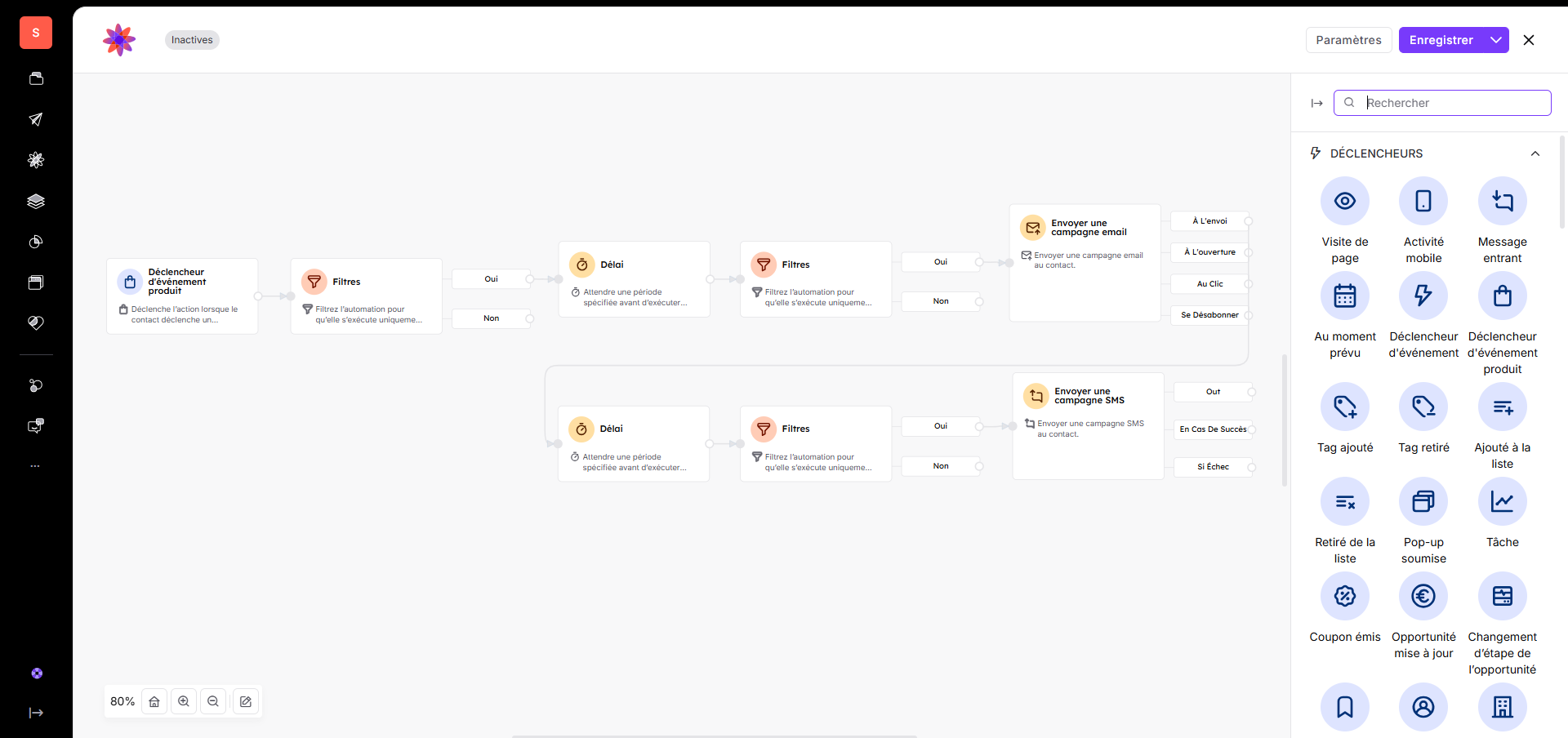
Workflow pour une automatisation de “panier abandonné” :
Déclencheur : “Déclencheur d’événement produit” qui capture le moment où une personne ajoute un produit au panier.
Action : “Filtre” pour vérifier si ce contact possède une adresse email (pour pouvoir lui envoyer des emails).
Action : “Delai” qui attend 2 heures avant l'étape suivante.
Action : “Envoyer une campagne email” pour envoyer un rappel par email.
Action : “Delai” qui attend 24 heures avant l'étape suivante.
Action : “Filtre” pour vérifier si ce contact a terminé l'achat et possède un numéro de téléphone.
Action : “Envoyer une campagne SMS” pour envoyer un SMS avec l'offre.
Avant de finaliser votre workflow, préparez les messages nécessaires : campagnes email, campagnes SMS, pop-up ou notifications push. Créez-les dans les sections dédiées, puis associez-les aux modules d’action dans votre workflow.
Exemple
Contenu pour une automatisation de “panier abandonné” :
Campagne email automatisée (voir “Comment créer une campagne email automatisée ?”)
Campagne SMS automatisée (voir “Comment créer une campagne SMS automatisée ?”)
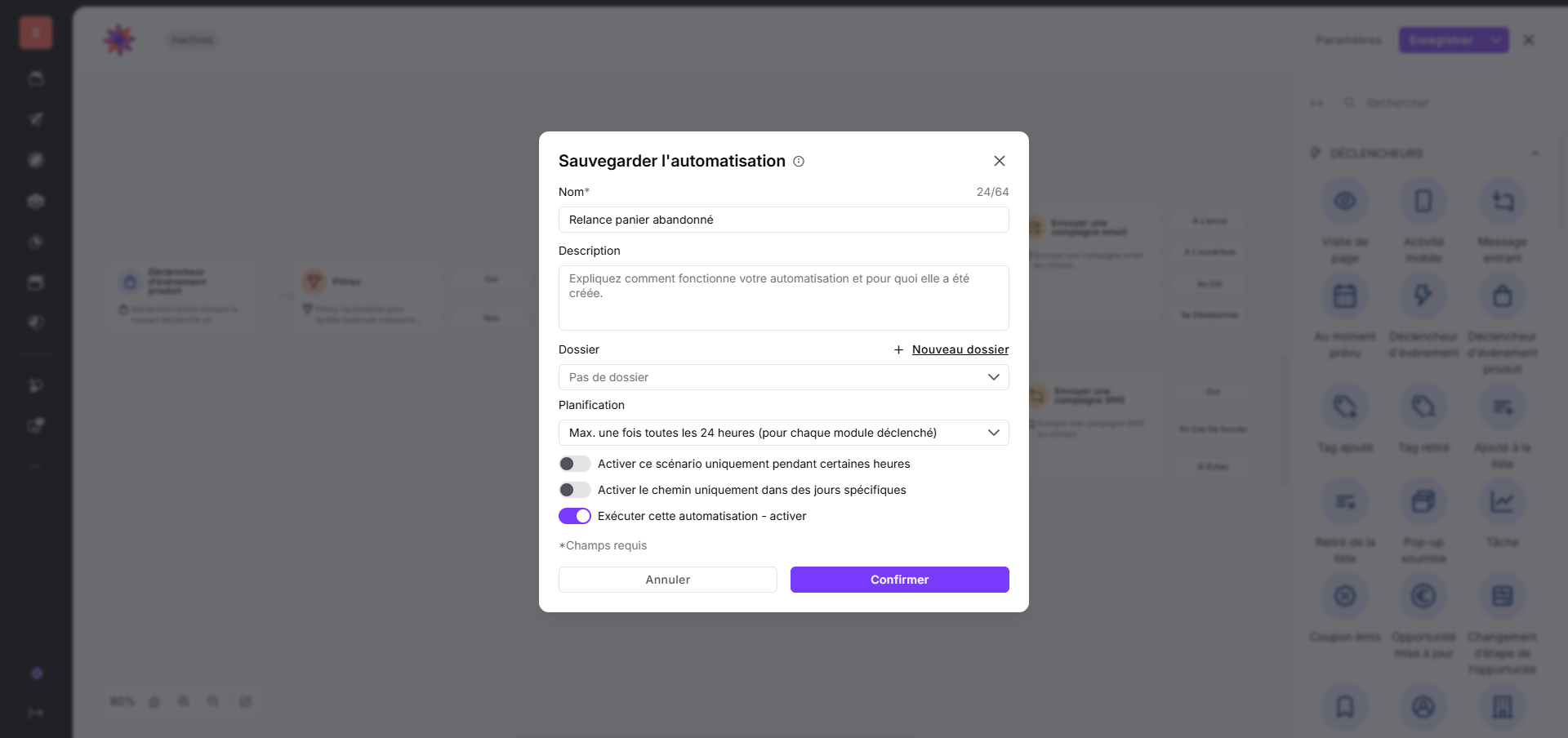
Configurez les paramètres de planification de votre automatisation. Ils déterminent la fréquence à laquelle un contact peut entrer dans le workflow.
Consultez l’article dédié “Présentation des paramètres d’automatisation” pour plus d’informations sur la planification des automatisations.
Exemple
Planification d’une automatisation de “panier abandonné” :
Limiter l’entrée dans le workflow à une fois par jour et par contact, afin de respecter les règles définies dans votre scénario.
Déterminez les statistiques à suivre pour évaluer les performances de votre automatisation. Les indicateurs de base sont disponibles dans la section “Automatisations”. Pour aller plus loin, vous pouvez définir des jalons et créer des tableaux de bord dans la section dédiée. Il est également possible d’ajouter des tags ou de déclencher des événements supplémentaires dans votre workflow pour affiner l’analyse.
Exemple
Jalons pour une automatisation de “panier abandonné” :
Déclencher un événement lorsqu’un contact réalise un achat après avoir reçu une campagne email ou SMS. Cela permet d’identifier précisément le nombre de paniers récupérés par canal dans vos tableaux de bord.
Avant de mettre votre automatisation en production, testez-la avec des contacts et des adresses email de test. Vous pouvez temporairement ajuster le déclencheur pour limiter l’exécution du workflow à un contact spécifique. Si votre workflow comporte des délais importants, réduisez-les pendant la phase de test.
Exemple
Test d’une automatisation de “panier abandonné” :
Remplacez le délai de 2 heures par 2 minutes et celui de 1 jour par 5 minutes. Ajoutez un produit au panier sur votre site et vérifiez que vous recevez bien l’email et le SMS.
Une fois votre workflow prêt, activez-le et suivez ses performances depuis votre tableau de bord. Analysez les statistiques à chaque étape du scénario pour comprendre le comportement de vos contacts.
Avant d’activer votre automatisation, vérifiez attentivement les paramètres de planification et les délais afin d’éviter d’envoyer un volume trop élevé de messages sur une courte période.
Pour votre premier workflow, privilégiez la simplicité : inutile de créer un scénario complexe dès le départ. Une fois en place, observez les résultats et ajustez progressivement. Vous pourrez ensuite enrichir votre workflow avec de nouvelles actions ou conditions, en fonction de ce qui fonctionne le mieux auprès de votre audience.
