Les SMS sont un canal direct et particulièrement efficace pour communiquer avec votre audience : les messages sont envoyés instantanément et lus presque immédiatement. Comme la majorité des SMS sont consultés dans les minutes qui suivent leur réception, ce canal est idéal pour les communications urgentes nécessitant une réaction rapide, telles que des alertes, des notifications d’événement ou des offres à durée limitée.
Cet article vous accompagne pas à pas pour gérer vos campagnes automatisées SMS dans Positive User : ajout d’un expéditeur, rédaction du message et suivi des performances.
Les campagnes SMS automatisées reposent sur une logique de configuration unique : une fois mises en place, elles envoient automatiquement le bon message au bon moment, dès qu’un utilisateur déclenche une action spécifique. Elles sont particulièrement adaptées pour entretenir la relation dans la durée grâce à des déclencheurs basés sur le comportement, par exemple pour souhaiter la bienvenue à de nouveaux inscrits, relancer des paniers abandonnés ou envoyer des offres personnalisées pour un anniversaire. Contrairement aux campagnes uniques, les envois automatisés assurent une communication continue tout au long du parcours client. Vous offrez ainsi une expérience fluide, personnalisée et cohérente, sans avoir à intervenir manuellement à chaque envoi.
Pour créer des campagnes SMS automatisées performantes, veillez à :
Définir des déclencheurs pertinents
Construire des workflows logiques et cohérents
Exploiter des données personnalisées
Avant de créer votre première campagne, assurez-vous que les éléments suivants sont en place.
Un fournisseur SMS actif connecté à Positive User. (voir l’article dédié)
Un segment de contacts ayant donné leur consentement.

Dans Positive User, créer une campagne SMS consiste à définir un message et ses paramètres d’envoi.
Sa création se déroule donc en plusieurs étapes, détaillées ci-dessous.
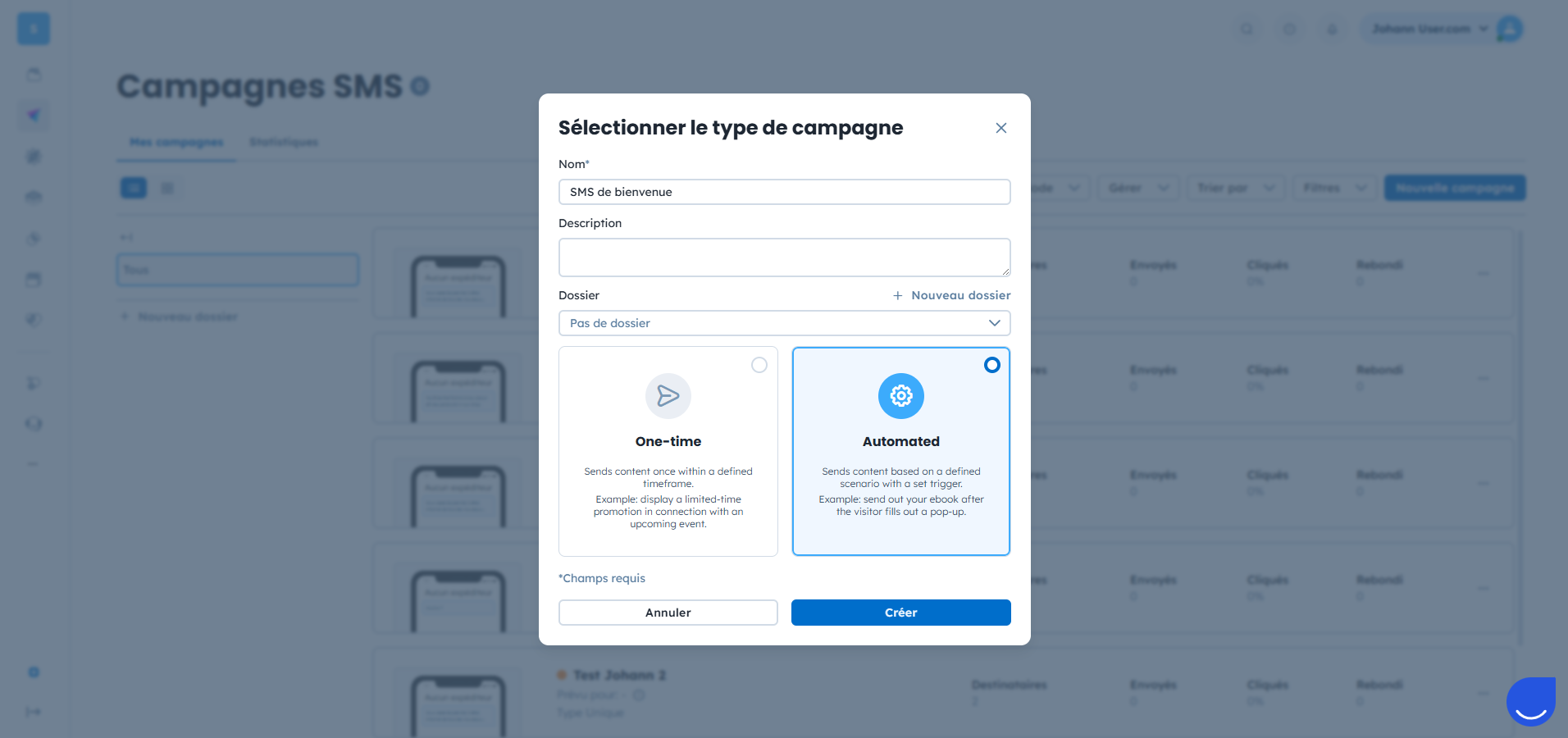
Rendez-vous dans “Campagnes” → “SMS” → “Nouvelle campagne”.
Donnez un nom à votre campagne et rangez-la dans un dossier si nécessaire.
Sélectionnez le type “Automatisée”, puis cliquez sur “Créer”.
Cette étape correspond à la création du contenu de votre campagne SMS. Vous allez rédiger le message qui sera envoyé à vos contacts. Vous pouvez utiliser du contenu dynamique pour personnaliser vos messages.
Sur cette même page, sélectionnez le compte SMS depuis lequel la campagne sera envoyée.
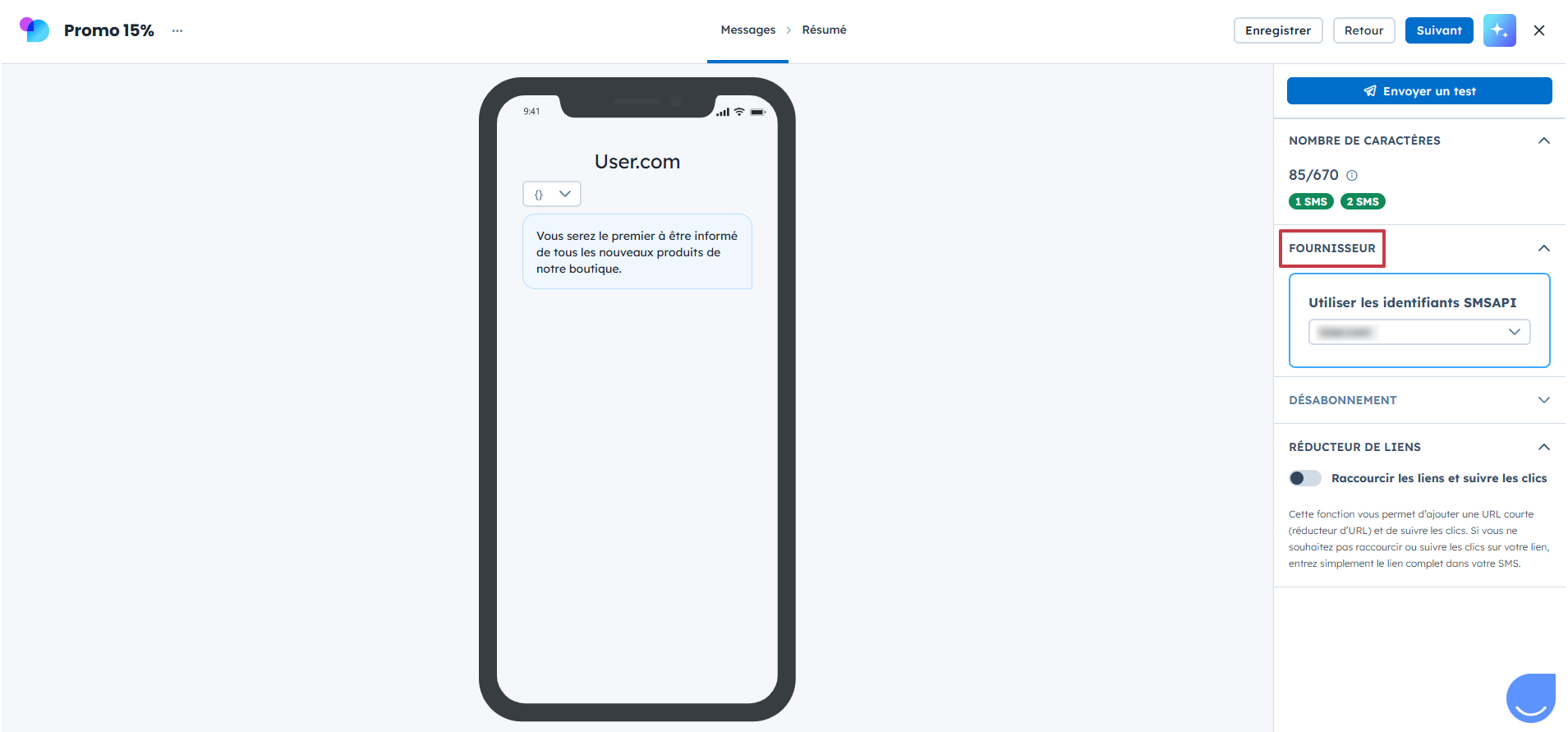
Rédigez votre message directement dans l’aperçu. Insérez des variables pour personnaliser facilement le contenu
Sélectionnez le fournisseur SMS à utiliser (l’intégration doit être configurée au préalable)
Définissez la méthode de désinscription (selon le fournisseur)
Activez un réducteur de lien si nécessaire (le domaine proposé par défaut ne peut pas être modifié)
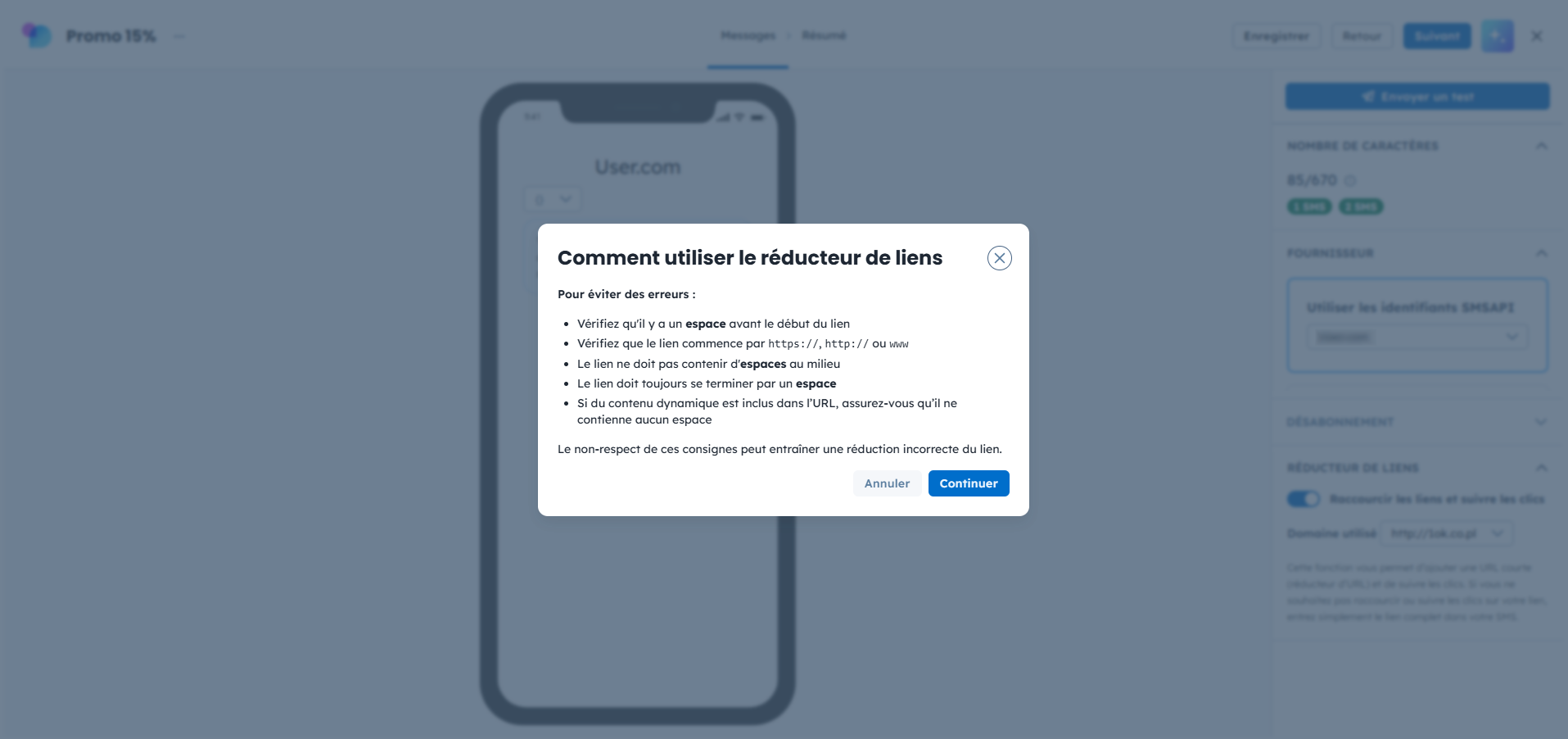
Cette étape reprend les éléments essentiels de votre campagne :
Informations générales (type de campagne et méthode de désinscription).
Informations techniques (statut du raccourcisseur de lien et des clics trackés, informations du fournisseur, taille du message)
Aperçu du message
Vérifiez que tout correspond à vos attentes. Si votre campagne est prête, vous pouvez la publier. Sinon, enregistrez-la en brouillon pour y revenir plus tard et effectuer des modifications.
Les campagnes SMS automatisées sont conçues pour être intégrées dans un workflow d’automatisation. Une fois votre campagne activée, vous pouvez l’ajouter à une automatisation existante (ou en créer une nouvelle) via l’un des modules suivants :
déclencheur “Action SMS”
action “Envoyer une campagne SMS”
Tout workflow d’automatisation débute par un scénario bien défini. Une fois l’objectif clarifié, il suffit de sélectionner les modules appropriés et de les configurer.
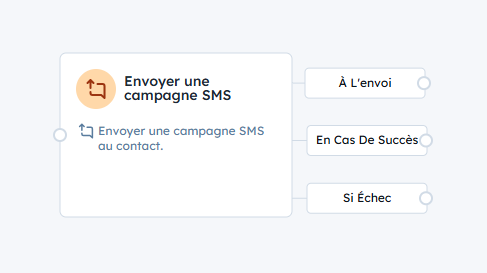
Exemple:
Cas d’utilisation : après son inscription, chaque contact reçoit une campagne SMS de bienvenue, envoyée une seule fois.
Il s’agit d’une automatisation simple :
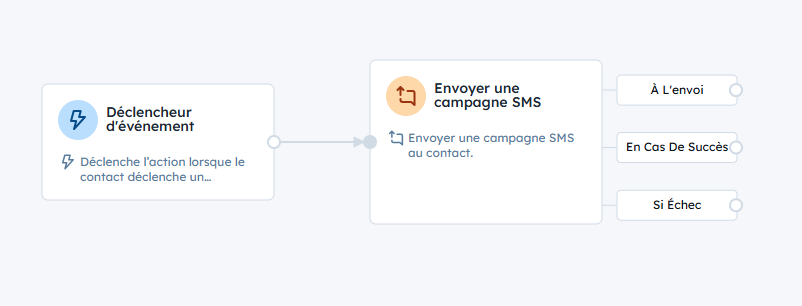
La campagne SMS sera envoyée à chaque contact lors du déclenchement de l'événement d'inscription suivi sur votre site.
