Il peut arriver que vous ayez simplement besoin de contacter une personne, sans lancer une campagne email complète. Dans ce cas, votre équipe peut répondre rapidement à une demande ou relancer une opportunité de manière plus directe et personnalisée.
Un domaine d’envoi d’emails configuré (que l’envoi soit effectué via la plateforme Positive User ou via votre propre SMTP)
Au moins un expéditeur configuré (si vous utilisez la plateforme Positive User pour envoyer vos emails)
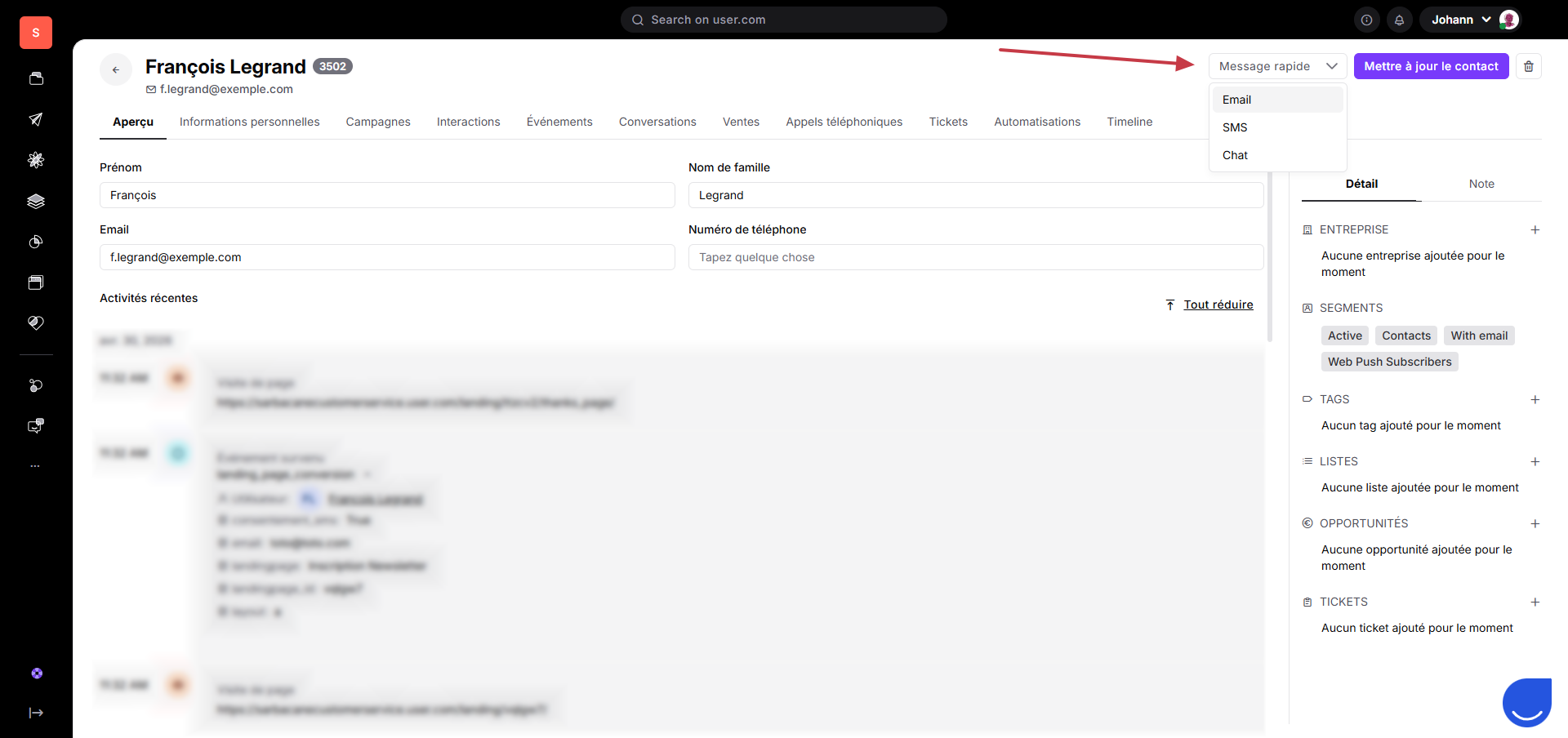
Accéder au menu Message rapide.
Rendez-vous dans la section “Contacts”, puis ouvrez la fiche du contact concerné. En haut à droite, cliquez sur le bouton “Message rapide” puis sélectionnez “Email”.
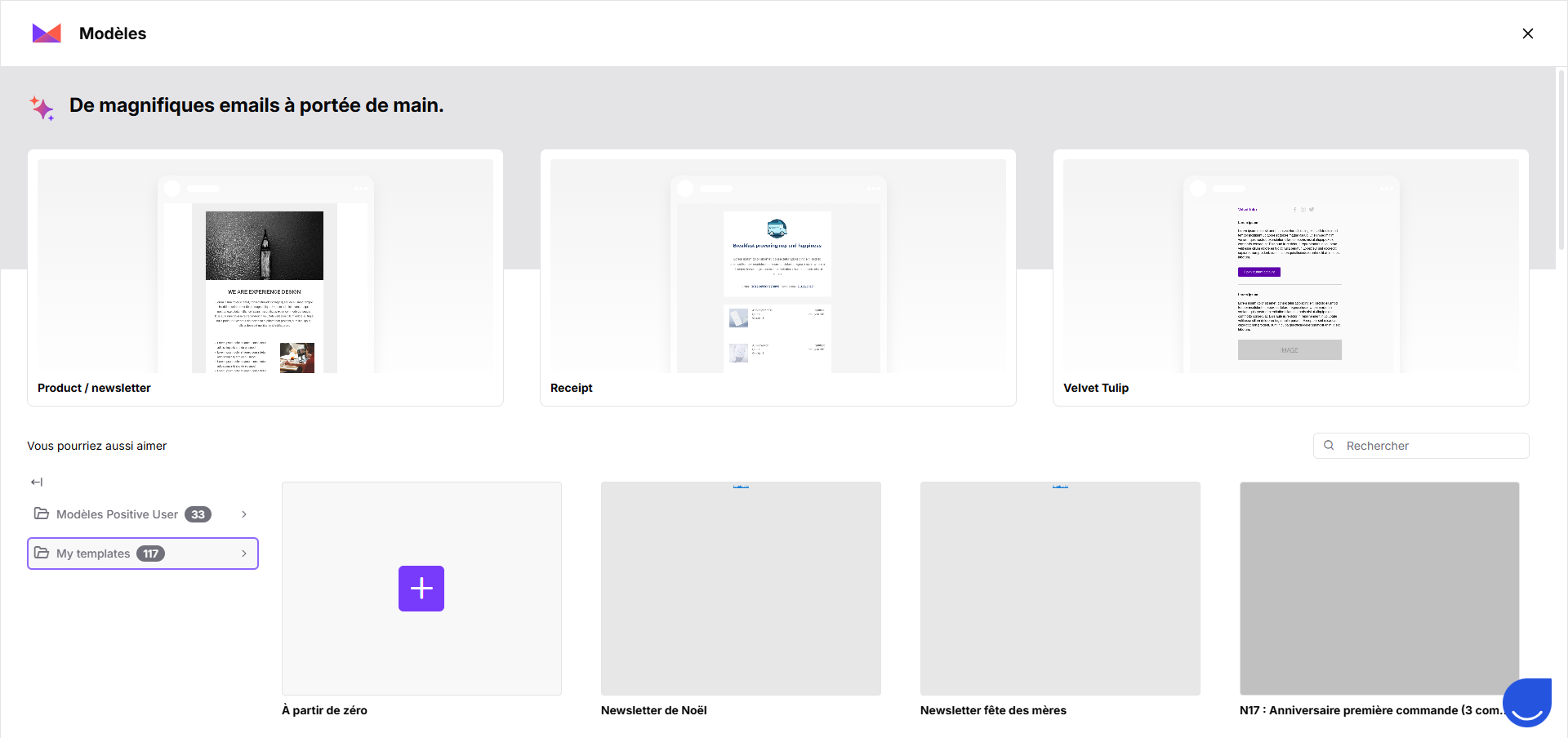
Choisir un modèle ou partir de zéro.
Vous accédez à la vue “Modèles”. Sélectionnez un modèle existant pour gagner du temps, ou rédigez votre message entièrement.
Personnaliser le message.
L’éditeur d’email s’ouvre dans une fenêtre pop-up. Vous pouvez ajuster le contenu et la mise en forme selon vos besoins. Pour plus de détails, consultez le guide dédié à la création de modèles.
En pratique, les emails envoyés à un seul destinataire sont généralement des messages simples en texte brut, avec une touche personnalisée.

Définir l’objet et l’expéditeur.
Renseignez un objet clair, puis choisissez l’expéditeur. Assurez-vous que votre domaine d’envoi est correctement configuré au préalable. Consultez l’article “Comment choisir la bonne configuration d’expéditeur pour vos campagnes email ?” pour en savoir plus.
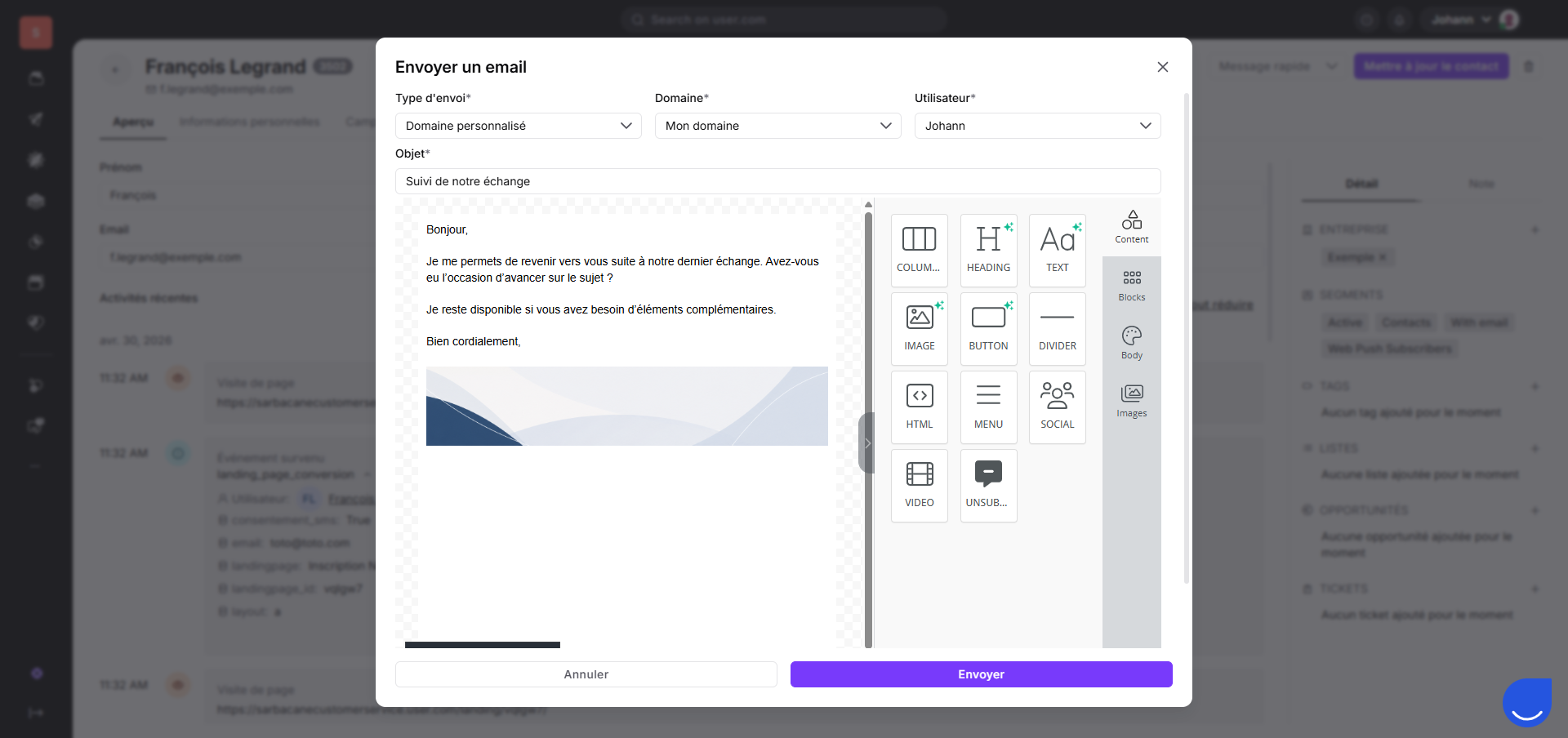
Envoyer le message.
Une fois votre email prêt, cliquez sur “Envoyer”, puis confirmez l’envoi dans la fenêtre de validation.
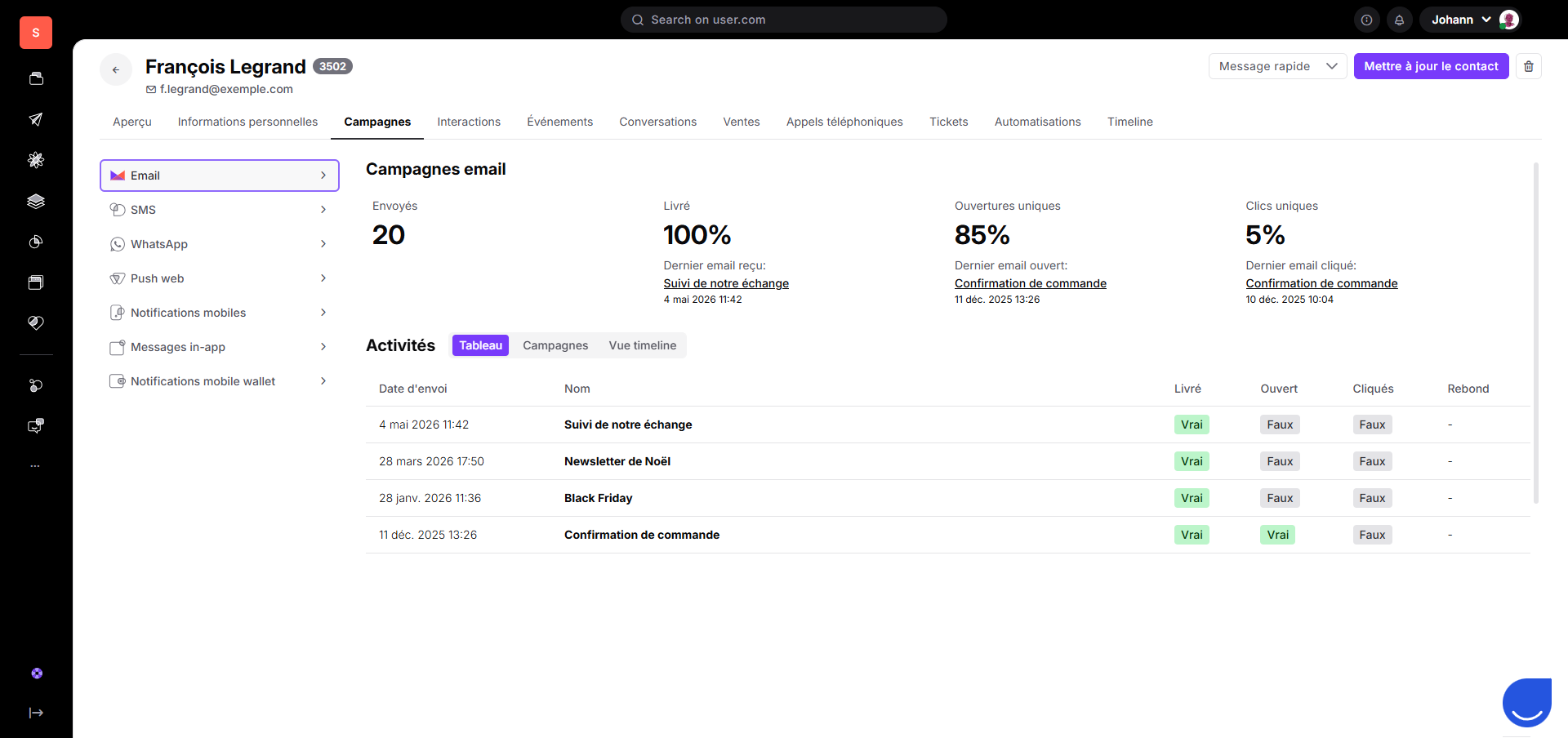
Suivre l’envoi.
Après l’envoi, vous pouvez consulter l’historique et le statut du message dans la section “Campagnes” de la fiche du contact.
Relance commerciale : envoyez une proposition personnalisée ou un compte rendu de rendez-vous à une opportunité importante.
Support client : Répondez directement à une demande spécifique sans passer par une communication globale.
