Positive User permet à votre équipe de créer des landing pages personnalisées pour collecter des informations sur des prospects. En les reliant à une automatisation, vous pouvez réagir immédiatement : envoyer un email de confirmation, mettre à jour une fiche contact ou déclencher d’autres actions utiles.
Pour en savoir plus sur les landing pages, consultez les articles suivants :
Pour déclencher une automatisation lors de la soumission d’un formulaire de landing page, vous devez disposer de :
une landing page (Comment créer une landing page ?)
une automatisation en cours de création (Créer votre premier flux d'automatisation)
Mettre en place une automatisation liée à une landing page consiste à identifier la page concernée, puis à créer un workflow capable de réagir à son activité.
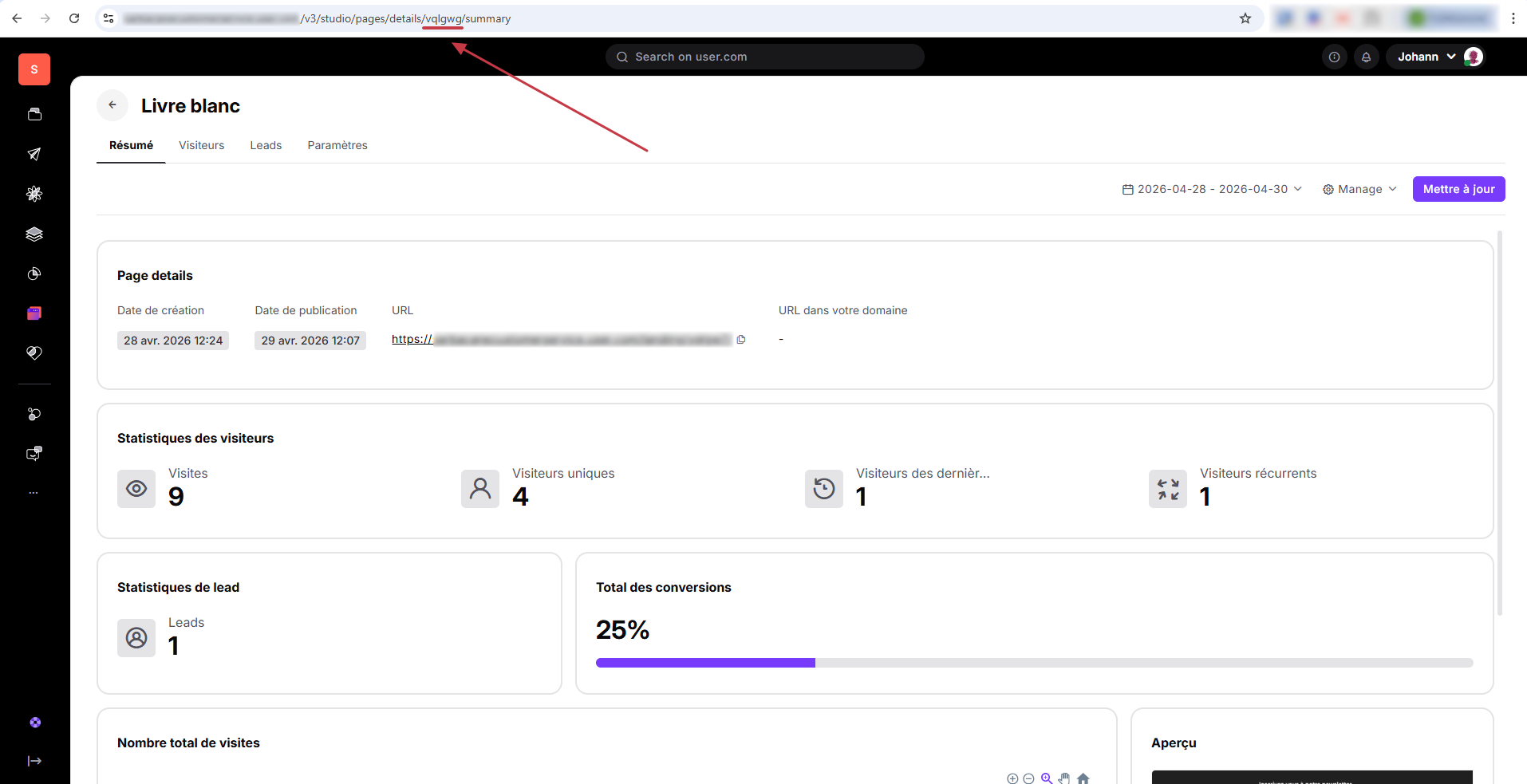
Accédez à “Experience du site Web” → “Landing pages”, puis cliquez sur le nom de la landing page concernée. Son identifiant correspond à la suite de caractères visible dans la barre d’adresse de votre navigateur (URL).
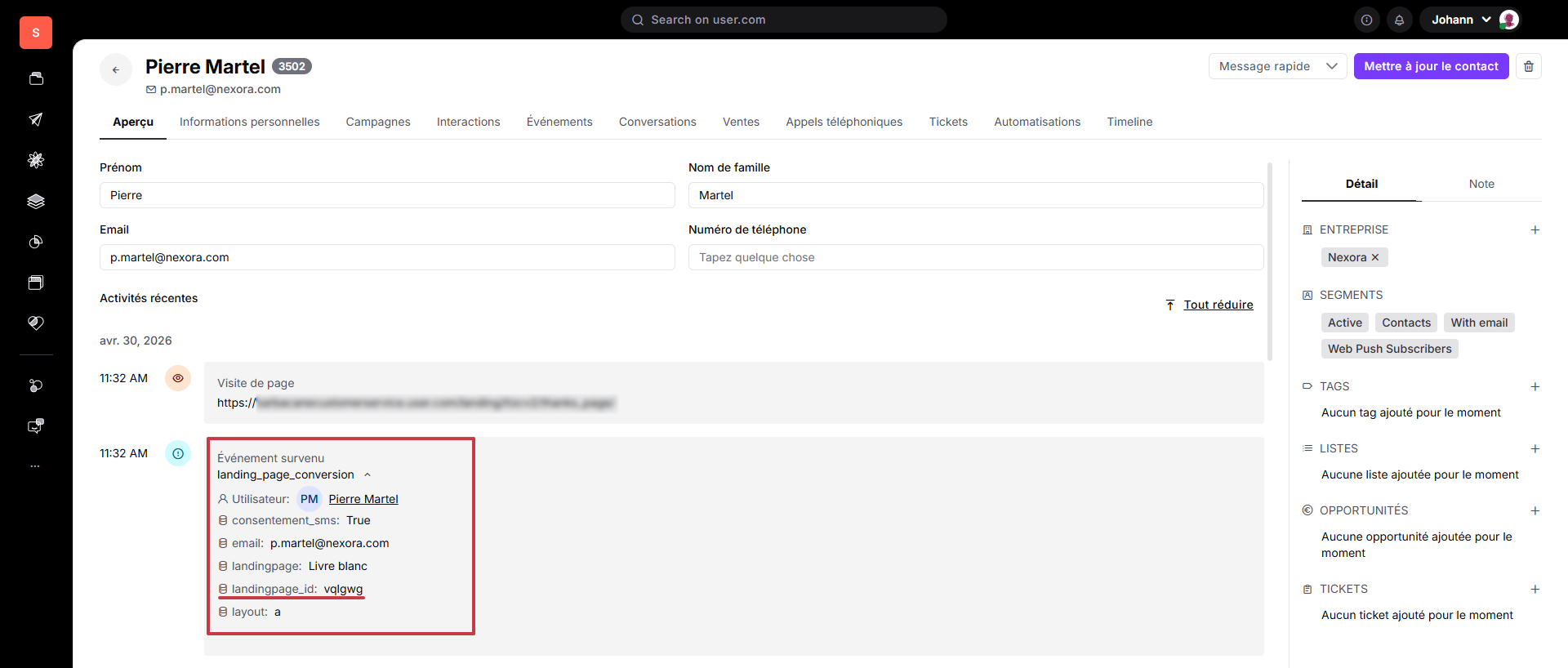
Autre méthode : soumettez le formulaire de la landing page, puis consultez la timeline de la fiche contact. À chaque soumission, l’événement “landing_page_conversion” est automatiquement déclenché. Chaque occurrence contient le nom et l’ID de la landing page.
Accédez à la section “Automatisations” et ouvrez votre automatisation en brouillon, ou cliquez sur “Nouvelle automatisation”.
Tout workflow déclenché par la soumission d’un formulaire de landing page doit commencer par un “déclencheur d’événement”.

Dans les paramètres du module, sélectionnez l’événement système “landing_page_conversion”. Le déclencheur se lancera alors à chaque soumission de formulaire.
Si vous utilisez plusieurs landing pages, vous devez préciser dans l'automatisation laquelle surveiller. Pour cela, utilisez l’information “landingpage_id” récupérée à l'étape précédente.
Dans les paramètres du déclencheur d’événement, activez la vérification de la valeur d’attribut, puis sélectionnez "landingpage_id". Choisissez ensuite le filtre “Égal à” et collez l’identifiant exact copié à l’étape 1. Ainsi, l’automatisation ne s’exécutera que pour cette landing page.
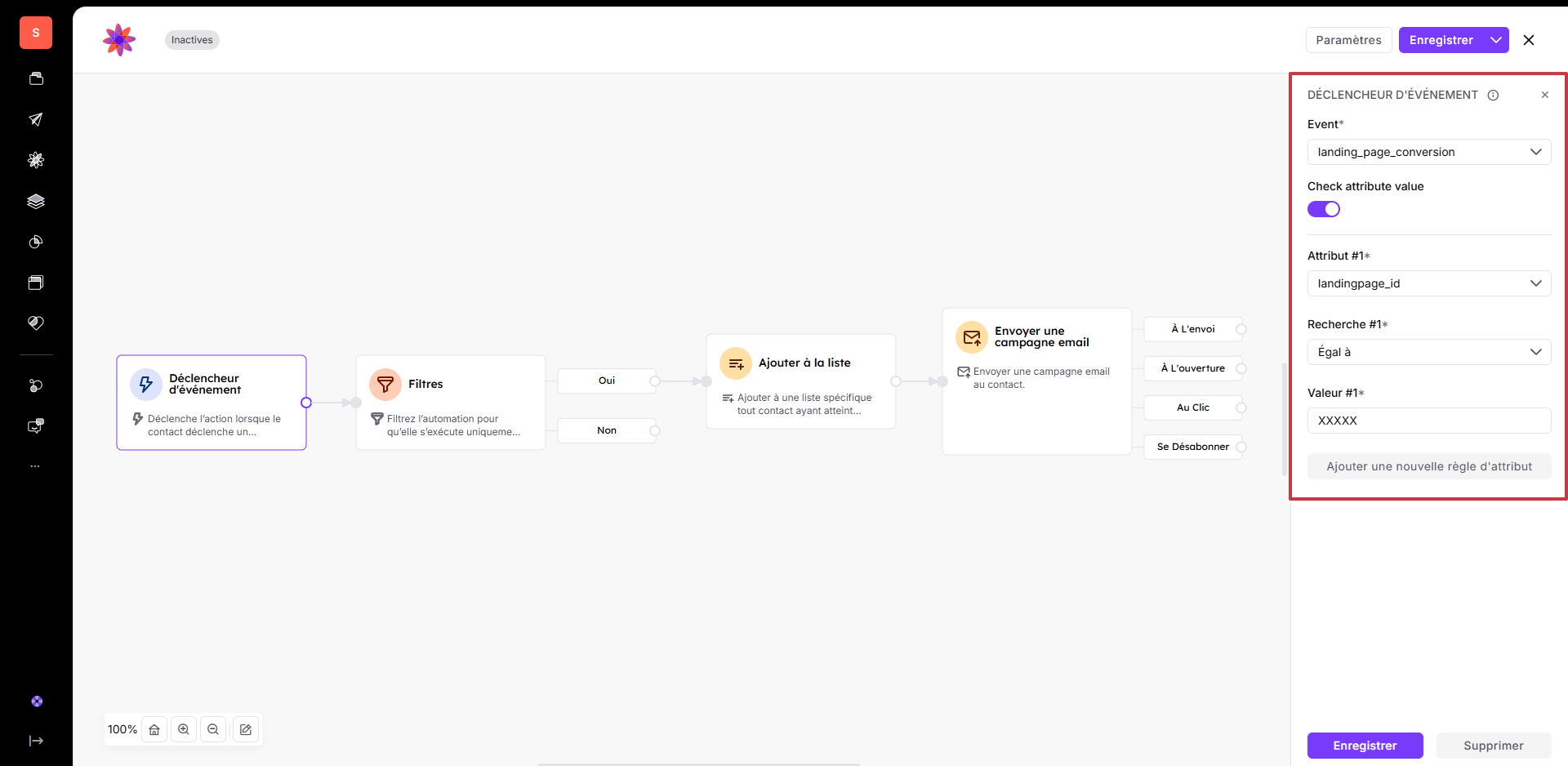
Reliez ensuite le déclencheur aux actions à exécuter. Par exemple, ajoutez le module “Envoyer une campagne email” et sélectionnez une campagne existante. Le contact recevra ainsi une réponse immédiate.
Définissez ensuite la fréquence d’exécution pour un même contact. Vous pouvez choisir “Chaque fois que la condition est remplie” pour déclencher une action à chaque inscription, ou “Une fois” pour envoyer un message unique. Pour en savoir plus sur les options de planification disponibles, consultez l'article “Présentation des paramètres d’automatisation”.
Activez l’automatisation, puis effectuez un test.
Inscription à un événement : Envoyez automatiquement un email de confirmation avec le lieu et la date dès qu’un contact s’inscrit via votre landing page.
Distribution de contenu : Lorsqu'un contact soumet un formulaire pour télécharger un livre blanc, envoyez immédiatement le fichier par email et créez une tâche de suivi pour votre équipe.
Double opt-in : Envoyez un email de confirmation à chaque contact qui souhaite s’abonner à votre newsletter.
Créer votre premier flux d'automatisation
