Offrez à vos visiteurs un moyen direct de contacter votre équipe. Le widget de chat vous permet de gérer des conversations en direct, de déclencher des automatisations de chat proactives et de partager des contenus utiles comme des articles de base de connaissances ou des publications marketing.
Suivez les étapes ci-dessous pour installer et activer le widget de chat sur votre site web.
Ajouter le script de suivi
Avant que le widget puisse s’afficher, vous devez installer le script de suivi principal sur votre site. Ce script gère à la fois la collecte de données et l’affichage du widget. Pour effectuer cette étape, consultez notre article “Comment ajouter un script de suivi sur votre site web ?”.
Définir les personnes qui verront le widget
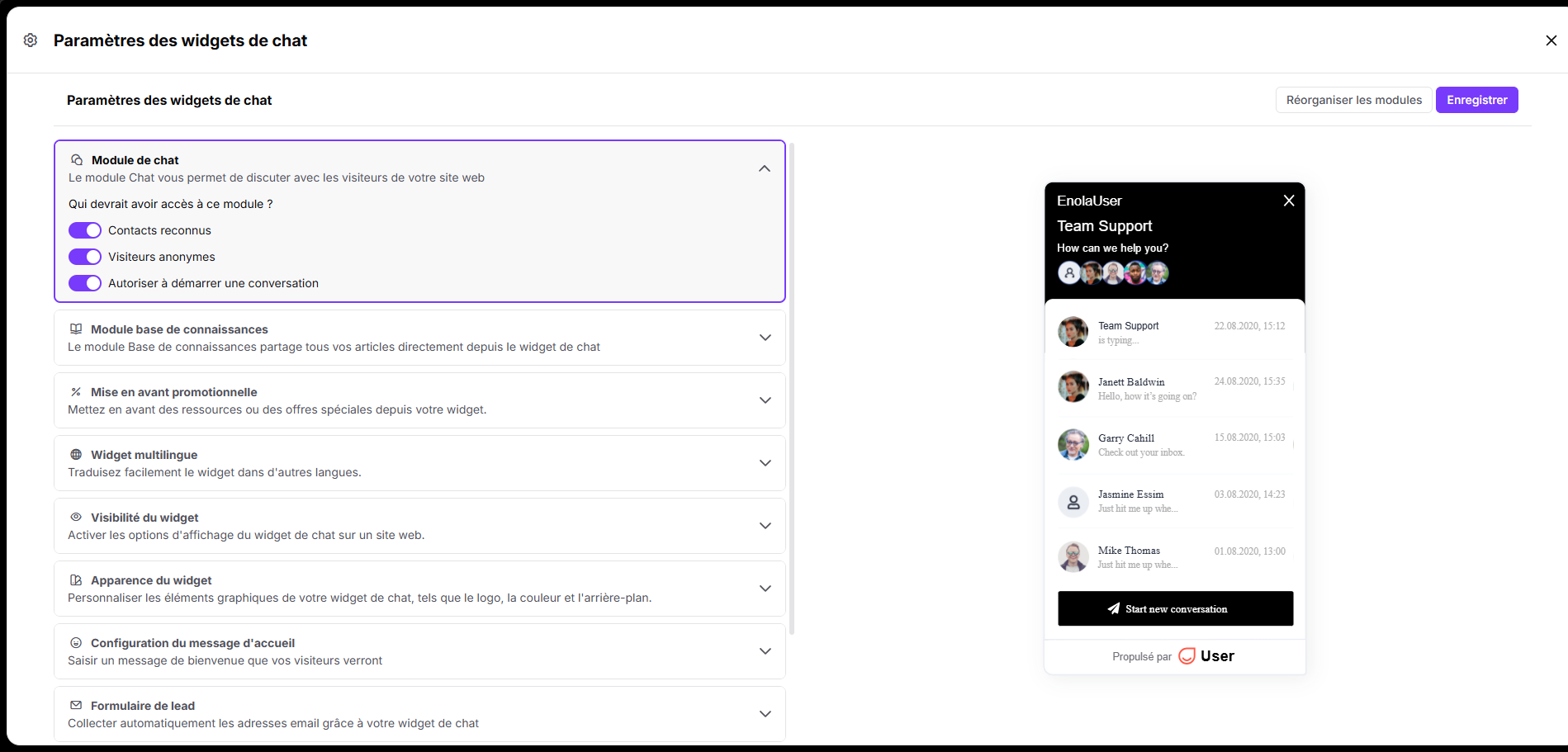
Dans votre espace de travail Positive User, accédez à “Paramètres de l’espace de travail” → ”Conversations” → “Widget de chat”. Vous serez redirigé directement vers le menu de configuration de la section “Module de chat”.
Définissez qui peut voir le widget. Vous pouvez le rendre visible pour les visiteurs anonymes, le limiter aux contacts identifiés ou l’afficher à tout le monde. Vous pouvez également choisir si les contacts peuvent démarrer plusieurs conversations distinctes ou s’ils doivent rester dans un fil unique et continu.
Configurer l'affichage du widget
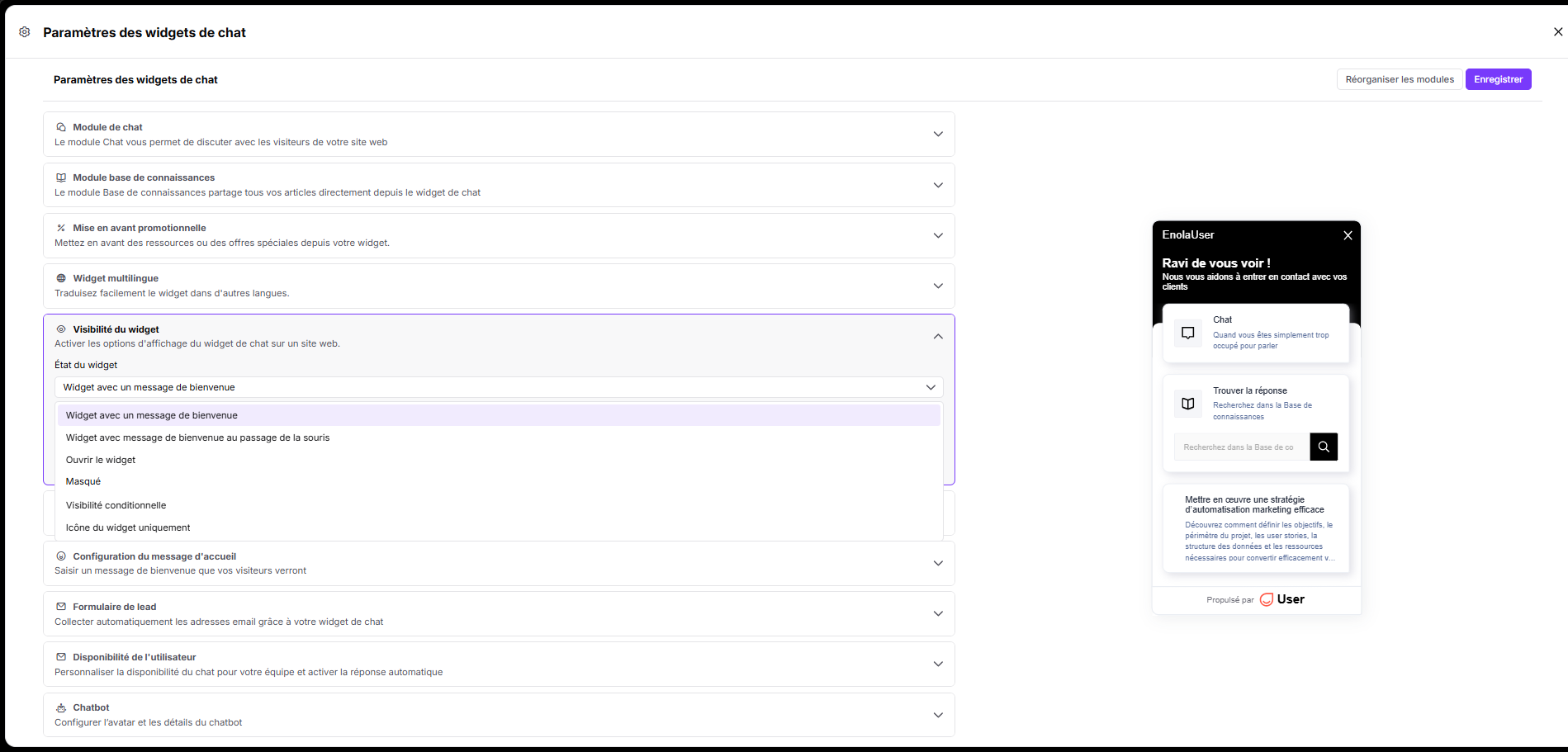
Rendez-vous dans la section “Visibilité du widget” pour définir son comportement sur vos pages. Cliquez sur le menu déroulant “État du widget” et sélectionnez l’une des options disponibles :
“Widget avec un message de bienvenue”
“Widget avec un message de bienvenue au passage de la souris”
“Ouvrir le widget”
“Masqué” (état par défaut lorsque le widget n’est pas affiché)
“Visibilité conditionnelle”
“Icône du widget uniquement”
Par défaut, un astérisque (*) est présent dans le champ d’adresse du site web, ce qui signifie que le widget s’affiche sur toutes les pages où votre script est installé. Pour limiter son affichage à certaines pages, remplacez l’astérisque par des sous-domaines ou des URL de pages spécifiques.
Enregistrer les modifications
Cliquez sur le bouton “Enregistrer” situé dans le coin supérieur droit de la page pour appliquer vos modifications. Le widget de chat sera immédiatement actif sur votre site.
Engagement proactif : Mettez en place des messages automatisés pour accueillir vos contacts ou collecter leurs informations via un parcours chatbot.
Support réactif : Offrez à votre équipe un espace centralisé pour répondre rapidement aux questions entrantes dès qu’un contact vous sollicite.
Comment masquer le widget de chat sur votre site web ?
