Une configuration adaptée permet à votre équipe de gérer les conversations en direct, de collecter des prospects et de partager du contenu utile depuis un espace de travail unique. En définissant précisément l'apparence et les règles d'affichage du widget, vous garantissez à vos visiteurs anonymes et à vos contacts une assistance au moment le plus pertinent.
Avant de commencer, assurez-vous que le script de suivi est bien installé sur votre site web. C'est lui qui permet l’affichage du widget.
Pour accéder aux paramètres, rendez-vous dans “Paramètres de l’espace de travail” → “Conversations” → “Widget de chat”.

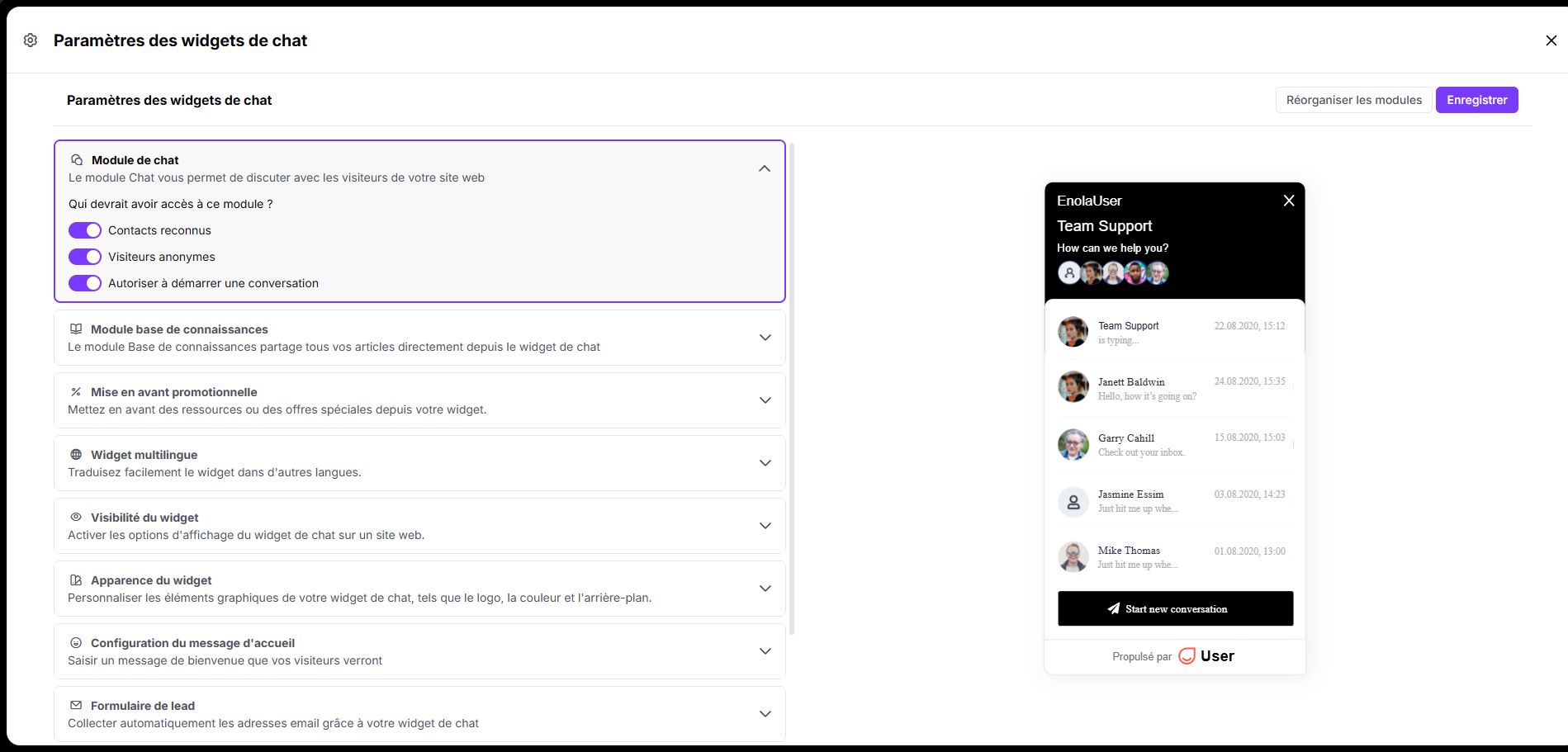
Dans la section “Module de chat”, définissez qui peut voir et utiliser le widget sur votre site web :
Contacts reconnus
Visiteurs anonymes
Tous les visiteurs (activez les deux options)
L’option “Autoriser à démarrer une conversation” permet d’activer ou de désactiver la possibilité de démarrer une nouvelle conversation depuis le widget, côté visiteur ou contact.
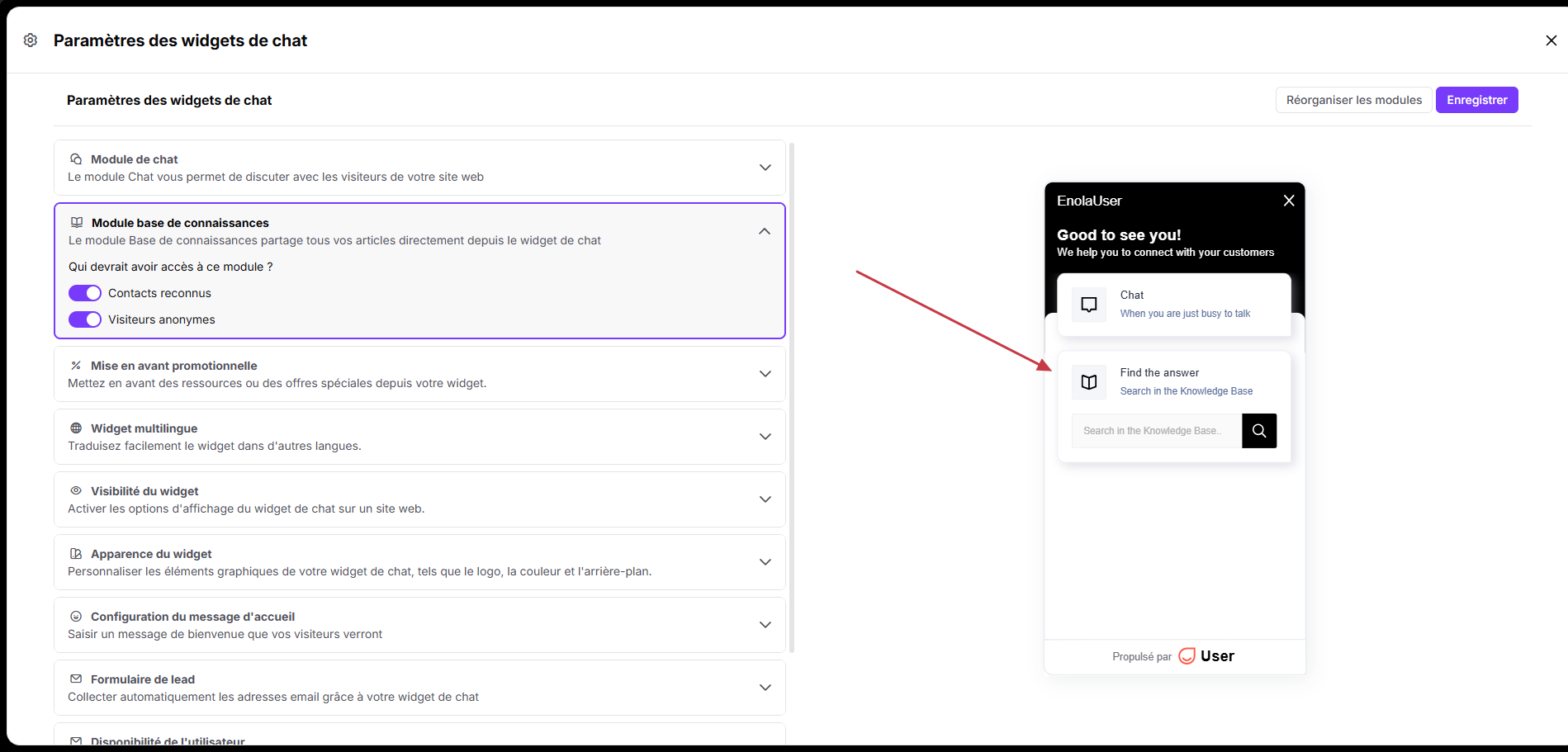
Dans la section “Module Base de connaissance”, vous pouvez autoriser les contacts à rechercher des articles d’aide directement depuis la fenêtre de chat.
Ce module est connecté uniquement à votre Base de connaissance Positive User. [LINK]
Activez ou désactivez l’accès pour les contacts identifiés, les visiteurs anonymes, ou les deux, selon votre configuration.
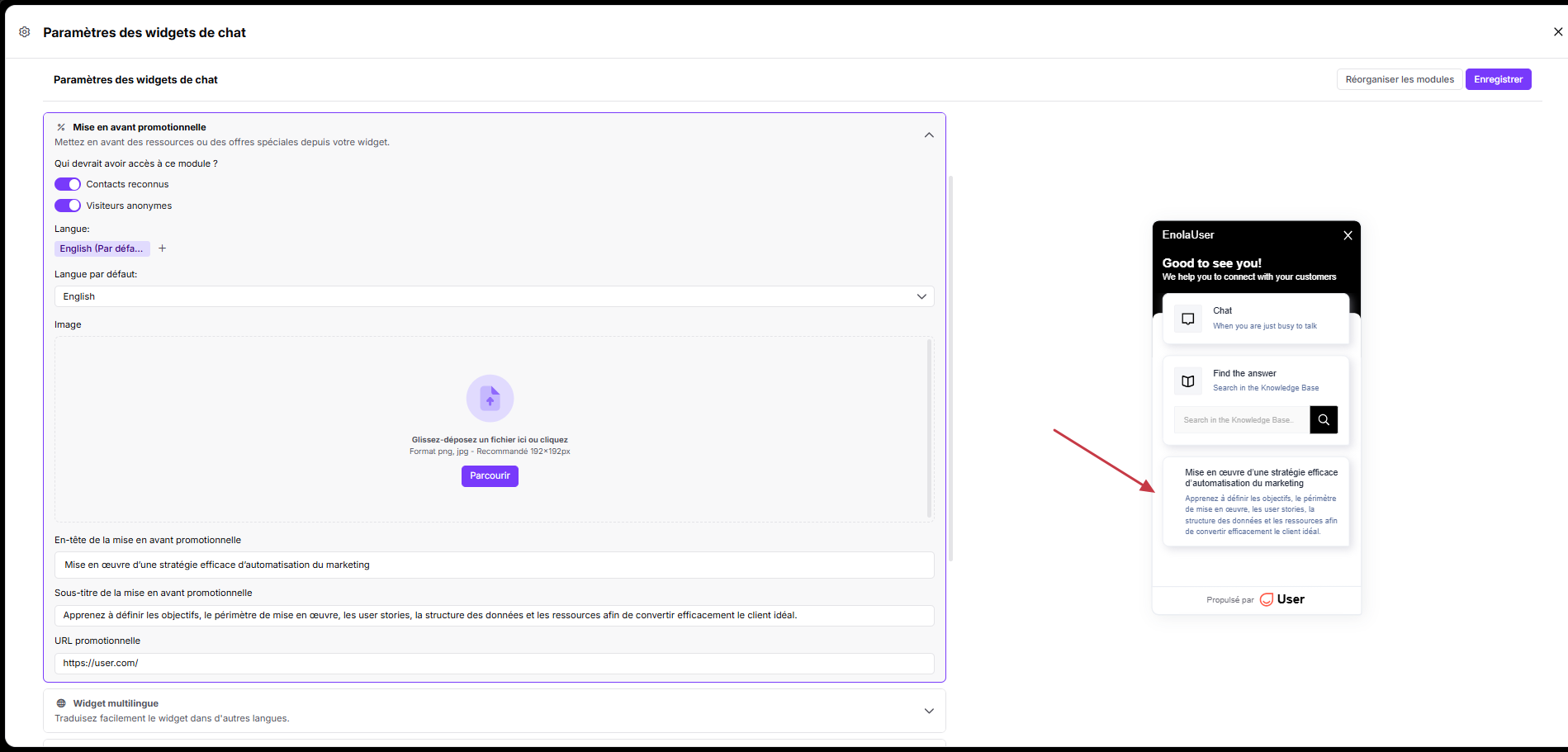
Dans la section “Mise en avant promotionnelle”, vous pouvez diffuser des annonces ou mettre en avant certains contenus. Sélectionnez votre audience, choisissez une langue, importez une image, puis renseignez le titre, le sous-titre et l’URL de la mise en avant.
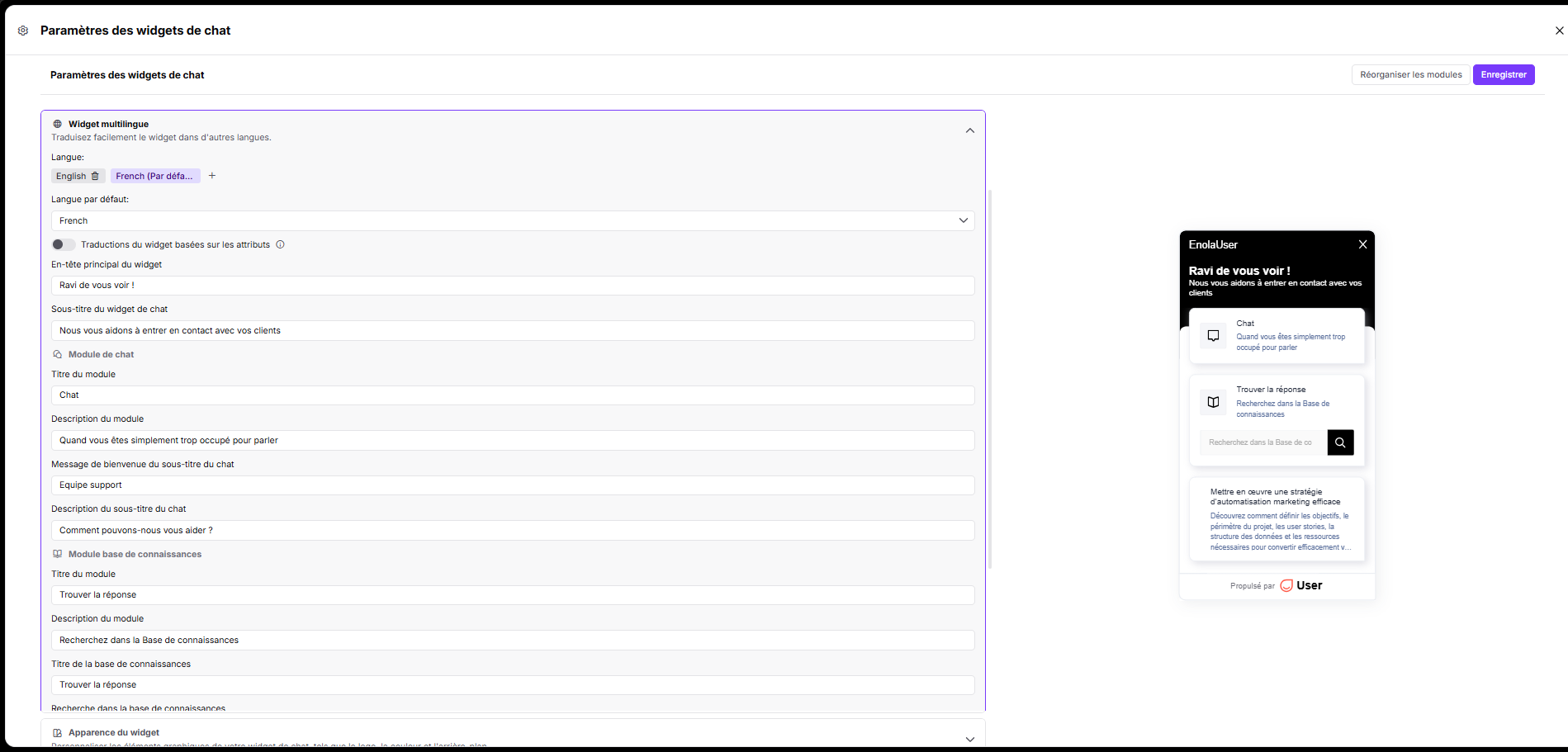
Dans la section “Widget multilingue”, définissez la langue par défaut et configurez les traductions selon vos régions.
Vous pouvez y adapter les textes du chat et de la base de connaissance.
Par défaut, la langue affichée dépend de celle du navigateur du visiteur. Il est également possible d’activer des traductions basées sur un attribut : dans ce cas, la langue du widget est déterminée par la valeur de l’attribut “Langue de traduction du widget”.
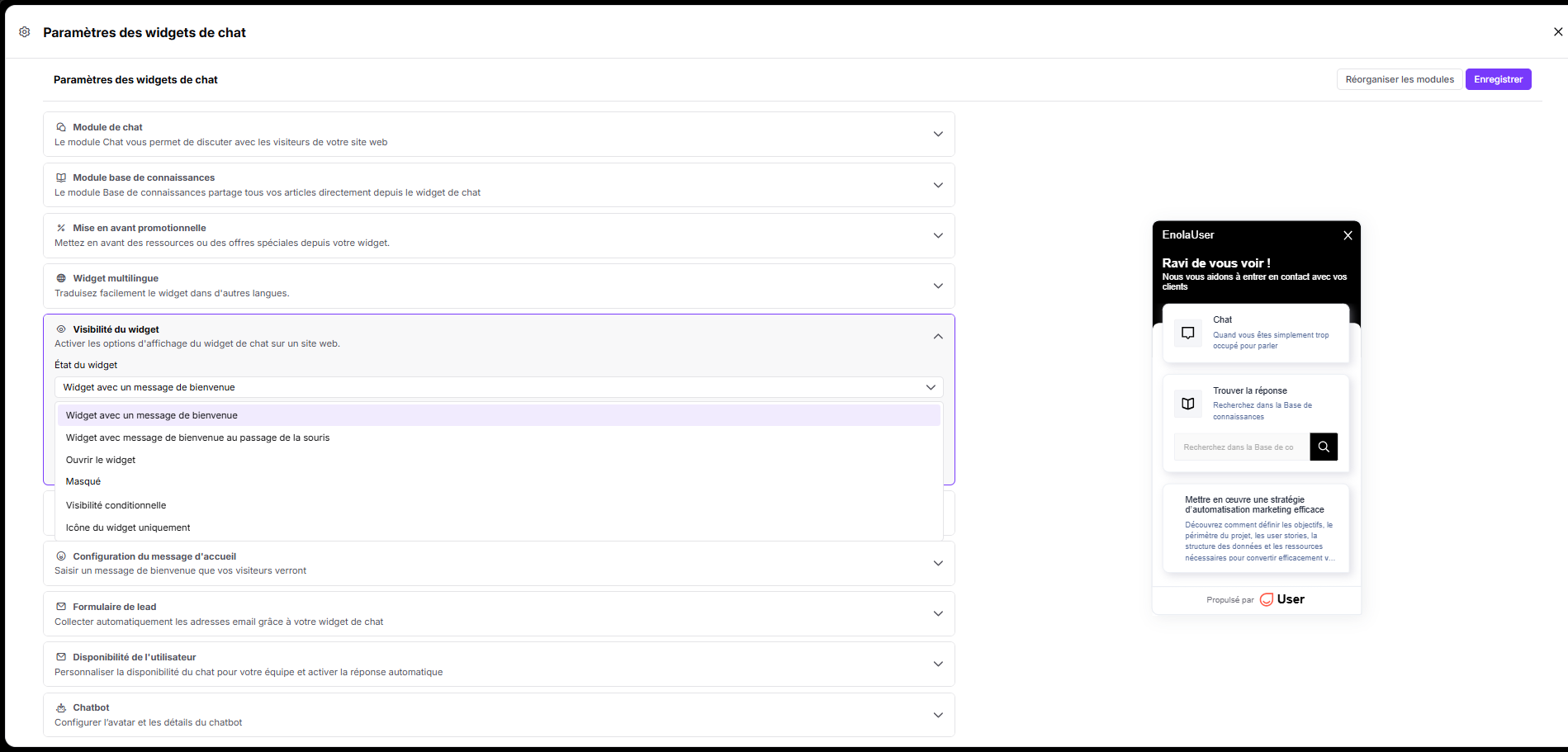
La section “Visibilité du widget” détermine où et comment le widget apparaît sur votre site.
Définissez le comportement du widget sur vos pages. Cliquez sur le menu déroulant “État du widget” et sélectionnez l’une des options d’affichage disponibles :
“Widget avec un message de bienvenue”
“Widget avec un message de bienvenue au passage de la souris”
“Ouvrir le widget”
“Masqué” (état par défaut lorsque le widget n’est pas affiché)
“Visibilité conditionnelle” (basée sur les valeurs de l’attribut “Visibilité du widget”)
“Icône du widget uniquement”
Par défaut, un astérisque (*) est présent dans le champ d’adresse du site web, ce qui signifie que le widget s’affiche sur toutes les pages où votre script est installé. Pour limiter son affichage à certaines pages, remplacez l’astérisque par des sous-domaines ou des URL de pages spécifiques.
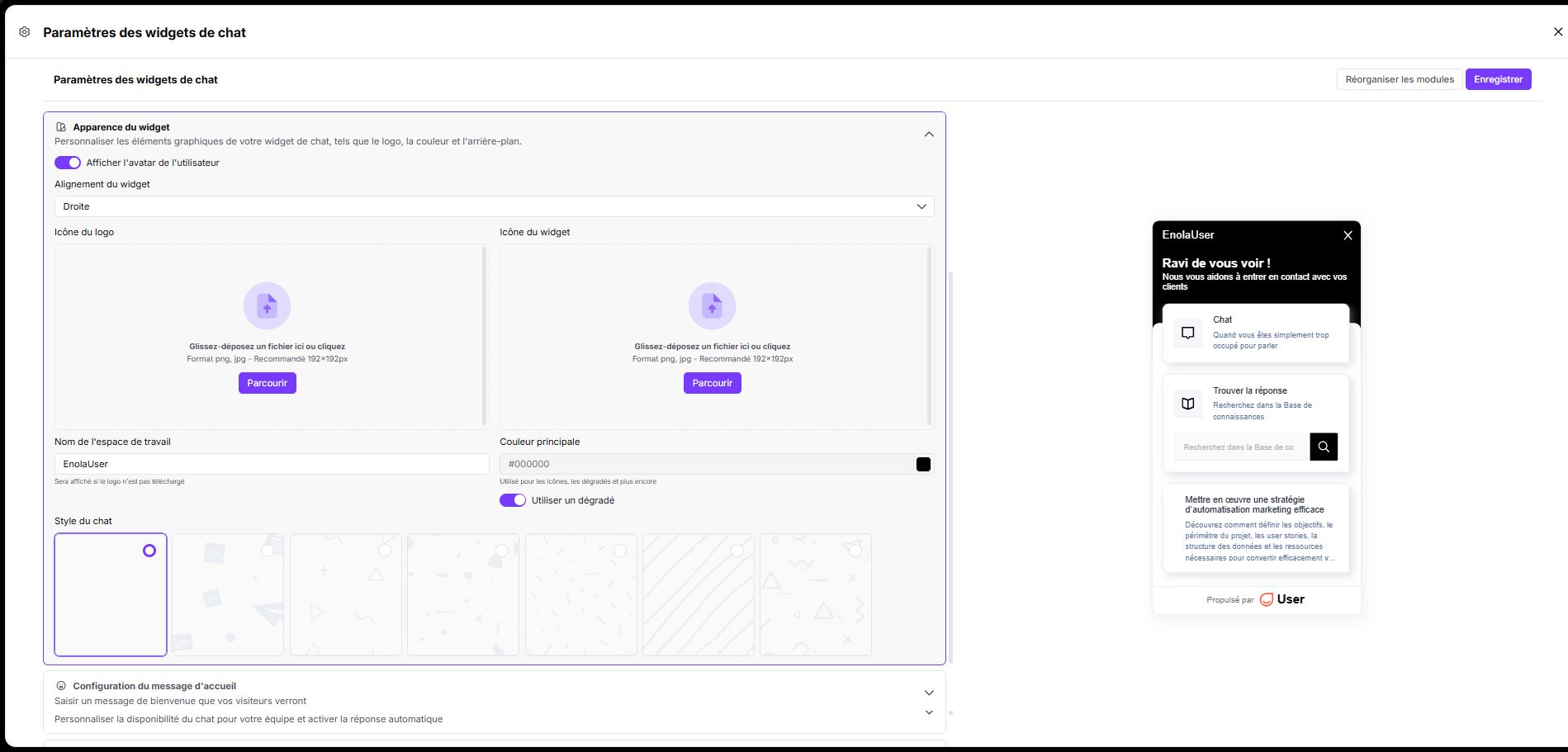
Ouvrez la section “Apparence du widget” pour personnaliser l’interface afin qu’elle corresponde à votre identité visuelle.
Activez l’option “Afficher l’avatar de l’utilisateur” pour afficher les membres de l’équipe disponibles dans le widget.
Choisissez l’alignement du widget (par exemple “droite”) pour définir son emplacement sur la page.
Ajoutez votre logo ou les icônes de votre marque afin d’harmoniser l’apparence du widget avec votre site.
Renseignez le nom de votre espace de travail : il s’affichera en haut du widget.
Sélectionnez une couleur principale via un code hexadécimal et activez, si besoin, l’option “Utiliser un dégradé”.
Choisissez également le “style du chat”.
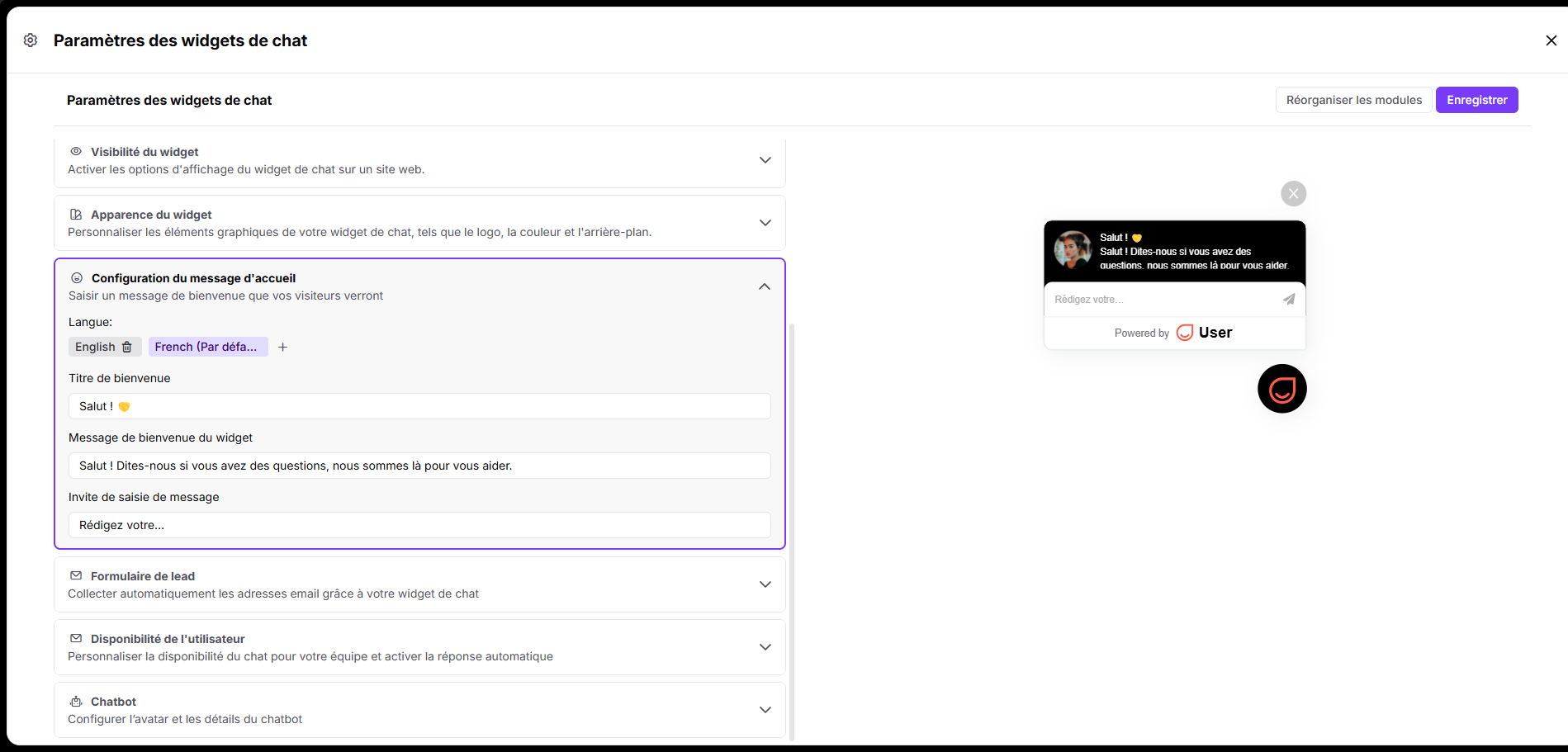
Dans la section “Configuration du message d’accueil”, configurez la bulle de chat affichée aux visiteurs (liée aux modes “Widget avec un message de bienvenue” et “Widget avec message de bienvenue au survol de la souris”).
Définissez le titre du message de bienvenue, le message affiché dans le widget ainsi que le texte du champ de saisie, pour chaque langue souhaitée.
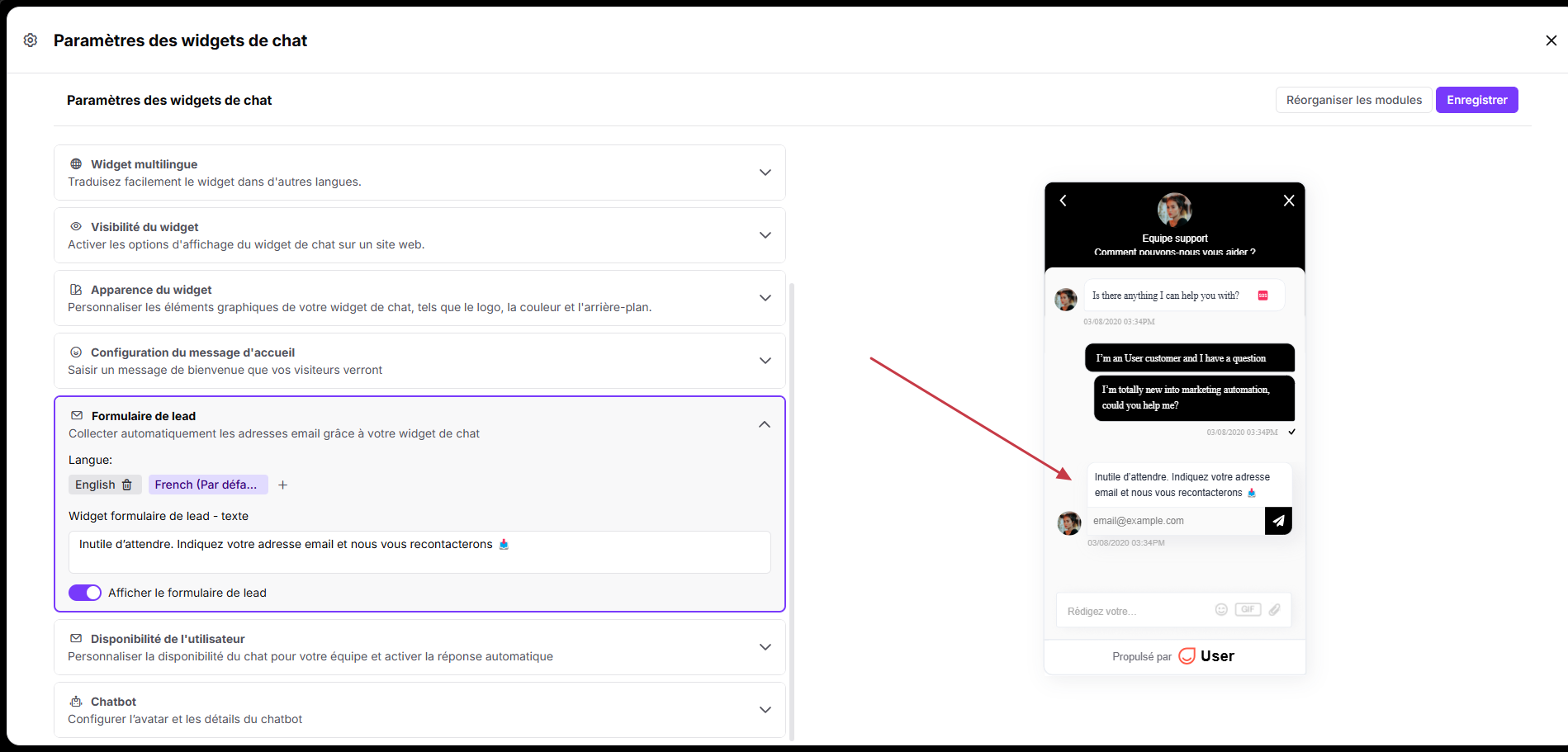
Dans la section “Formulaire de prospect”, activez la collecte automatique des informations de contact. Activez l’option “Afficher le formulaire de lead” pour afficher un court formulaire après l’envoi du premier message par un visiteur anonyme.
Vous pouvez créer une version adaptée pour chaque langue.
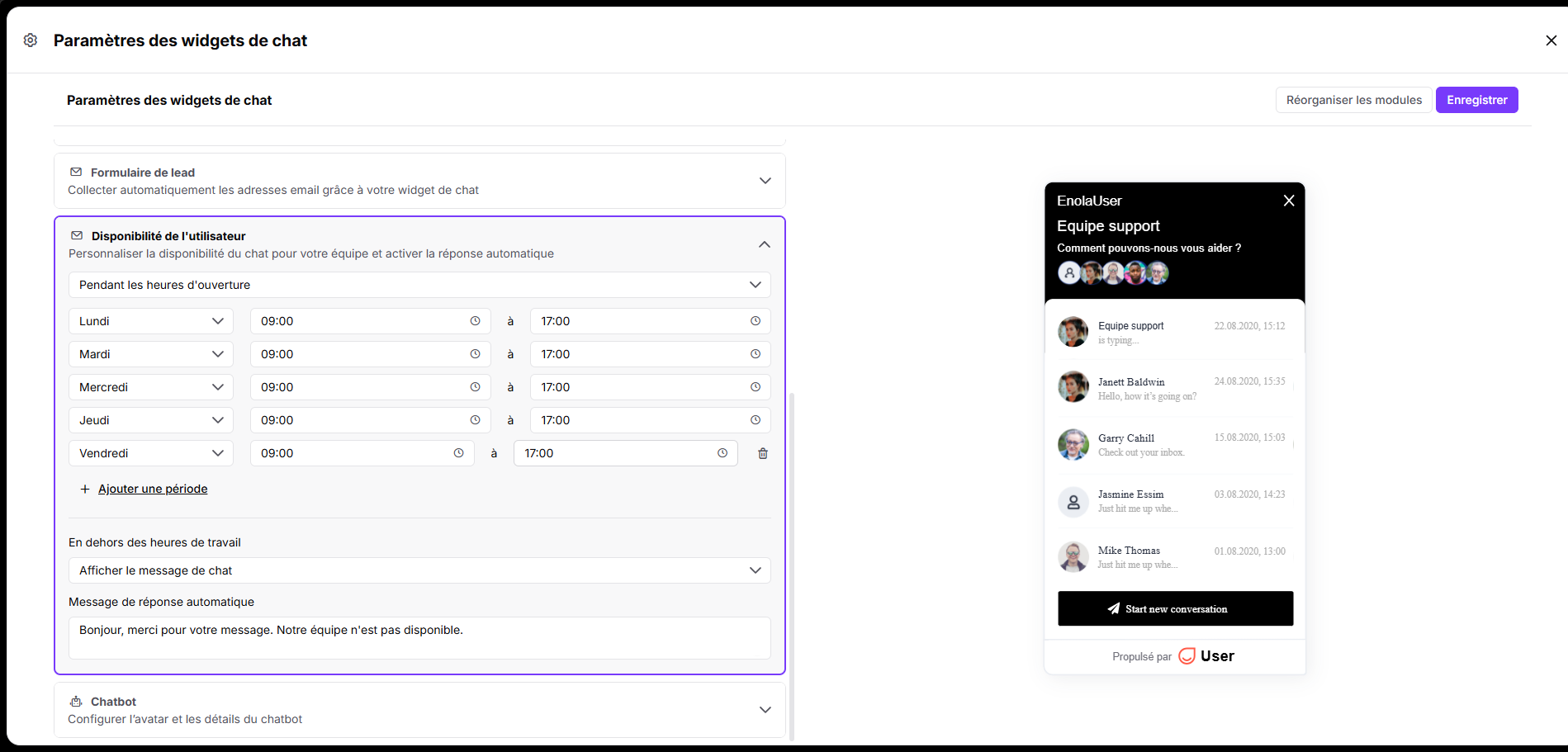
Dans la section "Disponibilité de l’utilisateur", définissez les horaires de votre support en direct.
Vous pouvez choisir entre “Toujours” et “Pendant les heures d’ouverture” dans la liste déroulante. Si vous sélectionnez la seconde option, vous devrez renseigner les horaires de chaque jour (par exemple de “09:00” à “17:00”) et utiliser la liste déroulante située en dessous pour décider si le widget reste “Masqué” ou affiche un message hors ligne lorsque votre équipe n’est pas disponible.
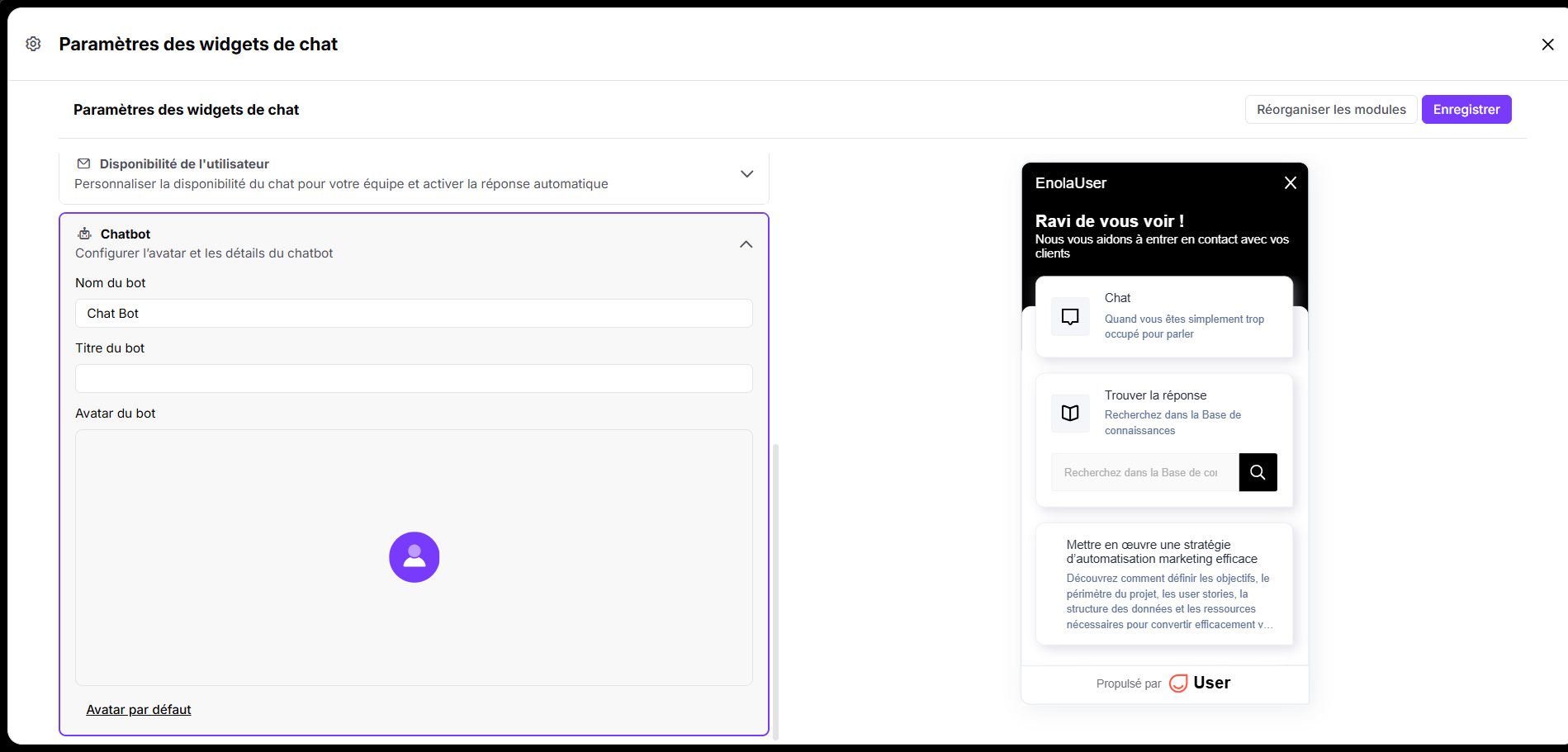
Développez la section “Chatbot” pour configurer les informations de profil de votre assistant automatisé. Renseignez les champs “Nom du bot”, “Titre du bot” et importez une image dans le champ “Avatar du bot”.
Ces informations seront utilisées dans les automatisations où vous utilisez les modules “Chatbot”. [LINK]