Le widget de chat constitue un canal de communication direct entre votre équipe, les visiteurs anonymes et les contacts identifiés. Il permet de lancer des conversations automatisées via un chatbot, de proposer une assistance par chat en direct, de connecter votre base de connaissances ou encore de partager des articles utiles directement dans la fenêtre de discussion. Une configuration précise de sa visibilité vous permet de maîtriser le volume de conversations et de faciliter le travail de vos équipes.
Si vous ne souhaitez plus afficher le widget de chat sur votre site web, vous pouvez le désactiver totalement.
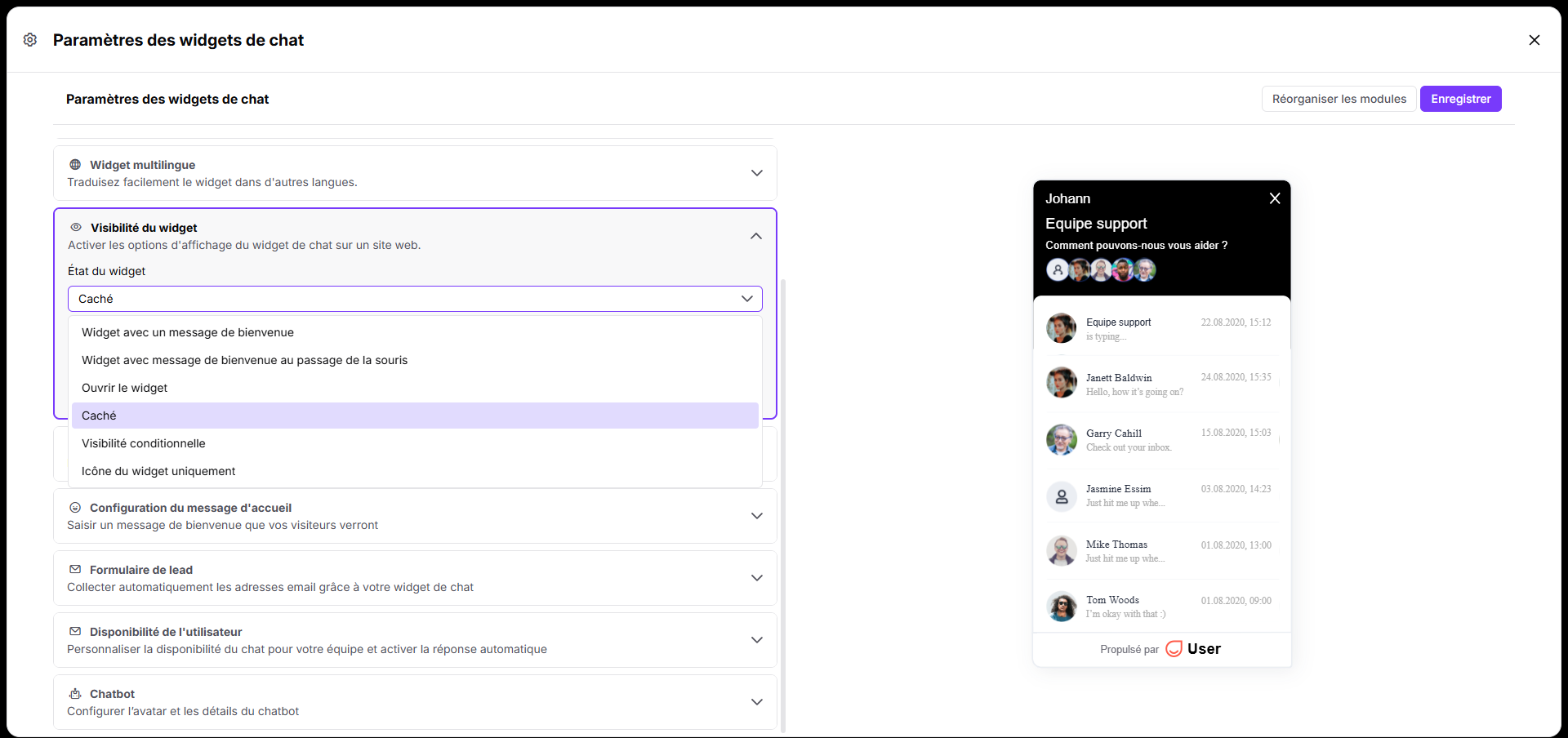
Accédez à “Paramètres de l’espace de travail” → “Conversations” → “Widget de chat” et ouvrez la section “Visibilité du widget”.
Sélectionnez “Masqué” dans les options du menu déroulant de visibilité.
Cliquez sur “Enregistrer” pour appliquer la modification. La fenêtre de chat disparaîtra immédiatement de votre site web.
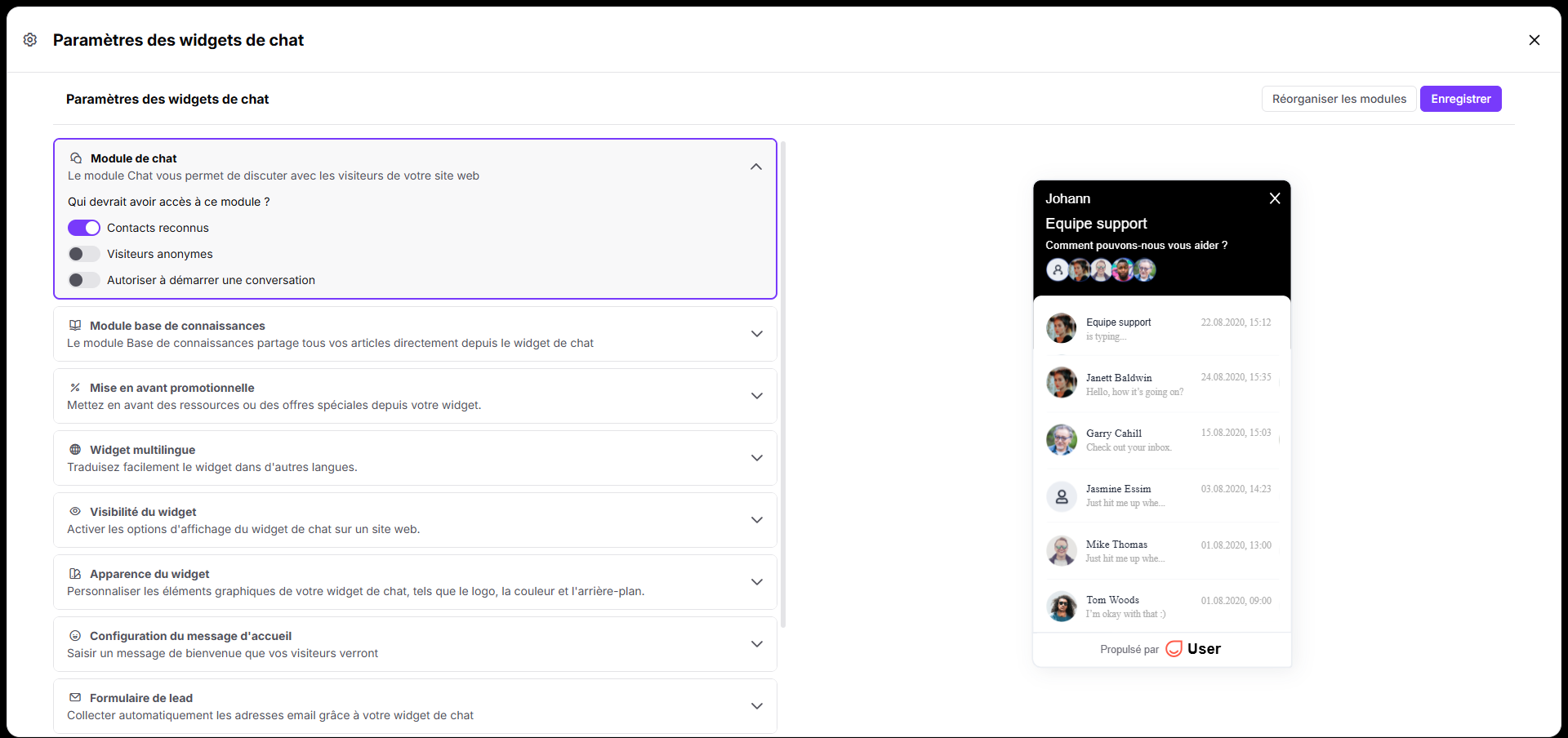
Vous pouvez choisir d'afficher le widget uniquement à certaines catégories de visiteurs, par exemple aux contacts identifiés ou aux visiteurs anonymes.

Accédez à “Paramètres de l’espace de travail” → “Conversations” → “Module de chat” pour accéder aux options de ciblage de l’audience.
Choisissez si vous souhaitez afficher le widget uniquement aux contacts identifiés, aux visiteurs anonymes, ou aux deux.
Cliquez sur “Enregistrer“ pour appliquer la modification. La fenêtre de chat réagira immédiatement aux changements.
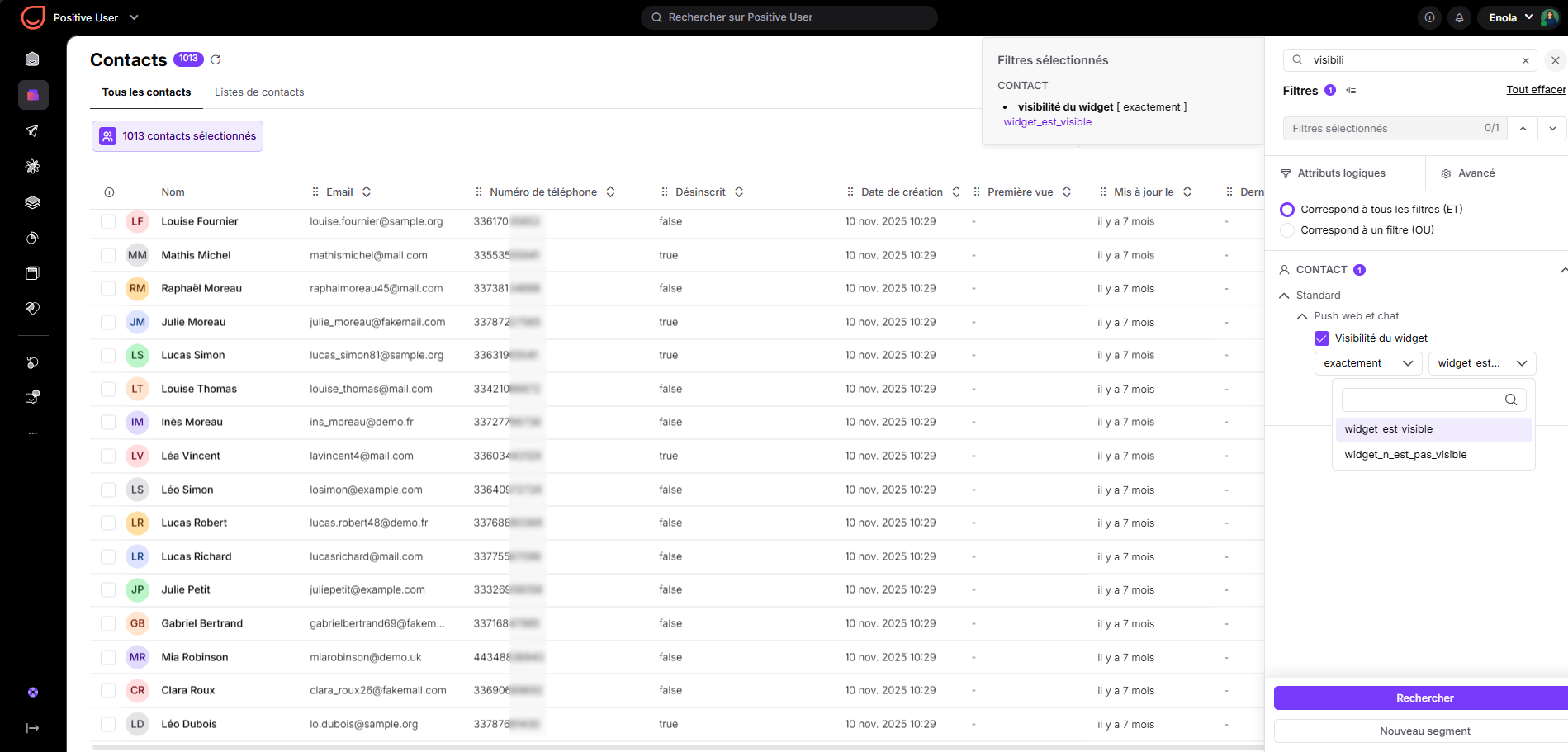
Définissez précisément qui peut accéder au widget sur votre site web. Les règles peuvent être basées sur les actions et les caractéristiques des contacts.
Accédez à “Paramètres de l’espace de travail” → “Conversations” → “Widget de chat” → “Visibilité du widget”.
Sélectionnez l’état “Visibilité conditionnelle”.
Cliquez sur “Enregistrer” pour déployer vos règles de ciblage conditionnel.
Configurez ensuite vos segments dans la section “Contacts”. Définissez des règles spécifiques pour déterminer quels segments de vos contacts peuvent voir et utiliser le widget de chat. Seuls les contacts disposant de l’attribut “Visibilité du widget” avec la valeur “widget_est_visible” pourront y accéder. Vous pouvez créer un segment ou mettre en place une automatisation pour mettre à jour cet attribut.
Utilisez cette méthode pour masquer automatiquement la fenêtre de chat lorsque votre équipe n’est pas disponible, afin d’éviter que les contacts anonymes ou identifiés ne s’attendent à une réponse immédiate la nuit ou le week-end.
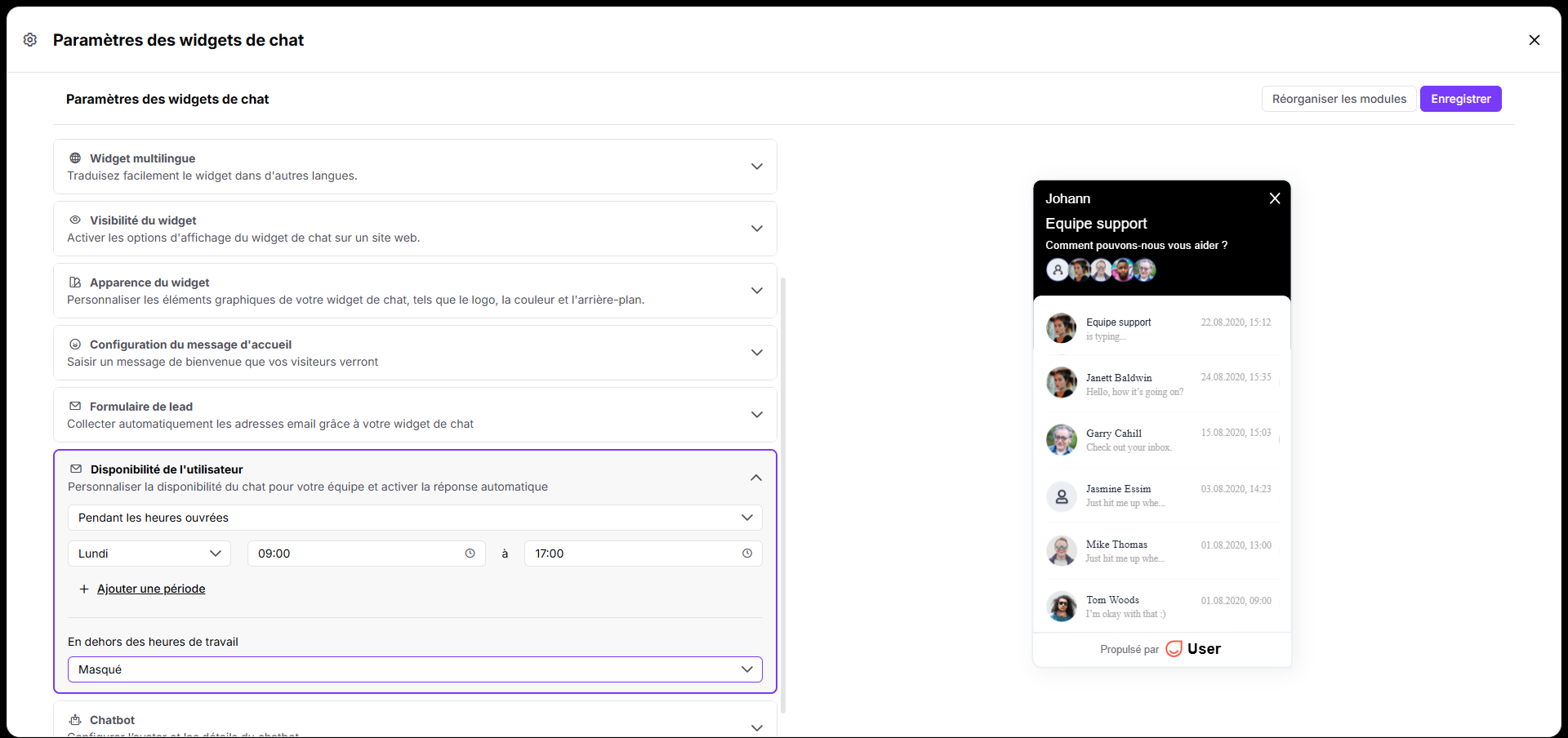
Accédez à “Paramètres de l’espace de travail” → “Conversations” → “Widget de chat” et ouvrez la section “Disponibilité de l’utilisateur”.
Dans le menu déroulant, sélectionnez les périodes pendant lesquelles le widget doit être actif. Choisissez l'option “Pendant les heures d'ouverture”.
Définissez précisément les horaires de travail de votre équipe d'assistance par chat. Sous le planning, choisissez de masquer le widget de chat en dehors de ces horaires plutôt que d'afficher un message de réponse automatique.
Cliquez sur “Enregistrer” pour valider vos règles de disponibilité.
Si vous souhaitez contrôler automatiquement la fenêtre de chat en fonction d'actions ou d'une logique personnalisée sur votre site web, votre équipe de développement peut modifier son état directement dans le code du site.
Ajoutez la méthode widget_hidden au script de suivi de votre site web à l'endroit où vous souhaitez déclencher le changement d'état.
window.civchat = {
    apiKey: "YOUR_WORKSPACE_KEY",
    state: "hidden"
};
Ce paramètre remplace l'état par défaut défini dans les “Paramètres du widget de chat” de l'espace de travail Positive User. Utilisez-le lorsque vous avez besoin de contrôler la visibilité ou le comportement du widget sur certaines pages.
Gestion du support : Désactivez automatiquement la fenêtre de chat la nuit ou le week-end afin d’éviter de créer de fausses attentes concernant une assistance en chat en direct immédiate lorsqu’aucun membre de l’équipe n’est disponible.
Marketing ciblé : Affichez le widget de chat uniquement à certains segments de contacts, comme les prospects à forte valeur ou les clients VIP, afin de proposer un accompagnement premium tout en le masquant au reste du trafic du site.
