C’est ici que vos objectifs prennent vie sous forme de workflows automatisés. Que vous souhaitiez affiner votre ciblage, optimiser les processus quotidiens de votre équipe ou maintenir une base de données propre, les déclencheurs permettent à votre système de réagir immédiatement aux actions de votre audience.
Les déclencheurs sont les points d’entrée indispensables dans la section “Automatisations”. Chaque workflow automatisé doit commencer par au moins un déclencheur afin de définir précisément à quel moment un parcours démarre.
Contrairement aux autres modules d’automatisation, qui servent principalement à filtrer ou modifier des données, les déclencheurs ont pour rôle d’initier le workflow. Ils détectent les actions réalisées par un contact ou les mises à jour effectuées sur sa fiche, puis lancent automatiquement le parcours correspondant.

Tous les déclencheurs sont accessibles dans la partie droite du canvas d’automatisation. Ils apparaissent sous forme de modules violets.
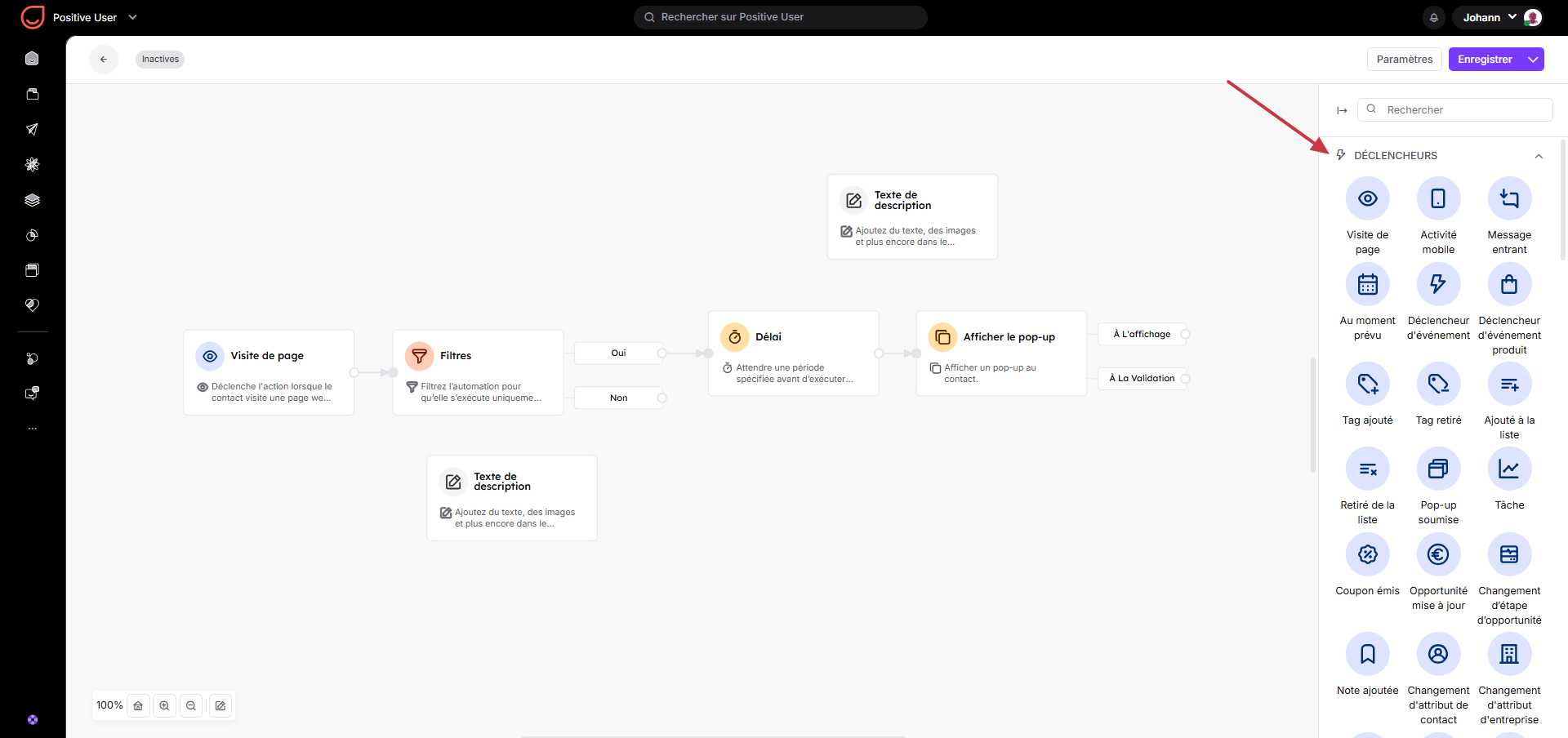
Les déclencheurs permettent à votre système de réagir automatiquement aux actions de vos contacts. Lorsqu’un contact remplit les conditions définies, il est ajouté au canvas afin de démarrer son parcours. Positive User distingue deux types de logiques de déclenchement :
Réaction instantanée (Logique basée sur les événements) : Le système réagit immédiatement après l’action d’un contact, en quelques millisecondes seulement. Cette logique est idéale pour les interactions en temps réel, comme l’envoi d’un email de bienvenue juste après qu’un contact anonyme remplit un formulaire ou crée un compte sur votre site web.
Logique planifiée (Au moment prévu) : Ici, le système n’attend pas qu’un contact réalise une action. À une date et une heure définies à l’avance (par exemple chaque lundi à 8h00) il analyse automatiquement l’ensemble de votre base de données afin d’identifier les contacts correspondant à vos critères. Cette logique est particulièrement utile pour les campagnes d’anniversaire, les rappels de renouvellement d’abonnement ou la réactivation de contacts inactifs.
Vous n’êtes pas limité à un seul point d’entrée. Il est possible d’ajouter plusieurs déclencheurs sur un même canvas d’automatisation. Dans ce cas, le système applique automatiquement une logique “OU” entre eux. Autrement dit, un contact peut entrer dans le workflow dès qu’il remplit l’une des conditions définies.
Par exemple, vous pouvez déclencher un workflow lorsqu’un contact visite une page produit spécifique ou lorsqu’un utilisateur ajoute manuellement un tag à sa fiche.
Soyez attentif aux paramètres de timing lorsque vous utilisez plusieurs déclencheurs. Si plusieurs entrées sont autorisées, un même contact peut lancer l’automatisation plusieurs fois s’il remplit les différentes conditions à des moments distincts. À l’inverse, si votre automatisation est configurée pour ne se déclencher qu’une seule fois, le premier déclencheur activé empêchera les autres de s’exécuter par la suite.
Lors de la création d’un parcours, vous pouvez utiliser les déclencheurs suivants :
Visite de page
Activité mobile
Message entrant
Au moment prévu
Déclencheur d’événement
Déclencheur d’événement produit
Tag ajouté
Tag retiré
Ajouté à la liste
Retiré de la liste
Pop-up soumise
Tâche
Coupon émis
Opportunité mise à jour
Changement d’étape d’opportunité
Note ajoutée
Changement d’attribut de contact
Changement d’attribut d’entreprise
Changement de statut de ticket
Action email
Action push web
Action SMS
Action WhatsApp
Ticket crée
Opportunité crée
Nouveau contact
Conversation modifiée
Action notification mobile
Statut de la carte wallet modifié
Pour garantir de bonnes performances, ajoutez autant que possible vos filtres directement dans les paramètres du déclencheur plutôt que dans une étape de filtre distincte plus loin dans le workflow. Par exemple, dans un déclencheur “Visite de page”, il est préférable de renseigner directement l’URL exacte à surveiller.
Faites également attention aux boucles d’attributs. Avec le déclencheur “Changement d’attribut de contact”, si une action située plus loin dans le workflow modifie ce même attribut, vous risquez de créer involontairement une boucle infinie.
