Les actions sont le moteur de vos workflows dans Positive User. Tandis que les déclencheurs et les conditions servent à détecter et orienter les comportements, les actions exécutent les opérations prévues lorsqu’un contact les atteint. En automatisant ces étapes, vous permettez à votre équipe d’interagir avec les bons contacts au bon moment, de maintenir une base de données à jour sans intervention manuelle et de transmettre rapidement les leads aux bonnes personnes.
Les actions d’automatisation constituent les briques de base d’un workflow. Chacune exécute une tâche précise lorsqu’un contact entre dans une automatisation et remplit les conditions définies. Elles permettent de communiquer sur plusieurs canaux, de maintenir les données à jour et d’automatiser les processus internes.
Tous les modules d’actions sont accessibles depuis le panneau latéral droit de l’éditeur “Automations”. Ils sont regroupés dans les onglets “Actions” (orange) et “Chatbot” (vert), afin de les distinguer facilement des déclencheurs et des conditions.
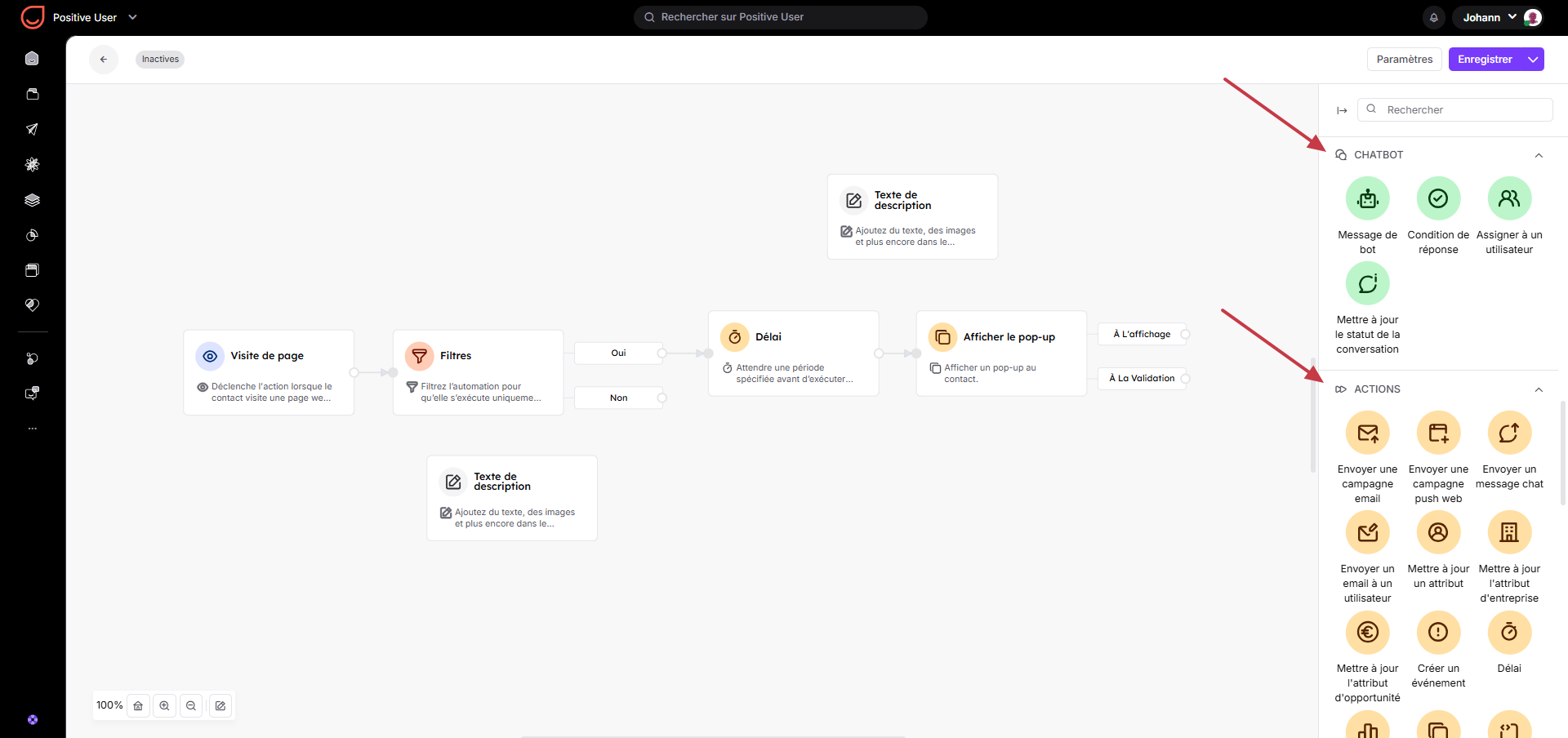
Les modules d’actions sont répartis en plusieurs catégories pour vous aider à créer des workflows plus clairs et plus rapides à configurer :
Actions Chatbot (modules verts) : Dédiées au widget de chat, au chatbot et aux conversations en direct. Elles permettent de créer des parcours conversationnels automatisés, de router les discussions et de gérer les interactions de support.
Actions standards (modules orange): Elles couvrent les autres usages de la plateforme et se répartissent en trois grandes catégories :
Communication : Toutes les actions qui permettent d’interagir directement avec vos contacts via email, SMS ou pop-up sur le site, afin de les engager en temps réel.
Gestion des données : Les actions qui fonctionnent en arrière-plan pour maintenir votre base de données propre et à jour, en modifiant les enregistrements, en ajoutant des événements ou en mettant à jour des attributs.
Opérations internes : Les actions conçues pour fluidifier le travail des équipes, comme la création d’opportunités, l’attribution de tâches ou l’envoi de notifications internes.
Voici la liste complète des modules d’actions disponibles dans vos workflows d’automatisation.
Actions Bot :
Message de bot
Condition de réponse
Assigner à un utilisateur
Mettre à jour le statut de la conversation
Actions standards :
Envoyer une campagne email
Envoyer une campagne push web
Envoyer un message chat
Envoyer un email à un utilisateur
Mettre à jour un attribut
Mettre à jour l’attribut d’entreprise
Mettre à jour l’attribut d’opportunité
Créer un événement
Délai
Modifier le score
Afficher le pop-up
Widget personnalisé
Suivi des interactions web
Ajouter à la liste
Retirer de la liste
Ajouter une note
Ajouter un tag
Supprimer un tag
Créer une tâche
Émettre un coupon
Vérifier le coupon
Créer une opportunité
Changer le statut de l’opportunité
Mettre à jour l’attribut numérique de contact
Notification push de l’utilisateur
Appel API
Attribut calculé
Envoyer une campagne SMS
Envoyer une notification push
Envoyer un message in-app
Terminer le scénario
Envoyer du code
Mettre à jour l’attribut de ticket
Créer un ticket
Afficher l’invite de push web
Notification utilisateur web
Modifier la valeur de la variable partagée
Ajouter au segment
Retirer du segment
Émettre une carte wallet
Mettre à jour la carte wallet
Envoyer une campagne de notification wallet
Envoyer une campagne WhatsApp
Vérifiez toujours les connexions entre les modules de votre workflow. Une action ne s’exécute que si un contact y parvient effectivement. Un module non relié ne sera jamais déclenché.
Évitez de multiplier les tags inutiles dans votre base de données. Privilégiez les attributs pour les informations évolutives (comme un score) et réservez les tags aux étapes importantes et durables (comme la participation à un webinar).
