Par défaut, Positive User ajoute un élément de suivi (__ca__chat) à chaque lien présent dans vos emails afin de permettre à votre équipe de mesurer l'engagement de vos contacts avec vos messages. Cet élément de suivi peut toutefois empêcher les liens spécialisés (tels que les numéros de téléphone ou les adresses email) d'ouvrir correctement les applications natives sur l'appareil du contact. L'ajout d'une simple balise désactive ce comportement de suivi et permet à ces liens spécifiques de fonctionner sans accroc : insérez un lien à l'aide d'un protocole spécialisé, comme « tel: » pour les numéros de téléphone ou « mailto: » pour les adresses email.
Ouvrez le brouillon de votre email et suivez ces instructions pour exclure certains liens du suivi automatique.
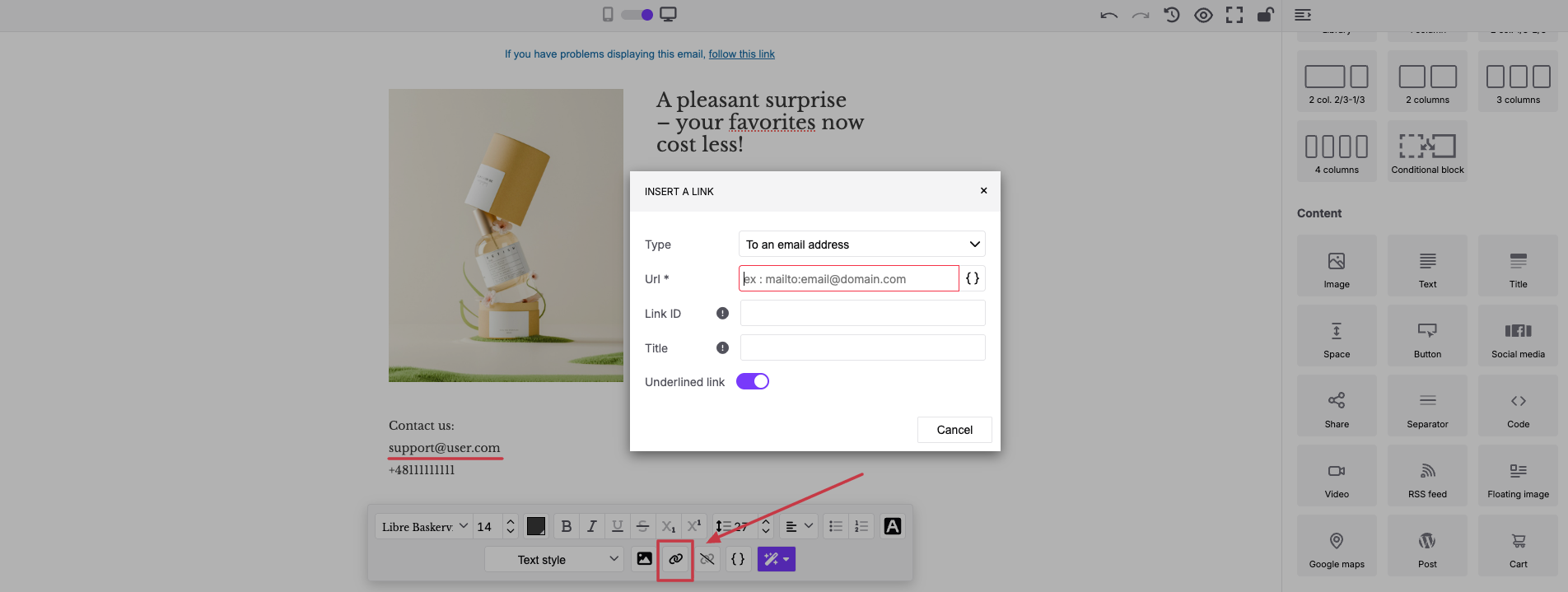
Ouvrez le brouillon de votre email, sélectionnez le bloc de texte à modifier et surlignez les mots précis qui déclencheront l'application email ou téléphone sur l'appareil du destinataire.
Cliquez sur l'icône « lien » dans la barre d'outils de mise en forme du texte qui apparaît.
Dans la fenêtre pop-up « Insérer un lien », sélectionnez « Vers une adresse email » ou « Vers un numéro de téléphone » dans le menu déroulant « Type ».
Saisissez votre destination dans le champ « url » en respectant le format mailto:[email protected] ou tel:123456789.
Vous pouvez également ajuster le style visuel en activant le sélecteur « Lien souligné ».
Assurez-vous qu'aucun espace ne sépare le préfixe des coordonnées, afin que l'application se lance correctement sur tous les appareils.
Liens email directs : ajoutez un lien « mailto » à votre adresse email de support pour que vos contacts puissent lancer instantanément leur application de messagerie locale et écrire à votre équipe.
Numéros de téléphone en un clic : ajoutez un lien « tel » à votre numéro de téléphone dans le pied de page de votre email pour que vos contacts mobiles puissent vous appeler d'un simple toucher.
