Filtrer les contacts inactifs permet à votre équipe de nettoyer votre base de contacts, de préserver votre réputation d'expéditeur et de réengager les membres de votre audience qui n'interagissent plus avec votre marque. En combinant des paramètres tels que les attributs, les événements, les listes et les tags dans Positive User, vous pouvez isoler les contacts qui ont cessé d'interagir avec votre marque. Vous pouvez ensuite ajouter ces segments à des scénarios de réactivation automatisés, à des campagnes multicanal ou à des tableaux de bord de reporting personnalisés. Pour en savoir plus sur les paramètres des contacts, consultez “Comprendre le fonctionnement des filtres”.

Suivez ces étapes pour définir, filtrer et enregistrer des segments de contacts inactifs dans votre espace de travail.
Avant de créer vos filtres, déterminez ce qui définit un contact inactif selon votre modèle économique et votre objectif. Comme l'inactivité varie selon qu'il s'agit d'un site e-commerce, d'un SaaS ou d'une entreprise de services, vous devez d'abord définir ce qu'est un contact actif :
Réactivation des clients : identifiez les anciens acheteurs qui n'ont pas visité votre site, passé de commande ou ajouté d'articles à leur panier depuis une période donnée.
Réengagement des campagnes : isolez les contacts qui ont cessé d'ouvrir ou de cliquer sur vos emails afin de pouvoir les exclure de vos campagnes de newsletter habituelles (pour protéger votre délivrabilité) ou leur envoyer des séquences de réactivation dédiées.
Principaux paramètres d'activité : les paramètres couramment utilisés incluent “Dernière vue”, la dernière date d’“Achat”, le dernier événement “Ajouter au panier”, le dernier événement “Lien d’email cliqué” et le dernier événement “Email ouvert”.
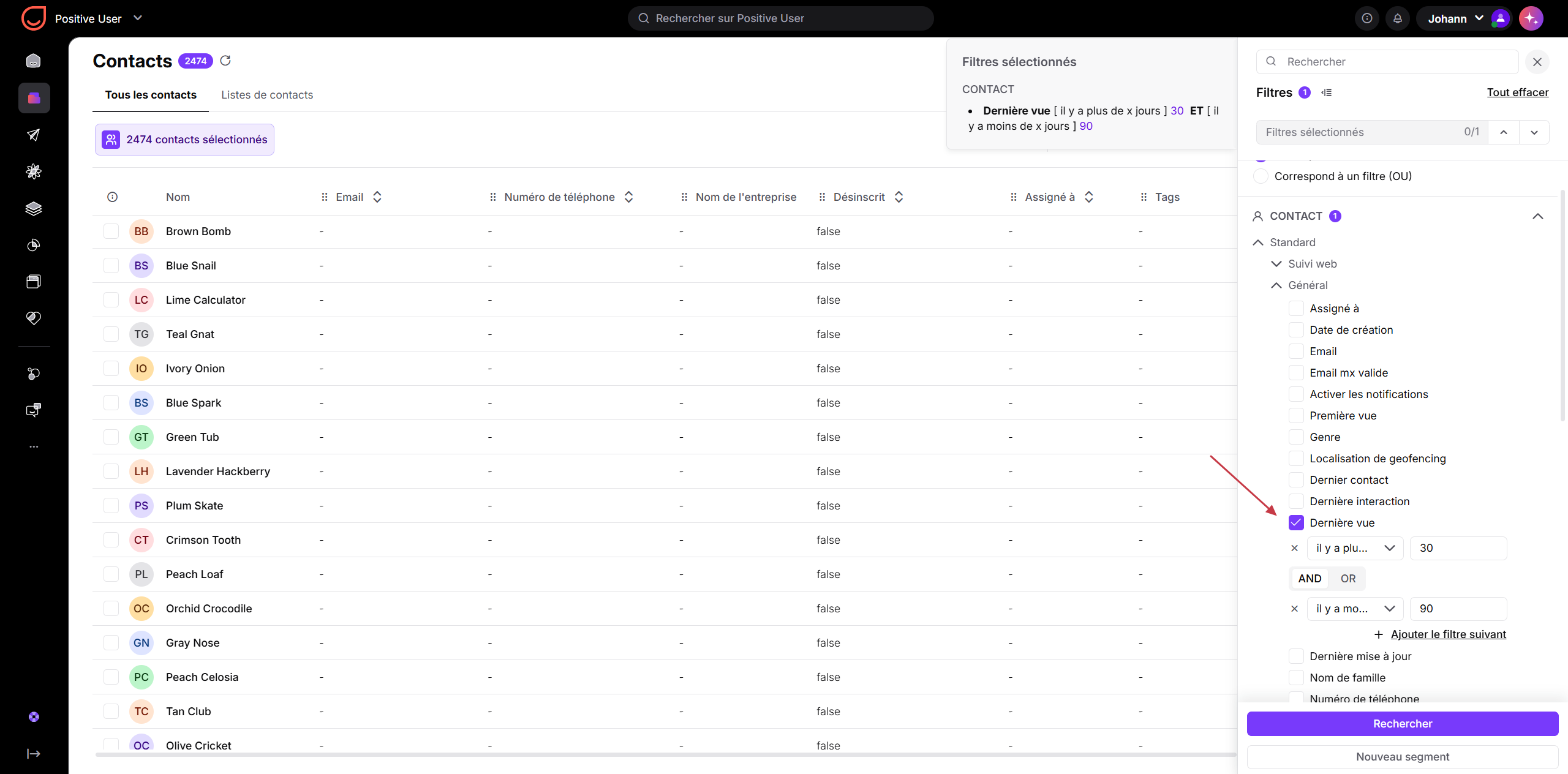
Identifiez les contacts qui ont cessé de visiter votre site en évaluant les attributs de date. Les filtres liés à l'activité sur le site vous permettent de trouver les contacts qui ne le visitent plus. Dans Positive User, “Dernière vue” est un attribut système standard de type date qui enregistre automatiquement la dernière fois qu'un contact a été actif sur les pages de votre site faisant l'objet d'un suivi. L'évaluation de cet attribut vous permet d'isoler les contacts qui ont déjà visité votre site, mais qui n'interagissent plus avec celui-ci.
Rendez-vous dans “Données” → “Contacts” et ouvrez l'onglet “Filtres” sur la droite de la section.
Choisissez l'attribut “Dernière vue” dans le menu déroulant des attributs.
Définissez une période relative en combinant “il y a moins de x jours” et “il y a plus de x jours”. Par exemple, en définissant “il y a moins de 90 jours" et “il y a plus de 30 jours“, vous ciblez les contacts qui étaient actifs auparavant, mais qui n'ont plus interagi avec votre site au cours du dernier mois.
Vous pouvez également sélectionner des périodes relatives prédéfinies, comme le mois en cours, afin d'identifier les baisses d'activité récentes.
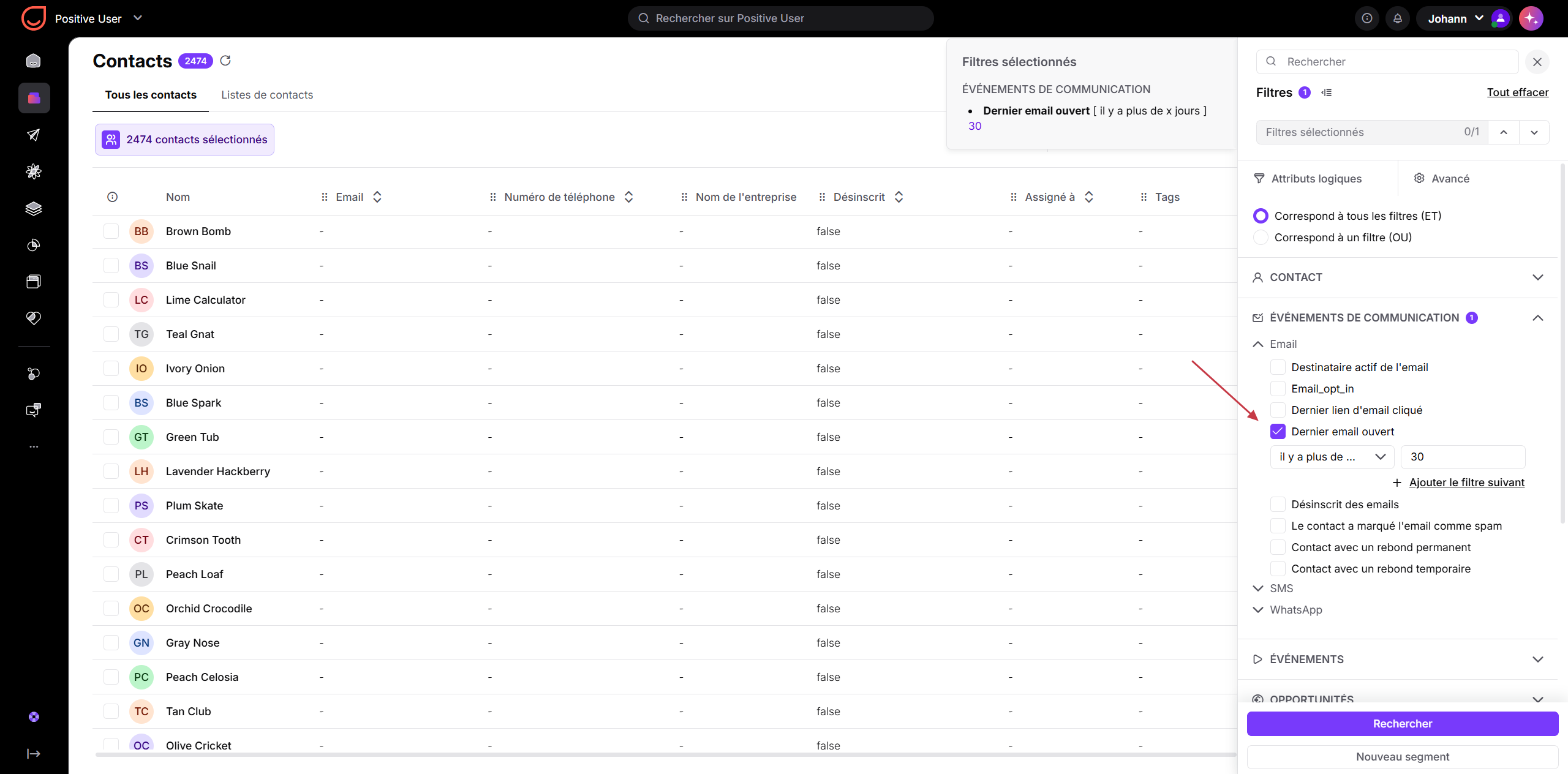
Les filtres liés à l'activité email permettent d'identifier les contacts qui ignorent les campagnes email et de repérer les adresses invalides à nettoyer. Dans Positive User, la section de filtres “Événements de communication” comprend des indicateurs d'interaction avec les campagnes ainsi que des statuts de délivrabilité tels que les rebonds permanents, les rebonds temporaires et les plaintes pour spam.
Cette section comprend également le champ “Destinataire actif de l’email”, qui est un indicateur système automatisé. Le système définit ce champ sur “vrai” lorsqu'un contact a reçu au moins 10 emails et a ouvert au moins 1 de ses 10 derniers emails. En définissant cette valeur sur “faux”, vous pouvez isoler les contacts qui ne réagissent pas à vos emails et les cibler via d'autres canaux, comme les SMS, le push web, WhatsApp ou les messages de chat et pop-up sur le site
Rendez-vous dans “Données” → “Contacts” et ouvrez l'onglet “Filtres” sur la droite de la section.
Dans le panneau des filtres, accédez à la section “Événements de communication”.
Sélectionnez des attributs d'engagement tels que “Dernier lien d'email cliqué” ou “Dernier email ouvert" pour évaluer l'engagement direct dans les campagnes.
Sélectionnez l'attribut “Destinataire actif de l'email” et définissez sa valeur sur “faux” pour isoler les destinataires email non engagés.
Vérifiez les indicateurs de délivrabilité tels que les rebonds permanents, les rebonds temporaires ou les plaintes pour spam afin d'identifier les contacts invalides à supprimer lors du nettoyage de la base de données.
Les événements personnalisés permettent à votre équipe de suivre des actions importantes, quel que soit votre modèle économique : boutique e-commerce, application SaaS, plateforme de cours en ligne ou entreprise de services. Les boutiques en ligne peuvent, par exemple, suivre des événements tels que le récapitulatif d'un achat, tandis que d'autres entreprises peuvent suivre des événements personnalisés comme l'activation d'une fonctionnalité, la modification des paramètres d'un compte, la validation d'une leçon ou le renouvellement d'un abonnement afin d'identifier clairement l'activité ou l'inactivité des contacts.
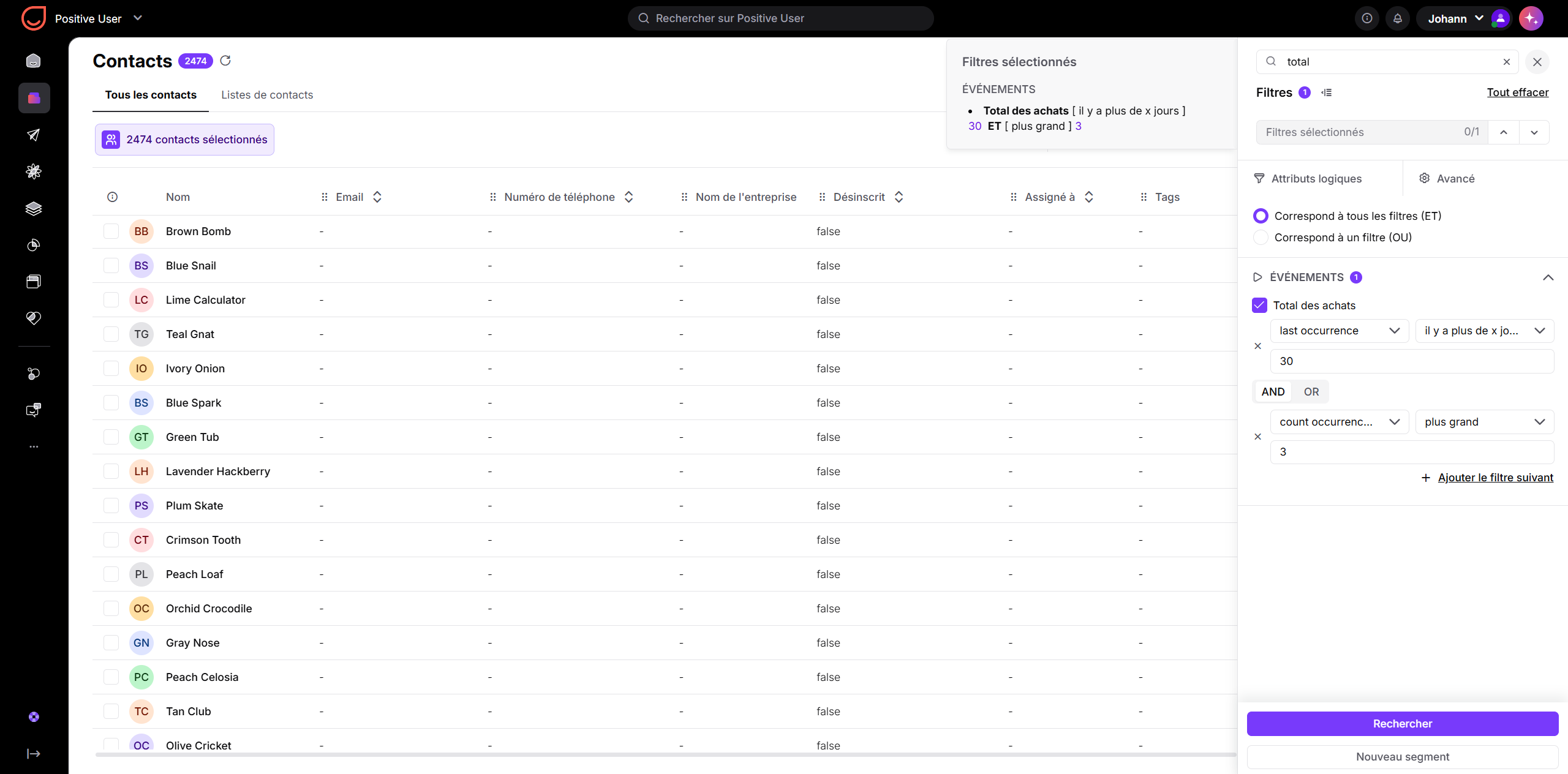
Vous pouvez évaluer les événements selon leur première occurrence, leur dernière occurrence, leur nombre d'occurrences ou certains attributs d'événement. Lorsque vous combinez plusieurs conditions, par exemple pour trouver les contacts ayant effectué une action plus de deux fois, mais dont la dernière occurrence remonte à plus de 30 jours, vous devez vous assurer que les deux règles s'appliquent à la même occurrence d'événement.
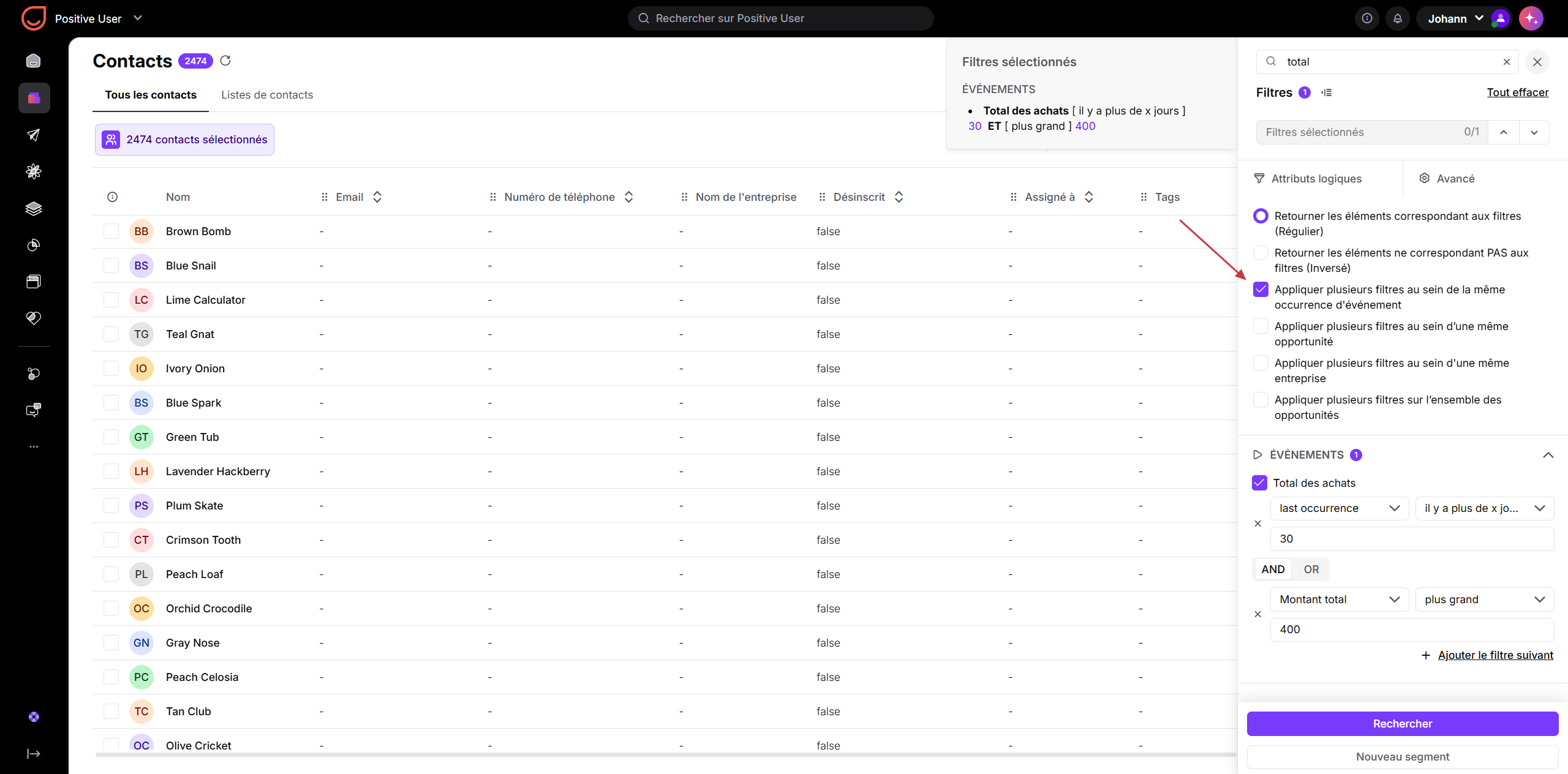
Si vous souhaitez vous assurer que la dernière occurrence possède un paramètre supplémentaire, vous devez cocher “Appliquer plusieurs filtres au sein de la même occurrence d'événement” dans les paramètres avancés des filtres. Cette option garantit que les deux conditions sont évaluées sur une seule et même occurrence d'événement, plutôt que sur des événements différents de la timeline du contact.
Rendez-vous dans “Données” → “Contacts” et ouvrez l'onglet “Filtres” sur la droite de la section.
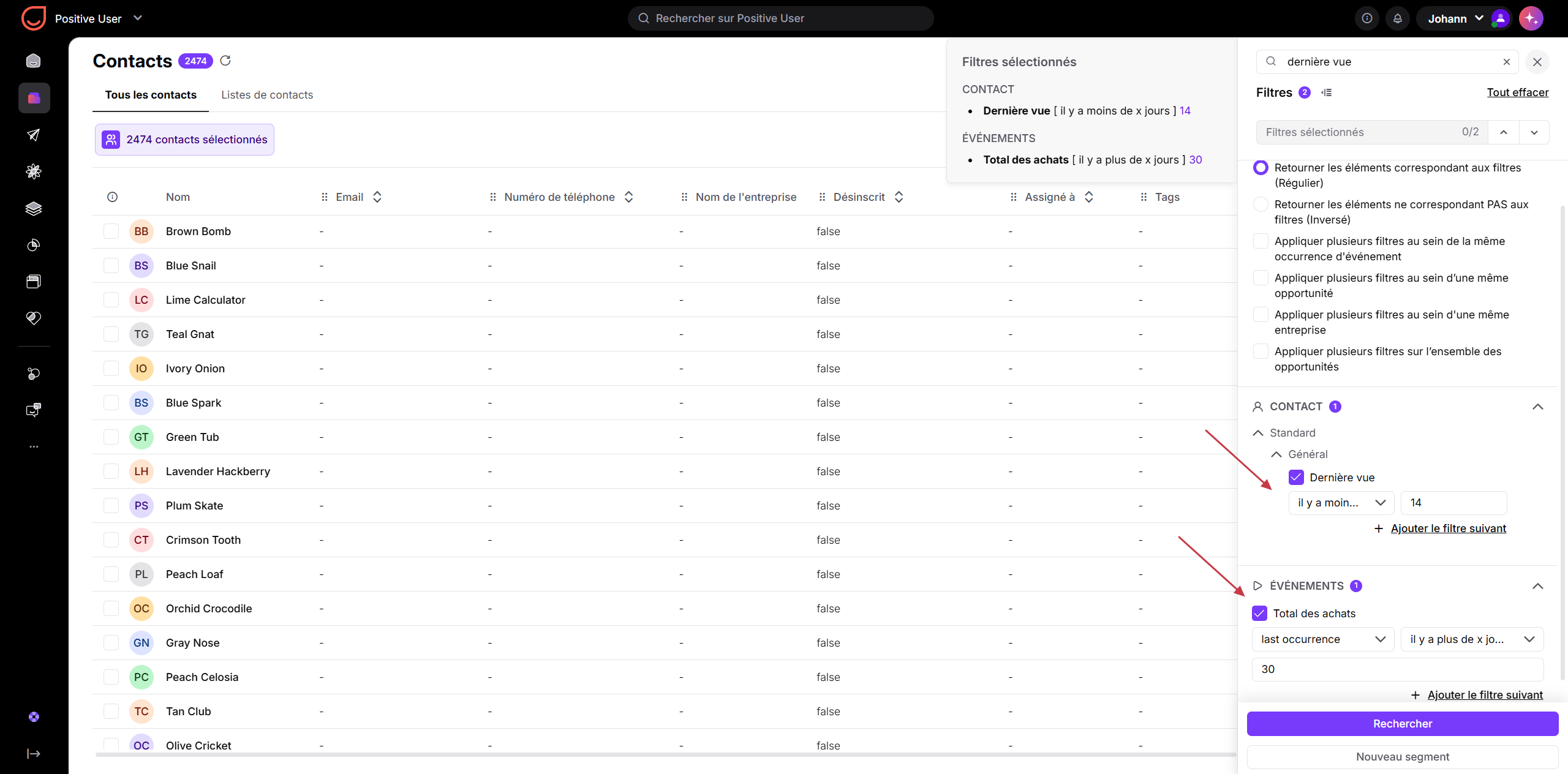
Sélectionnez votre événement personnalisé dans le menu déroulant des filtres d'événement du panneau des filtres. Par exemple, “Total des achats”.
Ajoutez des conditions relatives à la fréquence de l'événement, comme un nombre d'occurrences “plus que X" et une dernière occurrence “il y a plus de Y jours”.
Rendez-vous dans “Données” → “Contacts” et ouvrez l'onglet “Filtres” sur la droite de la section.
Sélectionnez votre événement personnalisé dans le menu déroulant des filtres d'événement du panneau de filtres. Par exemple, “Total des achats”.
Ajoutez des conditions supplémentaires, comme l'attribut d'événement “Montant total”.
Ouvrez la section des filtres “Avancé” et cochez la case “Appliquer plusieurs filtres au sein de la même occurrence d'événement” afin que toutes les règles s'appliquent à une seule instance d'événement.
Les événements produit correspondent à un ensemble spécifique d'interactions e-commerce dans Positive User, comme “Ajouter au panier”, “Commandes”, “Achats”, etc. Le suivi de l'inactivité sur cette liste définie d'événements produit permet à votre équipe d'identifier les acheteurs inactifs et de lancer des scénarios ciblés de récupération de panier ou de réengagement.
Rendez-vous dans “Données” → “Contacts” et ouvrez l'onglet “Filtres” sur la droite de la section.
Sélectionnez un événement produit dans le menu déroulant des événements produit du panneau des filtres.
Filtrez selon la date de l'événement en définissant la dernière occurrence sur “il y a plus de X jours” ou le nombre d'occurrences sur zéro.
Combinez les conditions relatives aux événements produit avec des attributs produit si votre équipe souhaite isoler les contacts qui ont cessé d'acheter certaines catégories de produits. Vous pouvez également combiner ce paramètre de filtre avec l'activité du contact sur le site : par exemple, une personne qui visite une page sans rien acheter.
L'enregistrement de vos règles de filtrage dans un segment dynamique permet à votre équipe de réutiliser cette audience dans des workflows automatisés, des campagnes multicanal et des tableaux de bord de reporting. Les segments dynamiques sont automatiquement mis à jour en temps réel lorsque les contacts répondent à vos critères de filtrage ou n'y répondent plus.
Votre équipe peut également connecter les segments enregistrés à des widgets dans votre espace de travail Statistiques afin de suivre l'efficacité de vos campagnes de win-back en parallèle de la diminution du nombre de contacts inactifs au fil du temps.
Vérifiez les conditions de filtrage configurées dans la vue des filtres (pour en savoir plus sur les règles d'évaluation, consultez “Comprendre le fonctionnement des filtres”)
Cliquez sur le bouton “Nouveau segment” situé en bas de la vue des filtres.
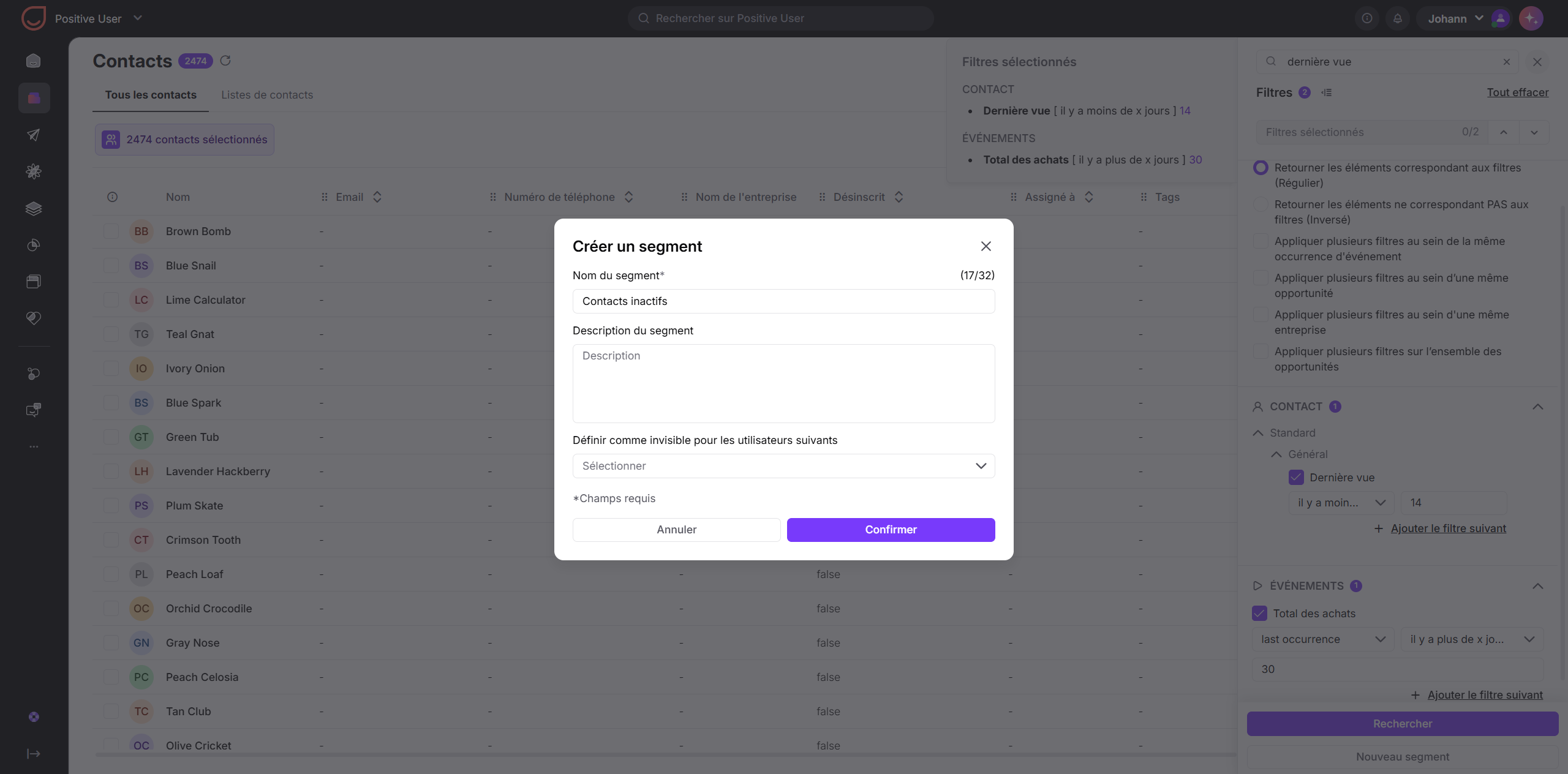
Dans la fenêtre de configuration, renseignez le “Nom du segment” et la “Description du segment”.
Ajustez les autorisations si vous devez masquer le segment à certains utilisateurs qui ne géreront pas ces campagnes.
Cliquez sur “Confirmer” pour finaliser la création de votre segment dynamique.
Utilisez librement ce segment dans vos campagnes, automatisations et tableaux de bord.
Automatisations de réengagement multicanal : filtrez les contacts dont “Destinataire actif de l'email" est défini sur “faux”, puis déclenchez des workflows automatisés utilisant d'autres canaux comme les SMS, le push web, WhatsApp ou les messages de chat et les pop-up afin de les réengager via les canaux qu'ils consultent activement.
Hygiène de la base et délivrabilité : isolez les contacts identifiés par des rebonds permanents ou des plaintes pour spam afin de nettoyer votre base de contacts, de protéger votre réputation d'expéditeur et d'améliorer la distribution des emails en boîte de réception.
Adoption des fonctionnalités SaaS et des applications : identifiez les contacts pour lesquels aucun événement lié à une fonctionnalité personnalisée n'a été enregistré depuis 30 jours, puis envoyez automatiquement des emails de mise en route ou des indications in-app pour les encourager à utiliser la fonctionnalité.
Tableaux de bord de réactivation : associez les segments de contacts inactifs à des widgets personnalisés dans "Analytics" afin de mesurer l'efficacité de vos campagnes de réengagement et la réduction du nombre de contacts inactifs au fil du temps.
