Ce guide rassemble les difficultés les plus fréquentes que vous pouvez rencontrer avec les pop-ups et propose des solutions immédiates pour remettre vos campagnes sur les rails.
Avant de procéder au diagnostic, assurez-vous que :
Votre pop-up est correctement connecté à un scénario d'automatisation actif.
Vous disposez des autorisations utilisateur nécessaires pour modifier les pop-ups et les automatisations dans votre espace de travail.
Vous trouverez ci-dessous les situations les plus fréquentes que vous pouvez rencontrer avec les pop-ups et la manière de les résoudre.
Problème : votre pop-up n'apparaît pas sur votre site.
Solution : un problème dans votre flux d'automatisation empêche généralement l'affichage du pop-up. Pour le vérifier, connectez un pop-up connu pour fonctionner au flux d'automatisation afin de tester s'il se déclenche. Si rien ne se produit, le problème se situe dans le scénario d'automatisation, et non dans le pop-up lui-même. Vérifiez votre premier module, c'est-à-dire le déclencheur. Si vous ne voyez aucun journal dans votre historique d'automatisation, vérifiez les conditions de votre déclencheur ou la temporisation du flux.
Problème : votre pop-up s'affiche sur le site et accepte les saisies, mais les informations envoyées n'apparaissent pas dans Positive User.
Solution : cela se produit lorsque les champs du formulaire ne sont pas reliés au bon champ de contact. Vérifiez les paramètres de votre formulaire pop-up afin de vous assurer que chaque champ de données est défini et associé au bon attribut de contact. Allez dans « Expérience sur le site » → « Pop-ups », sélectionnez votre pop-up et mettez à jour les champs du formulaire. Si vous utilisez un pop-up dans l'éditeur HTML, vérifiez que toutes les entrées sont correctement connectées conformément à « Custom Pop-Up Interaction Settings ».
Problème : votre pop-up enregistre les informations soumises, mais les modules suivants de votre scénario d'automatisation ne s'exécutent pas.
Solution : la cause dépend de la manière dont vous avez conçu votre pop-up :
Pop-ups HTML personnalisés : vérifiez votre code personnalisé pour vous assurer qu'il déclenche bien l'événement « submit » lorsqu'un contact remplit le formulaire. Suivez le guide « Custom Pop-Up Interaction Settings ».
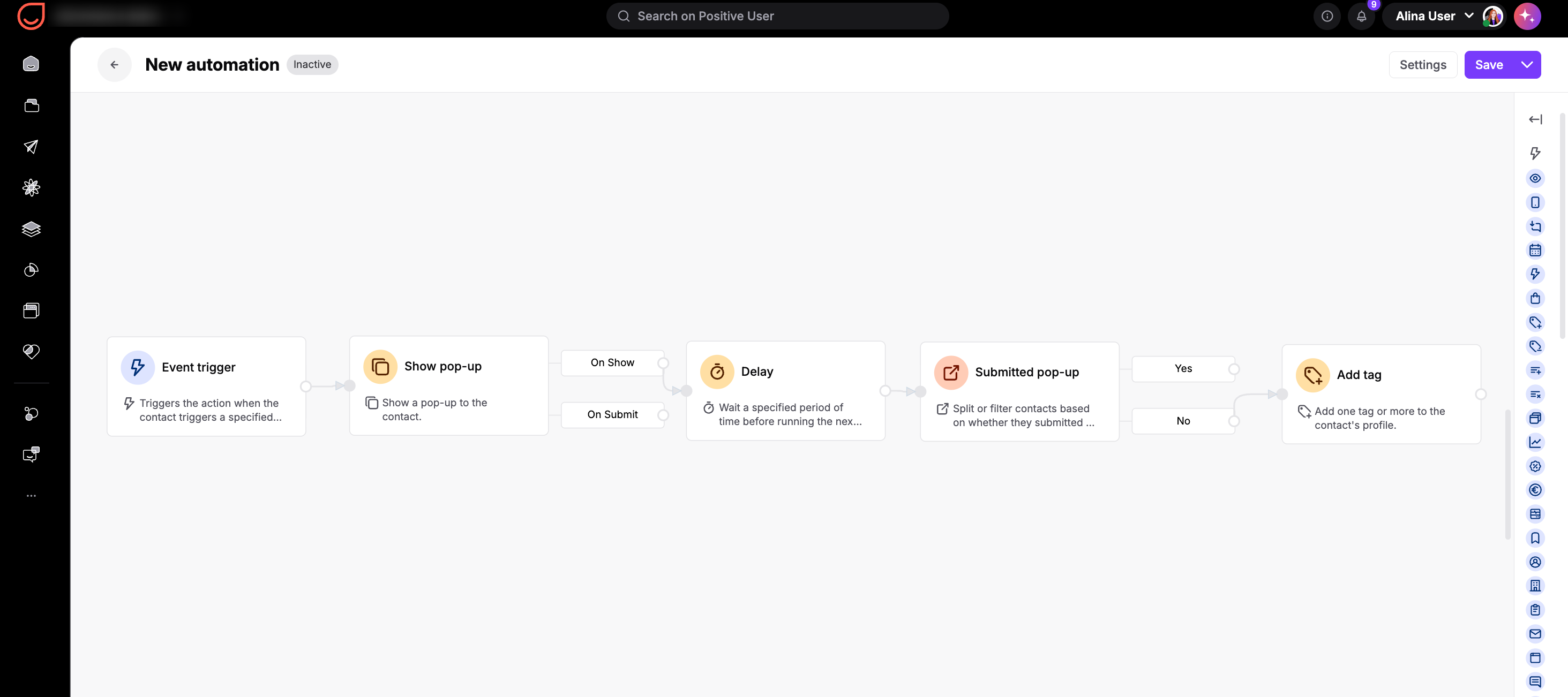
Pop-ups créés avec l'éditeur visuel : vérifiez la logique de votre automatisation. Le chemin « On submit » ne se déclenche que lorsqu'un contact remplit et envoie le pop-up. Le chemin « On show » se déclenche immédiatement lorsque le pop-up s'affiche à l'écran.
Si vous souhaitez toucher les contacts qui ne remplissent pas le formulaire, utilisez le module de condition « Submitted pop-up » [LINK].
Exemple :
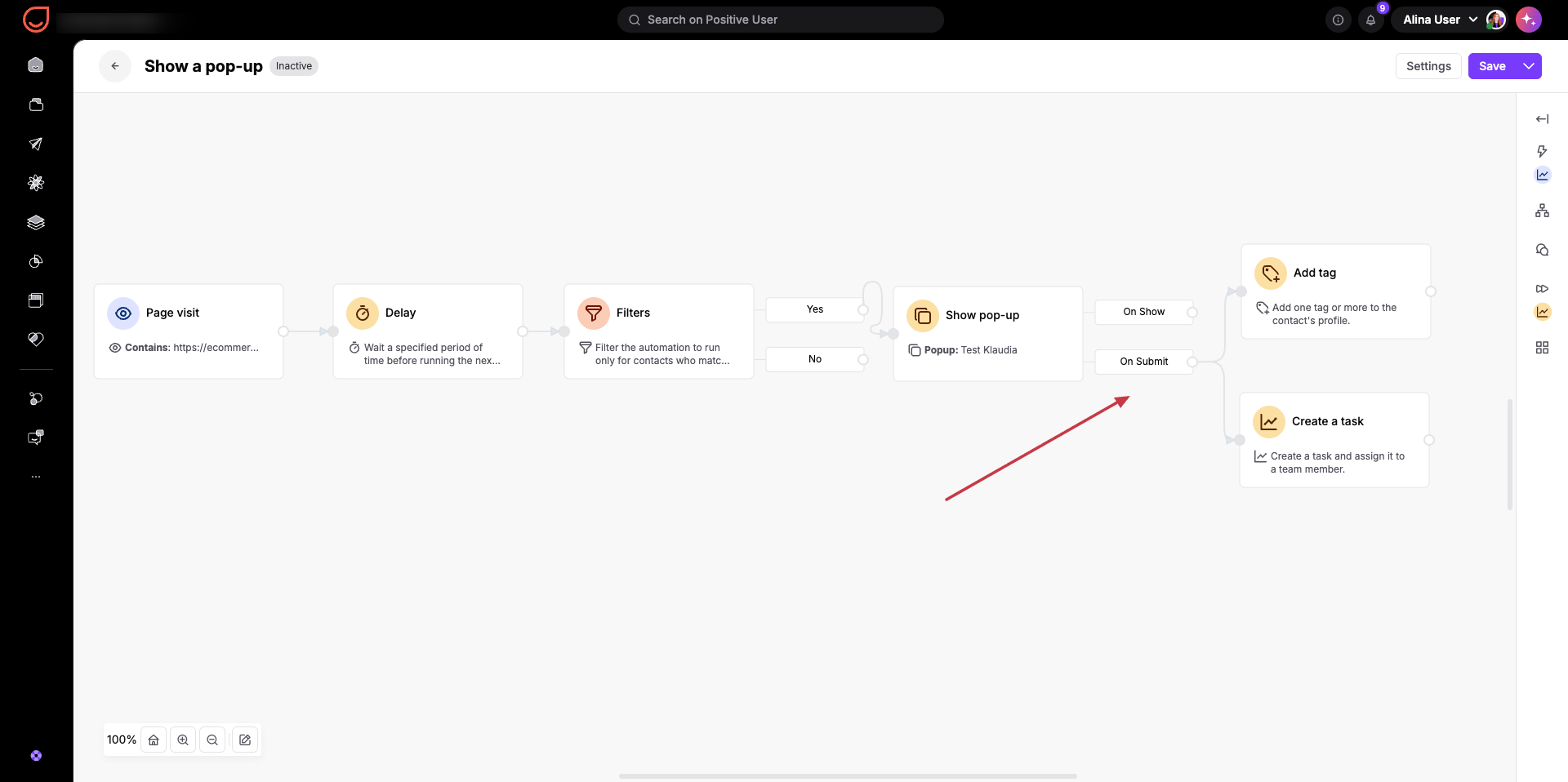
Problème : vos actions de suivi se déclenchent immédiatement lorsque le pop-up s'affiche, avant que le contact ne remplisse le formulaire.
Solution : cela se produit lorsque les modules de suivi sont connectés à la sortie « On show » au lieu de la sortie « On submit ». La sortie « On show » se déclenche dès que le pop-up apparaît à l'écran. Connectez vos modules de suivi directement à la sortie « on submit ». Allez dans « Automatisations » pour ajuster les chemins des modules.
Lorsque vous créez des pop-ups HTML personnalisés, testez les envois de formulaire dans un environnement de test avant la mise en production. Assurez-vous que le formulaire personnalisé déclenche explicitement l'événement « submit » afin que Positive User puisse activer les scénarios d'automatisation en aval de manière fiable.
