Proposer une option d'aperçu dans le navigateur permet à vos destinataires de consulter votre email directement dans un navigateur web. Vous améliorez ainsi l'accessibilité lorsqu'un client de messagerie n'affiche pas correctement la mise en page ou bloque les images. Dans cet article, vous découvrirez comment ajouter un lien de version web à vos emails à l'aide d'un extrait HTML dédié.
Utilisez l'éditeur en glisser & déposer pour inclure automatiquement ou personnaliser un lien d'aperçu dans le navigateur dans la mise en page de votre email. Lorsque vous créez un email via « Email » → « Nouvelle campagne » ou que vous ouvrez un email via « Studio » → « Templates » → « Mes templates », Positive User ajoute automatiquement une ligne de pré-header avec un lien « Afficher dans le navigateur » en haut de votre zone d'édition.
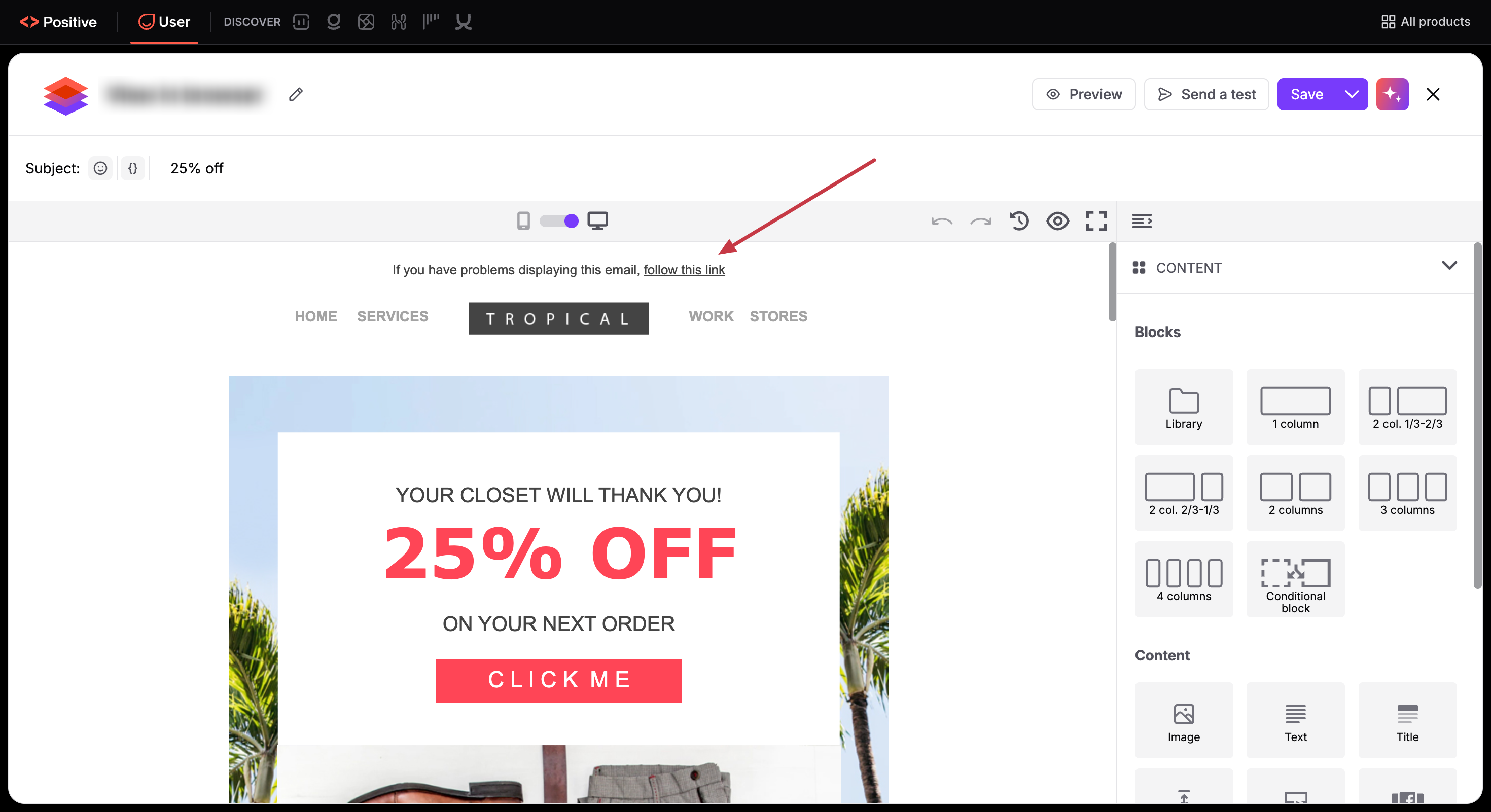
Votre équipe peut conserver cette ligne par défaut ou rédiger un texte personnalisé, comme « Lire en ligne ». Mettez en surbrillance le texte que vous souhaitez utiliser comme lien, puis cliquez sur l'icône de lien dans la barre d'outils d'édition de texte située au-dessus du bloc.
Dans la fenêtre « INSÉRER UN LIEN », cliquez sur la liste déroulante « Type » et sélectionnez « Vers la version en ligne de l'email ». Positive User renseigne automatiquement l'identifiant de lien requis : vous n'avez donc aucun code à coller.
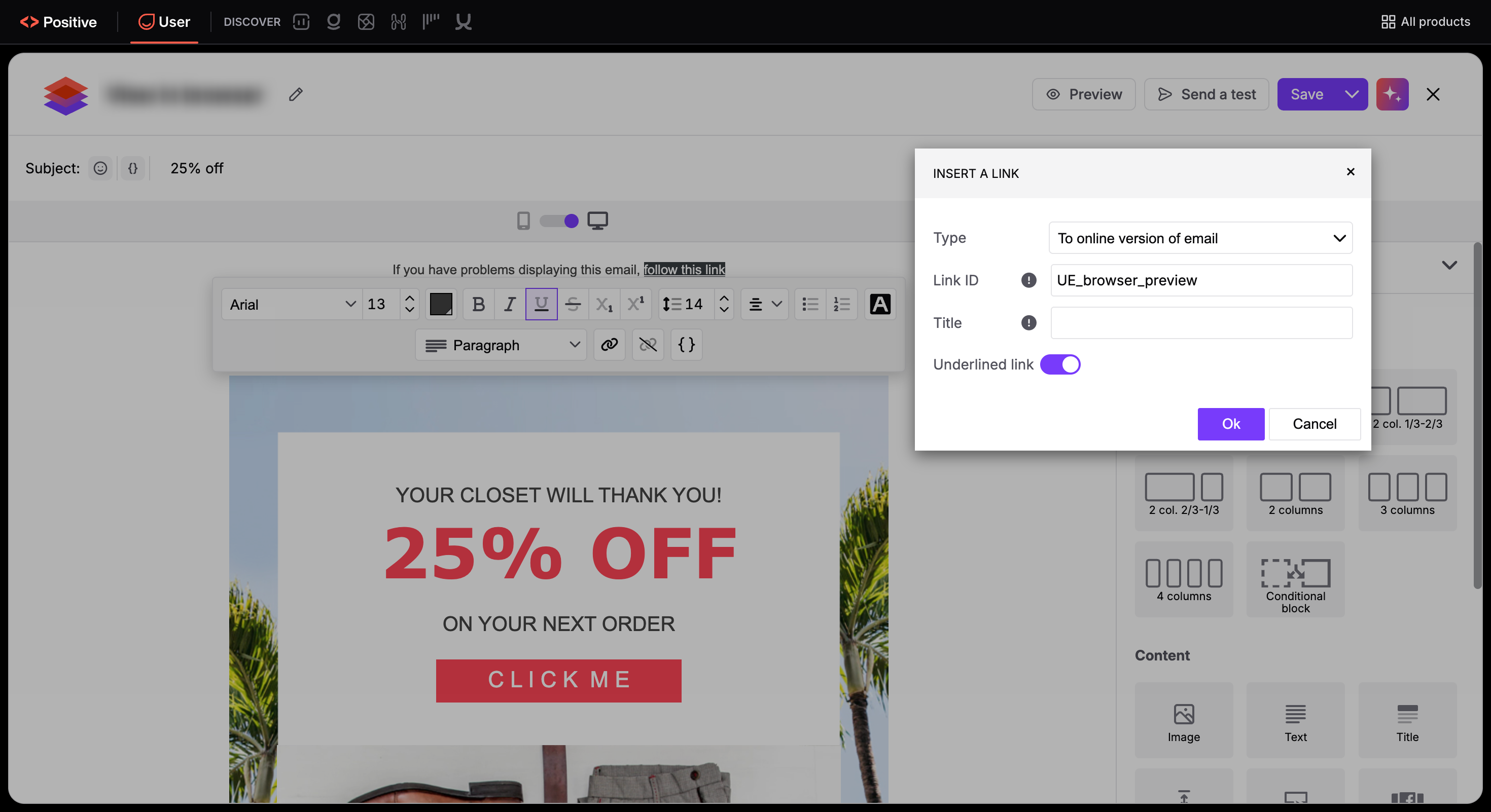
Suivez ces étapes pour inclure un lien « Afficher dans le navigateur » dans votre email.
Ouvrez l'email que vous souhaitez modifier dans l'éditeur de code. Vous pouvez y accéder depuis une campagne existante ou via « Studio » → « Templates » → « Mes templates ».
Déterminez l'emplacement où le lien d'aperçu dans le navigateur doit apparaître dans votre template d'email, par exemple dans la zone du préheader ou du header. Collez la balise d'ancrage suivante dans votre HTML :
<a id="UE_browser_preview">View in browser</a>Vous pouvez personnaliser le style pour l'adapter au design de votre email. Il est également recommandé d'ajouter un texte d'accompagnement, par exemple :
« Si cet email ne s'affiche pas correctement, consultez-le dans votre navigateur. »
L'aperçu dans le navigateur reste disponible pendant 7 jours à compter de l'envoi de la campagne. Passé ce délai, les destinataires qui cliquent sur le lien verront une page d'espace réservé à la place de l'email d'origine.
Garantir un rendu cohérent sur tous les appareils et clients de messagerie : les clients de messagerie comme Outlook ou Gmail peuvent afficher les emails HTML différemment, en particulier lorsque des images, des polices ou des mises en page complexes sont utilisées. Un aperçu dans le navigateur permet de préserver la mise en page et l'identité visuelle prévues en ouvrant le message dans un environnement web standard.
Accompagner les destinataires protégés par des pare-feu ou des filtres de sécurité : dans les communications B2B, les paramètres de sécurité des entreprises bloquent souvent les images ou les ressources externes dans les emails. Un aperçu dans le navigateur permet aux destinataires d'accéder à l'intégralité du contenu sans ces restrictions.
Le lien d'aperçu dans le navigateur ne fonctionne que pour les campagnes envoyées et reste actif pendant une durée limitée. Assurez-vous que ce fonctionnement correspond à votre stratégie de communication, en particulier pour les campagnes evergreen ou de long terme.
