Assigner des contacts à des entreprises vous permet de regrouper vos contacts sous des comptes professionnels. Cela vous aide à mieux organiser vos ventes par compte, votre relation client et votre segmentation. Dans Positive User, vous pouvez associer des contacts à des entreprises de différentes manières, selon que vous travaillez sur des fiches individuelles ou sur des volumes de données plus importants.
Vous pouvez assigner des contacts à des entreprises manuellement, automatiquement en fonction du domaine d’email, via un import CSV, ou encore à l’aide d’intégrations telles que la REST API et JavaScript.
Pour mieux comprendre le fonctionnement des contacts et des entreprises dans Positive User, nous vous recommandons de consulter les articles associés au préalable.
Il s’agit de la méthode la plus simple pour assigner un contact à une entreprise. Elle est particulièrement adaptée lors d’un appel avec un client ou d’un onboarding.
Ouvrez la fiche du contact (via la recherche globale ou depuis la section “Données” → “Contacts”).
Sur la droite de la fiche, localisez la section “Entreprise”.
Cliquez sur l’icône “+”, puis sélectionnez une entreprise existante ou créez-en une nouvelle.
Le contact est désormais répertorié comme employé dans la fiche d'entreprise sélectionnée.
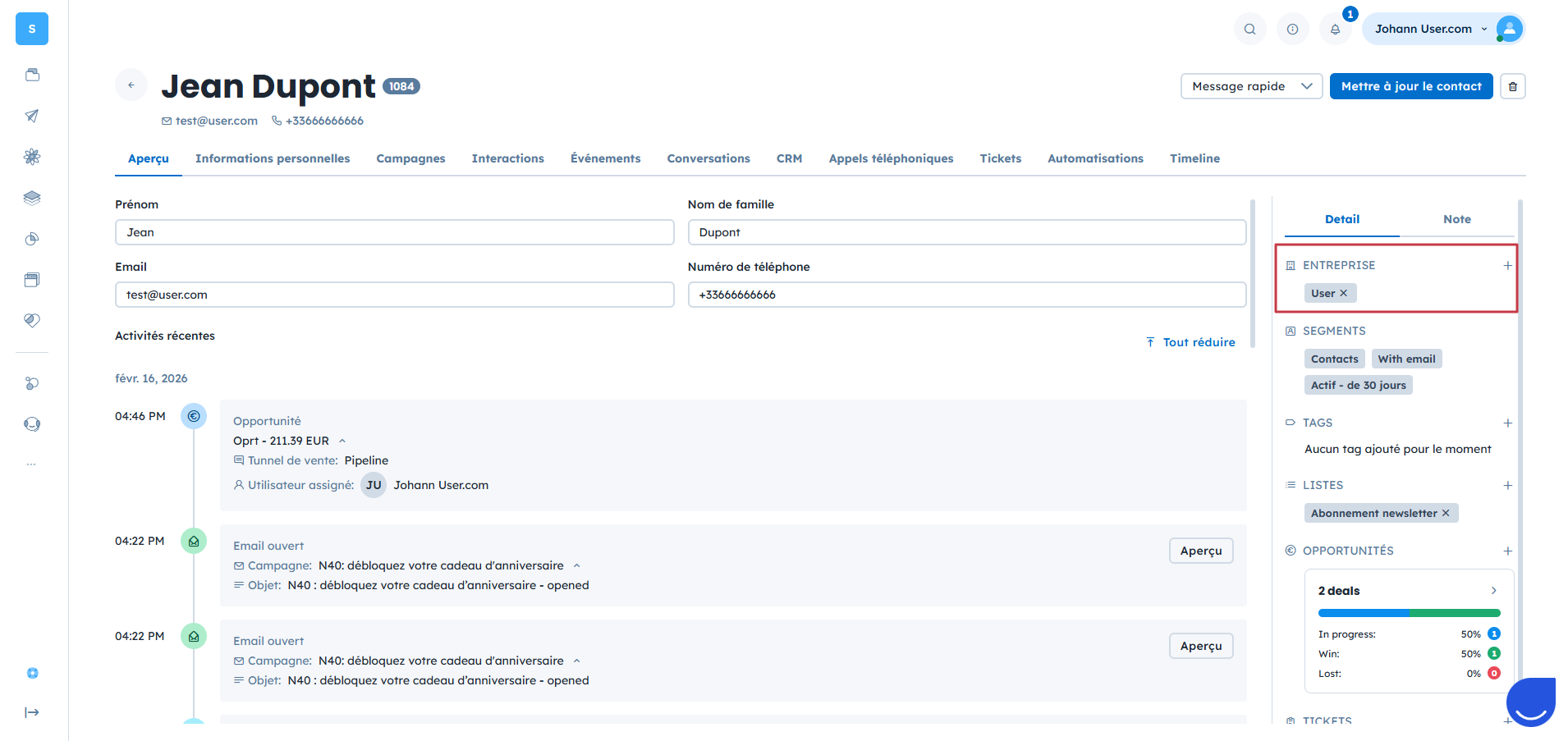
Vous pouvez également ajouter des employés directement depuis une fiche d'entreprise. Cette méthode est utile lorsque vous mettez à jour les informations d’une entreprise ou que vous constituez la liste complète de son équipe.
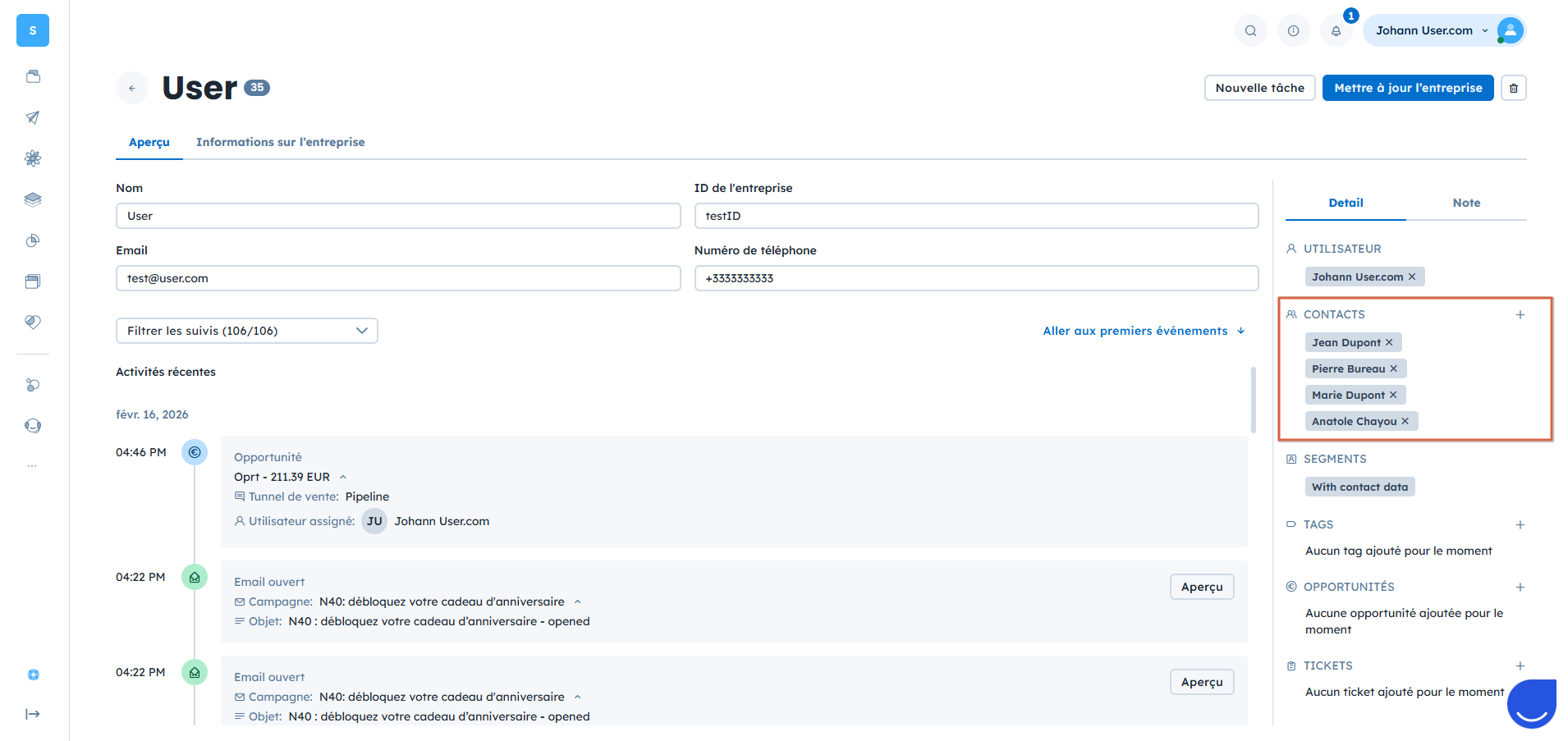
Ouvrez la fiche de l’entreprise (via la recherche globale ou depuis la section “Données” → “Entreprises”).
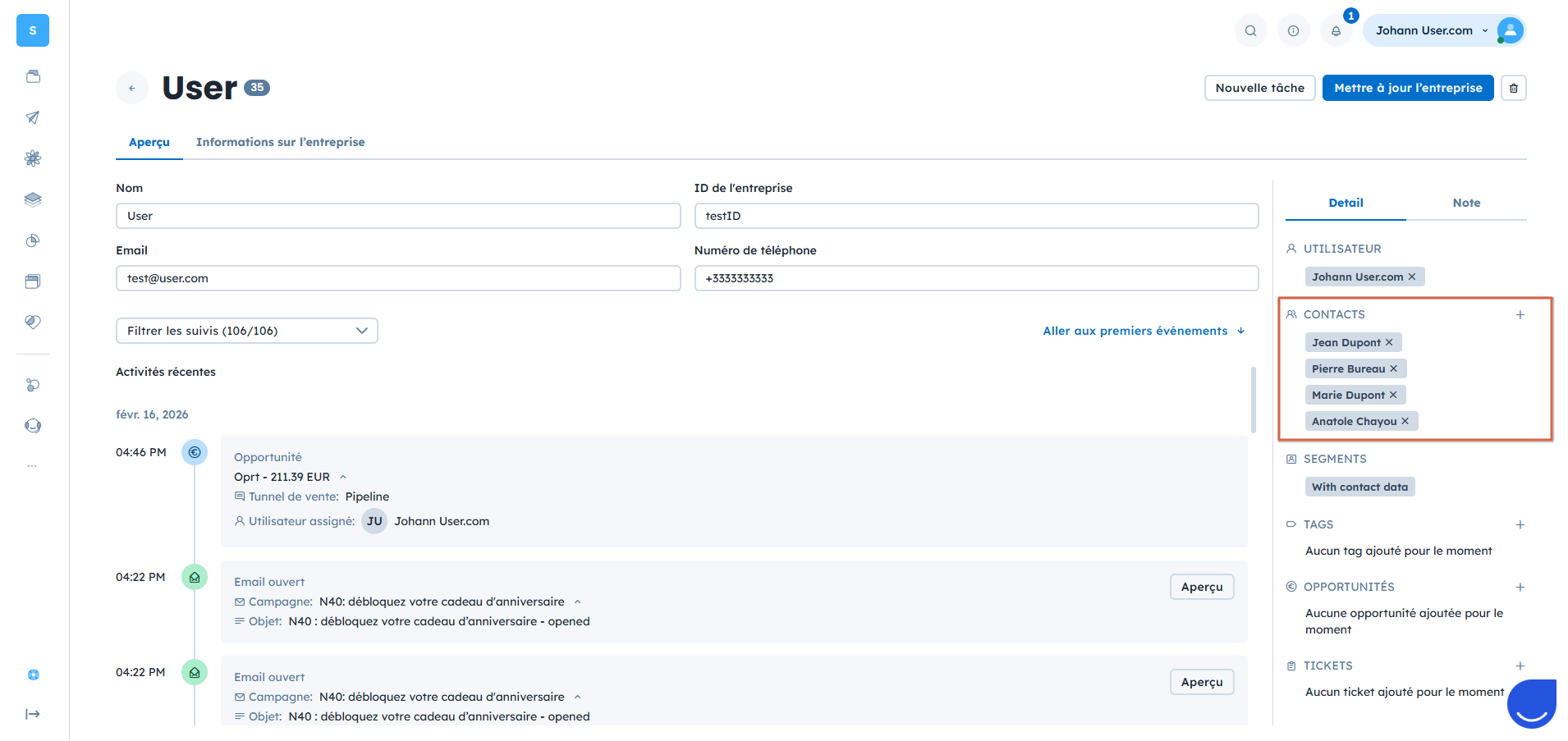
Sur la droite de la fiche, repérez la section “Contacts”.
Cliquez sur l’icône “+” et saisissez le nom ou l’email du contact.
Le contact apparaît désormais comme employé dans la fiche de l’entreprise.
Positive User vous permet d’assigner automatiquement des contacts à des entreprises en fonction de leur domaine d’email. Lorsqu’un nouveau contact est ajouté à la base de données, le système vérifie s’il existe une entreprise dont le nom correspond au domaine d’email du contact.
Si une entreprise correspondante existe, le contact y est automatiquement assigné en tant qu’employé. Si aucune entreprise correspondante n’existe, une nouvelle entreprise est créée et le contact y est assigné.
Tous les futurs contacts utilisant le même domaine d’email seront alors automatiquement assignés à cette entreprise.
Pour activer ou désactiver cette option :
Cliquez en haut à droite sur → “Paramètres” → “Paramètres de l’espace de travail” → “Entreprises” → “Affecter automatiquement les contacts aux entreprises”.
Activez ou désactivez l’option.
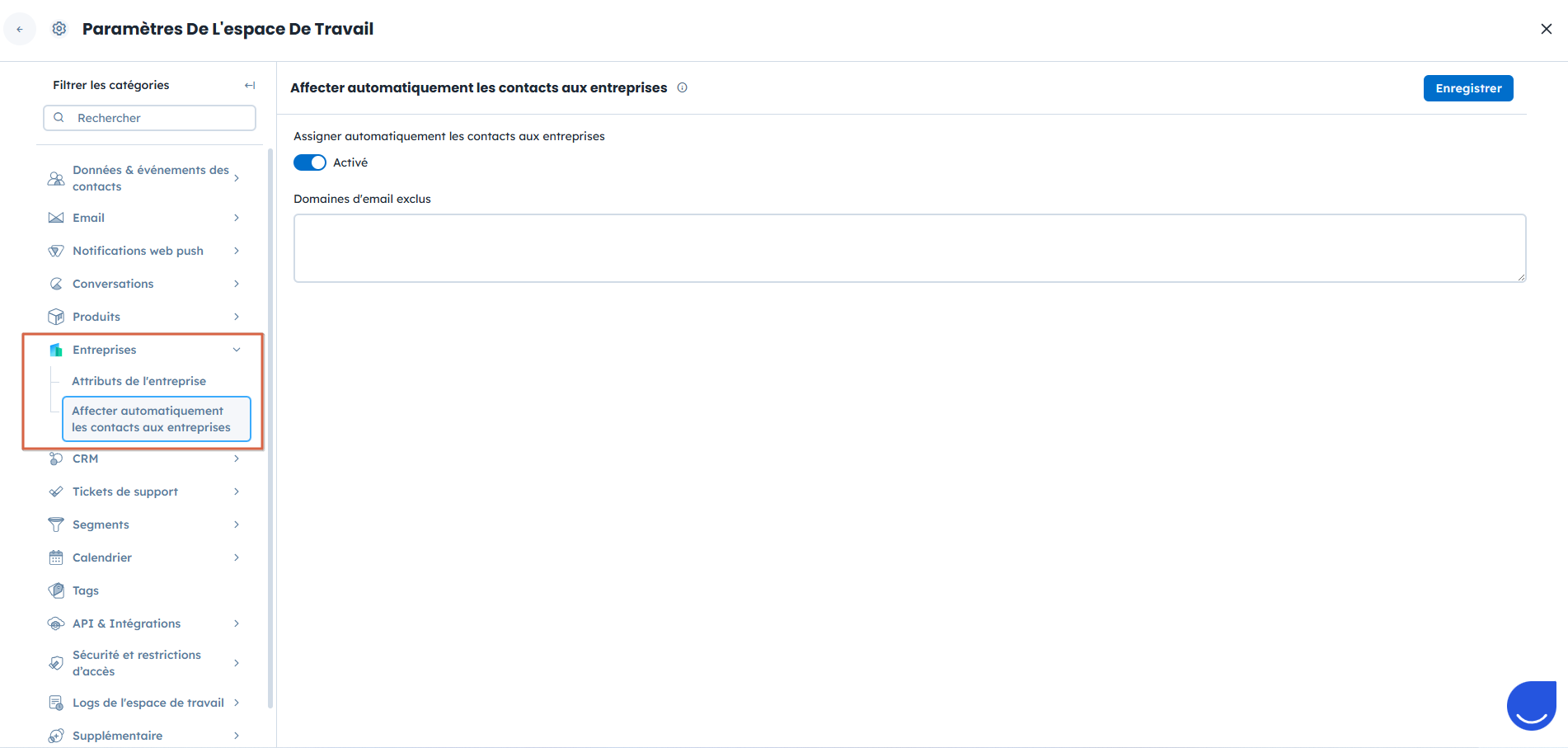
Vous pouvez également utiliser le champ “Domaines d'email exclus“ afin d’empêcher la création d’entreprises pour certains domaines spécifiques (par exemple des domaines internes de test).

L’assignation en masse de contacts à des entreprises est particulièrement utile lors d’une migration de données ou de l’import de leads depuis des systèmes externes.
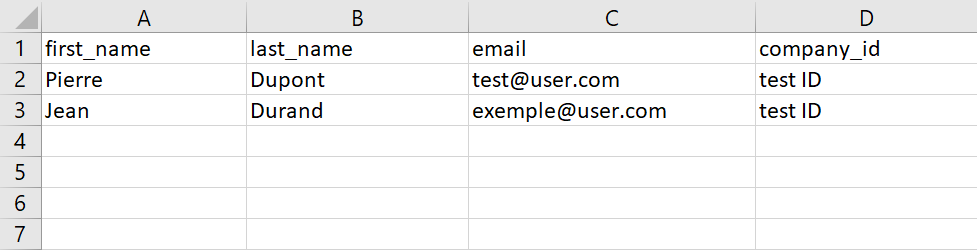
Assurez-vous que les entreprises avec leurs valeurs “company_id” sont déjà créées ou importées dans le système. Si ce n’est pas le cas, importez-les d’abord avec leur “company_id”. [LINK]
Préparez un fichier CSV/XLSX contenant les données des contacts. Ajoutez une colonne “company_id” et renseignez la valeur correspondante pour chaque contact.
Si un contact doit être associé à plusieurs entreprises, séparez les valeurs « company_id » avec le caractère pipe (barre verticale) “|” dans la même colonne.
Accédez à “Données” → “Importateurs” → “Importer des contacts” et importez votre fichier. [LINK]
Lors de l’import, associez la colonne “company_id” à l’attribut “company_id”.
Finalisez l’import.
Les contacts sont désormais répertoriés comme employés dans les fiches des entreprises concernées et visibles dans la section “Entreprises” de leur propre fiche.
Vous pouvez également assigner un contact à une entreprise directement via l’intégration JavaScript. Cette méthode est utile lorsque vous identifiez un contact lors de la connexion ou de la création de compte et que vous souhaitez lui transmettre automatiquement les données de l’entreprise.
Les données de l’entreprise sont envoyées avec les informations du contact à l’aide de l’objet company dans le script.
Comme pour la méthode d’import précédente, l’attribut “company_id” joue un rôle essentiel dans ce type d’assignation.
Exemple :
<script data-cfasync="false" type="text/javascript">
  window.civchat = {
    apiKey: 'YOUR_API_KEY',
    name: "John Doe",
    user_id: "idfromyourdatabase",
    email: "[email protected]",
    gender: 2,
    status: 2,
    date_attr: "2017-07-25T14:14:08.612Z",
    phone_number: "+44754123434",
    score: 0,
    company: {
      name: "My Company",
      company_id: "idfromyourdatabase",
      revenue: "$239.9 billion"
    }
  };
</script>
<script data-cfasync="false" type="text/javascript" src="https://.user.com/widget.js"></script>Pour une automatisation complète et une intégration avec des systèmes externes, vous pouvez utiliser la REST API de Positive User afin de gérer les relations entre contacts et entreprises. Les endpoints disponibles permettent d’ajouter ou de supprimer des employés, à la fois via des identifiants personnalisés et des identifiants internes.
Cette méthode est recommandée si vous synchronisez Positive User avec un CRM externe ou une base de données interne.
L’association des contacts à des entreprises joue un rôle clé dans la structure de votre base de données. Voici quelques exemples :
Suivi commercial : Regroupez les prospects sous des fiches d'entreprise afin de suivre les interactions, les opportunités et l’engagement au niveau du compte.
Relation client : Donnez aux équipes en charge de la relation client une vue complète de toutes les personnes associées à une entreprise pour fournir une assistance plus contextualisée.
Segmentation et automatisation : Exploitez les relations entre contacts et entreprises pour créer des segments et déclencher des automatisations en fonction des attributs au niveau de l’entreprise
