Donner la possibilité à vos abonnés d’ajuster leurs préférences email est essentiel pour maintenir leur engagement. Lorsqu’ils choisissent eux-mêmes les contenus qu’ils souhaitent recevoir, ils perçoivent davantage la valeur de vos communications et restent plus actifs dans la durée. C’est précisément le rôle du lien “Gérer mes préférences d’abonnement”.
Au lieu de proposer uniquement une désinscription globale, ce lien offre plus de flexibilité. Vos destinataires peuvent, par exemple, se désinscrire d’une liste spécifique (comme les campagnes promotionnelles) tout en continuant à recevoir des informations importantes, des nouveautés produit ou d’autres emails pertinents. Résultat : une meilleure expérience pour vos contacts, des listes de contacts plus fiables et une délivrabilité optimisée.
Le lien “Gérer mes préférences d’abonnement” s’utilise toujours en complément du lien de désinscription principal. Pour ajouter un lien de désinscription global ou un lien de désinscription pour une liste spécifique, consultez les articles suivants :
Commencez par ouvrir le message email ou le modèle dans lequel vous souhaitez insérer le lien.
Vous pouvez procéder de deux manières :
Accédez à “Campaigns” → “Email”, ouvrez la campagne email concernée, puis modifiez le message associé.
Ou
Rendez-vous dans “Studio” → “Templates”, puis ouvrez le modèle à modifier dans l’éditeur.
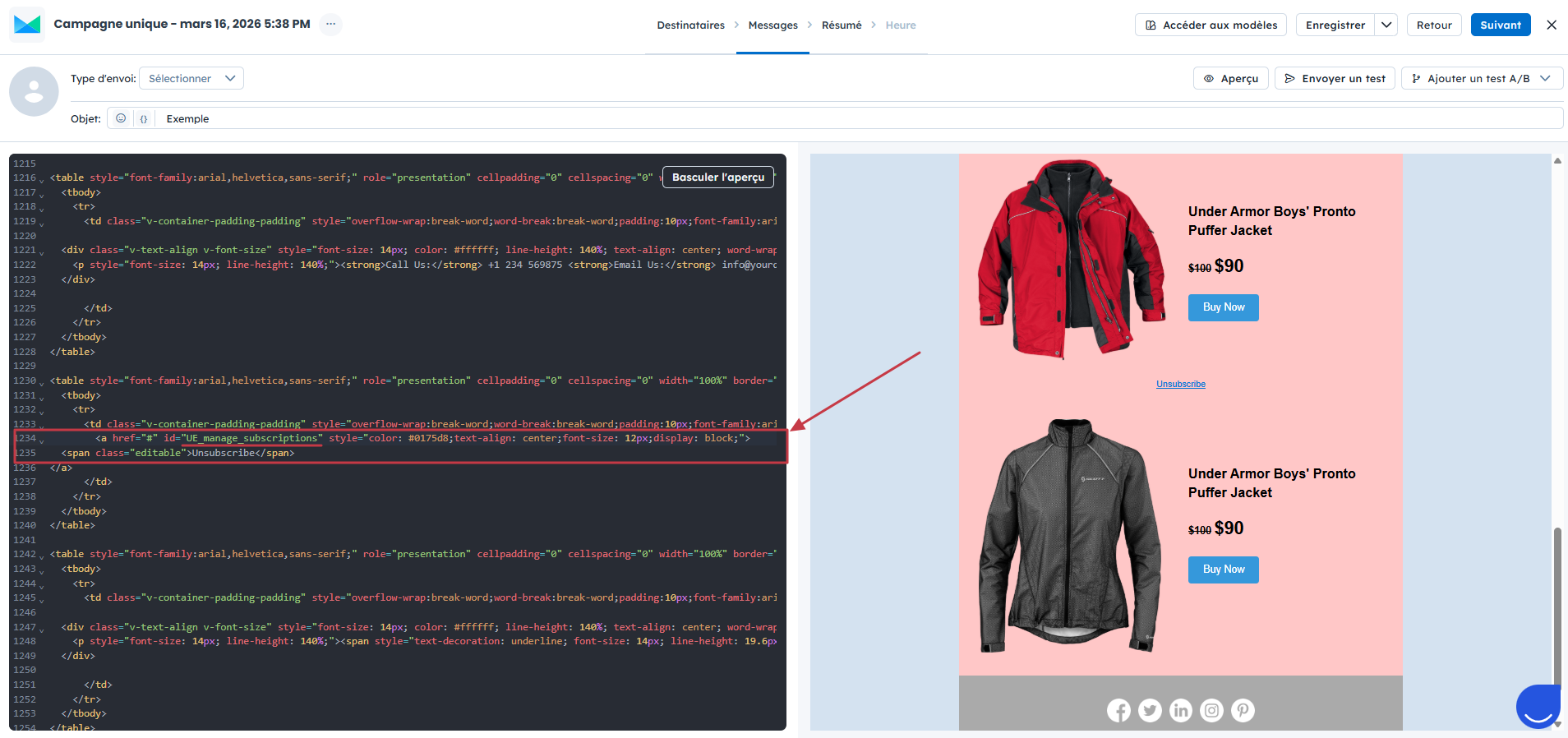
Vous pouvez ajouter ce lien soit via l’éditeur de code, soit directement dans l’éditeur visuel (en glisser & déposer) en utilisant un bloc de contenu “Code”.
Dans les deux cas, insérez l’élément suivant à l’endroit souhaité :
<a id="UE_manage_subscriptions">Gérer mes préférences d’abonnement</a>Ce code génère un lien cliquable qui redirige vers la page de gestion des abonnements.
Le texte “Gérer mes préférences d’abonnement” peut bien sûr être adapté selon votre besoin.
Cette page affiche l’ensemble des listes publiques et indique celles auxquelles le contact est actuellement abonné.
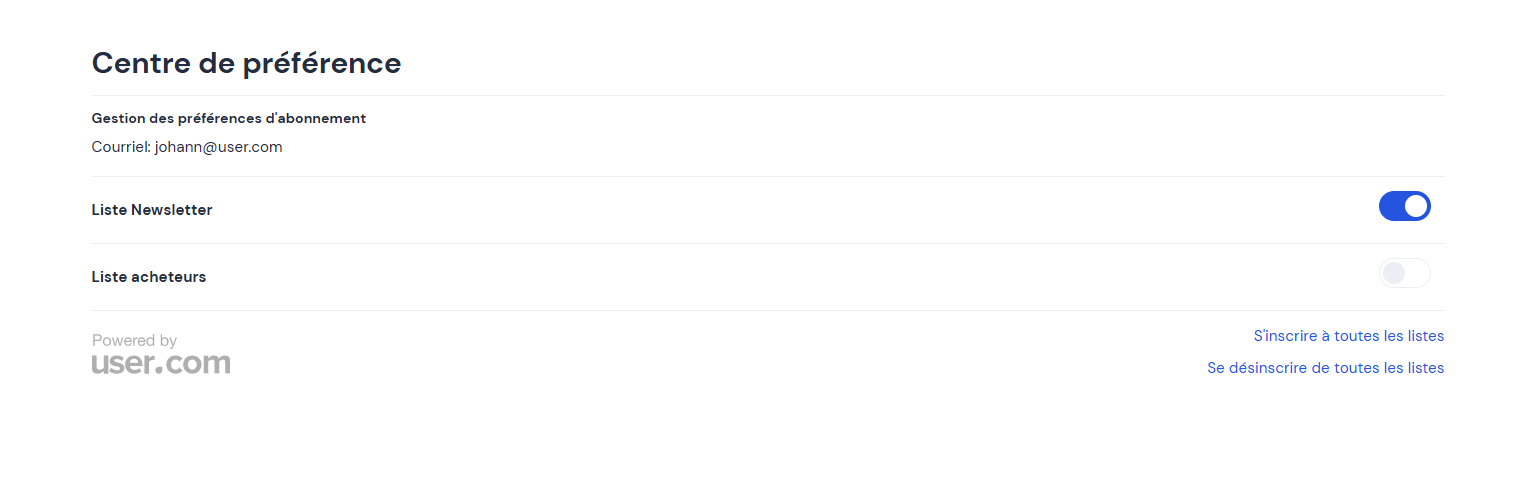
Depuis cette page, les contacts peuvent :
Activer ou désactiver leur inscription à une liste
Modifier plusieurs abonnements en une seule fois
Cliquer sur “Se désinscrire de toutes les listes” pour se retirer de toutes les listes visibles

En revanche, chaque désinscription d’une liste déclenche le module “Retirer de la liste” dans les automatisations, ce qui permet de suivre ces changements.
Pour suivre plus précisément les désinscriptions à une liste spécifique, il est recommandé de créer et de déclencher un événement dédié incluant le nom de la liste. Vous pourrez ainsi conserver une trace précise du moment où un contact se désinscrit d’une liste, avec la date et l’heure exactes de l’action.
Les contacts peuvent à tout moment se réinscrire aux listes publiques.