L’éditeur visuel de Positive User est un éditeur glisser & déposer qui facilite la création de modèles d’emails professionnels et responsifs, sans qu’il soit nécessaire de disposer de compétences techniques.
Créez vos emails en ajoutant des blocs, insérez y du contenu, puis personnalisez leur mise en page et leur style (couleurs, typographie, marges, bordures, etc.) directement dans l’éditeur.

Lorsque vous créez un nouveau message ou modèle email, vous travaillez dans un éditeur visuel :
Glissez-déposez des blocs pour construire la structure de votre email.
Puis glissez-déposez des modules de contenu pour insérer du contenu dans les blocs.
Survolez n’importe quel module et choisissez l’icône “Propriétés du bloc” (représentée par un engrenage) pour l’éditer.
Les options de configuration s’ouvrent dans une fenêtre flottante (que vous pouvez déplacer).
Modifiez la mise en page (styles, bordures, police, coins arrondis) depuis les paramètres, sans avoir recours à du code.
Enfin, configurez les paramètres principaux de votre email (mise en page, thèmes, répartition des couleurs, réglages et preheader) dans la section Apparence à droite.
Consultez notre guide pas à pas pour créer des modèles email.
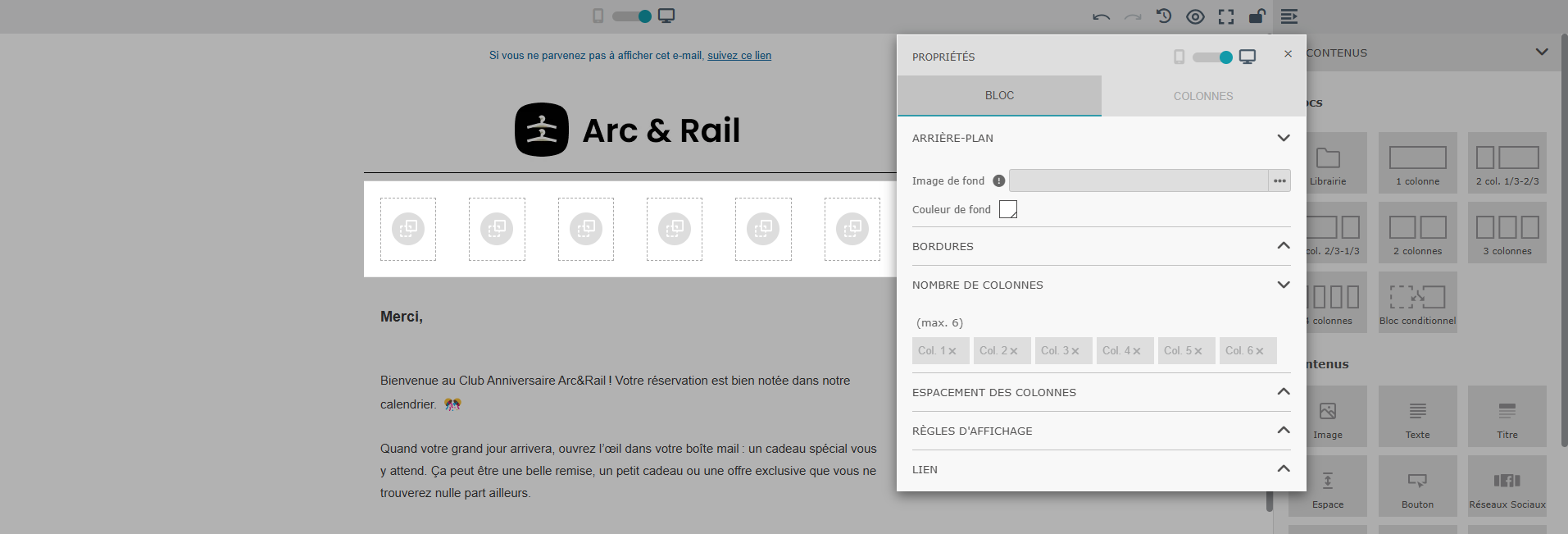
Avant d’ajouter du contenu, commencez par définir la mise en page de votre email avec des blocs. Chaque bloc structure votre message et détermine comment les éléments seront disposés (côte à côte ou sur toute la largeur).
Chaque ligne peut contenir jusqu’à six colonnes.
Cette limite a été fixée volontairement, car six colonnes représentent le maximum recommandé pour assurer un affichage fiable sur la majorité des clients de messagerie. Cela permet d’obtenir des mises en page plus lisibles et d’optimiser l’affichage sur les appareils et les boîtes de messagerie.
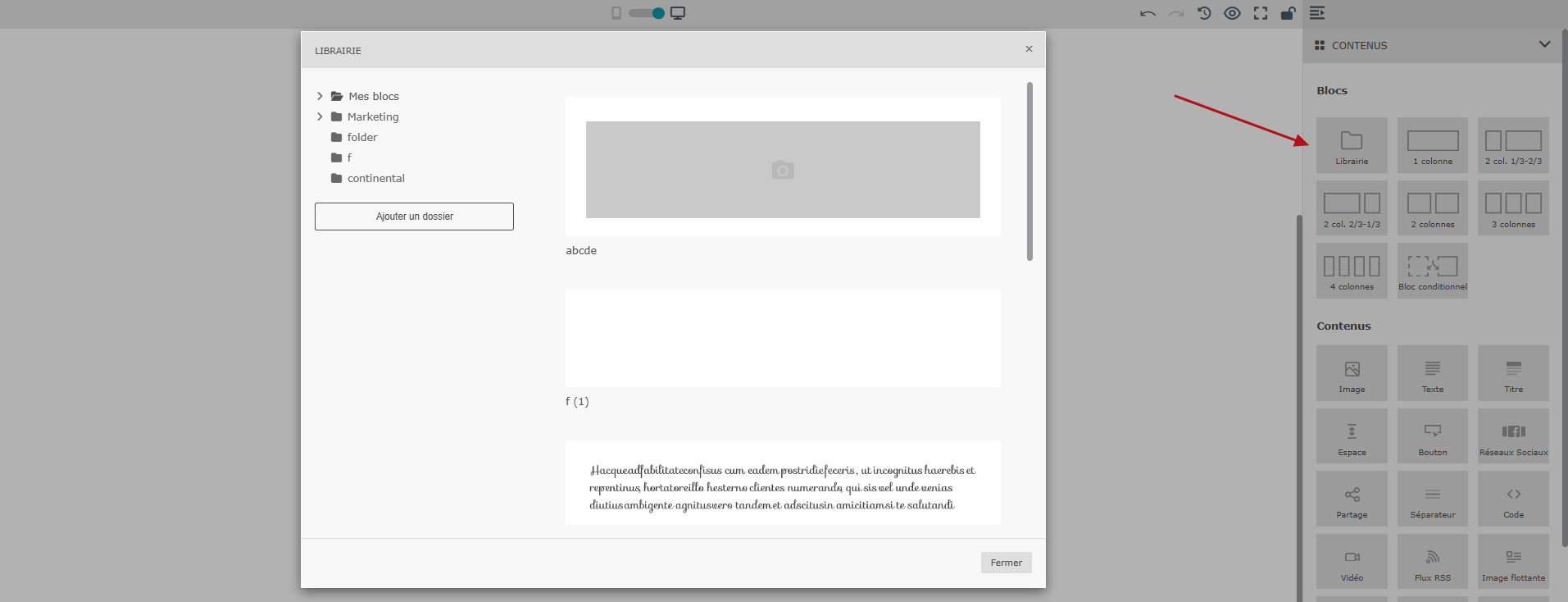
La “Librairie” vous permet de gagner du temps et de conserver une identité visuelle cohérente pour tous vos emails.
Elle permet de :
Créer, modifier et enregistrer des blocs réutilisables (par exemple : en-têtes, pieds de page, bannières, sections produits, CTA, etc.)
Stocker ces blocs dans une librairie partagée, accessible à toute votre équipe
Réutiliser les blocs enregistrés dans :
de nouveaux emails
de nouveaux modèles
La “Librairie” est accessible directement depuis l’éditeur visuel, dans la section “Blocs” située à droite de l’éditeur. En un clic, vous pouvez insérer les blocs enregistrés dans la campagne sur laquelle vous travaillez.
Une fois que vous avez disposé tous vos blocs, la structure de votre email est prête. L’étape suivante consiste à y ajouter le contenu. C’est là que les Modules de contenu prennent le relai.
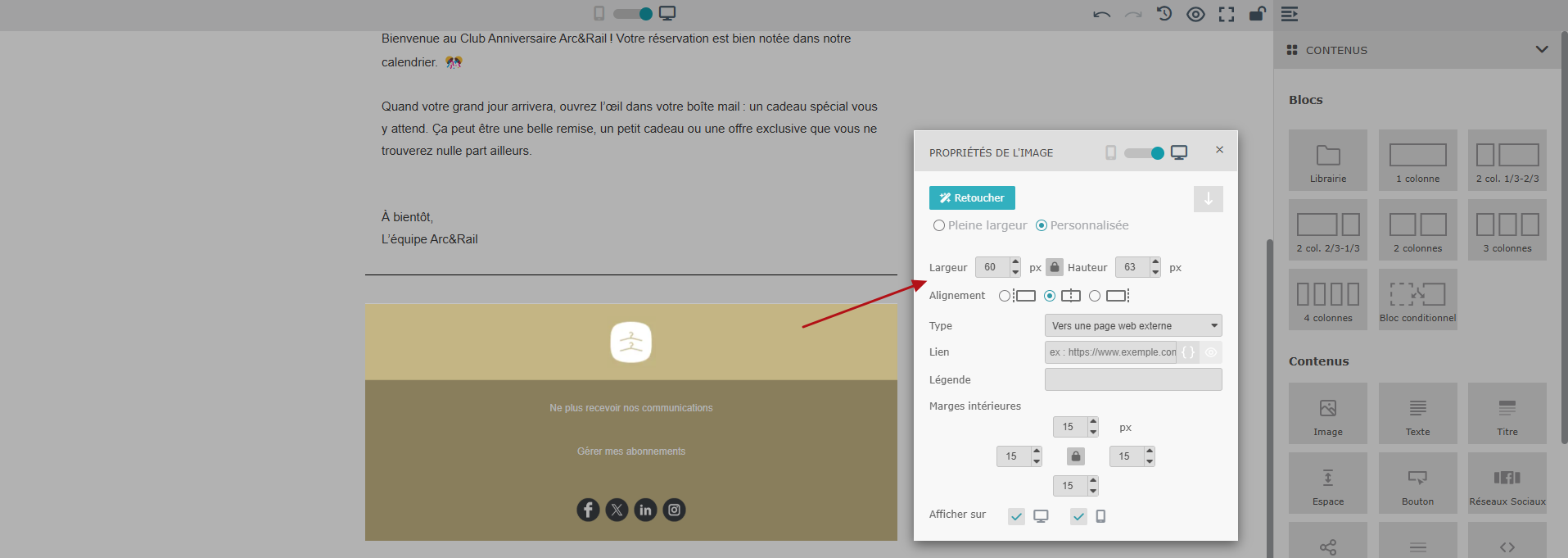
Le module “Image” permet d’ajouter du contenu visuel à votre modèle email.
Vous pouvez importer une image depuis :
votre ordinateur
la médiathèque
une URL
des variables
Après insertion, vous pouvez configurer :
la largeur de l’image
les marges internes
le lien vers lequel l’image redirige (les liens peuvent être dynamiques)
Le dimensionnement en pixels offre un contrôle plus précis de l’affichage et permet de conserver un rendu visuel cohérent d’un email à l’autre.
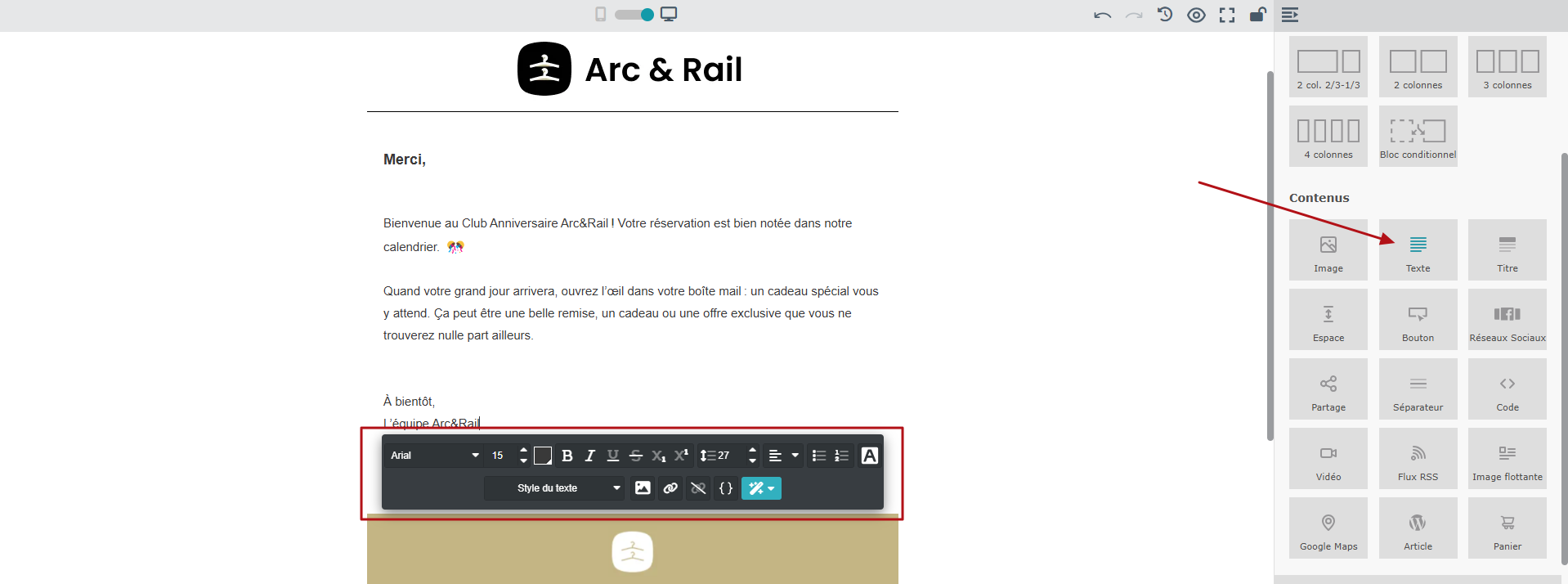
Le module de contenu “Texte” est l’un des plus utilisés. Il permet d’insérer et de formater facilement du texte directement dans votre email.
Le module “Texte” permet de configurer :
police
taille de police
couleur de police
alignement
interlignage
Vous pouvez également ajouter des liens cliquables, y compris des liens contenant des variables.
Enfin, le module “Texte” propose l’ajout d’une image flottante, autour de laquelle le texte s’adapte automatiquement pour une mise en page plus fluide.
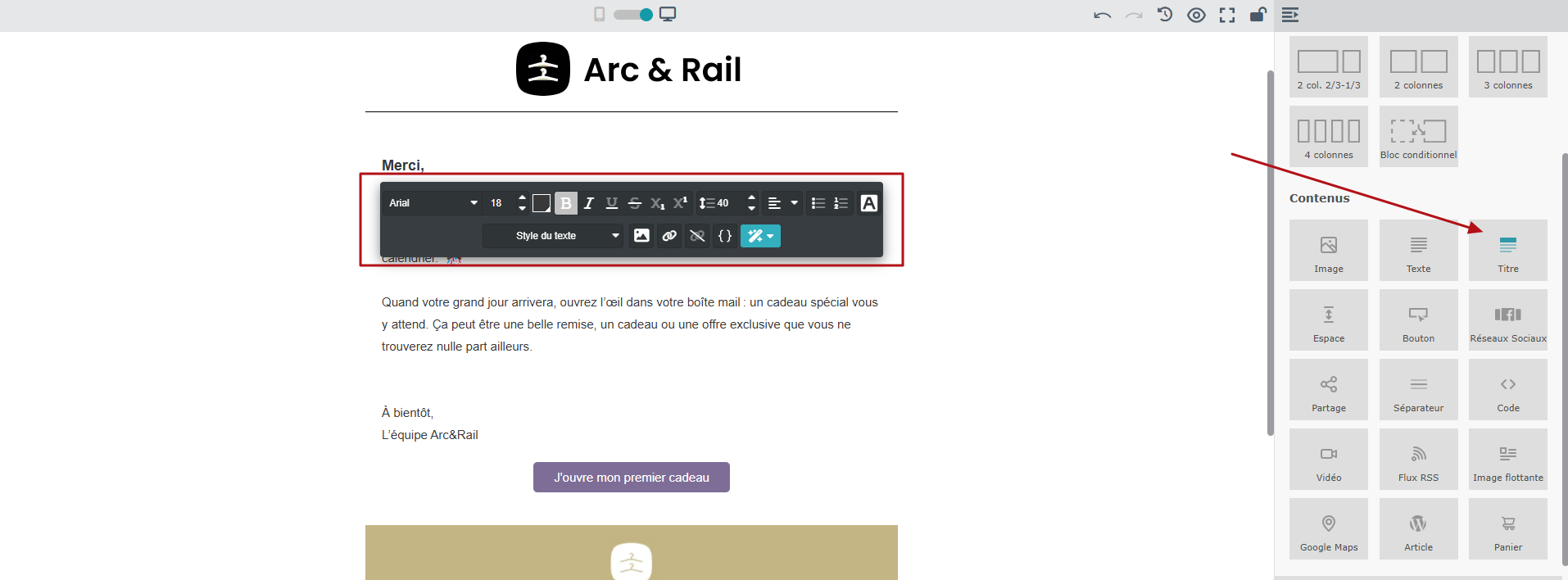
Le module de contenu “Titre” sert à insérer des titres et sous-titres. Vos emails sont ainsi mieux structurés et plus faciles à lire, surtout lorsqu’ils sont longs.
Le module “Titre” permet de configurer :
police
taille de police
style du texte
alignement
Utile pour donner un style distinct aux titres par rapport au texte principal.
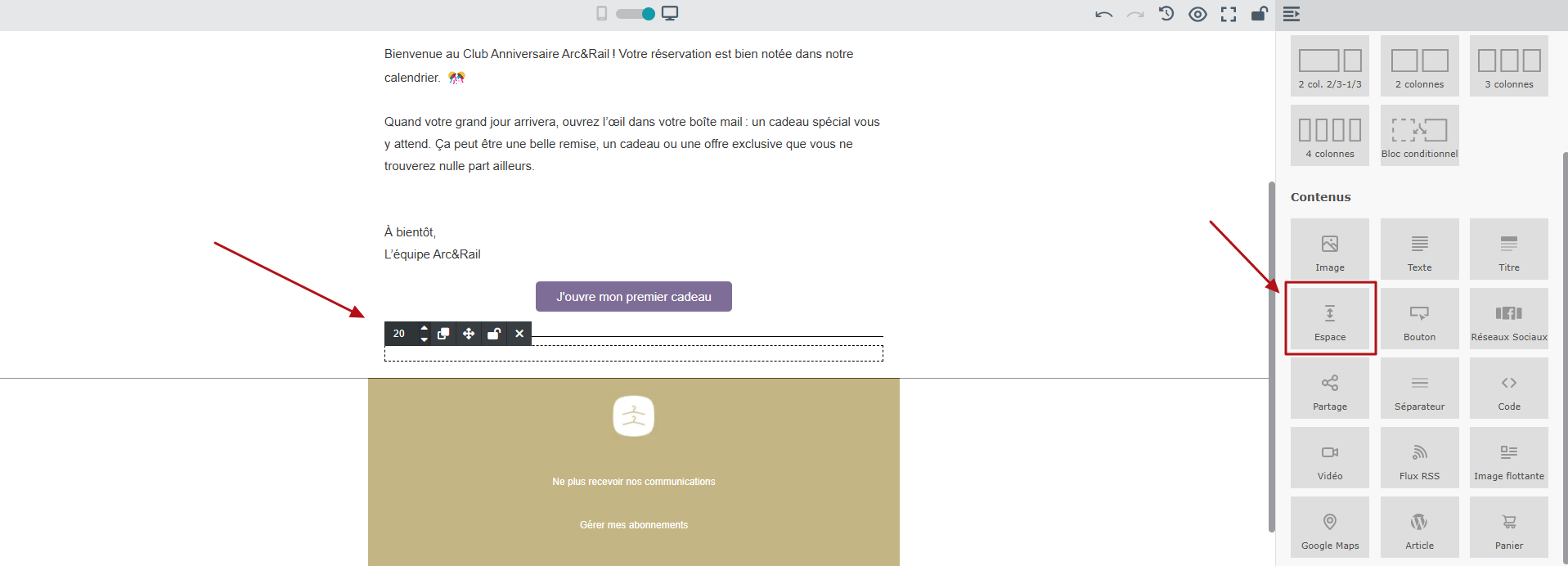
Le module de contenu “Espace” ajoute des zones vides entre les différents blocs de contenu. Il peut être placé n’importe où dans votre email, offrant un meilleur équilibre dans la mise en page et l’espacement vertical.
Il permet de configurer :
la hauteur de l’espace (pour créer des espaces plus ou moins importants)
Ce module est particulièrement utile pour améliorer la lisibilité et conserver une mise en page claire, aussi bien sur ordinateur que sur mobile.
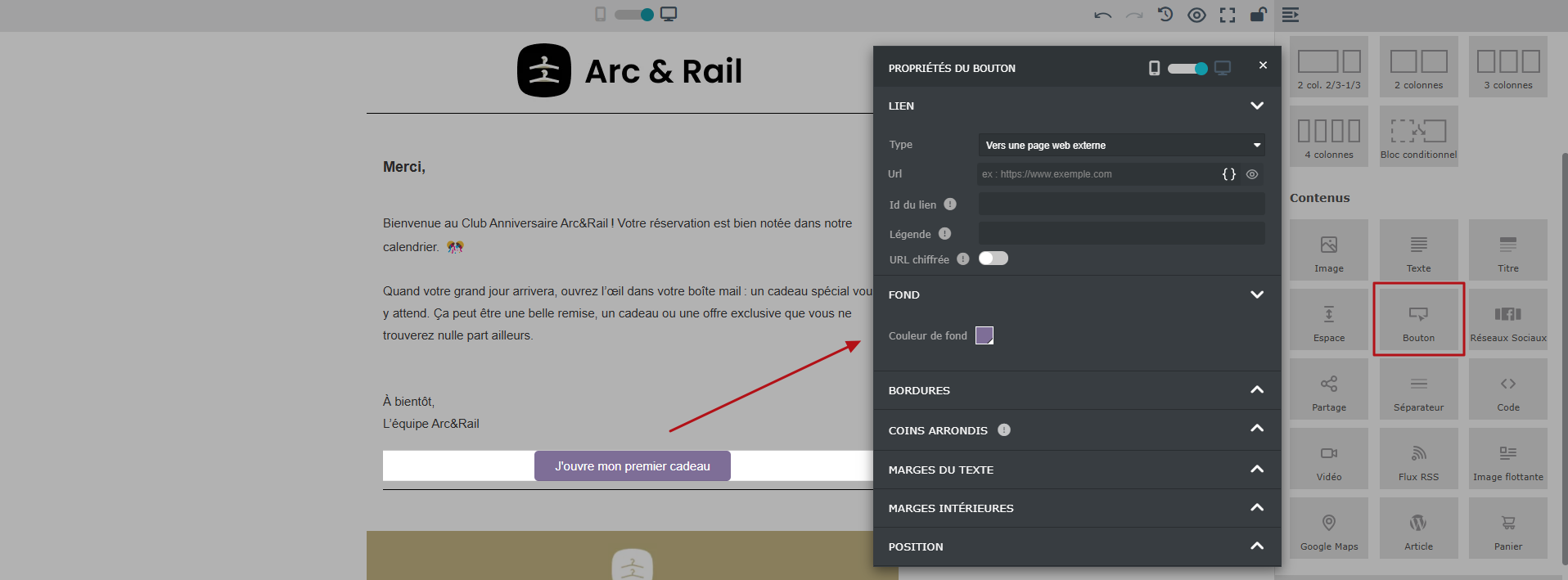
Le module de contenu “Bouton” sert à insérer un appel à l’action (CTA) visible dans votre email.
Depuis les paramètres du bouton, peuvent être configurés :
lien du bouton (avec contenu dynamique possible)
texte du bouton
couleurs (fond et texte)
coins arrondis
position
espacement et marges intérieures
Les boutons jouent un rôle clé pour inciter vos destinataires à agir, par exemple visiter une page, confirmer ou finaliser une action.
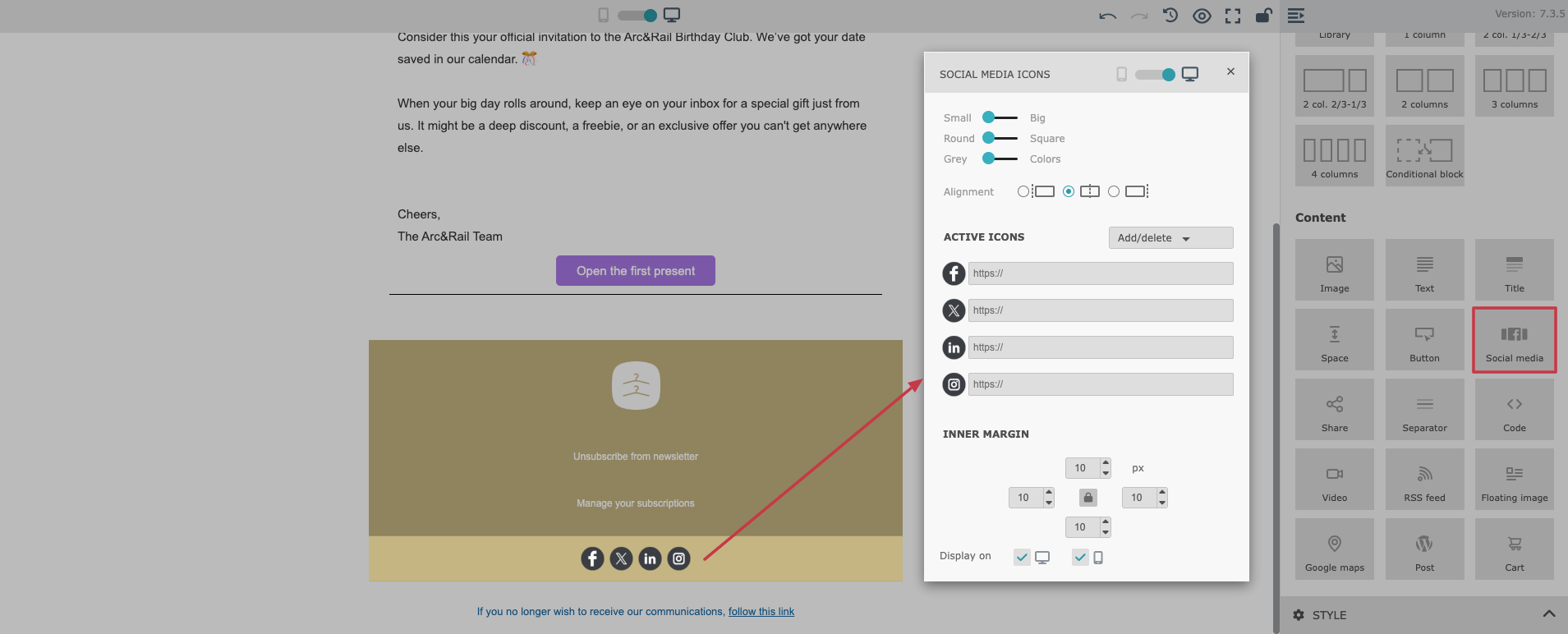
Le module “Réseaux Sociaux” permet d’ajouter des icônes cliquables qui redirigent vers vos profils sur les réseaux sociaux. Il prend en charge toutes les plateformes les plus populaires, pour que vos destinataires puissent facilement vous retrouver en ligne.
Ce module permet de configurer :
le réseau social à afficher
le lien vers le profil pour chaque plateforme
taille de l’icône
style de l’icône (ronde ou carrée)
jeu de couleurs (colorée ou en niveaux de gris)
alignement
marges intérieures
On le retrouve le plus souvent dans le footer de l’email, mais il peut aussi trouver sa place dans des sections promotionnelles pour favoriser l’engagement.
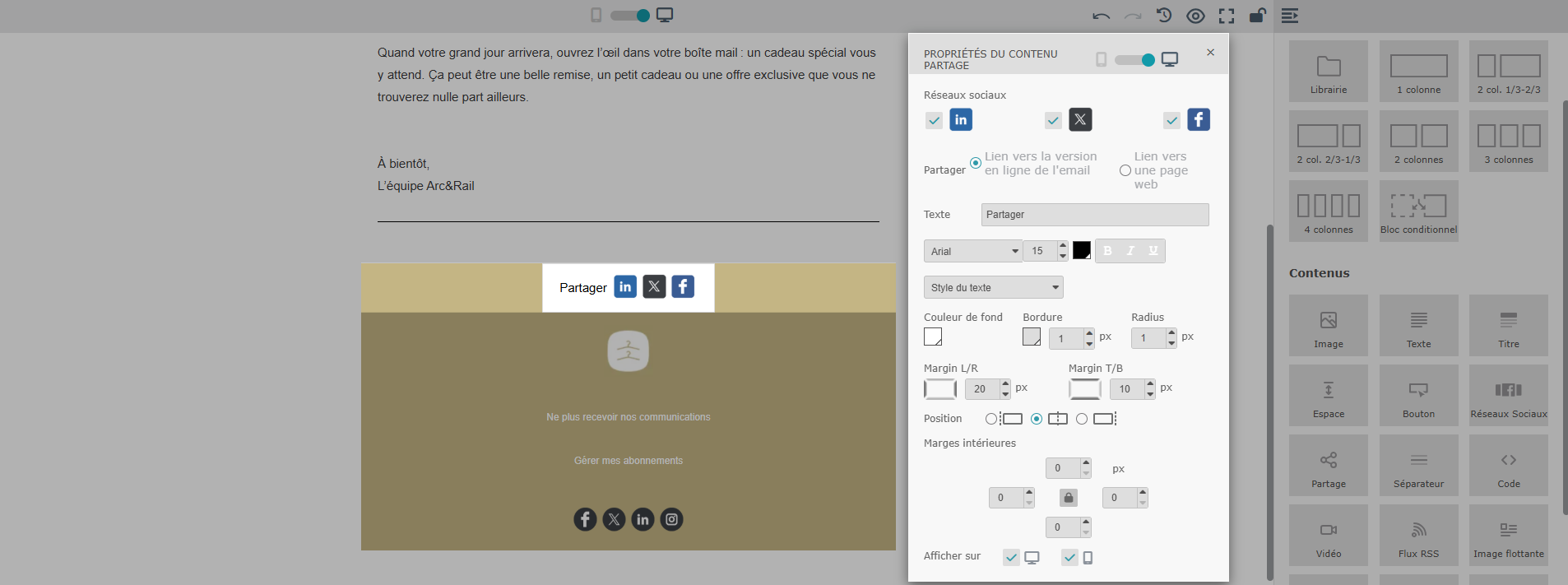
Le module “Partage” aide vos destinataires à partager le contenu de votre email sur les réseaux sociaux. En cliquant sur une icône, ils peuvent le publier facilement sur la plateforme de leur choix.
Vous pouvez proposer le partage sur plusieurs plateformes, notamment :
X (anciennement Twitter)
Le lien partagé peut être :
une page web
ou la version en ligne de l’email
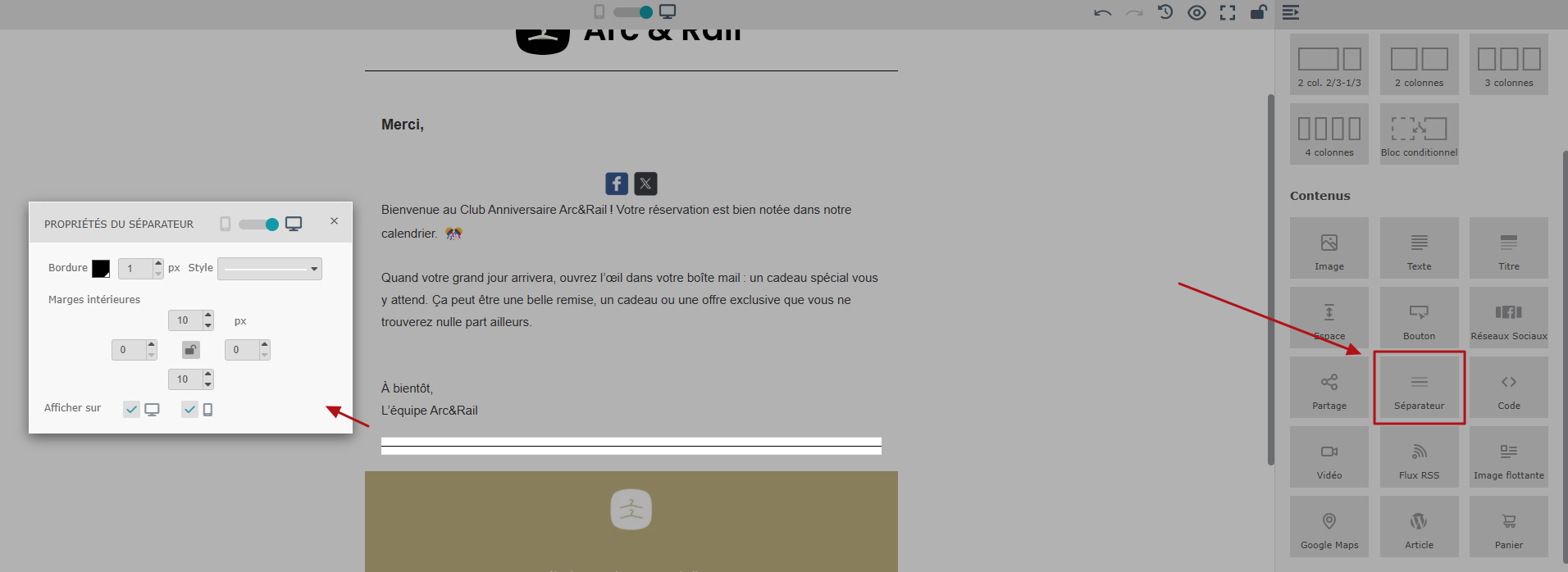
Le module “Séparateur” sert à créer une séparation visuelle entre les différentes sections de votre email. Il améliore la lisibilité et aide à structurer les emails plus longs.
La largeur du séparateur est définie automatiquement à 100 %, ce qui assure un rendu plus fiable sur les différents clients de messagerie.
Depuis les paramètres de ce module, peuvent être configurés :
style du séparateur
épaisseur
marges intérieures
Les séparateurs sont particulièrement utiles pour aérer le contenu, délimiter le header et le footer, ou encore pour créer une distinction claire entre les différents produits.
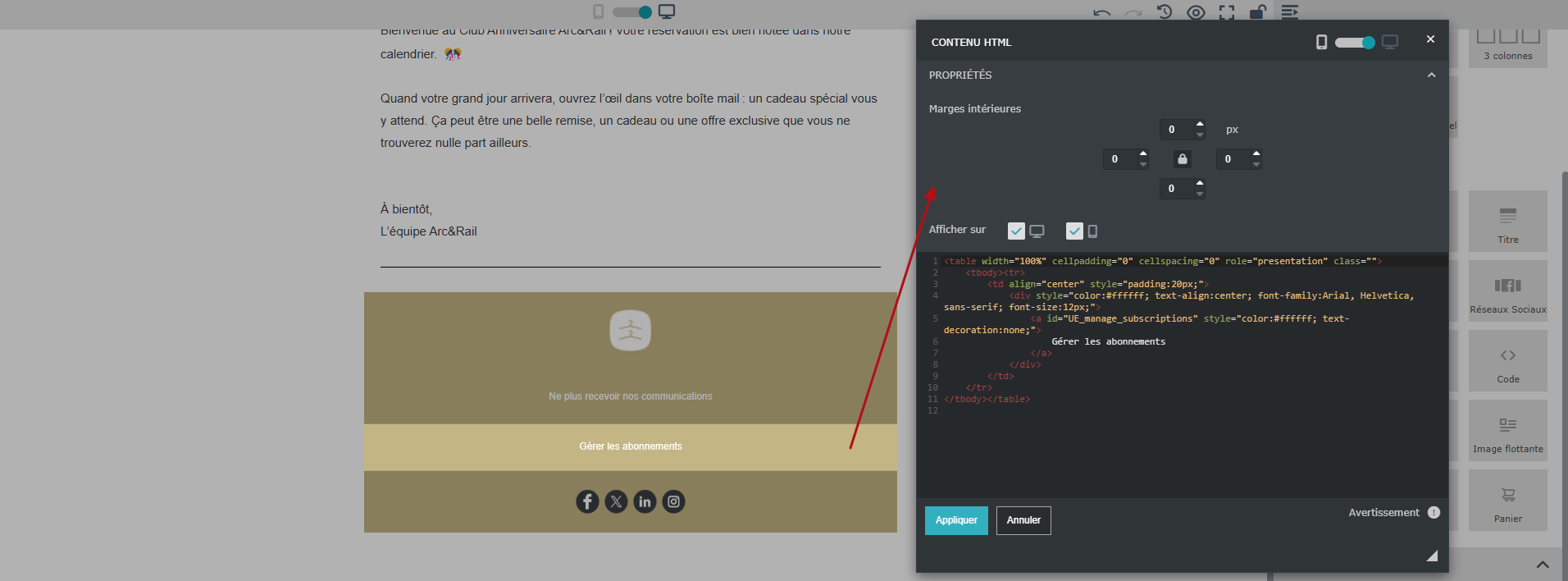
Le module “Code” permet d’insérer votre propre HTML dans le contenu de l’email.
Il est particulièrement adapté si vous souhaitez aller au-delà des possibilités des modules glisser & déposer. Les utilisateurs plus techniques peuvent ainsi personnaliser davantage le design de leurs emails.
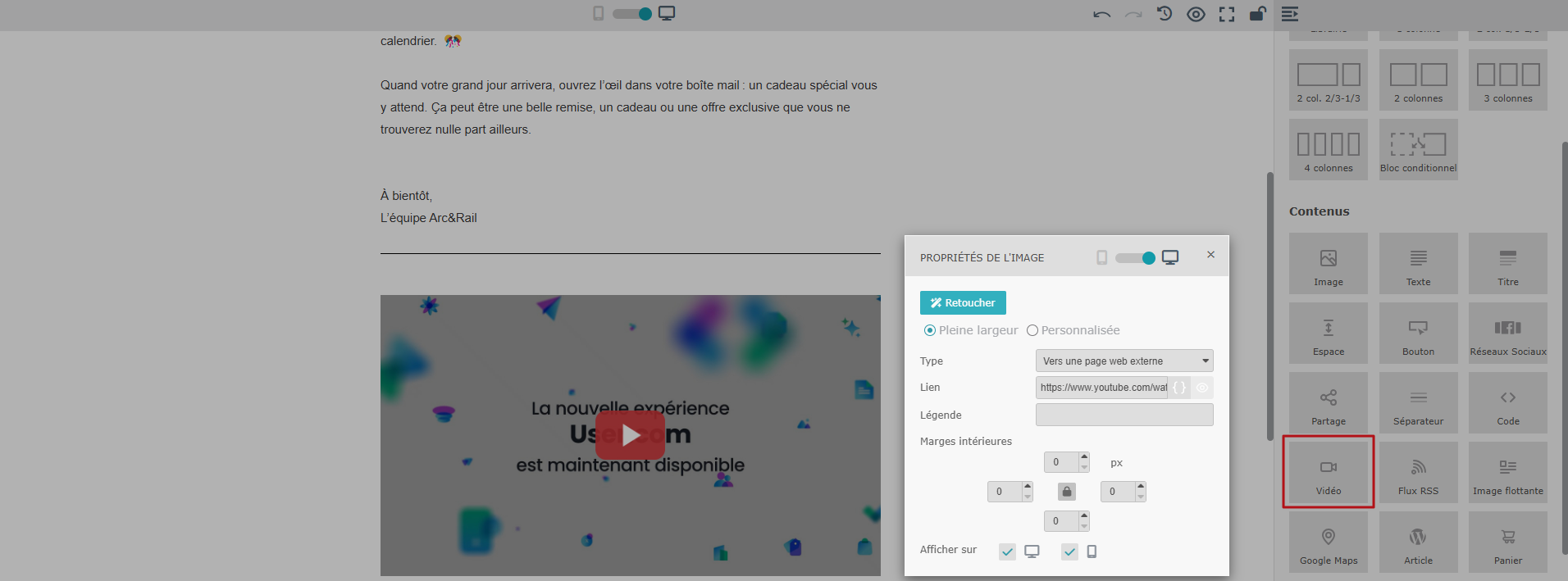
Le module de contenu “Vidéo” ajoute une image d’aperçu cliquable de votre vidéo directement dans l’email. Comme la lecture directe des vidéos n’est pas prise en charge par la plupart des clients email, les destinataires qui cliquent sur l’aperçu sont redirigés vers la page où la vidéo peut être visionnée.
L’aperçu vidéo (au format JPEG) est pris en charge pour les vidéos hébergées sur :
YouTube
Dailymotion
Vimeo
Ce module convient parfaitement aux campagnes promotionnelles, démonstrations produit, webinars et annonces où la vidéo est mise en avant.
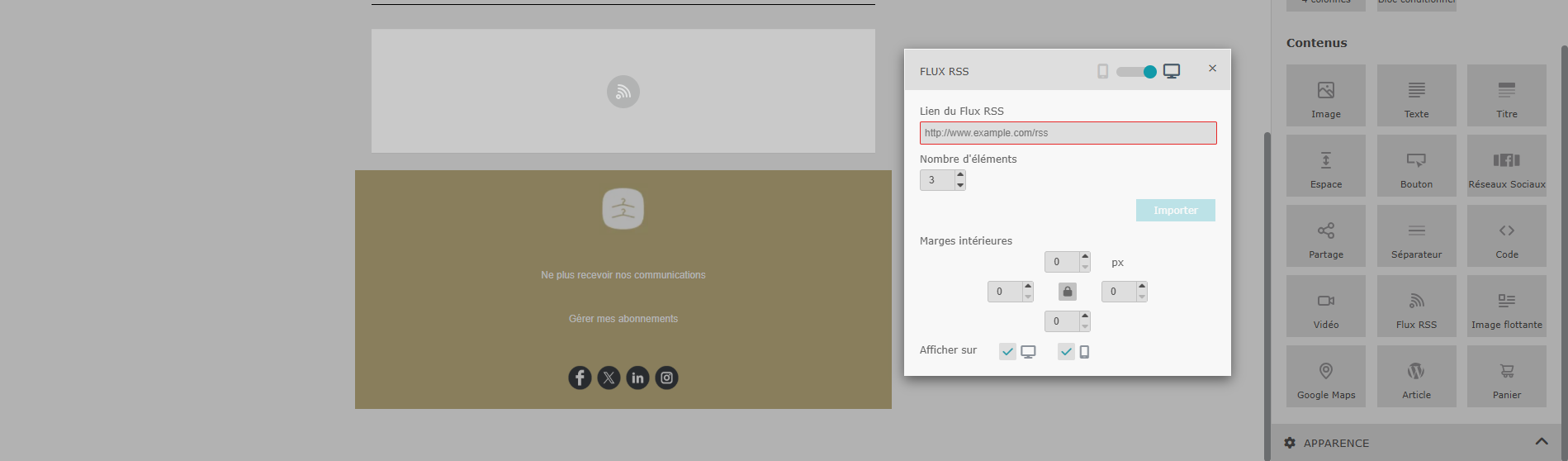
Le module “Flux RSS“ intègre automatiquement du contenu issu de flux RSS dans vos emails.
Il est idéal pour maintenir vos communications à jour sans intervention manuelle. Une fois configuré, le contenu se met automatiquement à jour :
Ajout d’une URL de flux RSS
Récupération automatique des articles
Affichage de jusqu’à 10 articles comprenant :
le titre de l’article
le lien
une courte description
Vous pouvez choisir combien d’articles seront affichés dans l’email, selon vos besoins.
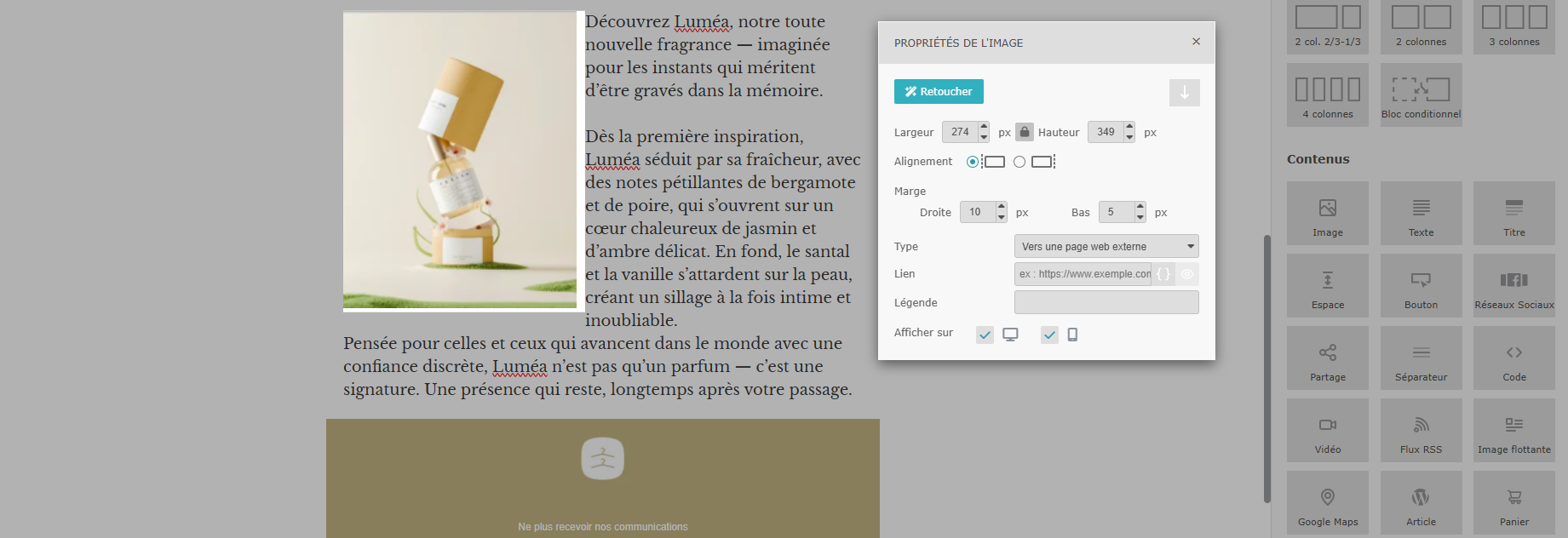
Le module “Image flottante” juxtapose une image et son texte pour mieux gérer l’équilibre visuel et la narration de votre contenu.
Affichage d’une image avec du texte qui s’adapte autour ;
Choix de l’emplacement du texte (à gauche ou à droite de l’image)
Prise en charge des images :
importées depuis votre ordinateur
sélectionnées dans la librairie
ajoutées via une URL externe
Outil de retouche intégré pour modifier l’image directement dans l’éditeur
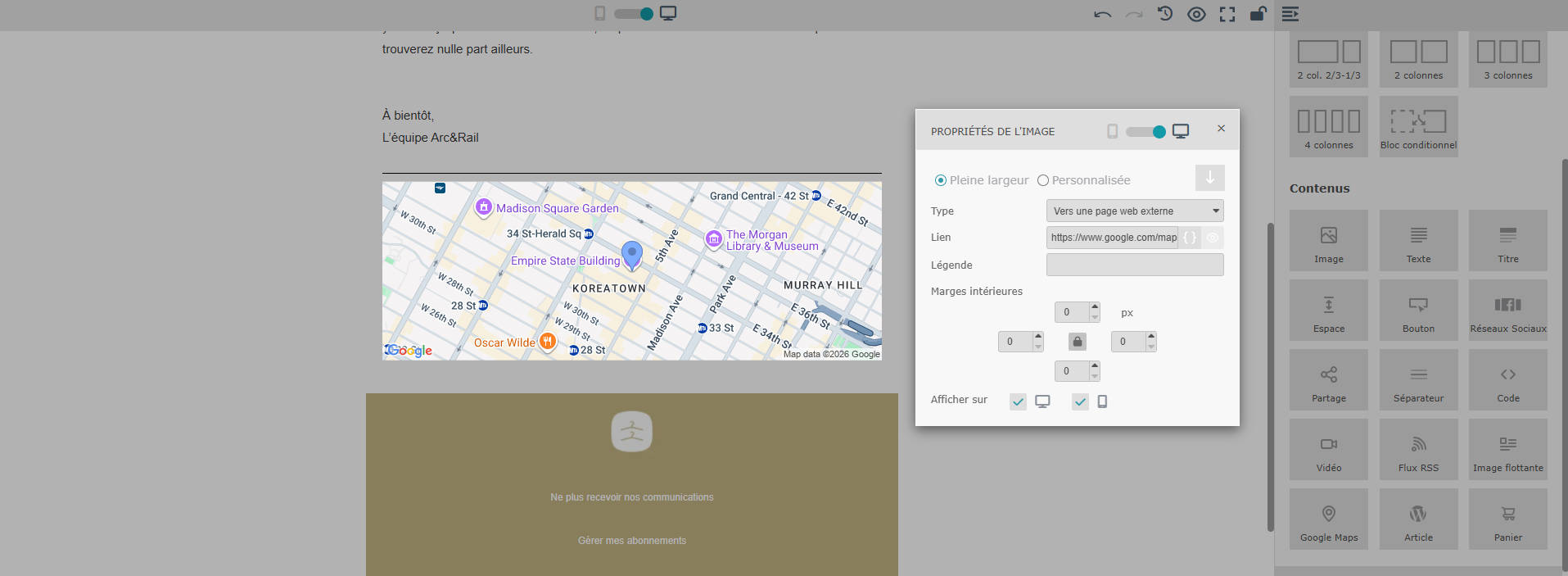
Le module “Google Maps” vous permet d’afficher des lieux physiques dans vos emails. Il suffit de renseigner une adresse pour générer automatiquement :
Un aperçu de la carte
Un lien cliquable ouvrant l’adresse directement dans Google Maps
Parfait pour mettre en avant l’emplacement de votre entreprise, boutique, bureau ou tout autre lieu pertinent.
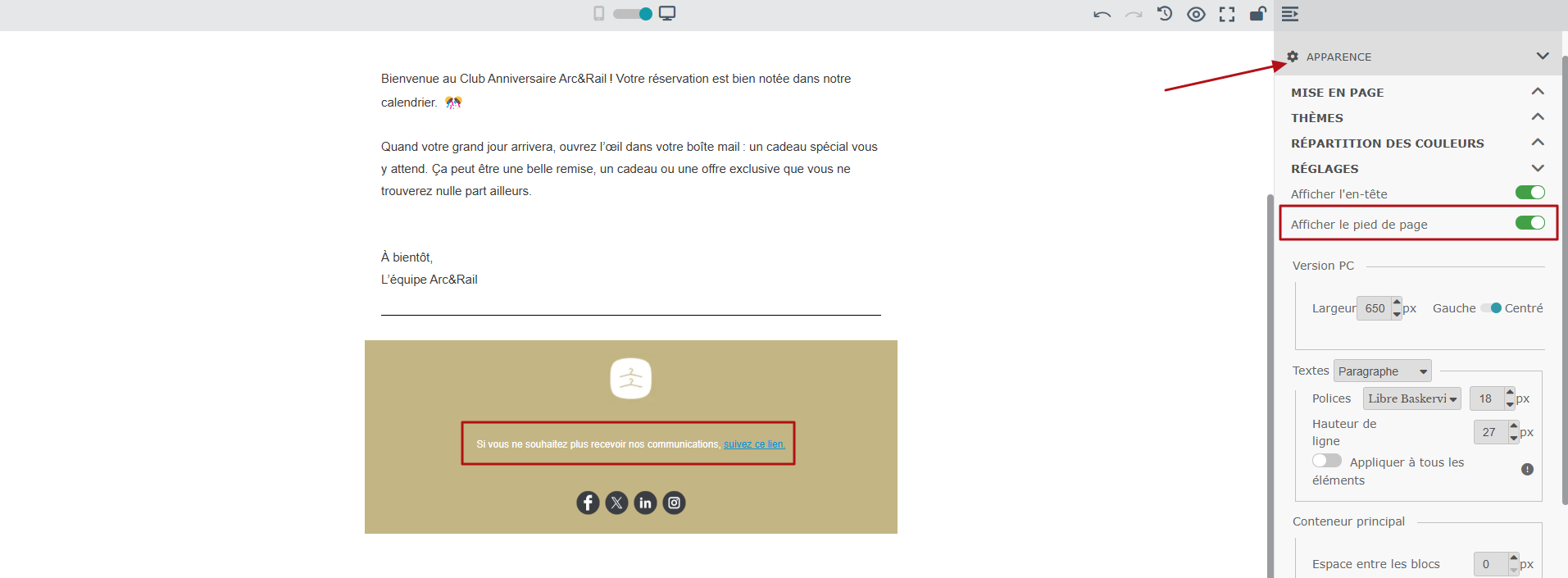
Dans l’éditeur visuel, le lien de désinscription est automatiquement ajouté dans le footer de chaque email afin de respecter la réglementation en vigueur.
Vous pouvez cliquer sur le texte du lien dans le footer pour le modifier simplement avec l’éditeur de texte. Vous pouvez alors modifier :
le texte affiché
la police et la taille
la couleur
le style (gras, italique, etc.)
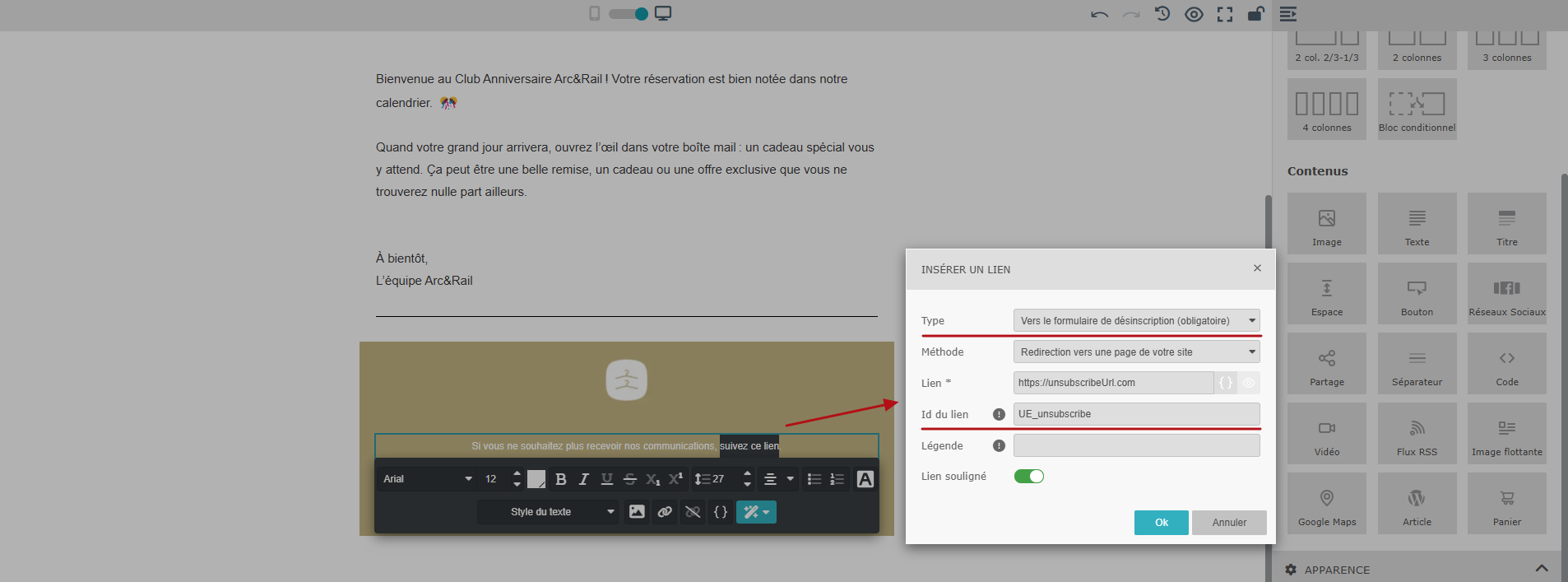
Le lien de désinscription par défaut désinscrit le destinataire de tous les emails. En cliquant sur l’icône “Paramétrer un lien” puis en choisissant le type “Vers le formulaire de désinscription”, vous pouvez remplacer “l’Id du lien” par un lien qui permet la “désinscription d’une liste spécifique”.
Si vous souhaitez retirer le lien de désinscription du footer pour le placer ailleurs dans votre email :
Rendez-vous dans la section “Apparence” à droite.
Repérez l’option “Afficher le pied de page”.
Désactivez-la pour supprimer le lien de désinscription du footer.
Une fois le footer désactivé, vous pouvez placer manuellement le lien de désinscription à l’emplacement souhaité en ajoutant un nouveau lien de type “Vers le formulaire de désinscription” et en ajoutant “l’ID du lien” approprié.
La section “Apparence”, située sur la droite de l’éditeur visuel, vous permet de gérer l’aspect général de votre email. C’est ici que vous définissez la mise en page générale, les couleurs de votre charte graphique, les polices, les espacements et le préheader.
La section “Mise en page” permet d’organiser la structure globale de votre modèle d’email tout en assurant un design cohérent.
Cette section permet aussi de créer une alternance de couleurs automatique, pour obtenir des modèles lisibles et harmonieux sans devoir ajuster les couleurs de chaque bloc individuellement.
La section “Thèmes” propose des thèmes de couleurs prédéfinis pour votre email. Une fois sélectionnées, les couleurs du thème sont appliquées automatiquement au message.
Vous pouvez aussi activer l’option “Appliquer à tous les éléments” afin que les couleurs du thème soient reprises sur l’ensemble de votre email, et ainsi obtenir un design uniforme et cohérent.
La section “Répartition des couleurs” vous permet de gérer facilement les couleurs des différents éléments de votre modèle. Vous pouvez notamment définir celles des principaux éléments de votre email, telles que :
entête et pied de page
arrière-plan général
arrière-plan des blocs
bordure des blocs
arrière-plan des boutons
bordure des boutons
textes des boutons
titres
Vous pouvez également activer l’option “Appliquer à tous les éléments” pour étendre ces réglages à l’ensemble de votre email. Attention : toutes les couleurs que vous aviez définies manuellement sur chaque bloc seront alors remplacées par celles configurées dans cette section.
La section “Réglages” centralise les options principales liées à la mise en page de votre email.
Vous pouvez y configurer :
l’affichage ou non du header
l’affichage ou non du footer
la largeur de l’email et l’alignement
la police par défaut, le style et la taille du texte
l’espacement entre les blocs
La section “Preheader” joue un rôle clé dans la performance de vos emails.
Le preheader est le court texte de prévisualisation qui apparaît à côté (ou en dessous) de l’objet dans la boîte de réception. Il peut avoir un impact significatif sur l’ouverture de l’email, il est donc essentiel d’y accorder une attention particulière.
Un preheader bien rédigé peut booster le taux d’ouverture en montrant la valeur du message au destinataire avant même qu’il ne soit ouvert.
Vous pouvez basculer entre les vues bureau et mobile pour vous assurer que votre email s’affiche correctement sur tous les appareils. Vous pouvez également paramétrer certains éléments pour qu’ils s’affichent uniquement sur bureau ou sur mobile, selon vos besoins.
Pour vérifier le rendu de votre email, utilisez la fonction “Aperçu” avec l’email d’un contact. C’est d’autant plus important si votre modèle contient du contenu dynamique. Vous visualiserez alors l’email tel que le contact le recevra.
Vous pouvez aussi envoyer un email de test avec le bouton “Envoyer un test”. Cette étape est essentielle pour vérifier le rendu dans différentes boîtes de messagerie.
Une fois que votre modèle est prêt, pensez à enregistrer votre travail en cliquant sur le bouton “Enregistrer” en haut à droite de l’éditeur.
Pour quitter l’éditeur, choisissez “Enregistrer et quitter”. Vous retrouverez votre modèle dans “Studio” → “Modèles”, où vous pourrez le modifier à tout moment.
