I flussi di automation in Positive User sono estremamente flessibili e si integrano con le funzionalità dell'intera piattaforma. Collegando trigger, condizioni e azioni, il tuo team può inviare il messaggio giusto esattamente al momento giusto. Configurare un flusso richiede molto più che trascinare moduli su uno schermo: servono un piano solido, contenuti chiari e test adeguati.
Prima di aprire la piattaforma, definisci cosa vuoi ottenere. Una user story è un semplice piano di scenario che risponde a domande chiave: Per chi vuoi attivare il flusso? Perché? Quando? Con quale frequenza? Cosa deve succedere esattamente?
Una user story è uno scenario in cui descrivi i tuoi requisiti di business, i tuoi obiettivi e il valore che vuoi ottenere. Deve essere estremamente dettagliata e includere tutte le tue prospettive sul processo, con numeri esatti e risultati attesi. Concentrati sulla journey del lead e sull'obiettivo di business.
Perché è così importante partire dalla user story? Costruire "alla cieca" porta a loop logici, a "sovraccaricare di email" il tuo database o, peggio ancora, a inviare il messaggio sbagliato alla persona sbagliata: sono tutte conseguenze della mancanza di una user story alla base del flusso di automation.
Includi sempre un "criterio di uscita" nella tua storia. Esempio: "Un lead deve smettere di ricevere email di nurturing una volta prenotato un meeting".
Esempio
User story per l'automation "carrello abbandonato":
Quando una persona aggiunge prodotti al carrello sul sito web, attendi 2 ore. Verifica se il contatto ha completato l'acquisto. Se l'acquisto non è avvenuto, invia una campagna email al cliente. Attendi un altro giorno e verifica se la persona ha completato l'acquisto. Se ancora non è avvenuto, invia una campagna SMS con un promemoria o un'offerta aggiuntiva. Ogni contatto sul sito può ricevere solo una notifica al giorno. Obiettivo e valore: monitorare esattamente quanti carrelli sono stati recuperati dalla campagna email, dalla campagna SMS e il totale complessivo.
Ora è il momento di creare una bozza del flusso di automation. Vai su "Automations" → "Create Automation".
Cerca i moduli specifici che rispondono alla tua user story. Ogni automation deve iniziare con almeno un trigger che determini quando un contatto entra nella journey. Da lì, scegli le condizioni e i moduli di azione che soddisfano le esigenze del tuo piano.
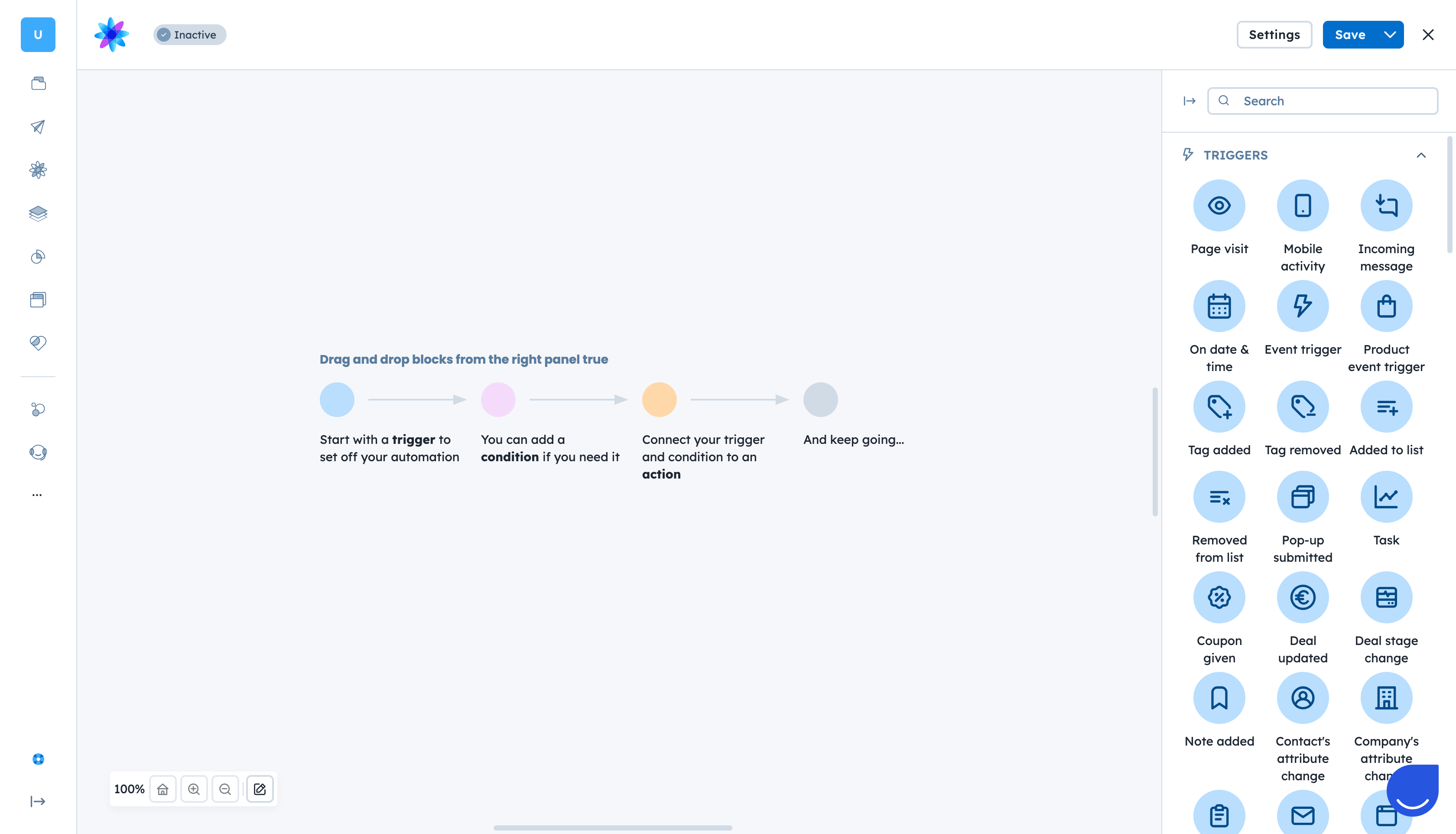
Esempio
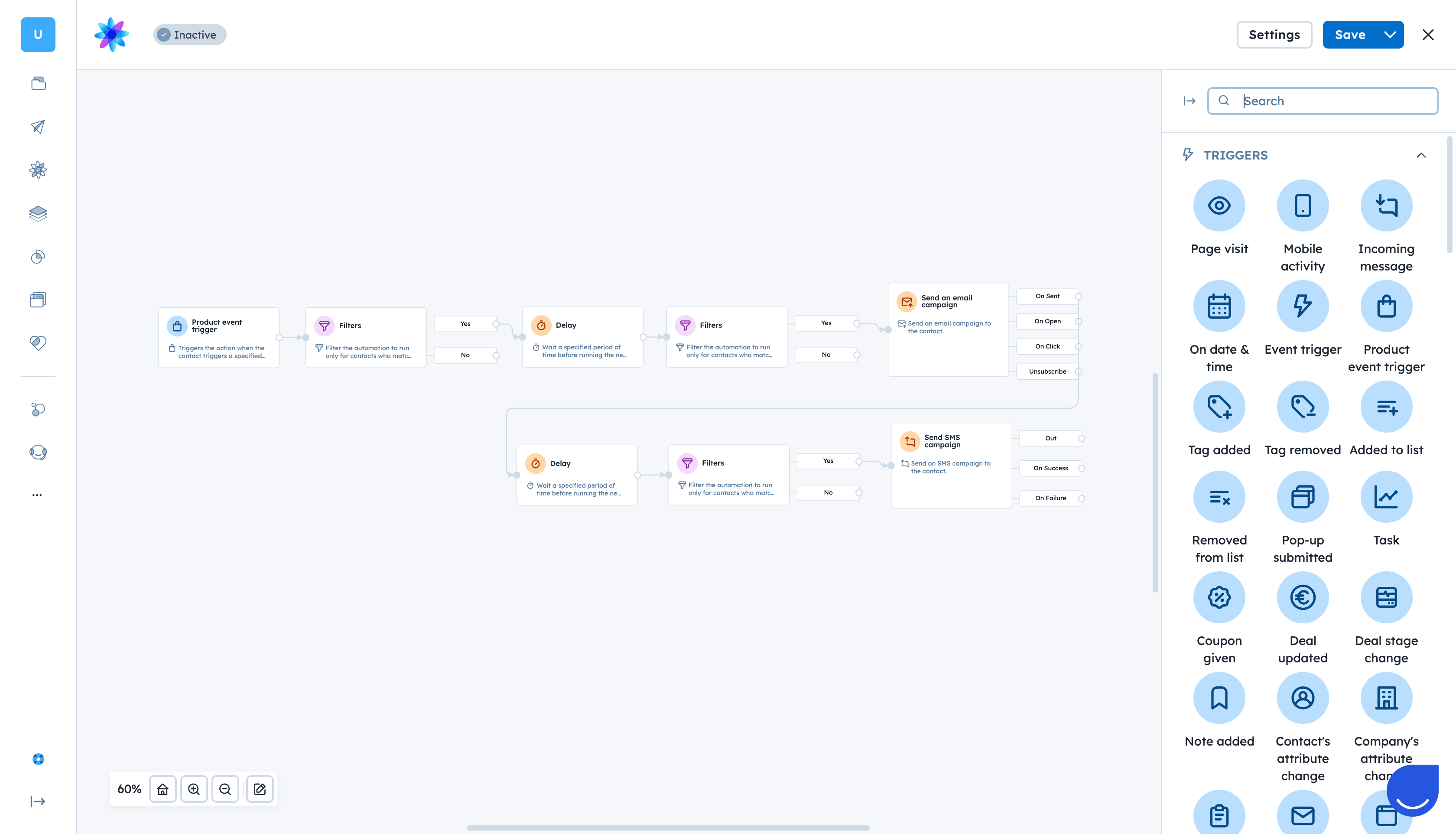
Flusso per l'automation "carrello abbandonato":
Trigger: trigger "Product event" che intercetta il momento in cui una persona aggiunge un prodotto al carrello.
Azione: "Filter" per verificare se questo contatto ha un indirizzo email (per poter inviare email).
Azione: "Delay" che attende 2 ore prima del passaggio successivo.
Azione: "Send email campaign" per inviare un promemoria via email.
Azione: "Delay" che attende 24 ore prima del passaggio successivo.
Azione: "Filter" verifica se questo contatto ha completato l'acquisto e ha un numero di telefono.
Azione: "Send SMS campaign" per inviare un SMS con l'offerta.
Crea le campagne email, le campagne SMS, i pop-up o le notifiche push per riempire il tuo flusso di automation. Costruisci prima questi messaggi nelle rispettive sezioni della piattaforma. Quando sono pronti, torna al tuo flusso di automation e configura i moduli di azione con questi contenuti.
Esempio
Contenuti per l'automation "carrello abbandonato":
Campagna email per l'automation (guida "Come creare una campagna email automatizzata")
Campagna SMS per l'automation (guida "Come creare una campagna SMS automatizzata")
Scegli le opzioni di temporizzazione per le impostazioni della tua automation. Questo passaggio definisce con quale frequenza questo specifico flusso si attiva per un determinato contatto.
Le impostazioni di temporizzazione si applicano ai singoli contatti che entrano nel flusso, non al sistema di automation complessivo.
Trovi tutti i dettagli sulla temporizzazione e sulle impostazioni generali dell'automation nell'articolo dedicato "Panoramica sulle impostazioni dell'automation".
Esempio
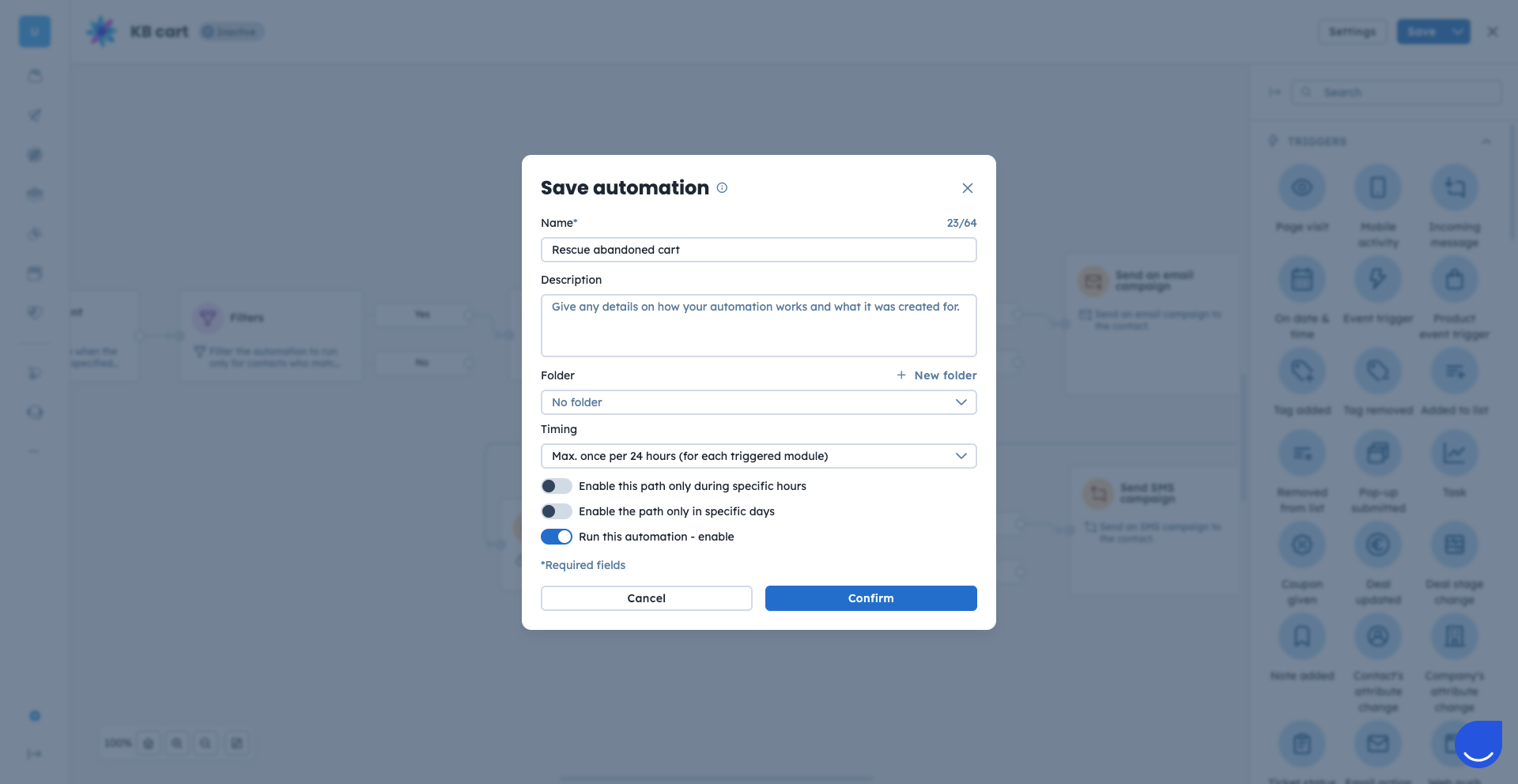
Temporizzazione per l'automation "carrello abbandonato":
Imposta la frequenza in modo che ogni contatto entri nel flusso al massimo una volta al giorno, così da rispettare le regole della tua user story.
Specifica le statistiche che vuoi monitorare per misurare il successo della tua automation. Le statistiche di base sono disponibili nella sezione "Automations", ma per un'analisi più approfondita devi definire delle milestone e creare dashboard nella sezione "Statistiche". Aggiungi tag extra o attiva eventi aggiuntivi all'interno del flusso per costruire dashboard e monitorare i tuoi progressi.
Esempio
Milestone per l'automation "carrello abbandonato":
Attiva un evento quando un contatto effettua un acquisto dopo la campagna email o SMS. Questo ti permette di vedere esattamente quanti carrelli sono stati recuperati da ciascun canale per misurare il valore di business nelle dashboard.
Testa la tua automation con indirizzi email di prova e contatti di prova prima di attivarla. Puoi sostituire temporaneamente il trigger standard solo per far partire il flusso per il tuo contatto di test specifico e verificare se tutto procede secondo il piano. Se il tuo flusso include lunghi ritardi, accorciali per la durata del test.
Esempio
Test dell'automation "carrello abbandonato":
Modifica il ritardo di 2 ore in 2 minuti e il ritardo di 1 giorno in 5 minuti. Attiva l'automation aggiungendo un prodotto al carrello sul tuo sito e verifica di ricevere l'email e l'SMS come previsto.
Quando l'automation è pronta, attiva il flusso e verifica i risultati sulla tua dashboard. Osserva come vengono calcolati numeri e statistiche per ogni passaggio della journey.
Verifica sempre due volte le impostazioni di temporizzazione e i ritardi prima di attivare la tua automation, così da non sovraccaricare i tuoi contatti con troppi messaggi in una volta sola.
Quando costruisci il tuo primo flusso nella sezione "Automations", è meglio iniziare in piccolo. Evita di creare fin da subito journey enormi e complicate. Attieniti rigorosamente alla user story specifica che hai mappato. Una volta che il flusso è attivo, osserva i risultati per vedere come reagiscono i tuoi contatti. Puoi sempre modificare il flusso in seguito per aggiungere altri moduli di azione o condizioni extra, una volta che avrai capito cosa funziona meglio per il tuo pubblico.
