Testare le tue email è il passaggio più importante per garantire che il tuo brand appaia professionale. Ti permette di individuare eventuali errori e verificare che i tuoi contatti ricevano un messaggio chiaro e coinvolgente. È particolarmente essenziale testare la versione mobile: la maggior parte delle persone legge le email dal telefono, dove i layout possono a volte spostarsi o rompersi.

Le email di test rientrano nella quota generale delle email. 1 email di test equivale a 1 credito email.
Segui questi semplici passaggi per verificare i tuoi contenuti e la personalizzazione all'interno di Positive User.
Prima di iniziare, assicurati che gli indirizzi email che vuoi usare per il test (il tuo o quelli dei tuoi colleghi) siano aggiunti come membri del team nell'app. Questo permette al sistema di "riconoscere" il destinatario durante il test. Le email di test possono essere inviate solo ai membri del team del workspace.
Verifica che campi come "Nome" siano effettivamente compilati nel profilo del contatto di test. Se questi campi sono vuoti, la tua email di test mostrerà uno spazio vuoto al posto del nome.
Lavorando nell'editor email, puoi verificare il tuo messaggio utilizzando lo strumento di test dedicato che si trova nell'angolo in alto a destra dello schermo: il pulsante "Invia un test".
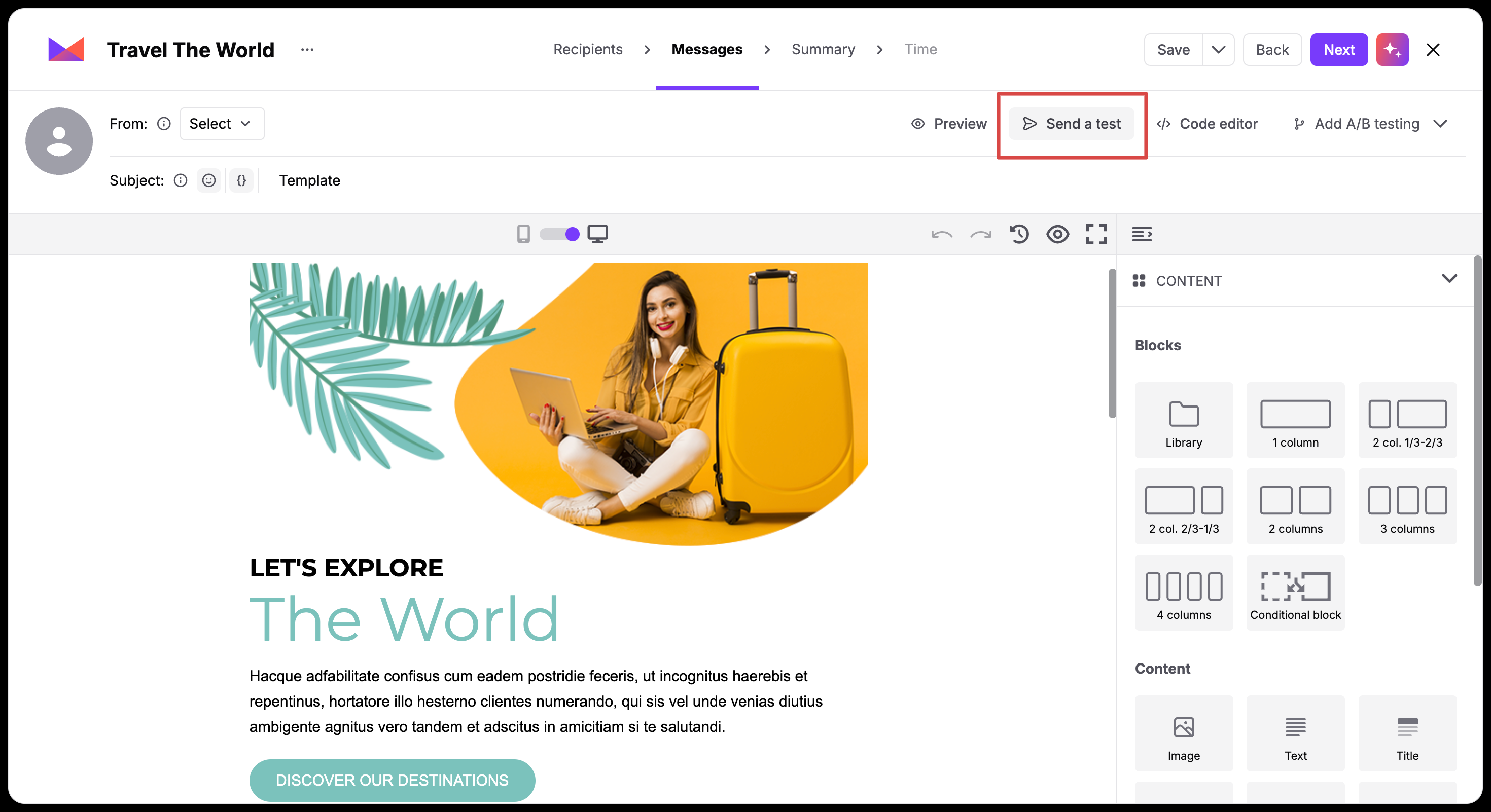
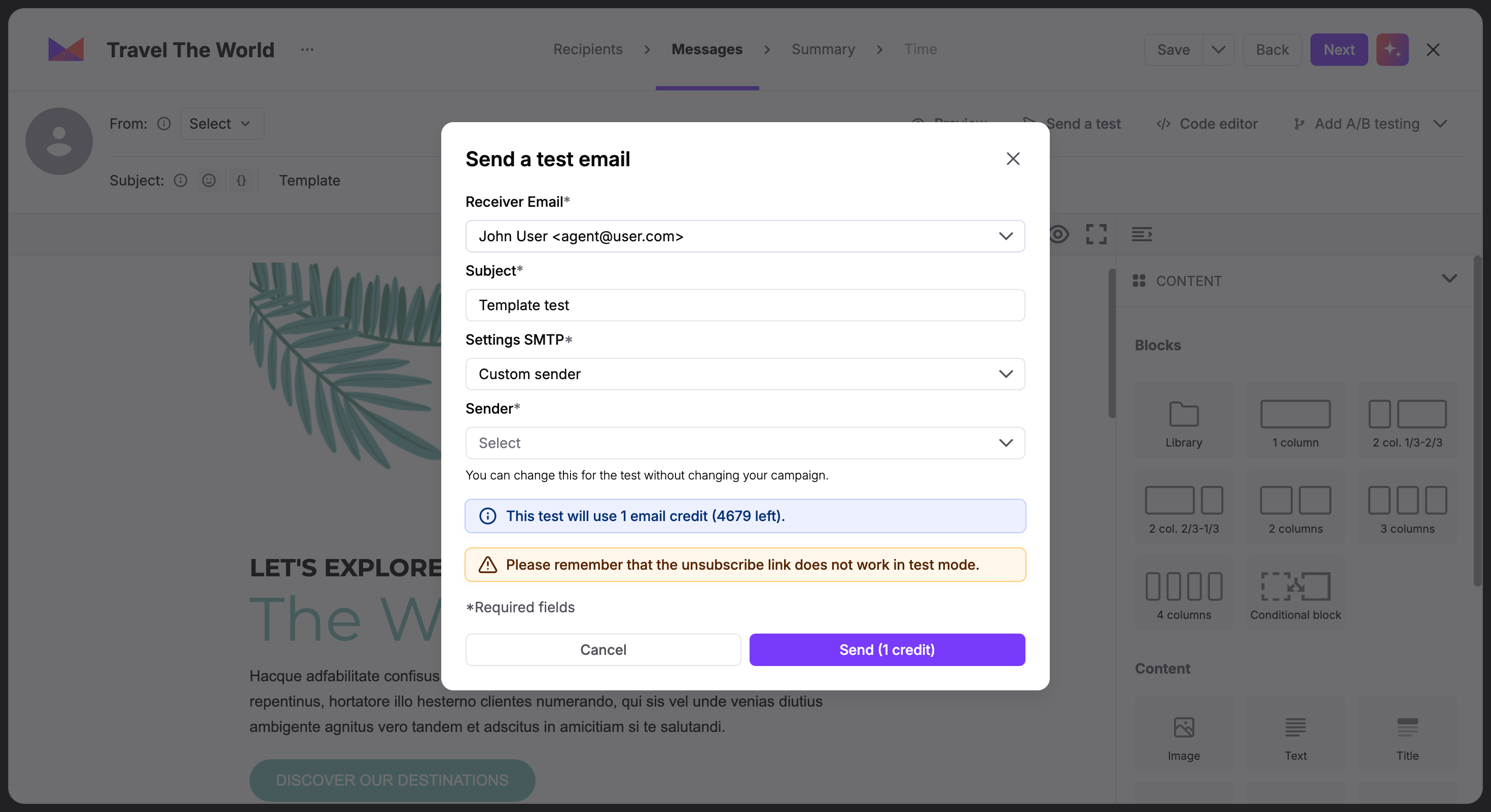
Dopo aver cliccato il pulsante, apparirà una finestra Pop-up in cui dovrai compilare tutti i campi richiesti per inviare il messaggio:
Email destinatario: scegli un destinatario dall'elenco dei membri del team.
Oggetto: definisci la riga dell'oggetto per questo test specifico.
Impostazioni SMTP: scegli come viene inviata l'email in base alla configurazione della tua app:
Impostazioni SMTP: selezionando questa opzione si apre il campo Seleziona SMTP per scegliere un server specifico.
Dominio personalizzato: selezionando questa opzione si apre il campo Dominio personalizzato per scegliere un dominio specifico.
Mittente personalizzato: selezionando questa opzione si apre il campo Mittente per scegliere un mittente specifico.
La disponibilità di questi campi dipende dal fatto che tu abbia una Connessione IMAP SMTP separata o che tu stia utilizzando l'SMTP di Positive User con il tuo dominio e le impostazioni del mittente personalizzate. Per saperne di più, consulta questo articolo.
Dopo aver compilato tutti i campi, clicca sul pulsante "Invia".
Quando l'email arriva nella tua casella di posta, esegui questi controlli essenziali per garantire un'esperienza di alta qualità ai tuoi contatti:
Integrità dei link: clicca ogni pulsante e link testuale per assicurarti che portino alle landing page corrette.
Controllo di conformità: verifica che il link di disicrizione dalle email sia chiaramente visibile e funzionante.
Accuratezza della personalizzazione: conferma che i tag come "Nome" o "prodotti aggiunti al carrello" siano sostituiti con i dati corretti. (Usa le opzioni di "Anteprima" come aiuto aggiuntivo).
Responsività mobile: apri l'email su un dispositivo mobile per assicurarti che le immagini si ridimensionino correttamente e che il layout non si rompa.
Anteprima nella casella di posta: controlla l'oggetto e il testo del preheader per assicurarti che non siano tagliati e che risultino accattivanti.
Controlla sempre la tua cartella "Spam" durante il test. Se il tuo test finisce lì, potresti dover modificare i contenuti o verificare le impostazioni del dominio.
Oggi più della metà di tutte le email viene aperta su dispositivi mobili. Poiché gli schermi dei telefoni sono molto più piccoli dei monitor desktop, un'email che appare bellissima sul tuo computer potrebbe risultare disordinata o rotta su un telefono.
Apri sempre la tua email di test su un dispositivo mobile fisico. Verifica che il testo sia abbastanza grande da leggere senza zoomare, che le immagini si ridimensionino correttamente e che i pulsanti di call-to-action siano facili da toccare con il pollice. Verificare l'esperienza mobile garantisce che il tuo messaggio appaia professionale e sia accessibile a tutto il tuo pubblico, indipendentemente da dove lo stia leggendo.
