Gestire i tuoi dati in modo efficace significa spesso doverli spostare tra gli strumenti. Questa guida ti mostra come esportare vari tipi di informazioni da Positive User per eseguire analisi approfondite o aggiornare i tuoi record esterni.
Utilizza questo metodo quando devi scaricare informazioni dai tuoi database principali.
1. Seleziona i tuoi record. Vai alla scheda scelta:
"Data" → sezione "Contacts" / "Companies" / "Products"
OPPURE
"Sales" → "Deals" (passa alla "table view") / sezione "Tasks"
OPPURE
"Customer Service" → "Support tickets"
Utilizza i filtri sul lato destro dello schermo per selezionare i dati necessari o spunta le caselle accanto agli elementi che desideri scaricare.
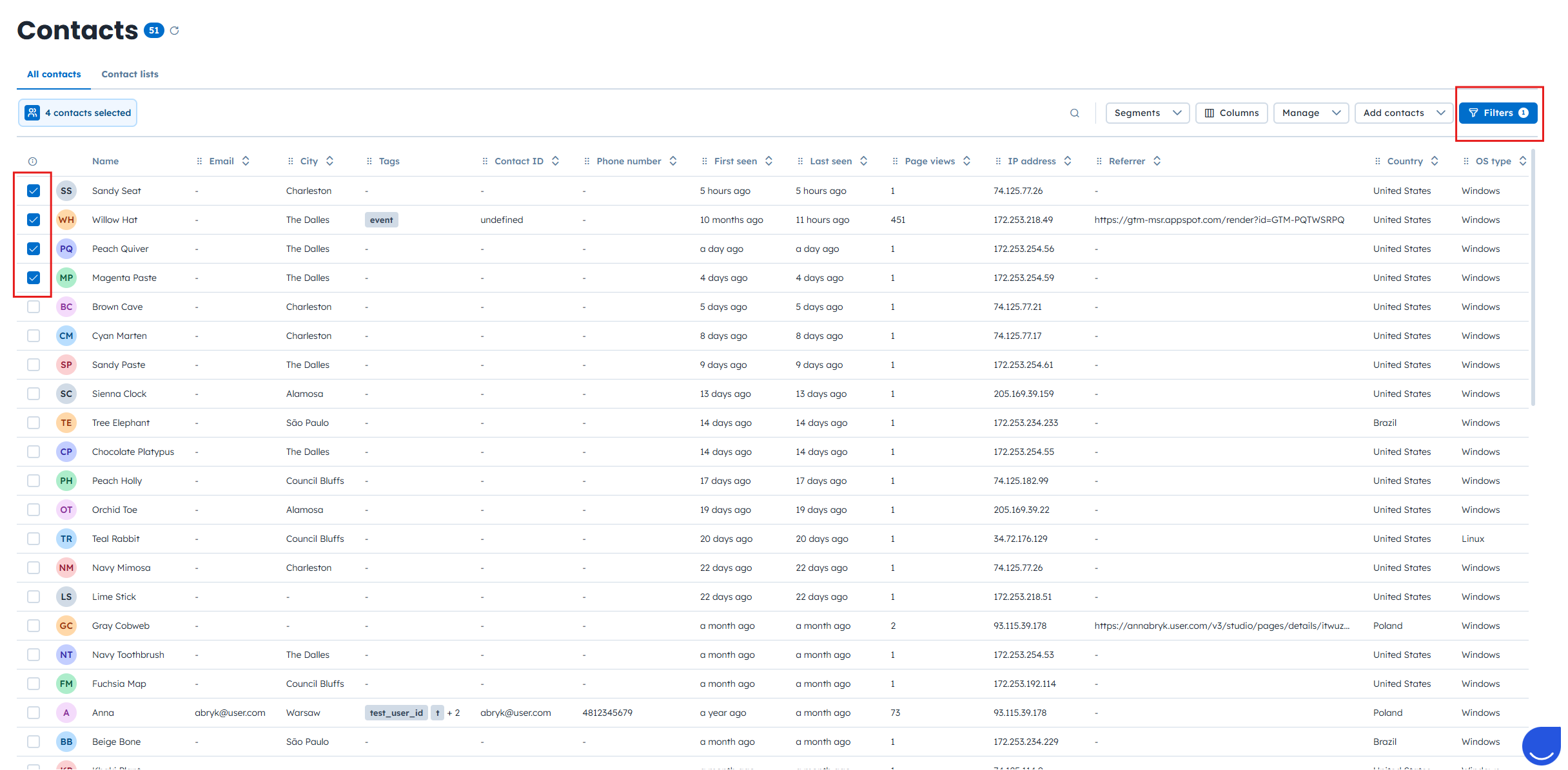
2. Avvia l'esportazione. Clicca sul pulsante "Manage" nell'angolo in alto a destra e seleziona "Export contacts" (o la categoria pertinente, ad esempio companies).
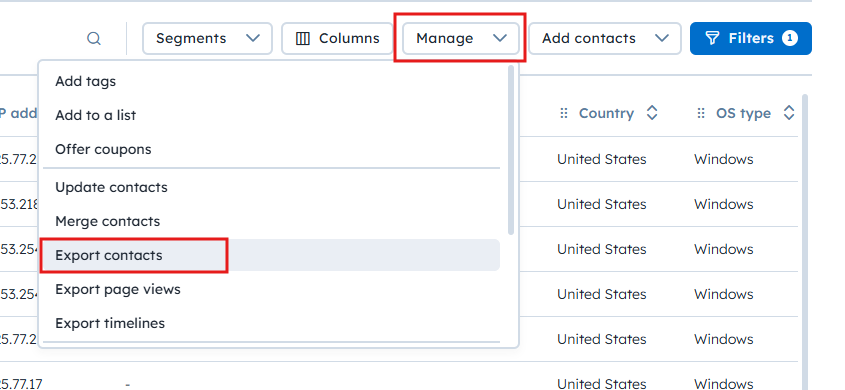
Dalla sezione "Contacts" puoi esportare anche le visualizzazioni di pagina o le timeline dei contatti selezionati per analizzare più a fondo il loro comportamento.
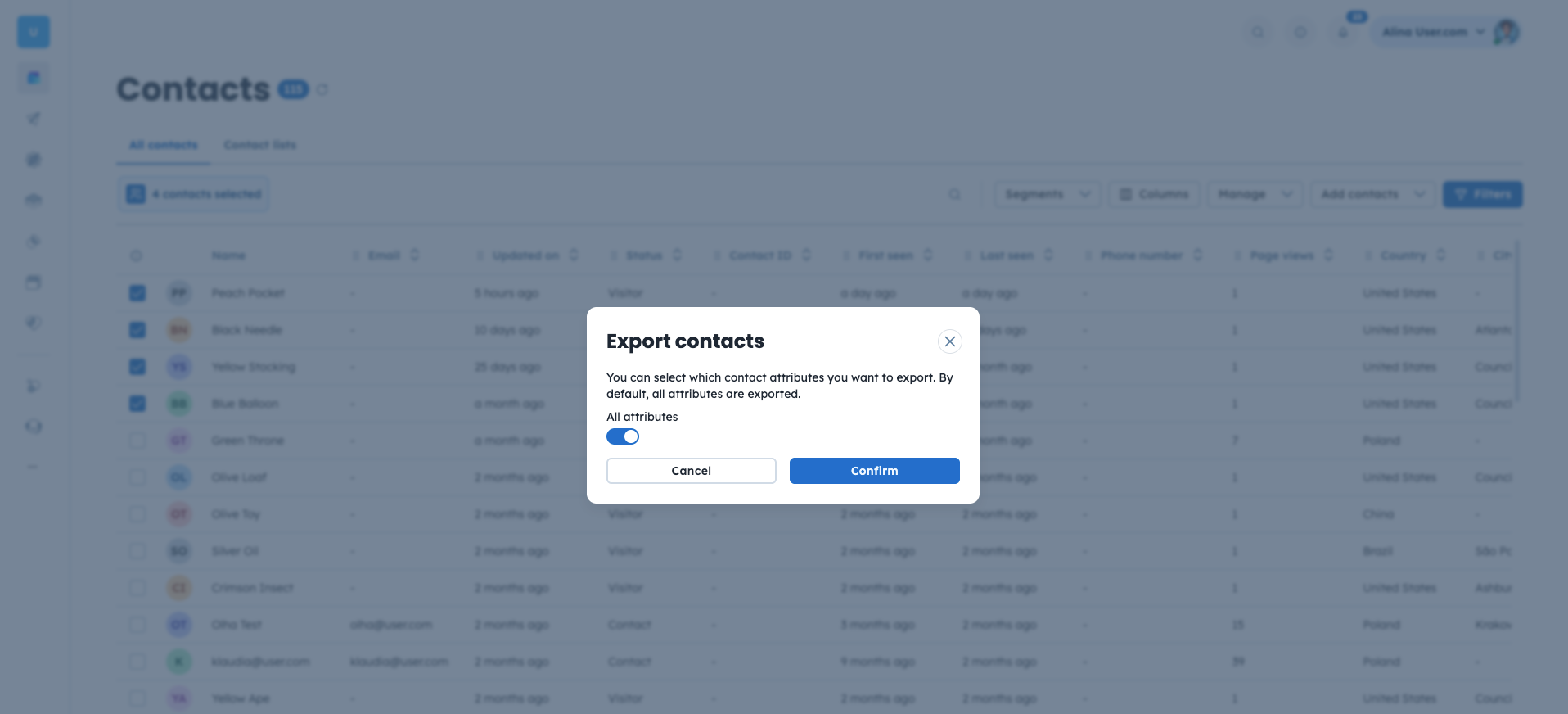
3. Seleziona gli attributi. Nella finestra pop-up "Export", scegli se esportare tutti gli attributi tramite l'interruttore. Se lo disattivi, puoi selezionare manualmente campi specifici come "First name" o "Email". Clicca sul pulsante "Confirm" per avviare il processo.
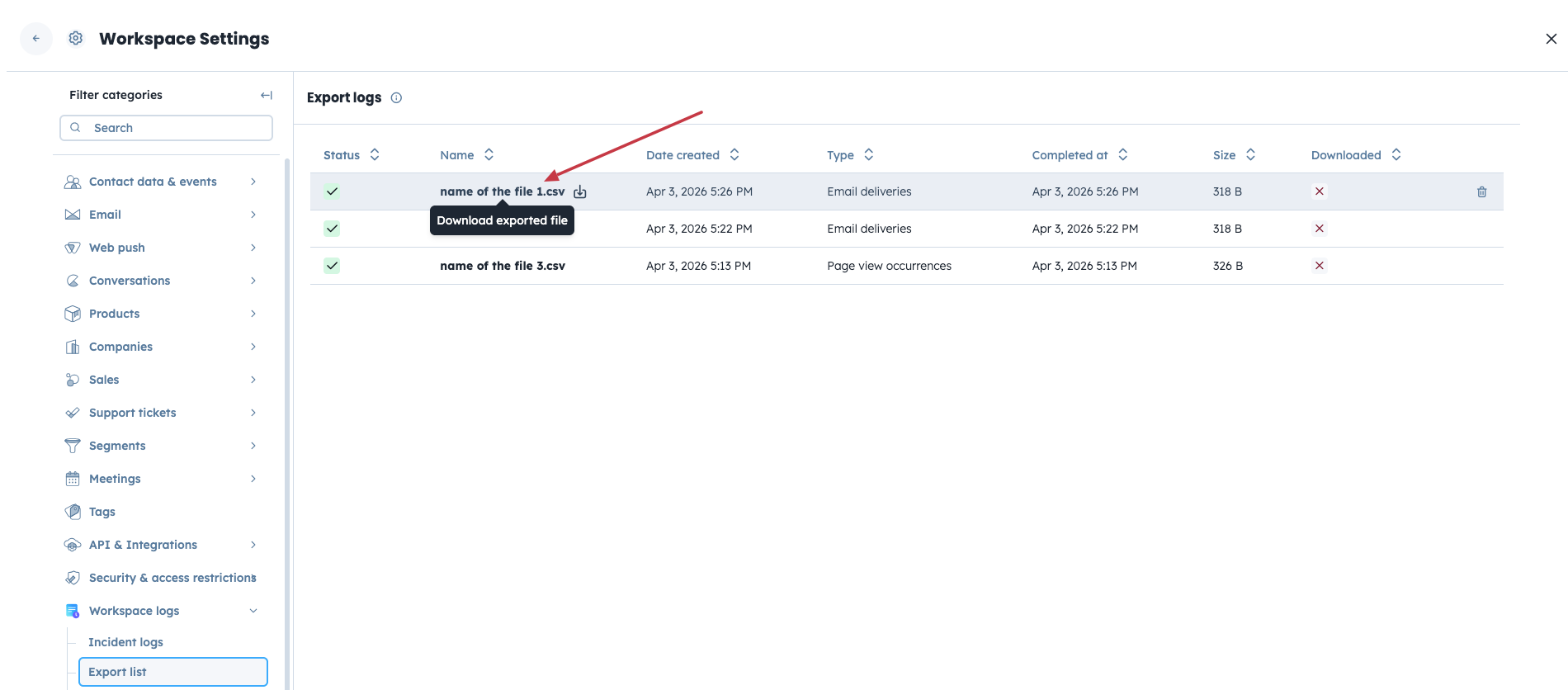
4. Scarica il file da "Export Logs". Dopo aver cliccato su "Confirm", verrai reindirizzato agli "Export logs". La generazione del file potrebbe richiedere qualche istante. Aggiorna la pagina per aggiornare lo stato (l'icona di spunta verde indica che il file è pronto); una volta completato, clicca sul nome del file per scaricarlo.
Utilizza questa opzione per dati sulle prestazioni ad alto livello o per una cronologia dettagliata dell'automation.
Campagna specifica:
Vai su "Campaigns", quindi scegli il tipo di campagna (Email / SMS, ecc.) e clicca sul nome della campagna.
Poi seleziona la scheda "Delivery logs" dal menu in alto e clicca sul pulsante "Export" nella parte superiore sinistra.
Puoi esportare i dati dalle schede "Opens" e "Clicks" esattamente nello stesso modo.

Scarica dall'elenco delle esportazioni. Dopo aver cliccato su "Export", verrai reindirizzato agli "Export logs". La generazione del file potrebbe richiedere qualche istante. Aggiorna la pagina per aggiornare lo stato (l'icona di spunta verde indica che il file è pronto); una volta completato, clicca sul nome del file per scaricarlo.
Statistiche globali (solo per le campagne email):
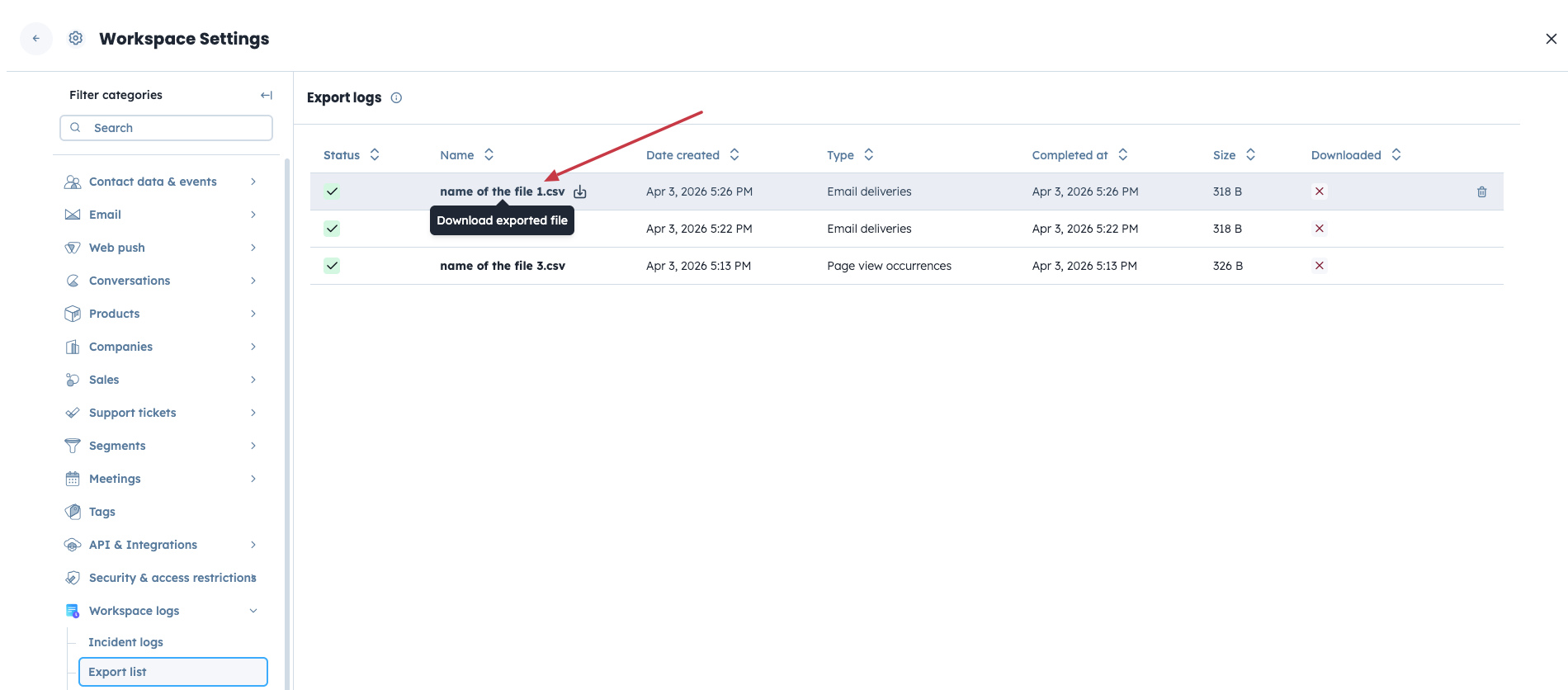
Per esportare le statistiche di tutte le campagne, vai su "Campaigns" → "Email" → "Statistics".
Clicca sul pulsante "Manage" e seleziona "Export all deliveries" o "Export all clicks".
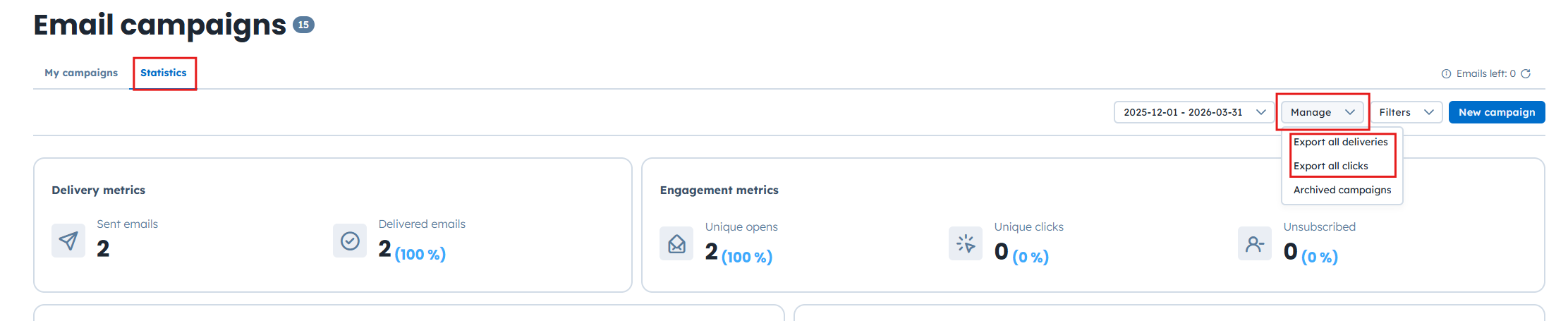
Poi devi scegliere il periodo di tempo per cui vuoi esportare i dati.
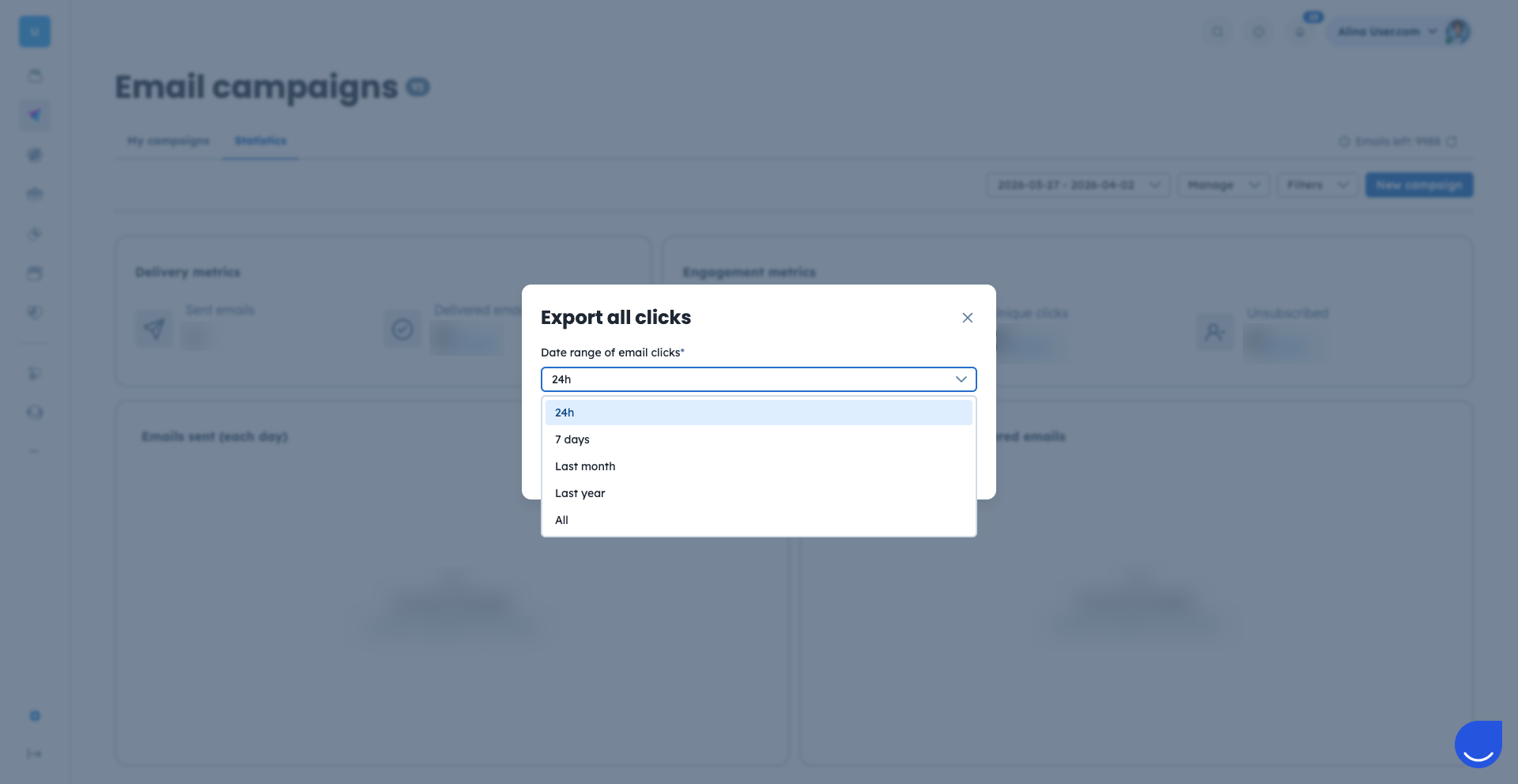
Scarica il file. Dopo aver cliccato su "Confirm", verrai reindirizzato agli "Export logs". La generazione del file potrebbe richiedere qualche istante. Aggiorna la pagina per aggiornare lo stato (l'icona di spunta verde indica che il file è pronto); una volta completato, clicca sul nome del file per scaricarlo.
Esportare gli Automation Log può aiutarti a controllare le prestazioni dei tuoi workflow. Per esportare la cronologia di un flusso specifico, segui i passaggi qui sotto.
Entra nella sezione "Automations"
Scegli il flusso di automation di cui vuoi esportare i dati e clicca sui tre puntini davanti al suo nome. Poi scegli l'opzione "Go to automation logs".
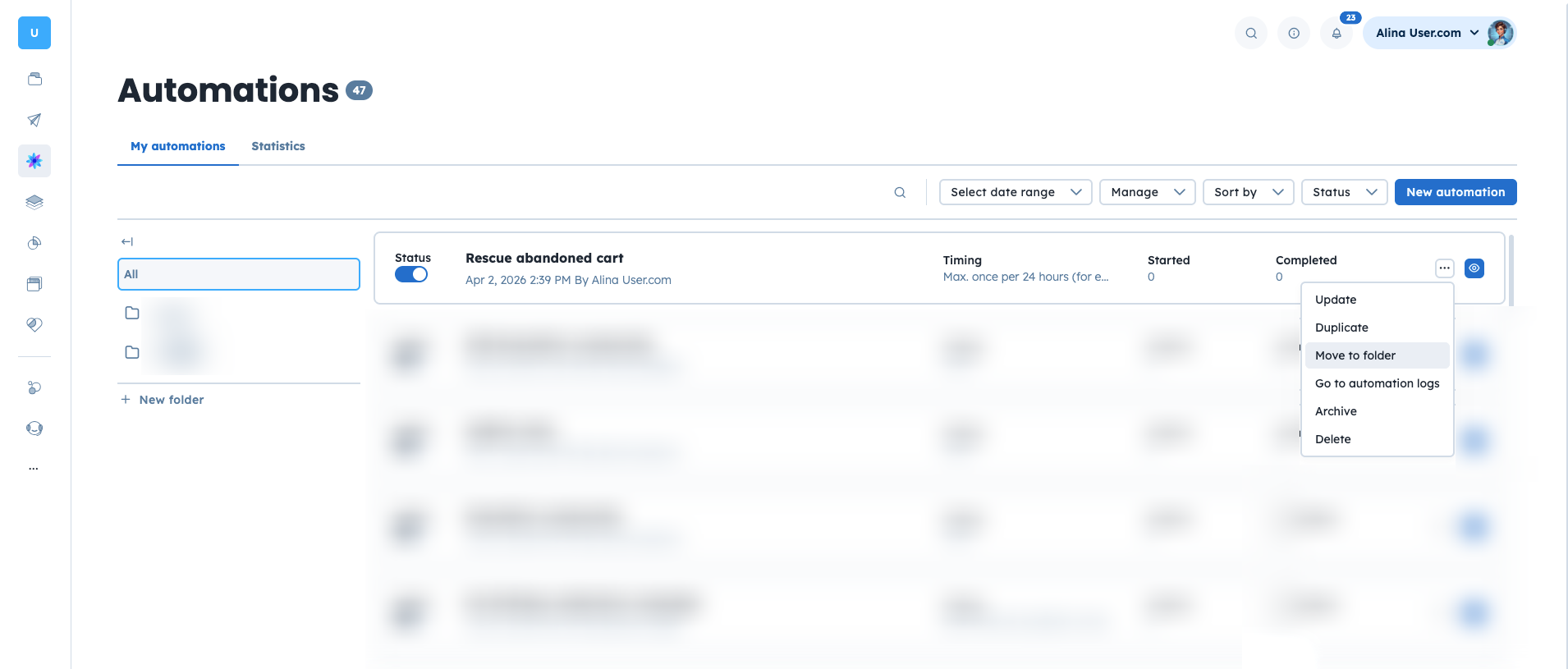
Clicca sul pulsante "Export" nell'angolo in alto a destra.

Scarica il file. Dopo aver cliccato su "Export", verrai reindirizzato agli "Export logs". La generazione del file potrebbe richiedere qualche istante. Aggiorna la pagina per aggiornare lo stato (l'icona di spunta verde indica che il file è pronto); una volta completato, clicca sul nome del file per scaricarlo.
Gli Automation Log vengono conservati solo per 30 giorni.
Generare un'esportazione del tuo storico conversazioni ti permette di conservare un archivio permanente delle interazioni con i clienti al di fuori della piattaforma per l'archiviazione a lungo termine o per l'analisi del sentiment.
Apri "Customer Service" → sezione "Conversations" e vai alla conversazione chat scelta.
Clicca sui tre puntini nell'angolo in alto a destra della visualizzazione della conversazione e seleziona "Export conversation".
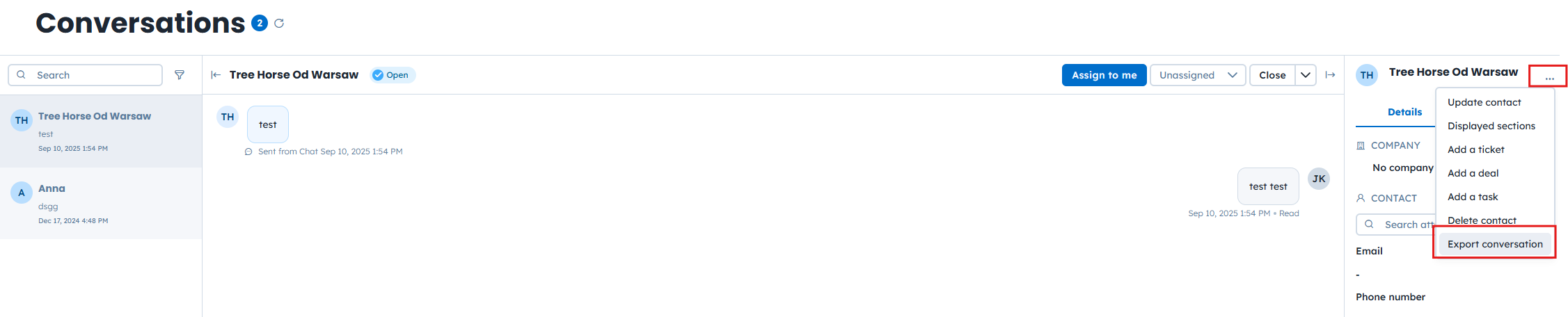
Scarica il file. Dopo aver cliccato su "Export conversation", verrai reindirizzato agli "Export logs". La generazione del file potrebbe richiedere qualche istante. Aggiorna la pagina per aggiornare lo stato (l'icona di spunta verde indica che
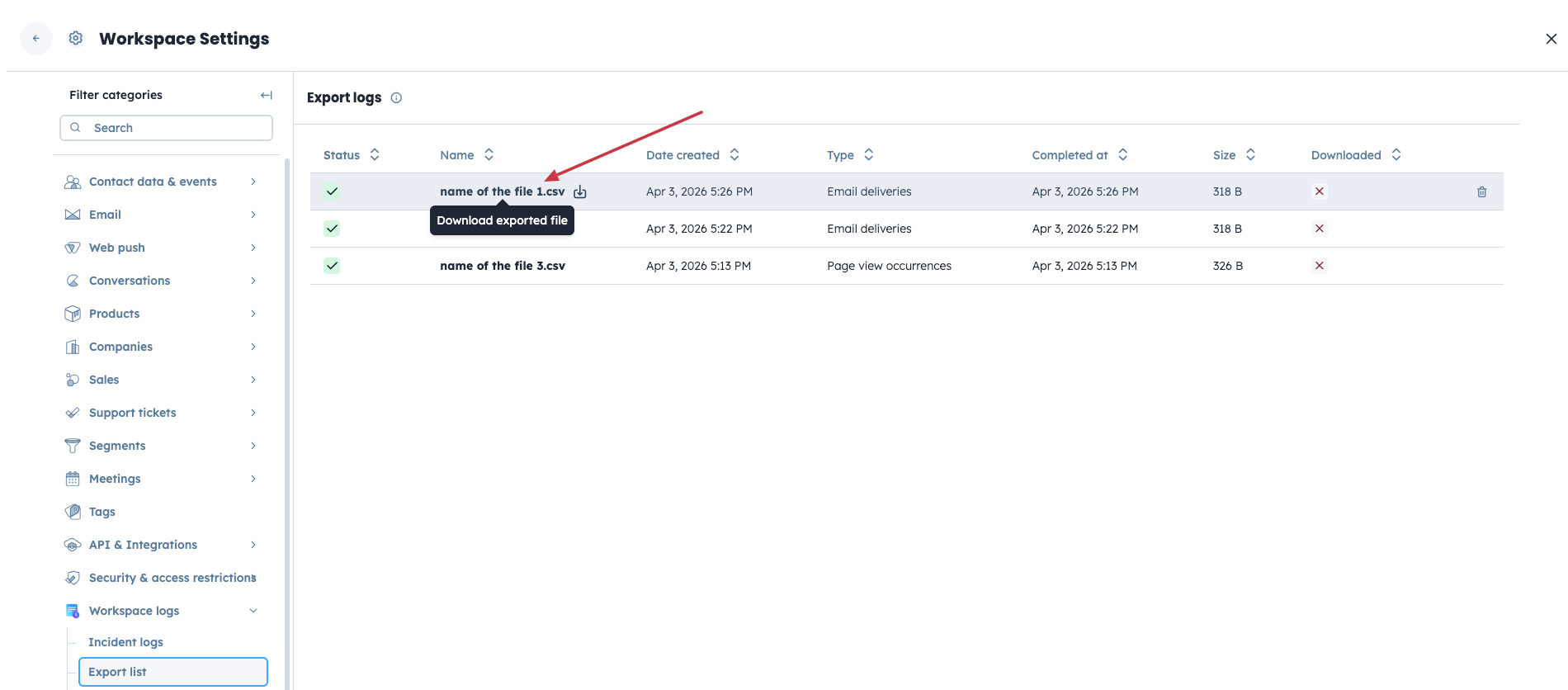
Se necessario, puoi sempre richiedere l'esportazione di "all conversations".
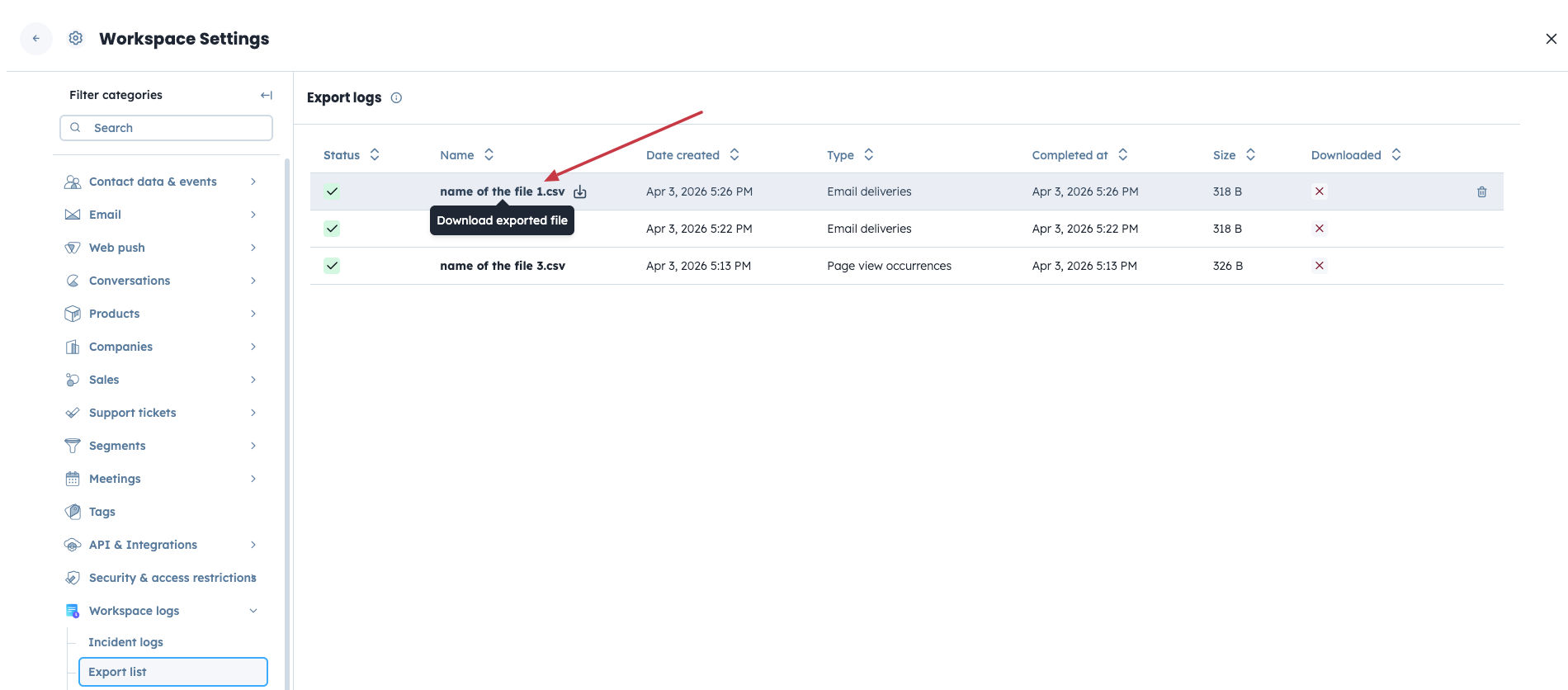
Tutti i file CSV generati dal sistema vengono archiviati in un'unica posizione. Per accedervi in qualsiasi momento, vai su "Settings" → "Workspace Settings" → "Workspace logs" → "Export list".
I file esportati sono disponibili per il download solo per 7 giorni. Successivamente vengono rimossi automaticamente dal sistema.
Questo metodo è perfetto per i team che vogliono mantenere i propri strumenti perfettamente sincronizzati senza alcuno sforzo aggiuntivo. Probabilmente lo utilizzerai quando la tua attività cresce e hai bisogno che i dettagli o gli aggiornamenti relativi ai contatti/campagne compaiano istantaneamente negli altri software, garantendo che tutti i tuoi record siano sempre aggiornati.
Puoi esportare i dati degli oggetti e i log delle campagne in base alle segmentazioni.
