Il filtraggio per eventi consente ai tuoi team di marketing e Sale di superare la comunicazione generica e di parlare direttamente al comportamento reale delle persone. Invece di considerare solo i dettagli statici del profilo, i filtri per eventi tracciano le azioni esatte compiute dai contatti, come compilare un form, scaricare un ebook o esplorare una funzionalità del prodotto. Questo aiuta il tuo team ad attivare messaggi tempestivi in linea con il punto in cui ogni persona si trova nella sua customer journey. Prima di passare ai passaggi qui sotto, ti consigliamo di leggere la nostra guida "Understanding the Filters" per familiarizzare con il sistema di filtri.
I filtri in Positive User sono estremamente avanzati, quindi è fondamentale comprendere tutte le opzioni disponibili per permettere al tuo team di individuare con precisione i contatti che ti servono in base al loro comportamento. Poiché gli eventi sono azioni compiute direttamente dai contatti sul sito web o attivate all'interno delle automazioni, questi filtri per eventi si trovano esclusivamente all'interno delle tue segmentazioni di contatti e possono essere usati in modo coerente in tutto il workspace, nelle campagne e nei moduli Automation.
Vai su "Contatti" e clicca il pulsante "Filtri" sul lato destro dello schermo.
Scorri fino alla sezione "EVENTI", espandila e seleziona la casella accanto all'azione che vuoi tracciare, come "Log in".
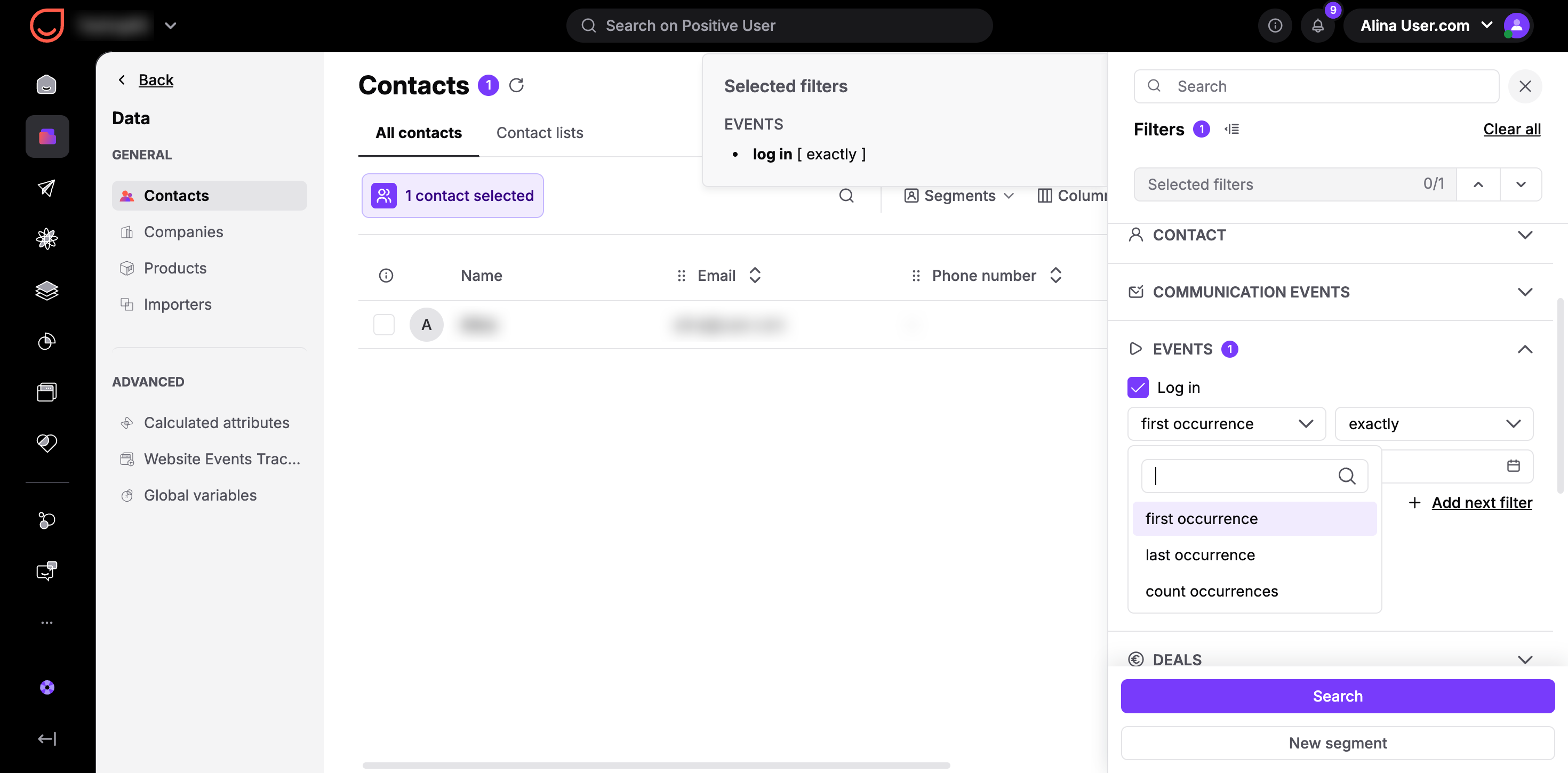
Imposta il tipo di "Occorrenza". Clicca il primo menu a tendina per scegliere se vuoi filtrare per:
prima occorrenza
ultima occorrenza
conteggio occorrenze
Clicca il secondo menu a tendina per scegliere la condizione di corrispondenza, come:
esattamente
non è
ha un valore qualsiasi
è sconosciuto
maggiore
minore di
meno di X giorni fa
più di X giorni fa
X giorni fa
tra X giorni
oggi
anniversario di oggi
ieri
mese corrente
meno di X minuti fa
più di X minuti fa
Inserisci l'intervallo di tempo o il valore specifico nel campo di input. Per le date, puoi cliccare l'icona del calendario per selezionare un giorno specifico.
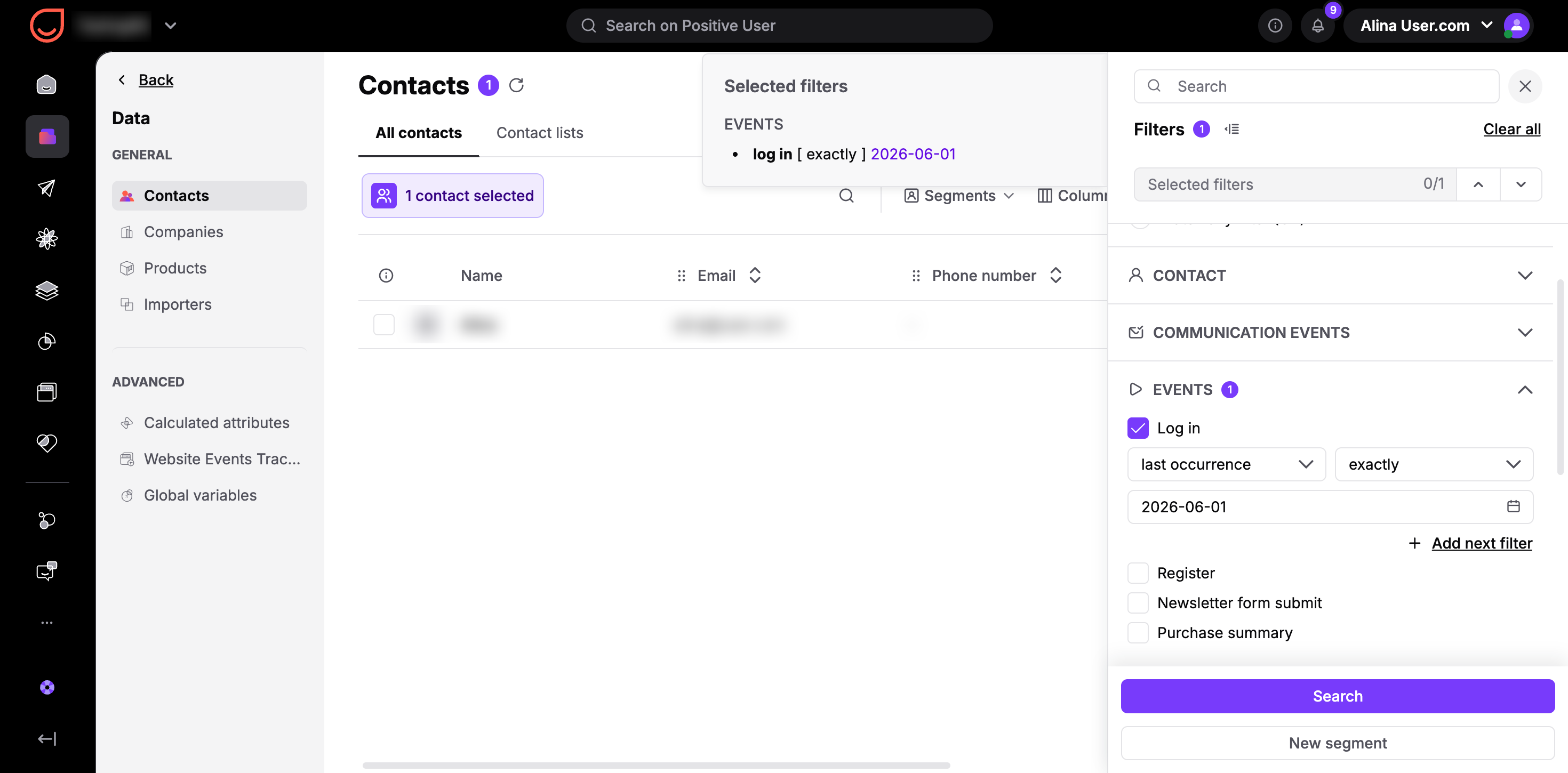
Clicca "Cerca".
Combinare più condizioni
Puoi filtrare in base a più di un parametro per uno specifico evento.
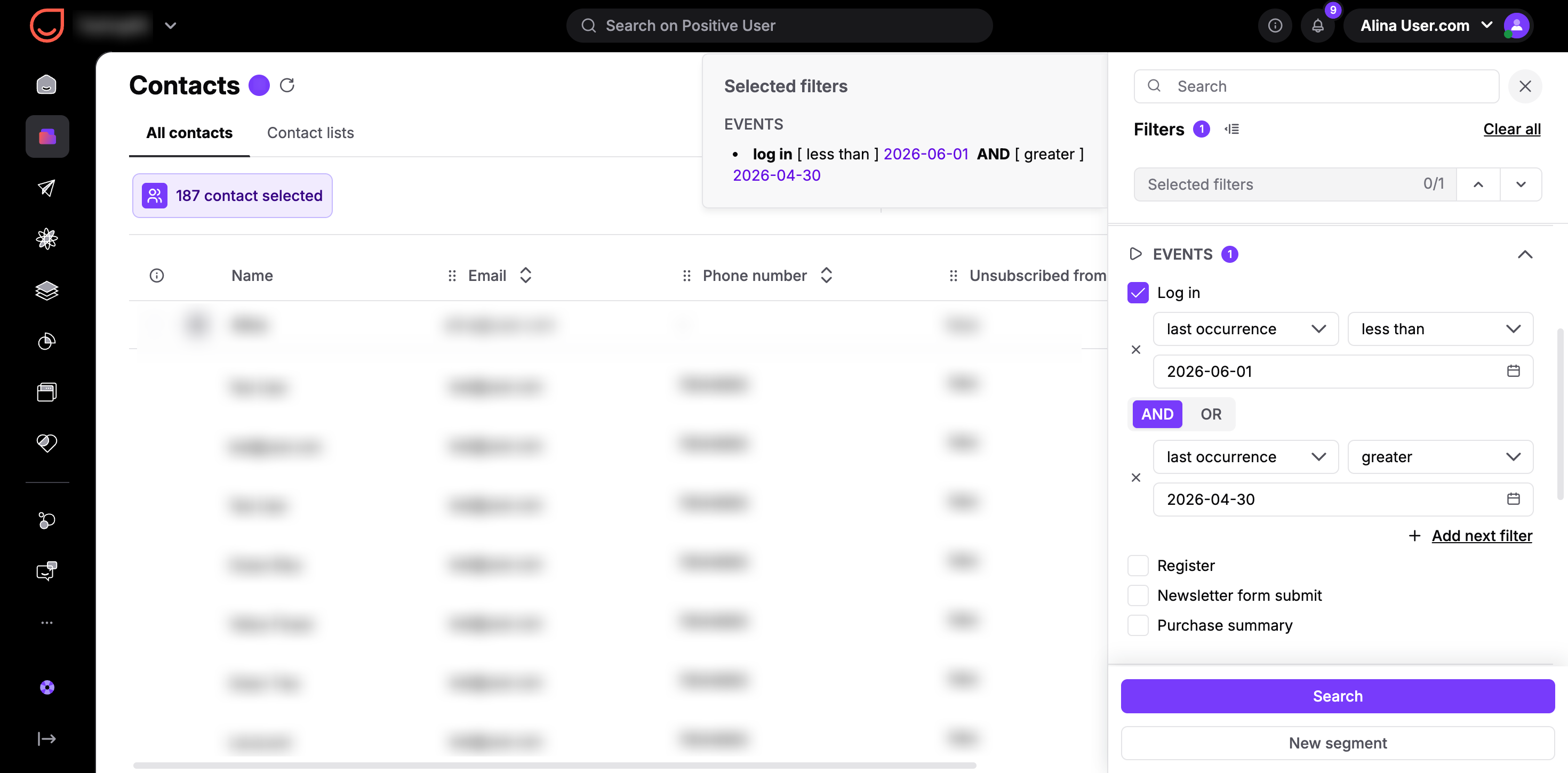
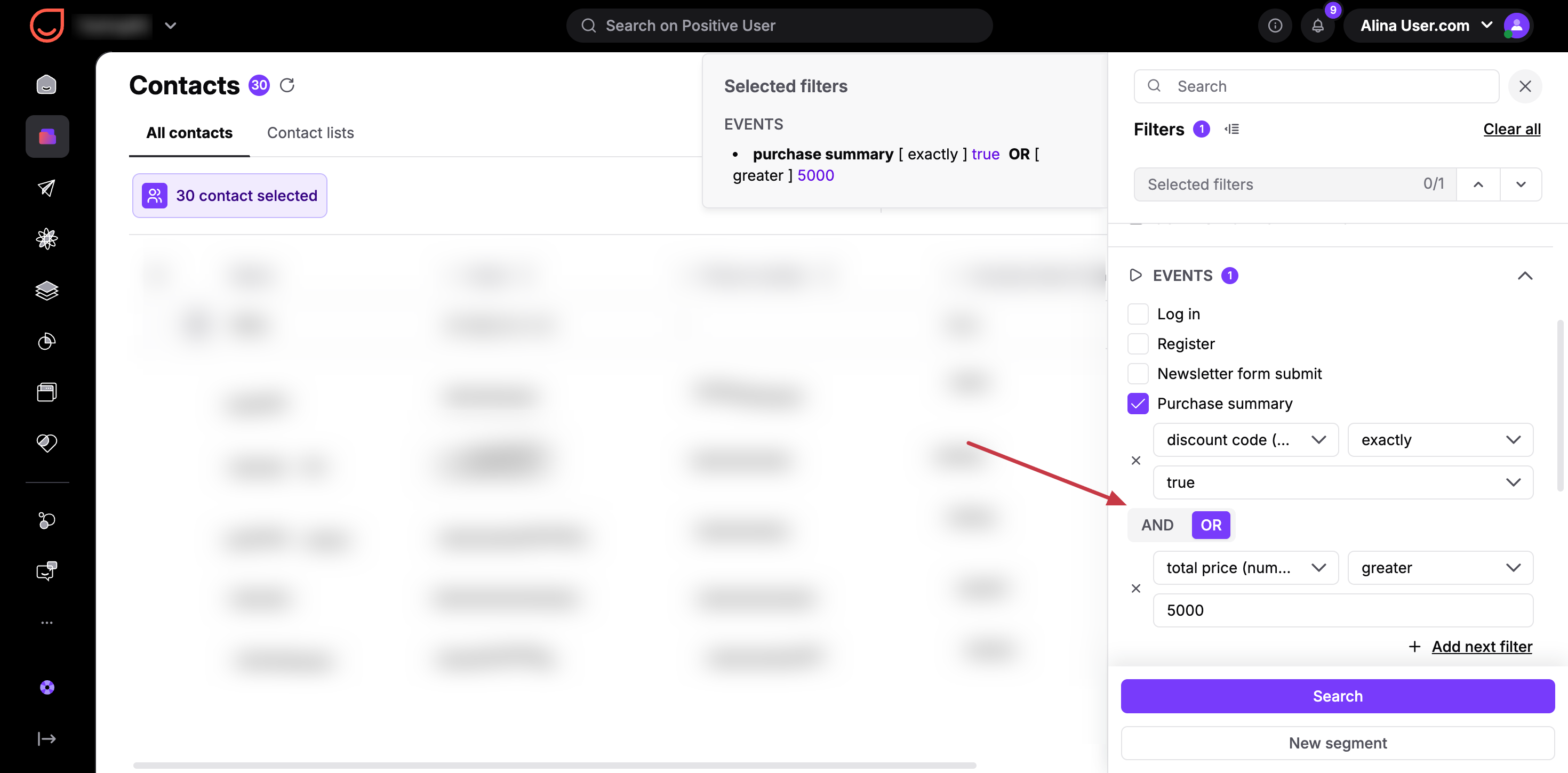
Applica i passaggi qui sopra per la prima condizione. Poi clicca "+ Aggiungi filtro successivo" e seleziona il connettore logico "AND" o "OR" per aggiungere un ulteriore livello alla tua regola. Utilizzando questa opzione puoi applicare un intervallo di tempo o più opzioni.
Esempio: filtra tutti i contatti che hanno effettuato l'ultimo accesso a maggio.
Oltre alle opzioni di filtro standard, puoi filtrare anche per i tuoi campi dell'evento personalizzati.
Esempio: filtra tutti i contatti che hanno effettuato un acquisto senza sconto o superiore a 5.000 USD.
Usa questo metodo quando hai bisogno che più criteri di filtro si applichino a una singola occorrenza di un evento, invece che a occorrenze separate nel tempo.
Applica le tue condizioni.
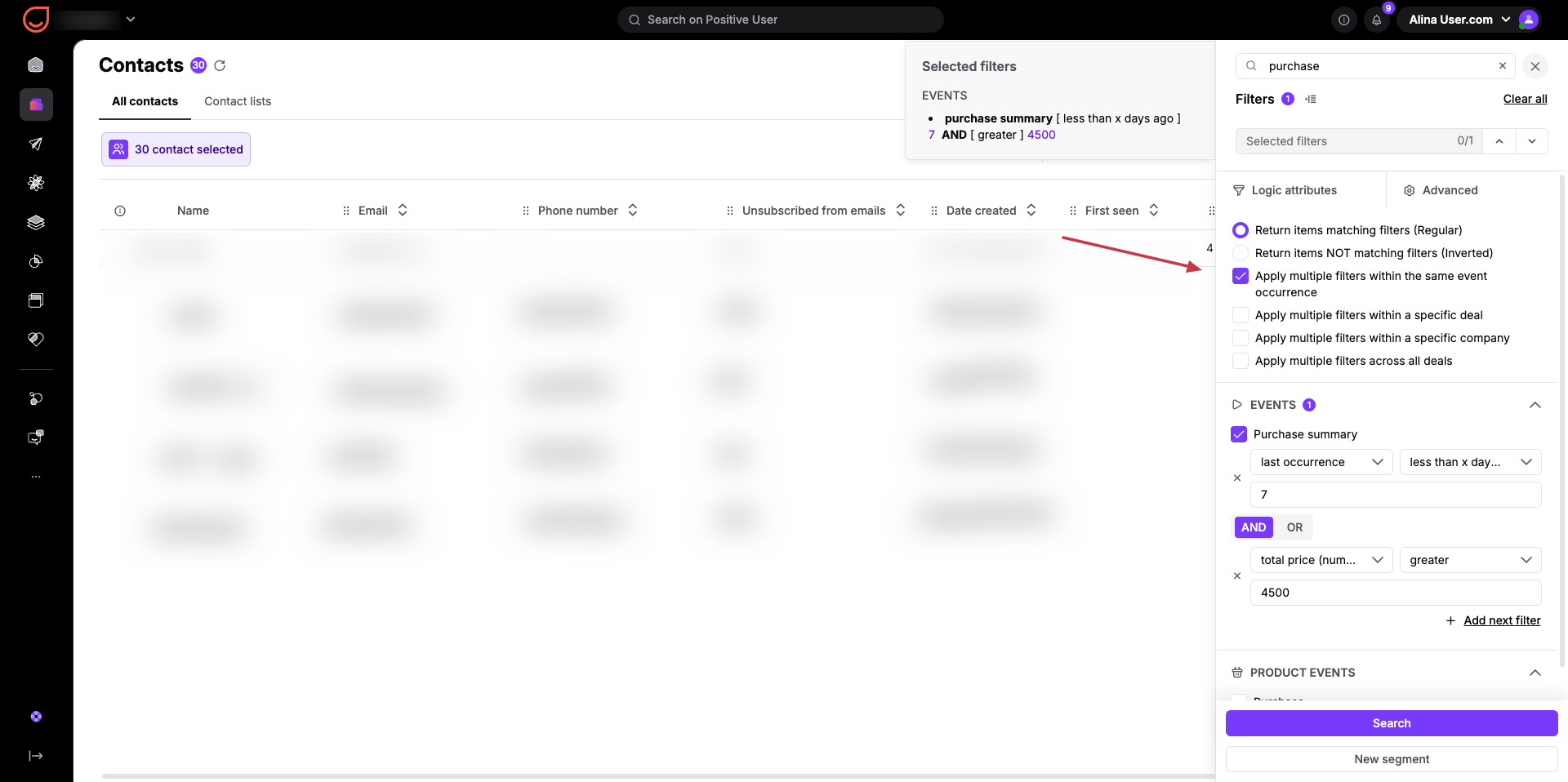
Passa alla scheda "Avanzato" in alto nei filtri.
Seleziona la casella accanto a "Applica più filtri all'interno della stessa occorrenza dell'evento". Questo indica al sistema che ogni condizione impostata successivamente deve essere soddisfatta durante la stessa identica azione.
Esempio: filtra tutti i contatti il cui ultimo acquisto è stato effettuato meno di 7 giorni fa e il cui prezzo era superiore a 4.500 USD.